
Die Arbeit mit SAP-Systemen ist für viele Unternehmen weltweit unerlässlich. Der SAP GUI (Graphical User Interface) Client ist dabei das primäre Werkzeug, um auf die vielfältigen Funktionen zuzugreifen. Insbesondere bei älteren oder spezifischen Versionen wie SAP GUI 7.40 können Konfigurationsdetails entscheidend sein. Eine häufige Herausforderung für Benutzer ist die korrekte Navigation nach dem Anmelden, insbesondere wenn Verknüpfungen nicht zum erwarteten Startmenü führen. Dieser Artikel beleuchtet gängige Probleme bei der Anmeldung an SAP GUI 7.40 und zeigt, wie Sie Ihre Verbindungen optimal verwalten, um effizient auf das SAP-System zuzugreifen und direkt ins Startmenü zu gelangen.
Die korrekte Einrichtung Ihrer SAP GUI-Konfiguration ist der Schlüssel zu einem reibungslosen Arbeitsablauf. Wenn Sie die Berechtigung zur Bearbeitung Ihrer SAP GUI-Konfiguration besitzen, können Sie problemlos eigene Systemverbindungen definieren und anpassen. Oftmals sind die notwendigen Einträge bereits vorhanden, da eine Verknüpfung (Shortcut) eine zugrunde liegende Verbindungsdefinition erfordert. Um dies zu überprüfen, öffnen Sie zunächst den SAP Logon-Client über Ihr Startmenü. Unter Windows 10 finden Sie diesen üblicherweise im Ordner “SAP Front End”.
Verständnis der SAP Logon-Struktur
Im SAP Logon-Fenster sind Ihre Einträge wahrscheinlich in drei Hauptordner unterteilt: Favoriten, Verknüpfungen (Shortcuts) und Verbindungen (Connections). Jeder dieser Ordner dient einem bestimmten Zweck und hilft Ihnen, Ihre SAP-Zugänge zu organisieren:
- Favoriten: Hier können Sie häufig genutzte Transaktionen, Berichte oder andere Objekte speichern, um schnell darauf zugreifen zu können. Diese sind anwendungsbezogen und erleichtern die tägliche Arbeit.
- Verknüpfungen (Shortcuts): Diese Einträge bieten einen schnellen Weg, sich direkt mit einem bestimmten System und oft auch einer bestimmten Transaktion anzumelden. Sie sind ideal für routinemäßige Aufgaben.
- Verbindungen (Connections): Dies sind die eigentlichen Definitionen der SAP-Systeme, zu denen Sie eine Verbindung herstellen können. Eine Verbindung enthält alle technischen Details wie den Anwendungsserver, die System-ID und die Instanznummer.
Wenn Sie eine Verknüpfung verwenden, die nicht wie erwartet funktioniert, ist es ratsam, zuerst den zugehörigen Verbindungseintrag zu überprüfen. Wählen Sie den Ordner “Verknüpfungen” aus. Dort sollte in der Spalte “Verbindung” ein Eintrag für Ihre Verknüpfung sichtbar sein:
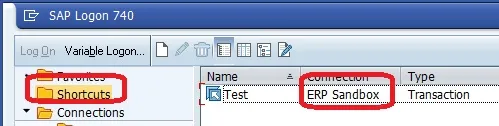 SAP GUI Shortcut Übersicht
Fehlerbehebung bei SAP GUI Shortcuts in SAP GUI 7.40
Angenommen, Sie haben eine Verknüpfung, die Sie direkt in eine bestimmte Transaktion oder auf einen spezifischen Bildschirm leitet, anstatt zum allgemeinen SAP Startmenü (S000). Dies kann frustrierend sein, wenn Sie eigentlich eine vollständige Navigation benötigen. Der erste Schritt zur Fehlerbehebung ist die Identifizierung der zugehörigen Basisverbindung.
Wechseln Sie nun zum Ordner “Verbindungen” und prüfen Sie, ob dort eine Verbindung mit demselben Namen wie in Ihrer Verknüpfungsliste aufgeführt ist. Beachten Sie, dass in manchen Konfigurationen auch Unterordner existieren können:
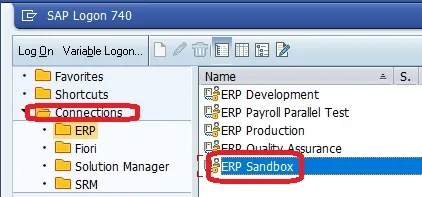 SAP GUI Verbindungsliste
Direkter Zugriff über die Verbindungsdefinition
Der einfachste Weg, sich mit dem System anzumelden und das reguläre Startmenü zu erhalten, ist ein Doppelklick auf den gefundenen Verbindungseintrag. Diese Methode umgeht die spezifischen Einstellungen der Verknüpfung und führt Sie direkt zum Standardanmeldebildschirm des SAP GUI 7.40-Systems, von wo aus Sie über das gewohnte Menü navigieren können. Das ist besonders nützlich, wenn die Verknüpfung unerwünschte Startparameter enthält. Wenn Sie häufig mit verschiedenen SAP-Systemen oder Mandanten arbeiten, ist das direkte Anmelden über die Verbindungsliste oft die zuverlässigste Wahl.
Alternative Navigationsmethoden: Transaktionscodes und die ‘Beenden’-Schaltfläche
Falls der direkte Zugriff über die Verbindungsliste aus irgendeinem Grund nicht möglich ist oder Sie schnell eine Abkürzung benötigen, gibt es bewährte Umgehungslösungen. Nachdem Sie sich über Ihre Verknüpfung angemeldet haben, können Sie im Befehlsfeld (oben links im SAP GUI) einfach /ns000 eingeben. Dieser Transaktionscode leitet Sie direkt zum SAP Startmenü um, unabhängig davon, auf welchem Bildschirm Sie sich ursprünglich befanden.
Eine weitere Option ist die Verwendung der gelben, nach oben zeigenden “Beenden”-Schaltfläche (Exit-Button) in der Symbolleiste. Ein oder mehrere Klicks auf diesen Button führen Sie schrittweise zurück zum Startmenü oder zum Anmeldebildschirm.
Es ist wichtig zu wissen, dass der Transaktionscode s000 ohne vorangestelltes /n möglicherweise eine Fehlermeldung generiert. Diese Meldung können Sie jedoch in den meisten Fällen ignorieren, da sie Sie dennoch zum Startmenü führen sollte. Die Version SAP GUI 7.40 ist stabil und unterstützt diese grundlegenden Navigationsfunktionen zuverlässig.
Wichtige Tipps zur SAP GUI 7.40 Konfiguration und Nutzung
Um zukünftige Probleme zu vermeiden und Ihre Arbeit mit SAP GUI 7.40 zu optimieren, beachten Sie folgende Hinweise:
- Regelmäßige Überprüfung: Überprüfen Sie Ihre Verknüpfungen und Verbindungen regelmäßig auf Richtigkeit, insbesondere nach Systemupdates oder Umstellungen.
- Berechtigungen: Stellen Sie sicher, dass Sie die notwendigen Berechtigungen für die Konfiguration Ihrer SAP Logon-Einträge haben. Bei fehlenden Berechtigungen wenden Sie sich an Ihren Systemadministrator.
- Dokumentation: Dokumentieren Sie wichtige Verbindungseinstellungen, besonders wenn Sie mehrere SAP-Systeme verwalten.
- Aktualisierungen: Halten Sie Ihren SAP GUI Client auf dem neuesten Stand, um von den neuesten Funktionen und Sicherheitsverbesserungen zu profitieren. SAP GUI 7.40 ist eine etablierte Version, aber neuere Versionen bieten oft zusätzliche Vorteile.
Fazit
Die effiziente Nutzung von SAP GUI 7.40 beginnt mit einer gut organisierten SAP Logon-Konfiguration. Indem Sie die Unterschiede zwischen Favoriten, Verknüpfungen und Verbindungen verstehen und wissen, wie Sie Anmelde- und Navigationsprobleme beheben, können Sie Ihre Produktivität erheblich steigern. Egal, ob Sie direkt über eine Verbindungsdefinition zugreifen oder alternative Methoden wie Transaktionscodes verwenden, mit diesen Tipps meistern Sie die Navigation im SAP-System spielend. Für weitere Anleitungen und Expertentipps rund um SAP-Systeme besuchen Sie unsere Website und entdecken Sie umfassende Ressourcen, die Ihnen helfen, Ihre SAP-Kenntnisse zu vertiefen.