
Das Erstellen von Ranglisten in Excel kann eine einfache Aufgabe sein, wenn es um lineare Daten geht. Doch was passiert, wenn Ihre Daten strukturiert sind und Gruppierungsmerkmale wie Regionen, Altersklassen oder Geschlechter aufweisen? Hier wird die einfache Rangberechnung an ihre Grenzen stoßen. Als Experte für Excel und als Ihr Navigator durch die faszinierende Welt der Datenaufbereitung auf “Schau Mal nach Deutschland” präsentiere ich Ihnen heute eine umfassende Lösung für die Berechnung von Rangfolgen innerhalb von Kategorien.
Diese Anleitung richtet sich an alle, die ihre analytischen Fähigkeiten in Excel vertiefen möchten und nach präzisen Methoden suchen, um Ranglisten in komplexeren Datensätzen zu erstellen. Wir werden uns auf die Kernfunktionalität konzentrieren und Ihnen zeigen, wie Sie mit leistungsstarken Excel-Funktionen wie SUMMENPRODUKT auch verschachtelte Rangfolgen meistern. Vertiefen Sie Ihr Wissen mit einfache Funktionen Excel und erweitern Sie Ihre Kompetenzen.
Die Grundlagen: Einfache Rangberechnung in Excel
Bevor wir uns den komplexeren Szenarien widmen, wiederholen wir kurz die Standardmethode zur Berechnung von Rangfolgen in Excel. Hierfür steht uns die Funktion RANG.GLEICH (in älteren Versionen bis Excel 2007 RANG) zur Verfügung. Die Syntax lautet: =RANG.GLEICH(Zahl; Bezug; [Reihenfolge]).
Mit dieser Funktion ermitteln Sie den Rang einer bestimmten Zahl innerhalb einer Referenzliste. Der optionale Parameter “Reihenfolge” bestimmt, ob die Rangermittlung aufsteigend oder absteigend erfolgen soll. Ein Wert von 1 bedeutet aufsteigend (die kleinste Zahl erhält den niedrigsten Rang, z.B. bei schnellsten Zeiten), während 0 (oder das Weglassen des Parameters) eine absteigende Reihenfolge bewirkt (die größte Zahl erhält den höchsten Rang).
Stellen Sie sich eine Liste von Leistungssportlern mit ihren 3000-Meter-Zeiten vor. Mit RANG.GLEICH können Sie einfach die Gesamtrangfolge jedes Athleten ermitteln. Diese Funktion ist ideal für flache Listen, doch sobald Gruppierungen ins Spiel kommen, benötigen wir fortschrittlichere Methoden. Wenn Sie mehr über die Anwendung von Funktionen in Excel erfahren möchten, kann Ihnen ein curso de formulas de excel weiterhelfen.
Die Herausforderung: Rangberechnung innerhalb von Gruppen
Wenn Ihre Daten nach Kategorien wie “Region Nord”, “Region Süd” oder “Jugend A”, “Jugend B” unterteilt sind, reicht RANG.GLEICH allein nicht mehr aus, um korrekte Ergebnisse zu erzielen. Eine direkte Anwendung würde fälschlicherweise Ranglisten über alle Kategorien hinweg erstellen. Zwar könnte man versuchen, die Liste nach Kategorien zu sortieren und Formeln entsprechend anzupassen, doch dies ist nicht nur umständlich, sondern auch fehleranfällig.
Die elegante Lösung für dieses Problem liegt in der leistungsstarken SUMMENPRODUKT-Funktion. Diese Allzweckwaffe in Excel ermöglicht es uns, komplexe Bedingungen zu verknüpfen und so Rangfolgen präzise innerhalb jeder einzelnen Gruppe zu berechnen.
Betrachten wir eine Beispieldatei, in der wir eine zusätzliche Spalte “Kategorie” hinzugefügt haben. Unser Ziel ist es, den Rang jedes Teilnehmers nur innerhalb seiner spezifischen Kategorie zu ermitteln.
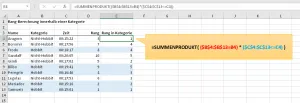 Rang-Berechnung innerhalb einer Kategorie
Hier kommt die Formel ins Spiel, die die Rangberechnung innerhalb der Kategorie durchführt:
=SUMMENPRODUKT(($B$4:$B$13=B4)*($C$4:$C$13<=C4))
Lassen Sie uns diese Formel Schritt für Schritt aufschlüsseln:
($B$4:$B$13=B4): Dieser Teil der Formel überprüft für jeden Datensatz, ob die Kategorie in der Spalte B mit der Kategorie des aktuellen Datensatzes (B4) übereinstimmt. Das Ergebnis ist ein Array aus WAHR/FALSCH-Werten.($C$4:$C$13<=C4): Dieser Teil prüft, ob der Wert in der Bewertungsspalte C (z.B. die Zeit) kleiner oder gleich dem Wert des aktuellen Datensatzes (C4) ist. Auch hier erhalten wir ein Array aus WAHR/FALSCH-Werten.- *``*: Das Multiplikationszeichen zwischen den beiden Arrays bewirkt, dass WAHR als 1 und FALSCH als 0 behandelt wird. Nur wenn beide Bedingungen WAHR (also 11) sind, ergibt das Ergebnis 1. Dies bedeutet, dass nur die Datensätze innerhalb derselben Kategorie und mit einem gleich oder besseren Wert als der aktuelle Datensatz gezählt werden.
SUMMENPRODUKT(...): Die Funktion summiert schließlich alle 1er, was uns die exakte Rangfolge innerhalb der jeweiligen Gruppe liefert.
Um die Funktionsweise dieser mächtigen Formel noch besser zu verstehen, können Sie die Berechnung manuell nachvollziehen, indem Sie die Tabelle nach der Kategorie sortieren. Dies dient lediglich der Veranschaulichung; die SUMMENPRODUKT-Funktion selbst benötigt keine sortierte Liste.
Wichtig: Wenn Sie diese Formel in Excel eingeben, denken Sie daran, sie mit Strg + Umschalt + Eingabe abzuschließen. Excel fügt dann automatisch die geschweiften Klammern {} um die Formel hinzu, was sie als Array-Formel kennzeichnet. Wenn Sie eine Funktion wie WENN verwenden möchten, um basierend auf Bedingungen Ergebnisse zu erzielen, könnten Ihnen excel wenn sonst funktion und excel tabelle wenn dann weiterhelfen.
Erweiterung: Rangberechnung in mehrstufigen Gruppen
Die SUMMENPRODUKT-Funktion ist nicht nur für einfache Gruppierungen geeignet, sondern auch für komplexere, mehrstufige Kategorisierungen. Stellen Sie sich vor, Sie haben nicht nur Regionen, sondern innerhalb jeder Region auch noch verschiedene Abteilungen.
Um die Rangfolge in solch verschachtelten Strukturen zu berechnen, erweitern Sie die SUMMENPRODUKT-Formel einfach um weitere Kriterien. Das Prinzip bleibt dasselbe: Sie fügen zusätzliche Bedingungen hinzu, die die Zugehörigkeit zu jeder Ebene der Gruppierung überprüfen.
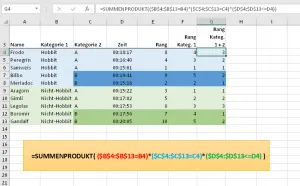 Rang über mehrstufige Kategorien
Die Stärke der SUMMENPRODUKT-Funktion liegt in ihrer Flexibilität. Mit ihr können Sie selbst komplexeste Ranganalysen in Ihren Excel-Tabellen durchführen, ohne auf komplizierte Hilfsspalten oder Makros zurückgreifen zu müssen. Die richtige Anwendung von Funktionen kann Ihnen dabei helfen, Ihre Daten effizienter zu verwalten. Für fortgeschrittene Benutzer, die ihre Kenntnisse vertiefen möchten, ist ein Kurs wie mos expert excel eine ausgezeichnete Wahl.
Fazit und Ausblick
Die Berechnung von Rangfolgen in gruppierten und mehrstufigen Datensätzen mag auf den ersten Blick komplex erscheinen, doch mit der richtigen Herangehensweise und den passenden Excel-Funktionen wird sie zu einer lösbaren Aufgabe. Die SUMMENPRODUKT-Funktion erweist sich hier als ein unschätzbares Werkzeug, das Ihnen ermöglicht, tiefere Einblicke in Ihre Daten zu gewinnen.
Wir hoffen, diese Anleitung hat Ihnen geholfen, die Funktionsweise von Rangfolgen in Excel besser zu verstehen. Nutzen Sie dieses Wissen, um Ihre Analysen zu verfeinern und Ihre Daten auf ein neues Level zu heben.
Haben Sie weitere Fragen zur Datenanalyse in Excel oder möchten Sie Ihre Kenntnisse über deutsche Reiseziele erweitern? Besuchen Sie uns regelmäßig auf “Schau Mal nach Deutschland” für weitere spannende Einblicke und nützliche Tipps!
Haben Sie andere Methoden zur Rangberechnung in Gruppen entdeckt? Teilen Sie Ihr Wissen gerne in den Kommentaren!