
QR-Codes sind aus unserem Alltag nicht mehr wegzudenken – sie erleichtern den Zugriff auf Websites, Kontaktdaten oder Produktinformationen. Doch wussten Sie, dass Sie diese praktischen Codes direkt in Ihren Tabellenkalkulationen, wie Excel oder Google Sheets, generieren können? Diese Methode ist besonders nützlich, wenn Sie eine große Anzahl von QR-Codes für Marketingkampagnen, Inventarverwaltung oder Event-Tickets benötigen. Anstatt individuelle Codes manuell zu erstellen, können Sie mit einer einfachen Formel und etwas Vorbereitung Zeit und Mühe sparen. Diese Anleitung zeigt Ihnen Schritt für Schritt, wie Sie effektiv QR Code Excel zur Erstellung Ihrer eigenen Codes nutzen können.
Grundlagen: QR-Codes mit der IMAGE()-Funktion in Tabellenkalkulationen generieren
Der Kern dieser Methode liegt in der Verwendung einer speziellen Funktion, die es ermöglicht, Bilder direkt in Ihre Tabellen einzubetten: die IMAGE()-Funktion. In Kombination mit einem externen Dienst, der QR-Codes aus Text generiert, können Sie Ihre Daten schnell visualisieren.
Beginnen Sie damit, die Daten, die Sie in QR-Codes umwandeln möchten, in der ersten Spalte Ihrer Tabelle zu organisieren. Diese Spalte nennen wir QR-Daten. Hier können Sie alles eingeben, was ein QR-Code enthalten soll – von einfachen URLs zu Ihrer Website bis hin zu komplexeren Textinformationen.
Sie können sogar Variablen wie utm_source und utm_campaign einbeziehen, um beispielsweise die Herkunft Ihrer Website-Besucher zu verfolgen. Moderne Smartphone-QR-Scanner sind äußerst flexibel und können eine Vielzahl von Informationen verarbeiten. Die Daten werden später kodiert und in den QR-Code integriert.
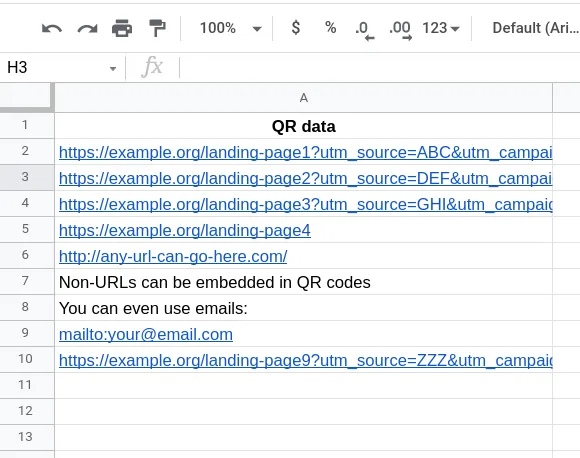 Beispieldaten für QR-Codes in einer Excel-Tabelle, inklusive URLs und UTM-Parametern.
Nachdem Ihre Daten vorbereitet sind, geben Sie in die erste Zeile der zweiten Spalte, die wir Bild nennen, die folgende Formel ein:
<span><span>=</span><span>IMAGE</span><span>(</span><span>"https://quickchart.io/qr?text="</span><span>&</span><span>ENCODEURL</span><span>(</span><span>A2</span><span>)</span><span>)</span></span>Diese Formel verwendet zwei Schlüsselkomponenten:
IMAGE(): Diese Funktion bettet ein Bild aus einer angegebenen URL in die Zelle ein."https://quickchart.io/qr?text=": Dies ist die Basis-URL des QR-Code-Generators von QuickChart, der den QR-Code aus dem übergebenen Text erstellt.ENCODEURL(A2): DieENCODEURL()-Funktion kodiert den Inhalt der Zelle A2 (Ihre QR-Daten), um sicherzustellen, dass spezielle Zeichen in URLs korrekt verarbeitet werden. Dies ist entscheidend für die Funktionalität des QR-Codes.
Nach Eingabe der Formel rendert Excel oder Google Sheets den QR-Code basierend auf den in Zelle A2 bereitgestellten Daten.
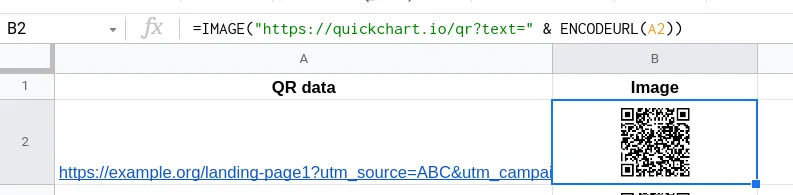 QR-Code in einer Tabellenkalkulation, generiert mit der IMAGE-Funktion und den Daten aus Zelle A2.
Um einen QR-Code für jede Zeile in Ihrer Tabelle zu generieren, kopieren Sie die Formel einfach in die entsprechenden Zeilen der Spalte “Bild”. Ziehen Sie dazu das kleine Quadrat in der unteren rechten Ecke der Zelle mit der Formel nach unten. Excel oder Google Sheets passt die Zellbezüge (A2 wird zu A3, A4 usw.) automatisch an.
Das war’s! Sie können nun einen der generierten QR-Codes mit Ihrem Smartphone scannen und die Funktionalität überprüfen.
QR-Code-Tabellenvorlagen für noch einfachere Erstellung
Um den Prozess der QR Code aus Excel erstellen weiter zu vereinfachen, gibt es vorgefertigte Tabellenvorlagen. Diese Vorlagen generieren automatisch QR-Codes für URLs und andere Daten, die Sie in Spalte A eingeben. Solche Vorlagen sind besonders hilfreich, da sie die Einrichtung der Formeln und notwendigen Einstellungen bereits für Sie erledigen. Ein tiefgreifendes Verständnis für Excel Formeln lernen ist zwar immer von Vorteil, aber mit Vorlagen können Sie sofort loslegen.
Verwendung in Excel:
Laden Sie die Excel-Vorlage für QR-Codes herunter. Beachten Sie, dass diese Tabelle IMAGE und ENCODEURL Makros enthält, die für die QR-Code-Generierung erforderlich sind.
Stellen Sie sicher, dass Sie Makros aktivieren, wenn Sie die Tabelle öffnen. Falls Microsoft die Makros in dieser Datei blockiert hat, finden Sie hier eine Anleitung von Microsoft zum Aktivieren. Die Aktivierung von Makros ist ein wichtiger Sicherheitsschritt, der bei der Verwendung heruntergeladener Dateien berücksichtigt werden sollte, um potenzielle Risiken zu minimisieren.
Verwendung in Google Sheets:
Öffnen Sie die Google Sheets QR-Code-Vorlage. Gehen Sie dann zu Datei > Kopie erstellen, um eine eigene Kopie in Ihrem Google Drive zu speichern und mit der Generierung von QR-Codes zu beginnen.
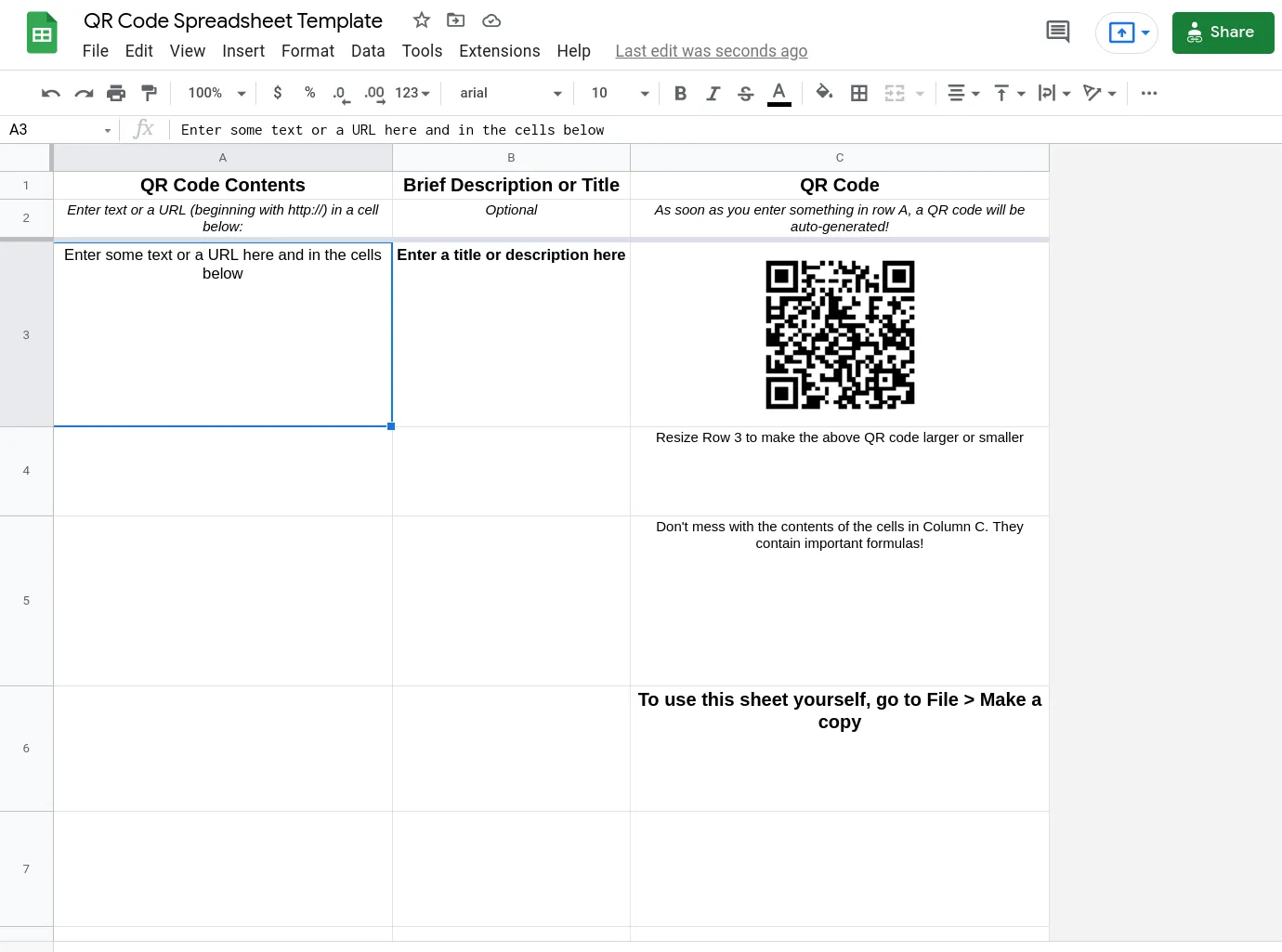 Vorschau einer Google Sheets Vorlage zur schnellen Erstellung von QR-Codes aus Tabellendaten.
Google Sheets könnte Sie um Erlaubnis bitten, externe Daten zu laden. Dies ist notwendig, um die QR-Code-Bilder korrekt anzuzeigen. Um fortzufahren, klicken Sie auf “Zugriff zulassen”. Dieser Schritt stellt sicher, dass der Dienst die Bilddaten von QuickChart abrufen und in Ihre Tabelle einbetten kann.
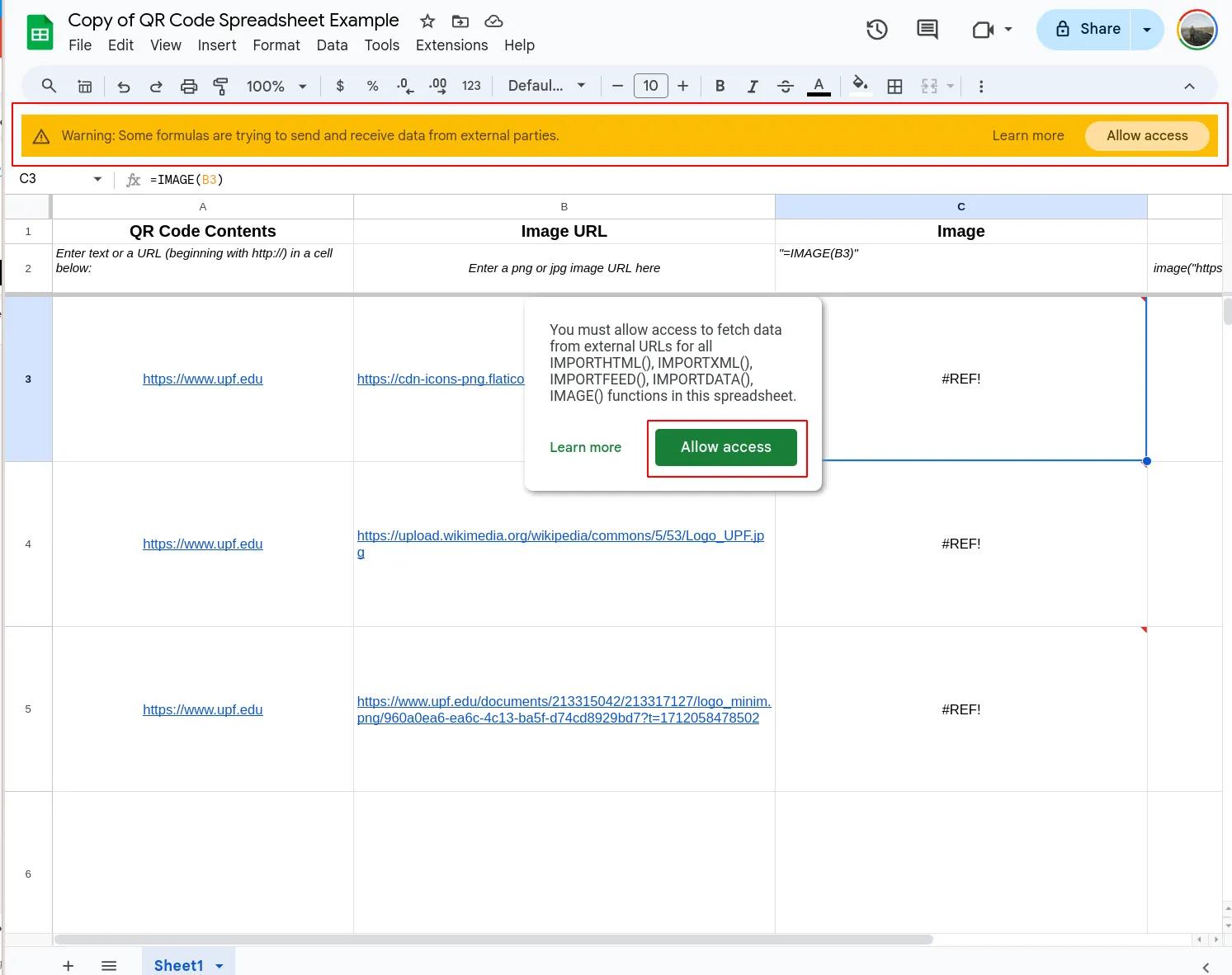 Screenshot einer Google Sheets Berechtigungsanfrage zum Laden externer Daten für QR-Code-Bilder.
QR-Codes anpassen: Größe, Farbe und Ränder definieren
Die bisher generierten QR-Codes sind funktional, aber sehr einfach gehalten. Wussten Sie, dass Sie das Aussehen Ihrer QR-Codes in Bezug auf Größe, Farbe und Ränder anpassen können? Dies ist besonders nützlich, um QR-Codes an Ihr Corporate Design anzupassen oder sie optisch ansprechender zu gestalten.
Um die Darstellung Ihres QR-Codes anzupassen, beginnen Sie am besten mit einem QR-Code-Builder wie dem von QuickChart. Dort können Sie einen individuellen QR-Code mit den gewünschten Parametern erstellen.
Sie werden feststellen, dass der generierte QR-Code Parameter wie size, margin, dark und light in der URL enthält. Diese Parameter können Sie dann in die QR-Code-Formel in Ihrer Tabelle einfügen, um Ihre QR-Codes individuell anzupassen. Zum Beispiel könnten Sie die URL so erweitern:
"https://quickchart.io/qr?text="&ENCODEURL(A2)&"&size=200&dark=0000FF"
Diese Erweiterung würde die Größe des QR-Codes auf 200 Pixel setzen und die dunklen Elemente des Codes blau einfärben.
Weitere detaillierte Anpassungsmöglichkeiten finden Sie in der QR-Code-Dokumentation des jeweiligen Dienstes. Die Beherrschung dieser Optionen ermöglicht es Ihnen, einzigartige und markengerechte QR-Codes in großen Mengen zu erstellen.
Hilfe und Unterstützung bei der QR-Code-Generierung
Sollten Sie bei der Generierung von QR Codes in Excel & Google Sheets auf Schwierigkeiten stoßen, stehen Ihnen verschiedene Ressourcen zur Verfügung. Scheuen Sie sich nicht, Fragen zu stellen.
Die QuickChart-Community ist eine ausgezeichnete Anlaufstelle für Unterstützung. Die Community-Beiträge werden täglich überwacht, und alle Fragen zur QR-Code-Generierung in Tabellenkalkulationen werden dort beantwortet. Dort können Sie von den Erfahrungen anderer Nutzer profitieren oder direkt mit den Entwicklern in Kontakt treten.
Fazit
Das Erstellen von QR-Codes direkt aus Excel oder Google Sheets ist eine leistungsstarke und effiziente Methode, um Massen von QR-Codes für vielfältige Anwendungsfälle zu generieren. Durch die Nutzung der IMAGE()-Funktion und der ENCODEURL()-Funktion in Kombination mit einem externen QR-Code-Dienst können Sie Ihre Daten schnell in scanbare Codes umwandeln. Die Möglichkeit, Vorlagen zu verwenden und die Codes individuell anzupassen, erweitert die Flexibilität und macht diese Technik zu einem unverzichtbaren Werkzeug für jeden, der mit großen Datenmengen arbeitet und diese zugänglich machen möchte. Beginnen Sie noch heute mit der Optimierung Ihrer Prozesse und nutzen Sie das volle Potenzial der QR-Code-Generierung in Ihren Tabellenkalkulationen!