
QR-Codes sind aus unserem Alltag nicht mehr wegzudenken – sie erleichtern den Zugriff auf Informationen, Webseiten oder Kontaktdaten. Doch wussten Sie, dass Sie QR-Codes auch direkt in Ihren Tabellenkalkulationen wie Excel oder Google Sheets erstellen können? Mit einer speziellen IMAGE()-Formel verwandeln Sie Daten in Sekunden in scanbare Codes. Dieser Leitfaden von Shock Naue zeigt Ihnen, wie Sie diese leistungsstarke Funktion nutzen, um Ihre Arbeitsabläufe zu optimieren und professionelle QR-Codes für vielfältige Anwendungen zu generieren. Erfahren Sie, wie Sie Qr Code Excel effektiv einsetzen und Ihre Daten visuell ansprechend aufbereiten.
Grundlagen der QR-Code-Erstellung in Tabellenkalkulationen
Der Kern der QR-Code-Generierung in Excel und Google Sheets liegt in der IMAGE()-Funktion, die in Kombination mit einem externen Dienst zur Bilderzeugung arbeitet. Diese Methode ist besonders praktisch, wenn Sie eine große Anzahl von QR-Codes für unterschiedliche Datensätze benötigen, beispielsweise für Produktlisten, Event-Einladungen oder Marketingkampagnen.
Beginnen Sie, indem Sie Ihre Daten in die erste Spalte Ihrer Tabelle eingeben. Diese Spalte nennen wir QR-Daten. Hier können Sie URLs zu Ihrer Website, Produktinformationen, WLAN-Zugangsdaten oder jeden anderen beliebigen Text hinterlegen. Die Flexibilität ist enorm: Moderne QR-Scanner auf Smartphones können praktisch alle Arten von Informationen verarbeiten, einschließlich komplexer URLs mit Parametern wie utm_source und utm_campaign, die für das Tracking von Marketingkampagnen unerlässlich sind.
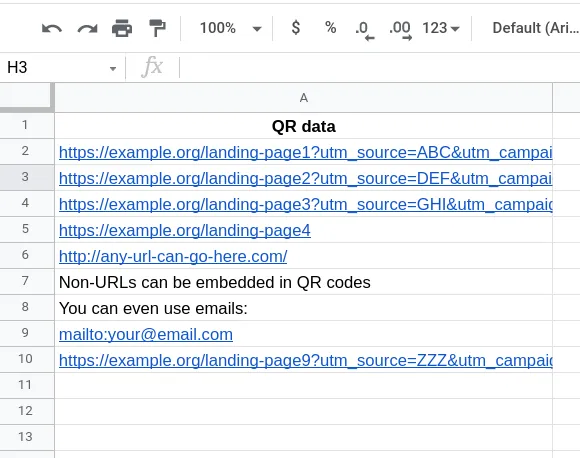 Beispiel für QR-Code-Daten in einer Excel-Tabelle mit URLs und UTM-Parametern
Schritt-für-Schritt-Anleitung zur Generierung Ihrer QR-Codes
Das Erstellen der QR-Codes ist ein einfacher Prozess, der nur wenige Schritte erfordert:
1. Daten vorbereiten
Stellen Sie sicher, dass alle Daten, die Sie in einen QR-Code umwandeln möchten, übersichtlich in einer Spalte (z.B. Spalte A) organisiert sind. Jede Zeile repräsentiert dann einen separaten QR-Code. Für eine optimale Kompatibilität und Bearbeitung Ihrer Tabellen, insbesondere wenn Sie auf verschiedenen Geräten arbeiten, sollten Sie die Kompatibilität von excel auf ipad bearbeiten prüfen. Dies stellt sicher, dass Ihre Daten und Formeln korrekt angezeigt werden, unabhängig davon, ob Sie am Desktop oder mobil arbeiten.
2. Die IMAGE()-Formel anwenden
Geben Sie nun die folgende Formel in die erste Zeile der danebenliegenden Spalte (z.B. Spalte B, die Sie “QR-Code” nennen könnten) ein:
=IMAGE("https://quickchart.io/qr?text="&ENCODEURL(A2))Diese Formel tut Folgendes:
"https://quickchart.io/qr?text=": Dies ist die Basis-URL des QuickChart-Dienstes, der den QR-Code generiert.ENCODEURL(A2): DieENCODEURL()-Funktion ist entscheidend. Sie stellt sicher, dass der Inhalt Ihrer Zelle A2 korrekt URL-kodiert wird. Das ist wichtig, da Sonderzeichen oder Leerzeichen in einer URL zu Fehlern führen könnten.&: Verbindet die Basis-URL mit Ihren kodierten Daten.
Excel oder Google Sheets rendert daraufhin den QR-Code basierend auf den Daten, die in Zelle A2 bereitgestellt wurden.
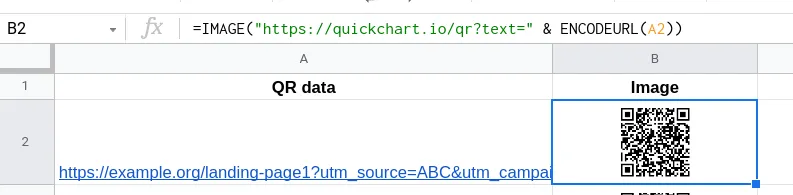 QR-Code, der in einer Google Sheets-Tabelle mittels IMAGE-Formel aus Zelldaten generiert wurde
3. Formel für alle Zeilen kopieren
Um einen QR-Code für jede Zeile in Ihrer Tabelle zu generieren, kopieren Sie die Formel einfach in die entsprechenden Zeilen der Spalte B. Dies können Sie tun, indem Sie die Zelle B2 auswählen, den kleinen quadratischen Anfasser (Füllkästchen) in der unteren rechten Ecke der Zelle ziehen und ihn nach unten ziehen, bis alle Datenreihen abgedeckt sind.
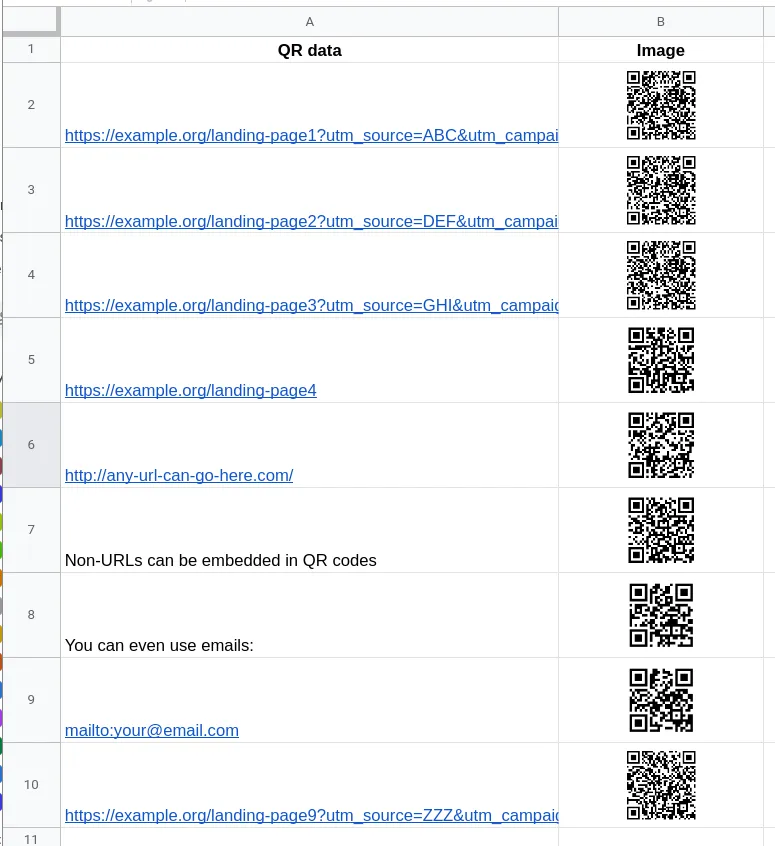 Mehrere QR-Codes, die automatisch in einer Excel-Tabelle für jede Datenzeile erstellt wurden
Das war’s! Sie sollten nun in der Lage sein, einen dieser QR-Codes mit Ihrem Smartphone zu scannen und die hinterlegten Informationen abzurufen.
QR-Code-Vorlagen für Excel und Google Sheets
Um Ihnen den Einstieg noch einfacher zu machen, gibt es fertige Vorlagen. Diese Tabellenkalkulationen generieren automatisch QR-Codes für URLs und andere Daten, die Sie in Spalte A eingeben. Das ist besonders nützlich, wenn Sie regelmäßig mit Excel arbeiten, sei es für persönliche Projekte oder im Geschäftsalltag. Viele Nutzer verlassen sich auf bewährte Lösungen wie microsoft word excel mac für ihre täglichen Aufgaben.
Verwendung in Excel
Laden Sie die Excel-Vorlage herunter. Diese Tabelle enthält die erforderlichen IMAGE– und ENCODEURL-Makros für die QR-Code-Generierung.
Stellen Sie sicher, dass Sie Makros aktivieren, wenn Sie die Tabelle öffnen. Sollten Sie eine Fehlermeldung erhalten, dass Microsoft Makros in dieser Datei blockiert hat, befolgen Sie diese Anweisungen von Microsoft zur Aktivierung der Makros. Achten Sie stets auf die Sicherheit Ihrer Systeme; eine zuverlässige antivirensoftware für mac ist unerlässlich, besonders wenn Sie Dateien mit Makros aus dem Internet herunterladen.
Verwendung in Google Sheets
Öffnen Sie diese Google Sheets QR-Code-Vorlage. Gehen Sie zu Datei > Kopie erstellen, um sie in Ihr eigenes Google Drive zu kopieren und mit der Generierung von QR-Codes zu beginnen.
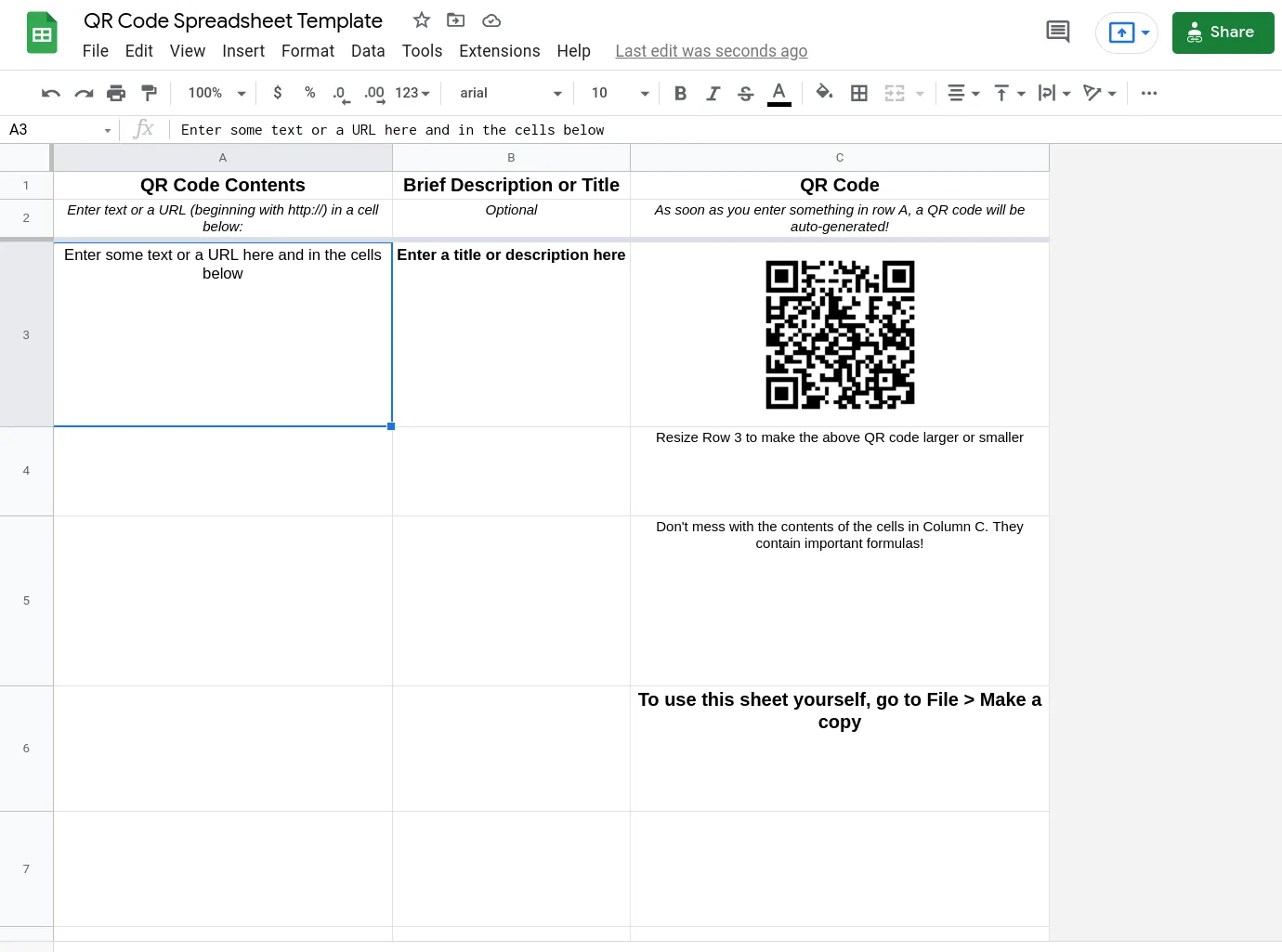 Google Sheets Vorlage zum automatischen Generieren von QR-Codes aus einer Liste von URLs
Google Sheets könnte Sie um Erlaubnis bitten, externe Daten zu laden. Dies ist notwendig, um die QR-Code-Bilder korrekt anzuzeigen. Um fortzufahren, klicken Sie auf “Zugriff erlauben”.
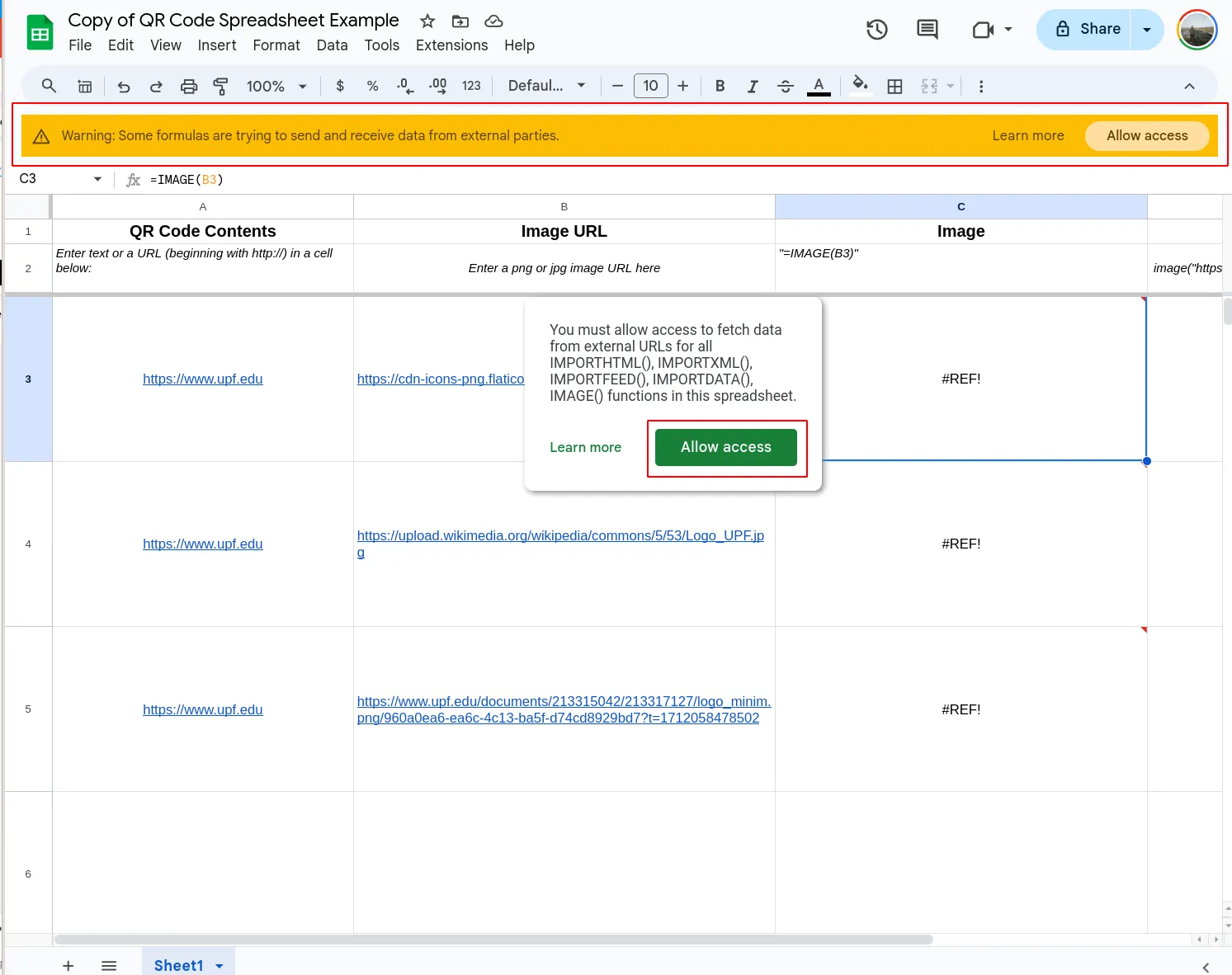 Pop-up-Fenster in Google Sheets zur Erteilung von Zugriffsberechtigungen für externe Daten (QuickChart)
Nutzer, die auf der Suche nach umfassenden Office-Lösungen sind, könnten auch Interesse an Optionen haben, um microsoft office für mac kostenlos zu erhalten.
QR-Codes anpassen: Größe, Farbe und Ränder
Die bisher erzeugten QR-Codes sind funktional, aber sehr einfach gehalten. Wussten Sie, dass Sie das Erscheinungsbild Ihres QR-Codes – wie Größe, Farbe und Ränder – anpassen können? Dies ist besonders vorteilhaft, um die QR-Codes an Ihr Branding anzupassen oder sie besser sichtbar zu machen.
Nutzen Sie den QR-Code-Builder von QuickChart, um einen benutzerdefinierten QR-Code zu erstellen. Dort werden Sie feststellen, dass der generierte QR-Code Parameter wie size, margin, dark und light in der URL enthält. Fügen Sie diese Parameter einfach der QR-Code-Formel in Ihrer Tabelle hinzu, um Ihre QR-Codes individuell anzupassen.
Beispiel für eine erweiterte Formel mit Anpassungen:
=IMAGE("https://quickchart.io/qr?text="&ENCODEURL(A2)&"&size=200&margin=4&dark=000000&light=FFFFFF")Hier würde size=200 die Größe auf 200×200 Pixel setzen, margin=4 einen Rand von 4 Einheiten hinzufügen, dark=000000 die Vordergrundfarbe auf Schwarz und light=FFFFFF die Hintergrundfarbe auf Weiß festlegen.
Weitere Details zur Anpassung finden Sie in der ausführlichen QuickChart QR-Code-Dokumentation.
Wo Sie Hilfe erhalten, wenn Sie nicht weiterkommen
Sollten Sie bei der QR-Code-Generierung in Tabellen auf Probleme stoßen, ist die QuickChart Community eine hervorragende Anlaufstelle. Die Community-Beiträge werden täglich überwacht, und Sie erhalten Antworten auf alle Fragen rund um die Erstellung von QR-Codes in Tabellenkalkulationen. Für allgemeine Sicherheitsfragen bei der Nutzung von Software ist es zudem ratsam, sich über die beste antivirensoftware für mac zu informieren, um Ihre Daten und Systeme zu schützen.
Fazit
Das Erstellen von QR-Codes in Excel und Google Sheets ist eine leistungsstarke und zugängliche Methode, um digitale Informationen mit physischen Medien zu verknüpfen. Ob für Marketingkampagnen, Bestandsverwaltung oder die Bereitstellung von Links zu Dokumenten, die IMAGE()-Formel in Kombination mit der ENCODEURL()-Funktion bietet eine flexible Lösung. Durch die Nutzung von Vorlagen und die Möglichkeit zur Anpassung der Codes können Sie Effizienz und Professionalität in Ihre Projekte bringen. Nehmen Sie die Kontrolle über Ihre Daten und machen Sie sie mit QR-Codes einfach zugänglich – eine Fertigkeit, die im heutigen digitalen Zeitalter immer wertvoller wird. Probieren Sie es selbst aus und entdecken Sie die vielfältigen Einsatzmöglichkeiten für Ihre Bedürfnisse.