
Beim ersten Start von Adobe Photoshop Touch auf einem Android-Gerät, wie es sich potenziell auch unter Android 12 verhalten würde, gelangt der Nutzer direkt zum Hauptbildschirm der Anwendung. Dieser dient als zentrale Schaltstelle für die Verwaltung bestehender Projekte, das Organisieren, Teilen und Löschen von Dateien. Die Sharing-Funktion wird später noch genauer beleuchtet. Auffällig ist das Fehlen einer Menütaste, die man von vielen Android-Apps gewohnt ist. Eine weitere Eigenheit ist das Umbenennen von Dateien: Anstatt das Icon anzuklicken oder lange zu halten – was das Projekt direkt zur Bearbeitung öffnet – muss das darunterliegende Label ausgewählt werden. Dies mag anfangs ungewohnt sein und führt möglicherweise zu einigen versehentlichen Projektöffnungen, wird aber mit der Zeit intuitiver.
Die beiden Schaltflächen am unteren Bildschirmrand ermöglichen es, ein neues Bild zu erstellen oder ein vorhandenes Bild zu laden. Optionen zum Laden umfassen Bilder, die bereits auf dem Gerät gespeichert sind, aus Adobes Cloud-Speicher, direkt von der Kamera aufgenommen, über eine Google-Suche gefunden oder von Facebook importiert werden können. Wählt man das Plus-Symbol, um ein neues Bild zu erstellen, erscheint ein Dialogfeld, das nach den Bilddimensionen fragt. Hier zeigt sich eine der größten Einschränkungen von PS Touch: Die maximale Auflösung ist auf 1600×1600 Pixel begrenzt. Wer an Full-HD-Inhalten oder größeren Formaten arbeiten möchte, stößt hier an seine Grenzen. Während diese Beschränkung für einige Nutzer, die oft mit niedrigeren Auflösungen arbeiten, kein großes Problem darstellt, ist sie für andere ein entscheidendes Ausschlusskriterium. Diese Limitierung ist jedoch technisch nachvollziehbar, da viele mobile Geräte über begrenzte RAM-Ressourcen verfügen und ein Bild von 2048×2048 Pixeln mit mehreren Ebenen die Leistung eines Tablets schnell überfordern könnte, insbesondere auf älteren Android-Versionen oder Geräten, die nicht optimal auf Software wie Ps Touch Android 12 ausgelegt sind.
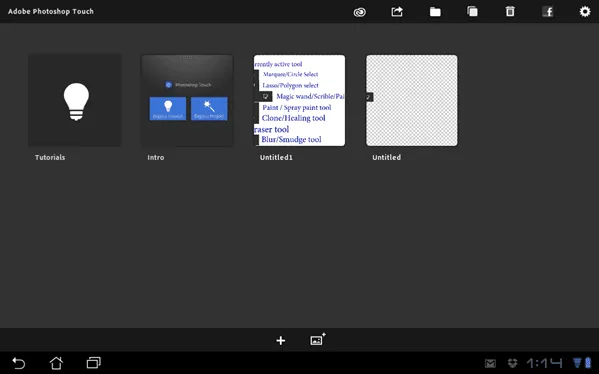 Startbildschirm von Photoshop Touch auf Android mit Projektübersicht und Erstellungsoptionen, relevant für Nutzer von PS Touch Android 12.
Funktionen der oberen Leiste
Die obere Leiste des Startbildschirms beherbergt von links nach rechts verschiedene Icons mit spezifischen Funktionen:
- Cloud-Integration: Hier können Bilder von Adobe Creative Cloud hochgeladen und geöffnet werden, einem zentralen Dienst, der in allen mobilen Adobe-Apps eine wichtige Rolle spielt.
- Teilen-Optionen: Ermöglicht das Teilen in die Kamera-Rolle, das Veröffentlichen auf Facebook und das Teilen per E-Mail. Diesbezüglich gibt es weitere Details zu beachten, insbesondere im Hinblick auf die Auflösung beim Export, die manchmal als restriktiv empfunden wurde.
- Ordner und Dateien verschieben: Mit diesen Icons können Ordner hinzugefügt und Dateien innerhalb der App verschoben werden, was der Projektorganisation dient.
- Projekte duplizieren: Ein nützliches Werkzeug, um schnell Kopien bestehender Projekte zu erstellen, ohne das Original zu beeinflussen.
- Projekte löschen: Dient der Verwaltung des Speicherplatzes und der Bereinigung nicht mehr benötigter Arbeiten.
- Facebook-Integration: Erneut wird die Facebook-Integration angeboten, hier jedoch stärker auf den Konsum, das Teilen und Kommentieren der eigenen Kunstwerke ausgerichtet.
Zusätzlich findet sich ein Icon für die Einstellungen. Hier können Nutzer ein Creative Cloud-Konto erstellen oder konfigurieren, Facebook-Details hinterlegen und eine sehr begrenzte Auswahl von nur drei allgemeinen Einstellungen anpassen. Der Hilfebereich verlinkt lediglich auf die Webseite/Foren von Adobe. Angesichts der Tatsache, dass beide Links zur selben Seite im Standardbrowser führen, hätte eine direkte Weiterleitung sicherlich den Prozess für den Nutzer vereinfacht. Für Anwender, die beispielsweise die Integration von Microsoft Outlook unter Windows 10 für ihre Workflow-Planung gewohnt sind, mag diese Art der einfachen Hilfeintegration als unzureichend erscheinen.
Einführung in den Bearbeitungsmodus
All diese Verwaltungsfunktionen sind jedoch zweitrangig gegenüber dem Herzstück der Anwendung: dem Editor. Ein Klick auf ein beliebiges Projekt oder das Plus-Symbol nach der Wahl der Bildschirmdimensionen führt direkt in diesen Bereich. Ein weiterer Punkt auf dem Startbildschirm ist der Link zu den Tutorials, der – wie der Name schon sagt – zu den integrierten Anleitungen führt.
Die Tutorial-Sammlung ist recht übersichtlich. Es ist jedoch wichtig zu beachten, dass Anleitungen wie “Ein Gemälde erstellen” oder “Bleistiftskizze anfertigen” tatsächlich die Manipulation bestehender Bilder mittels Filtern zur Erzeugung künstlerischer Effekte behandeln, anstatt originäre Inhalte zu schaffen. Sie bieten jedoch einen guten und schnellen Einblick in die Benutzeroberfläche und die grundlegenden Funktionen von Photoshop Touch. Selbst erfahrene Photoshop-Nutzer können alle Tutorials in etwa 15 Minuten durcharbeiten, und es lohnt sich, da sie die Besonderheiten der Touch-Oberfläche vermitteln. Die Erstellung von Inhalten steht in diesen Tutorials nicht im Vordergrund, was auch nicht die größte Stärke dieser Anwendung ist.
Nachdem die Verwaltungs- und Einführungsbildschirme erläutert wurden, widmen wir uns der Haupt-Benutzeroberfläche des Editors. Beim ersten Erstellen eines Projekts wird der Nutzer von folgendem Bildschirm begrüßt:
Auch hier fällt wieder das Fehlen einer Menütaste auf, was in manchen Situationen irritierend sein kann, da kontextsensitive Optionen oft in einem solchen Menü erwartet werden. Man kann davon ausgehen, dass dies der Konsistenz der Benutzeroberfläche über verschiedene Geräte (einschließlich iPads) geschuldet ist. Dennoch kann das Fehlen auf Tablets mit physischen Tasten als störend empfunden werden.
Auf der linken Seite befindet sich die Werkzeugpalette, während die obere Leiste die Menüleiste darstellt. Auf der rechten Seite sind die Ebenensteuerungen angeordnet. Alle Werkzeuge verfügen über eine Undo-/Redo-Funktion, die bemerkenswert tiefgreifend ist und mindestens 10, wahrscheinlich aber viele weitere Schritte zurückverfolgen kann. Jeder dieser Bereiche ist mit einem Pfeil-Icon (<, > oder /) versehen, das es ermöglicht, den jeweiligen Bereich einzuklappen und so eine aufgeräumtere Benutzeroberfläche zu schaffen.
Die Navigation innerhalb eines Bildes ist sehr intuitiv. Die mittlerweile universelle “Pinch-to-Zoom”-Geste (Spreizen zum Vergrößern und Zusammenziehen zum Verkleinern) kommt hier zum Einsatz. Eine einzelne Fingerberührung aktiviert das gewählte Werkzeug (z.B. die Rechteckauswahl), während eine Zwei-Finger-Geste das Bild verschiebt. Die Zoomfunktion unterstützt eine Vergrößerung von bis zu 400 % und eine Verkleinerung auf bis zu 25 %. Für die meisten Detailarbeiten auf einem Tablet ist dieser Bereich in der Regel ausreichend. Eventuelle Unschärfen bei starker Vergrößerung sind meist auf die Kameraqualität des Aufnahmegeräts zurückzuführen und nicht auf die Software selbst.
Fazit: PS Touch und die Herausforderung Android 12
Adobe Photoshop Touch war seinerzeit eine bemerkenswerte mobile Bildbearbeitungslösung, die viele Kernfunktionen von Photoshop auf Tablets brachte. Die Limitierung auf 1600×1600 Pixel und das Fehlen bestimmter professioneller Features waren jedoch klare Einschränkungen. Für Nutzer, die heute Ps Touch Android 12 auf ihren Geräten installieren möchten, stellt sich eine weitere Herausforderung: Die Anwendung wurde von Adobe eingestellt und nicht für neuere Android-Versionen optimiert. Dies bedeutet, dass die Kompatibilität und Stabilität auf Android 12 oder neueren Systemen nicht garantiert ist. Es können Abstürze, Funktionsfehler oder Inkompatibilitäten auftreten, da das Betriebssystem seit der letzten Aktualisierung der App erhebliche Änderungen erfahren hat.
Wer eine leistungsfähige mobile Bildbearbeitung auf modernen Android-Geräten sucht, sollte sich daher nach aktuellen Alternativen umsehen, die aktiv entwickelt und für die neuesten Betriebssystemversionen optimiert werden. Photoshop Touch bleibt ein interessantes Stück Softwaregeschichte, dessen Funktionalität und Zuverlässigkeit auf einem Gerät mit Android 12 jedoch stark eingeschränkt sein dürften und daher nur bedingt empfohlen werden kann. Die Zeit hat die Technologie überholt, und die Anforderungen an mobile Bildbearbeitung haben sich weiterentwickelt.