
Microsoft Excel ist trotz der Fülle an spezialisierten Projektmanagement-Tools nach wie vor eine beliebte Wahl für viele Projektmanager. Seine Vertrautheit, Zugänglichkeit und Kosteneffizienz machen es zu einer praktischen Lösung, insbesondere für einfache Projekte. Auf dieser Seite erfahren Sie, wie Sie Excel zur Verfolgung, Berichterstattung und Visualisierung von Projekten nutzen können. Wir zeigen Ihnen, wie Sie Gantt-Diagramme, Zeitpläne, Projektplaner und Tracker in Excel erstellen und stellen Ihnen kostenlose Vorlagen zur Verfügung. Die Beherrschung von Projektmanagement Tools Excel kann Ihre Arbeitsweise revolutionieren.
Von Tabellenkalkulationen zu Projektvisualisierungen
Excel eignet sich hervorragend zur Datenverarbeitung, doch für das Projektmanagement reicht die reine Datenmenge oft nicht aus. Stakeholder benötigen klare und schnelle Einblicke in die Projektdaten. Hier kommt visuelles Projektmanagement ins Spiel. Anstatt Teams mit langen Textberichten zu überhäufen, werden Zeitpläne, Tracker und Statusaktualisungen in intuitive Diagramme und Dashboards umgewandelt. Durch die Kombination von Datenanalyse, Berichterstattung und Visualisierung können Projektmanager komplexe Projektinformationen in prägnante, umsetzbare Erkenntnisse verwandeln. Mit Gantt-Diagrammen, Zeitplänen und Projekt-Trackern können Sie Echtzeit-Einblicke in Meilensteine, Risiken und Probleme teilen, was die Zusammenarbeit verbessert und schnellere, fundiertere Entscheidungen ermöglicht.
Beeindrucken Sie Stakeholder mit klaren Projektvisualisierungen
Office Timeline verwandelt Projektdetails in Visualisierungen, die Führungskräfte ansprechen, Teams ausrichten und jede Aktualisierung leicht präsentierbar und merkbar machen. Erstellen Sie jetzt Projektpläne.
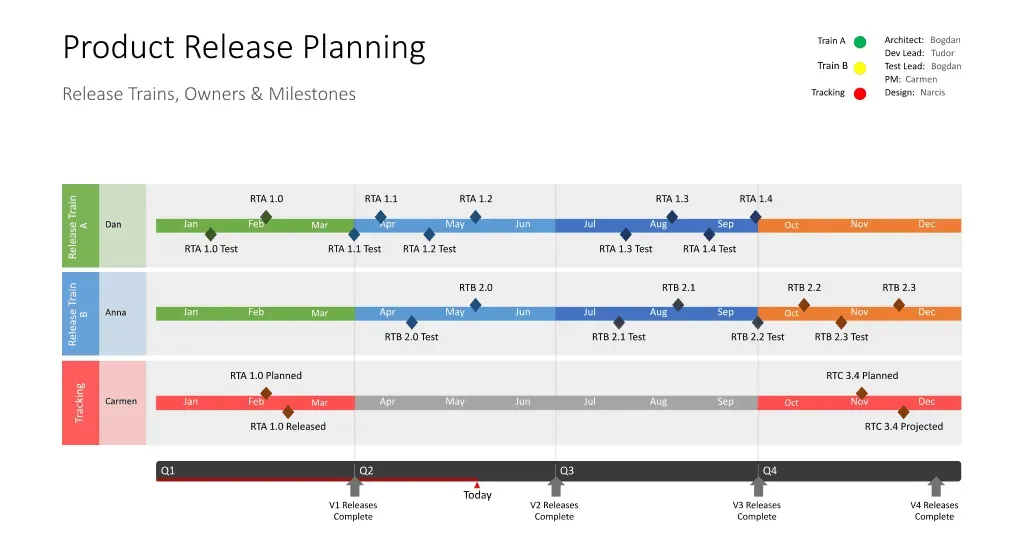 Erstellen Sie professionelle Projektvisualisierungen in PowerPoint mit Office Timeline
Visuelle Projektmanagement-Tools
Gute Projektmanagement-Tools gehen über einfache Aufgabenlisten hinaus. Um die Ausführung voranzutreiben, bieten sie typischerweise:
- Aufgabenverfolgung
- Fristenmanagement
- Fortschrittsüberwachung
Visuelle Projektmanagement-Tools gehen einen Schritt weiter, indem sie Rohdaten in intuitive, leicht lesbare Grafiken umwandeln. Die besten Lösungen bieten zudem:
- Anpassbare Visualisierungen
- Eine intuitive Benutzeroberfläche
- Echtzeit-Zusammenarbeit
- Skalierbarkeit für wachsende Teams und Projekte
- Nahtlose Integration mit den bereits genutzten Tools
Ist Excel ein visuelles Projektmanagement-Tool?
Streng genommen ist Excel keine Visualisierungssoftware. Dennoch bleibt es eines der beliebtesten Projektmanagement-Tools für kleine bis mittelgroße Projekte.
Warum Projektmanager Excel wählen:
- Vertraut und zugänglich
- Vielseitig für viele Anwendungsfälle
- Kostengünstig im Vergleich zu dedizierten Tools
In Verbindung mit den integrierten Diagrammen und Grafiken von Excel machen seine Kernstärken – Datenorganisation, -analyse und -speicherung – es zu einem überraschend fähigen PM-Tool. Mit der richtigen Konfiguration können Sie:
- Aufgaben verfolgen.
- Den Fortschritt überwachen.
- Projektdaten visuell darstellen.
Die Einschränkung: Excel hat seine Grenzen. Für komplexe oder Multi-Projekt-Umgebungen können Kapazität und Funktionalität im Vergleich zu dedizierten Projektmanagement-Tools zu kurz greifen. Dennoch gibt es Lösungen, die Tabellenkalkulationen in für Teams und Stakeholder leicht verständliche Grafiken umwandeln. Ein Beispiel ist das Office Timeline Add-in für PowerPoint, das mit Excel integriert ist, sodass Sie Ihre Daten importieren und in klare, präsentationsfertige Projektvisualisierungen umwandeln können. Möchten Sie alles in Excel behalten? Office Plan, unser kommendes Add-in, ermöglicht es Ihnen, klare Projektpläne direkt dort zu erstellen, wo Ihre Daten bereits leben.
Datenvisualisierung in Excel
Die wichtigste Datenvisualisierungs-Engine von Excel ist die Funktion Diagramme (unter Einfügen im Menüband zu finden). Je nachdem, was Sie hervorheben möchten, können Sie aus einer Vielzahl von integrierten Diagrammtypen wählen, darunter:
- Säulendiagramme – Vergleichen von Daten über Kategorien hinweg.
- Balkendiagramme – Horizontale Alternative zu Säulendiagrammen.
- Liniendiagramme – Zeigen von Datenänderungen über die Zeit.
- Kreisdiagramme – Veranschaulichen von Anteilen oder Prozentzahlen.
- Flächendiagramme – Hervorheben der Datenmenge über die Zeit.
- XY-Streudiagramme – Zeigen der Beziehung zwischen zwei Variablen.
- Wasserfalldiagramme – Schrittweise Aufdeckung von Wertsteigerungen oder -senkungen.
- Börsendiagramme – Verfolgen der Kursbewegungen von Aktien oder anderen Instrumenten.
- Kombinationsdiagramme – Kombinieren von Diagrammtypen, um verschiedene Einblicke zu betonen.
Für das Projektmanagement kann Excel auch erweitert werden, um komplexere Visualisierungen zu erstellen, wie z. B.:
- Gantt-Diagramme – Zum Vergleichen von geplanten Arbeiten mit dem tatsächlichen Status.
- Zeitpläne – Zum Abbilden von Aufgaben und Meilensteinen in einer Reihenfolge.
- Strategische Roadmaps – Zur Darstellung einer High-Level-Projektübersicht.
- Swimlane-Diagramme – Zur Darstellung von Verantwortlichkeiten über Teams oder Prozesse hinweg.
Diese fortgeschrittenen Visualisierungen erfordern mehr Aufwand als einfache Diagramme, liefern aber einen weitaus größeren Wert für die Planung, Nachverfolgung und Kommunikation von Projekten.
Intelligenter planen, klarer präsentieren
Mit Office Timeline können Sie komplexe Excel-Daten in PowerPoint-Visualisierungen umwandeln, die leicht zu aktualisieren, zu teilen und zu verstehen sind. Beginnen Sie jetzt mit der Planung.
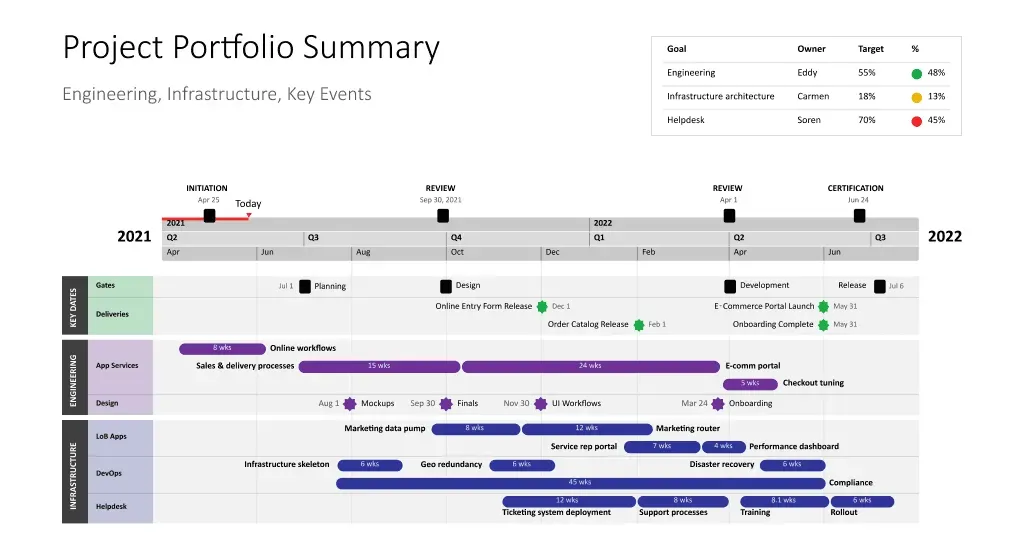 Projektportfolio-Zusammenfassungszeitplan
Gantt-Diagramme in Excel
Gantt-Diagramme sind eine der effektivsten Methoden zur Visualisierung und Verfolgung des Projektfortschritts. Sie bilden Aufgaben und Aktivitäten im Verhältnis zu Zeitrahmen in einem klaren, leicht lesbaren Format ab – was sie besonders wertvoll für komplexe Projekte mit mehreren Aufgaben und Abhängigkeiten macht. Um ein Gantt-Diagramm in Excel zu erstellen, müssen Sie:
- Ihre Daten in einer Tabelle mit Aufgaben, Start- und Enddaten organisieren.
- Ein gestapeltes Balkendiagramm einfügen.
- Es so formatieren, dass es einem Gantt-Diagramm ähnelt.
Detaillierte Schritte finden Sie in unserem Tutorial zur Erstellung eines Gantt-Diagramms in Excel. Aber Vorsicht: Das manuelle Erstellen eines Gantt-Diagramms erfordert Zeit und Mühe. Um Ressourcen zu sparen, nutzen Sie unsere kostenlosen, präsentationsfertigen Gantt-Diagramm-Vorlagen – professionelle Designs, die auf Projektmanagement-Anforderungen zugeschnitten sind.
Zeitpläne in Excel
Ein Zeitplan veranschaulicht Ereignisse in chronologischer Reihenfolge über eine lineare Zeitachse. Er hilft, Projekte in überschaubare Abschnitte zu unterteilen, Meilensteine hervorzuheben und den Fortschritt auf einen Blick zu überwachen. Sie können einen Zeitplan in Excel auf verschiedene Weise erstellen (siehe unser Tutorial zur Erstellung eines Zeitplans in Excel). Für einen schnelleren Start:
- Gehen Sie in Excel zu Datei > Neu und suchen Sie nach „Zeitplan“-Vorlagen.
- Oder erkunden Sie unsere Galerie mit Excel- und PowerPoint-Zeitplanvorlagen, die für das Projektmanagement erstellt wurden.
Roadmaps in Excel
Eine Roadmap bietet eine High-Level-Übersicht über Projektziele, Ergebnisse und Zeitpläne. Ihr Hauptzweck ist es, Stakeholder – Teams, Führungskräfte und Kunden – auf eine gemeinsame Vision der Projektentwicklung auszurichten. So erstellen Sie eine Roadmap in Excel [/roadmaps/how-to-make/excel]:
- Organisieren Sie Daten in einer Tabelle mit Aufgaben und Meilensteinen.
- Verwenden Sie SmartArt oder benutzerdefinierte Formen, um den Fortschritt zu visualisieren.
- Ordnen Sie Elemente logisch an, um die Trajektorie und Ergebnisse zu veranschaulichen.
Da die Roadmap-Optionen von Excel begrenzt sind, greifen viele PMs zu Vorlagen. Zu Ihrer Unterstützung haben wir eine Reihe von Excel- und PowerPoint-Roadmap-Vorlagen erstellt, die Ihnen den Einstieg in Ihren Planungsprozess erleichtern.
Swimlane-Diagramme in Excel
Swimlane-Diagramme sind funktionsübergreifende Flussdiagramme, die in Bahnen nach Gruppe, Team oder Prozess unterteilt sind. Sie machen sofort klar, wer wofür verantwortlich ist, was in komplexen Projekten mit mehreren Abteilungen entscheidend ist. Ohne Swimlanes werden Projektvisualisierungen oft unübersichtlich, und die Nachverfolgung von Verantwortlichkeiten wird schnell zu einer Kopfschmerzursache. Im Gegensatz dazu bieten Swimlane-Diagramme eine klare, strukturierte Sicht auf Zuständigkeiten und Arbeitsabläufe, was die Zusammenarbeit erheblich erleichtert. Um mit der Erstellung zu beginnen, lesen Sie unser Schritt-für-Schritt-Tutorial zur Erstellung von Swimlane-Diagrammen in Excel oder überspringen Sie die manuelle Arbeit mit unseren präsentationsfertigen Swimlane-Vorlagen in Excel und PowerPoint.
Projekte einfach verfolgen
Office Timeline verwandelt Excel-Daten in klare, professionelle Tracker, die Sie in wenigen Minuten aktualisieren können – Verbesserung der Transparenz und Ausrichtung der Teams. Erstellen Sie jetzt Projekt-Tracker.
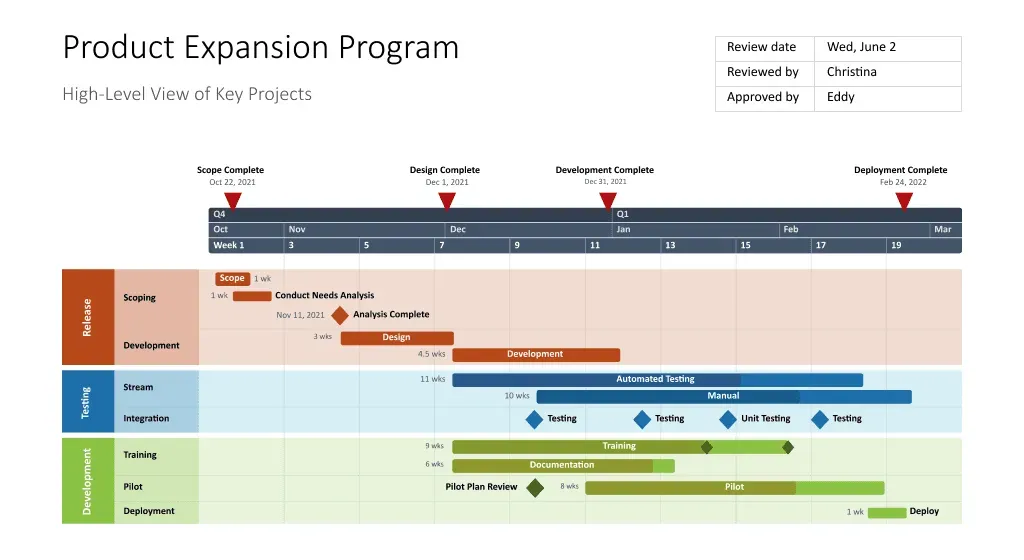 Produkt-Expansionsprogrammplan in Office Timeline
Häufig gestellte Fragen
Finden Sie schnelle Antworten auf häufige Fragen zur Verwendung von Excel als Projektmanagement-Tool.
Ja. Excel eignet sich gut für einfache Projekte, insbesondere wenn Ihr Team klein und preisbewusst ist. Obwohl es nicht als PM-Tool konzipiert ist, kann es Folgendes bewältigen:
- Planung und Terminierung
- Ressourcen- und Budgetverfolgung
- Management von Tagesgeschäften
Sie können auch Visualisierungen wie Gantt-Diagramme und Zeitpläne erstellen, um Projektphasen abzubilden.
Nein, Excel verfügt nicht über ein eigenes dediziertes Projektmanagement-Tool. Es kann jedoch kleine bis mittelgroße Projekte verwalten. Mit Excel können Sie:
- Projektdaten organisieren, speichern und analysieren.
- Vorgefertigte Planer und Tracker verwenden (Datei > Neu > Suchen nach „Planer“ oder „Diagramme“).
- Vorlagen an Ihren Workflow anpassen.
Entdecken Sie weitere Optionen in unserer Galerie mit kostenlosen Projektmanagement-Vorlagen.
Excel bewältigt kleine und mittlere Projekte gut, hat aber Schwierigkeiten mit komplexen oder Multi-Projekt-Umgebungen. Häufige Probleme sind:
- Zeitaufwändige Dateneingabe: Das Aktualisieren großer Tabellen ist langsam und fehleranfällig.
- Genauigkeitsrisiken: Ein Formelfehler kann Ergebnisse beeinträchtigen.
- Begrenzte erweiterte Funktionen: Dashboards, Ausgabenverfolgung und Automatisierung sind minimal.
- Visualisierungslücken: Die Anpassung von Ansichten für verschiedene Stakeholder ist schwierig.
Für reichhaltigere Visualisierungen und Automatisierung können Add-Ins wie Office Timeline Zeit sparen und Fehler reduzieren, indem sie Zeitpläne, Swimlanes und Critical-Path-Diagramme direkt in PowerPoint generieren. Das Add-in integriert sich auch mit Excel, sodass Sie Ihre Tabellendaten direkt importieren und in leicht zu präsentierende und zu teilende Visualisierungen umwandeln können.
Ja. Unter Datei > Neu nach „Projektplan“ suchen oder die Kategorie Planer und Tracker prüfen. Sie finden mehrere anpassbare Vorlagen für einen schnellen Start.
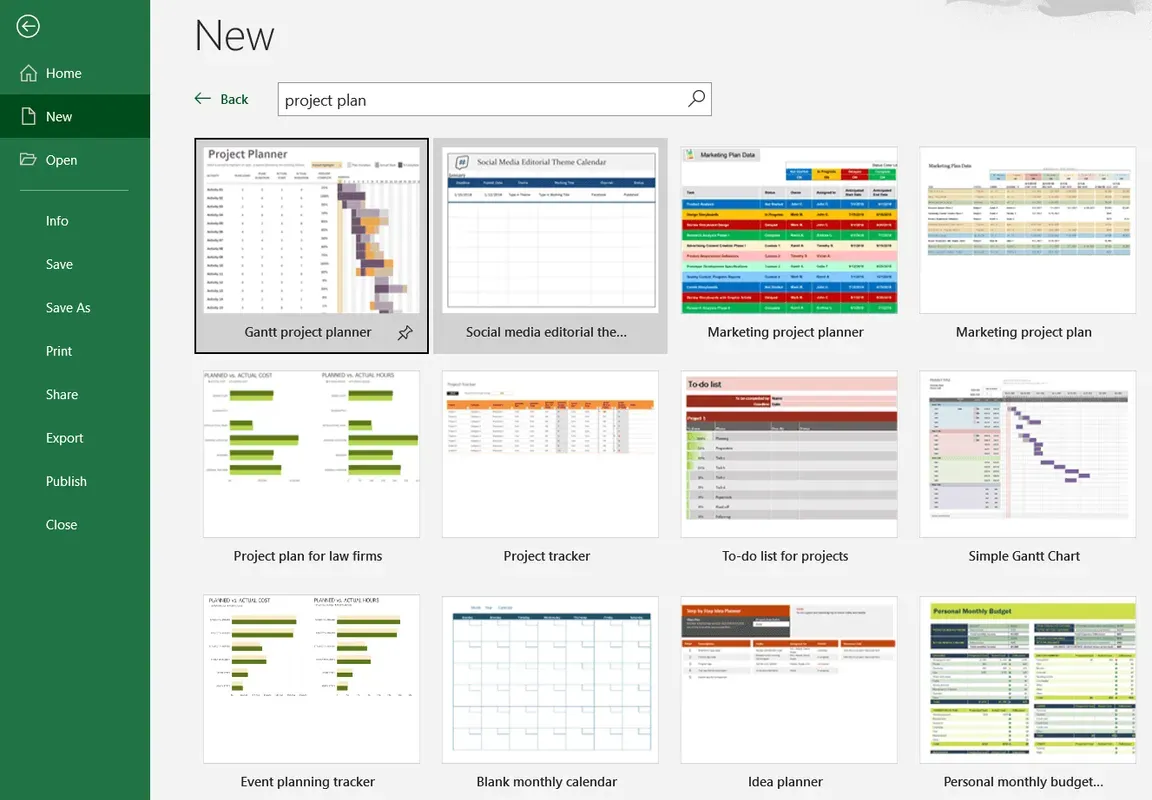 Excel Projektplan VorlagenSie können auch unsere [**kostenlosen, präsentationsfertigen Vorlagen**](/project-management/templates) für eine visuellere Projektplanung verwenden.
Die Optionen hängen von der Komplexität Ihres Projekts ab:
- Einfache Tracker: Erstellen Sie Tabellen mit Spalten wie Aufgabe, Fälligkeitsdatum, Status oder Eigentümer. Fügen Sie Filter für schnelles Sortieren hinzu.
- Pivot-Tabellen: Fassen Sie Aufgaben nach Teammitglied, Fortschritt oder Abschluss zusammen.
- Gantt-Diagramme: Verwenden Sie Excels Balkendiagramme oder unsere Excel Gantt-Chart-Vorlagen, um Zeitpläne zu verfolgen.
- Zeitpläne: Bilden Sie Aufgaben und Meilensteine chronologisch ab.
Tipp: Halten Sie Aufgabenlisten aktuell. Genaue geplante vs. tatsächliche Daten sind der Schlüssel zur zuverlässigen Nachverfolgung.
Ja. Gehen Sie zu Datei > Neu und geben Sie „Projektzeitplan“ in die Suchleiste ein. Mehrere vordefinierte Vorlagen werden angezeigt und sind zur Anpassung bereit.
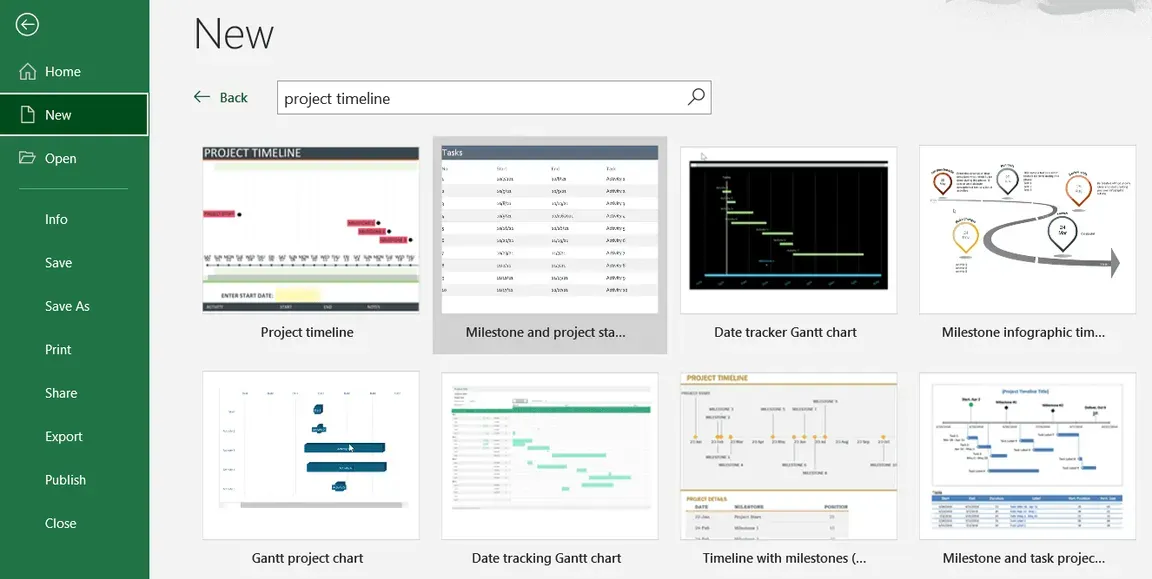 Excel Projektzeitplan Vorlagen
Verwenden Sie separate Arbeitsblätter innerhalb einer Arbeitsmappe für:
- Aufgabenlisten
- Gantt-Diagramme
- Ressourcenallokation
- Budgetierung
- Risikomanagement
Erstellen Sie dann ein Master-Arbeitsblatt-Dashboard, das wichtige Informationen mit Diagrammen und Links zusammenfasst.
Tipps für bessere Organisation:
- Verwenden Sie Vorlagen für eine schnellere Einrichtung.
- Wenden Sie Formeln, Filter und bedingte Formatierung an.
- Halten Sie Layouts mit klaren Überschriften konsistent.
- Benennen Sie Arbeitsblätter und Spalten beschreibend.
- Aktualisieren Sie regelmäßig und halten Sie die Daten sauber.
Es ist möglich, erfordert aber Disziplin:
- Erstellen Sie ein Arbeitsblatt pro Projekt (Aufgaben, Ressourcen, Budgets, Risiken).
- Bauen Sie ein Master-Blatt auf, das Projektname, Manager, Start-/Enddaten und Fortschritt zusammenfasst.
- Fügen Sie Diagramme für eine schnelle visuelle Übersicht hinzu.
Je mehr Projekte Sie hinzufügen, desto schwieriger wird die Verwaltung in Excel. Für erweiterte Anforderungen sollten Sie spezialisierte Projektmanagement-Software in Betracht ziehen – oder Office Timeline verwenden, ein PowerPoint-Add-in, das sich mit Excel integriert, um Ihre Tabellendaten zu konsolidieren und in klare, präsentationsfertige Visualisierungen über mehrere Projekte hinweg umzuwandeln.
Excel unterstützt grundlegende Projektmanagement-Aufgaben durch:
- Aufgabenlisten: mit Verantwortlichen, Start-/Enddaten und Status.
- Ressourcenzuweisung: Wer und was ist für Aufgaben zugewiesen.
- Budgetierung und Kosten: Vergleich von prognostizierten vs. tatsächlichen Ausgaben.
Für komplexe oder Multi-Projekt-Szenarien kann dedizierte Projektmanagement-Software effizienter sein.
Eine Excel-Projektvorlage ist ein wiederverwendbares Arbeitsblatt, das Einrichtungszeit spart. Um eine zu erstellen:
- Sammeln Sie benötigte Informationen: Projektname, Daten, Aufgaben, Ressourcen, Budget, Risiken.
- Erstellen Sie separate Arbeitsblätter für jede (Gantt, Budgets, Tracker, Reviews).
- Verwenden Sie ein konsistentes Layout mit klaren Überschriften.
- Fügen Sie ein Master-Dashboard hinzu, das mit jedem Blatt verknüpft ist und Diagramme für schnelle Updates enthält.
Denken Sie daran: Eine Vorlage ist nur ein Ausgangspunkt – Sie müssen sie für jedes Projekt anpassen.
Sie können auch nach Projektvorlagen in Excel suchen (Datei > Neu > Online-Vorlagen suchen) oder aus unserer kostenlosen Vorlagengalerie herunterladen.
Ja. Wir entwickeln derzeit Office Plan, ein Excel-basiertes Add-in, das sich noch in der Beta-Phase befindet. Es wurde entwickelt, um Ihnen zu helfen, professionelle Projektpläne direkt aus Ihren Tabellendaten zu erstellen, ohne die Tools wechseln zu müssen.