
Obwohl spezialisierte Projektmanagement-Software den Markt dominiert, greifen unzählige Projektmanager immer noch auf Microsoft Excel zurück, um ihre Projekte zu steuern. Die Gründe dafür liegen auf der Hand: Excel ist vertraut, leicht zugänglich und verursacht in der Regel keine zusätzlichen Kosten. Gerade für einfache Projekte bietet diese Tabellenkalkulationslösung eine praktische und unkomplizierte Methode, um Aufgaben zu planen, den Fortschritt zu verfolgen und Ressourcen zu managen – ganz ohne aufwendige Einarbeitung oder hohe Abonnementgebühren.
In diesem umfassenden Leitfaden erfahren Sie, wie Sie Excel optimal für Ihr Projektmanagement Mit Excel einsetzen können, insbesondere für die Nachverfolgung, das Reporting und die Visualisierung von Projektdaten. Wir zeigen Ihnen detailliert, wie Sie Gantt-Diagramme, Zeitachsen, detaillierte Projektpläne und effiziente Tracker direkt in Excel erstellen. Zudem stellen wir Ihnen kostenlose, präsentationsfertige Vorlagen zur Verfügung, die Ihnen einen schnellen und professionellen Start ermöglichen. Wenn Sie Ihr Excel Basiswissen vertiefen möchten, um die hier vorgestellten Methoden optimal umzusetzen, finden Sie bei uns nützliche Ressourcen.
Von Rohdaten zu aussagekräftigen Projektvisualisierungen
Excel glänzt, wenn es um die Verarbeitung und Organisation von Zahlen geht. Doch im Projektmanagement genügt die reine Rohdatenverarbeitung oft nicht. Stakeholder, Teammitglieder und Führungskräfte benötigen eine schnelle und klare Möglichkeit, die Geschichte hinter den Daten zu erkennen. Projektmanager müssen komplexe Informationen prägnant und verständlich aufbereiten können, um fundierte Entscheidungen zu erleichtern.
Genau hier entfaltet das Konzept des visuellen Projektmanagements seinen wahren Wert. Anstatt Teams mit umfangreichen, textlastigen Berichten zu überfordern, verwandelt es Projektpläne, Fortschritts-Tracker und Statusberichte in intuitive Diagramme, Zeitachsen und Dashboards. Diese visuellen Darstellungen ermöglichen es, den Projektstatus auf einen Blick zu erfassen und die Kommunikation erheblich zu verbessern.
Durch die strategische Kombination von Datenanalyse, Reporting und Visualisierung können Projektmanager selbst die komplexesten Informationen in übersichtliche, umsetzbare Erkenntnisse überführen. Mit visuellen Tools wie Gantt-Diagrammen, Zeitleisten und Fortschritts-Trackern lassen sich Echtzeit-Ansichten von Meilensteinen, identifizierten Risiken und potenziellen Problemen transparent teilen. Dies verschafft sowohl Teams als auch Stakeholdern die notwendige Klarheit, um die Zusammenarbeit zu optimieren, schnellere Entscheidungen zu treffen und den Projekterfolg nachhaltig zu sichern.
Führungskräfte mit klaren Projektvisualisierungen überzeugen
Office Timeline ist ein mächtiges Add-In, das die Art und Weise, wie Sie Projektdetails präsentieren, revolutioniert. Es verwandelt Ihre Daten in überzeugende Visualisierungen, die speziell dafür entwickelt wurden, Führungskräfte zu beeindrucken, Teams auf ein gemeinsames Ziel auszurichten und komplexe Updates mühelos verständlich zu machen. Nutzen Sie die Verknüpfung von PowerPoint und Excel, um Ihre Daten nahtlos zu integrieren und beeindruckende Präsentationen zu erstellen.
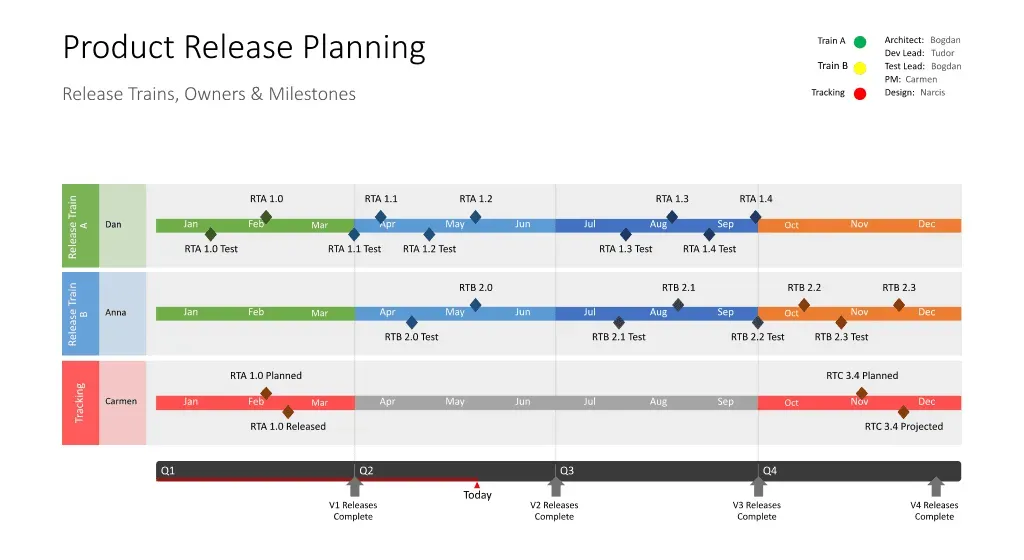 Professionelle Projektvisualisierungen in PowerPoint mit Office Timeline
Visuelle Projektmanagement-Tools: Mehr als nur Aufgabenlisten
Effektive Projektmanagement-Tools gehen weit über das bloße Erstellen von Aufgabenlisten hinaus. Um Projekte erfolgreich zu steuern und die Umsetzung am Laufen zu halten, bieten sie typischerweise eine Reihe wesentlicher Funktionen:
- Aufgabenverfolgung: Präzises Monitoring des Status jeder einzelnen Aufgabe.
- Terminmanagement: Effektive Planung und Einhaltung von Zeitplänen und Fristen.
- Fortschrittskontrolle: Kontinuierliche Überwachung des Gesamtfortschritts im Vergleich zum Plan.
Visuelle Projektmanagement-Tools heben diese Funktionen auf eine neue Ebene, indem sie Rohdaten und Statusinformationen in intuitive, leicht verständliche und ansprechende Visualisierungen transformieren. Sie helfen dabei, komplexe Zusammenhänge schnell zu erfassen und Engpässe frühzeitig zu erkennen.
Die besten Lösungen in diesem Bereich bieten darüber hinaus:
- Anpassbare Visualisierungen: Flexibilität, um Darstellungen an spezifische Projektanforderungen oder Stakeholder-Präferenzen anzupassen.
- Eine intuitive Benutzeroberfläche: Einfache Bedienung, die eine schnelle Einarbeitung und effizientes Arbeiten gewährleistet.
- Echtzeit-Zusammenarbeit: Funktionen, die es mehreren Teammitgliedern ermöglichen, gleichzeitig an Projekten zu arbeiten und Updates in Echtzeit zu sehen.
- Skalierbarkeit: Die Fähigkeit, mit wachsenden Teams und immer komplexeren Projekten mitzuwachsen, ohne an Effizienz zu verlieren.
- Nahtlose Integration: Kompatibilität mit den bereits genutzten Tools und Systemen der Projektmanager, um Medienbrüche zu vermeiden und Arbeitsabläufe zu optimieren.
Ist Excel ein visuelles Projektmanagement-Tool?
Streng genommen ist Excel keine dedizierte Visualisierungssoftware im Sinne spezialisierter Tools. Dennoch zählt es zu den beliebtesten Instrumenten für das Projektmanagement Mit Excel, insbesondere für kleinere bis mittelgroße Projekte. Seine weit verbreitete Nutzung ist kein Zufall, sondern resultiert aus einer Kombination von Vorteilen. Wenn Sie sich fragen, welche Excel ähnliche Programme es gibt, die vielleicht besser für spezielle Visualisierungen geeignet sind, gibt es eine Vielzahl von Optionen auf dem Markt.
Warum Projektmanager Excel wählen:
- Vertrautheit und Zugänglichkeit: Fast jeder kennt Excel und hat Zugang dazu, was die Einarbeitung überflüssig macht.
- Vielseitigkeit: Es ist flexibel genug, um für eine breite Palette von Anwendungsfällen angepasst zu werden.
- Kosteneffizienz: Im Vergleich zu kostenpflichtigen, spezialisierten Tools ist Excel, wenn es bereits Teil einer Office-Suite ist, eine wirtschaftliche Option.
Kombiniert man Excel mit seinen integrierten Diagramm- und Grafikfunktionen, entfaltet es seine Kernstärken – Datenorganisation, Analyse und Speicherung – in vollem Umfang und wird zu einem überraschend leistungsfähigen Tool für das Projektmanagement mit Excel. Mit der richtigen Einrichtung können Sie:
- Aufgaben verfolgen: Den Status einzelner Aufgaben übersichtlich dokumentieren.
- Fortschritt überwachen: Den Gesamtfortschritt des Projekts im Blick behalten.
- Projektdaten visuell darstellen: Wichtige Metriken und Zeitpläne ansprechend aufbereiten.
Die Herausforderung: Excel hat unbestreitbar seine Grenzen. In komplexen Projektumgebungen oder bei der Verwaltung mehrerer Projekte gleichzeitig reichen seine Kapazitäten und Funktionalitäten oft nicht an spezialisierte Projektmanagement-Software heran. Es kann mühsam werden, Abhängigkeiten zu verwalten, Ressourcen über Projekte hinweg zu optimieren oder detaillierte Berichte zu generieren.
Glücklicherweise gibt es Lösungen, die diese Lücke schließen und Ihnen helfen, Ihre Tabellenkalkulationen in professionelle Visualisierungen zu verwandeln, die für Teams und Stakeholder leichter verständlich sind. Ein hervorragendes Beispiel hierfür ist das Office Timeline-Add-in für PowerPoint. Dieses Add-in lässt sich nahtlos in Excel integrieren, sodass Sie Ihre Daten direkt importieren und in klare, präsentationsfertige Projektvisualisierungen umwandeln können – ideal für effektives Projektmanagement mit Excel.
Für diejenigen, die bevorzugen, alle Arbeitsschritte direkt in Excel zu erledigen, wird Office Plan, unser kommendes Add-in, eine vielversprechende Option sein. Es ermöglicht Ihnen, professionelle Projektpläne direkt dort zu erstellen, wo Ihre Daten bereits liegen, ohne das Programm wechseln zu müssen.
Datenvisualisierung in Excel: Vom Datensatz zum Einblick
Die leistungsstärkste Funktion für die Datenvisualisierung im Projektmanagement mit Excel ist zweifellos die Diagramm-Funktion, die Sie im Menüband unter Einfügen finden. Je nach dem Schwerpunkt Ihrer Daten oder der Botschaft, die Sie vermitteln möchten, können Sie aus einer Vielzahl von integrierten Diagrammtypen wählen:
- Säulendiagramme: Ideal zum Vergleichen von Datenpunkten über verschiedene Kategorien hinweg, z. B. den Fortschritt verschiedener Projektphasen.
- Balkendiagramme: Eine horizontale Alternative zu Säulendiagrammen, oft nützlich für eine bessere Lesbarkeit bei vielen Kategorien.
- Liniendiagramme: Perfekt geeignet, um Datenveränderungen und Trends über einen bestimmten Zeitraum darzustellen, etwa den Projektfortschritt oder die Kostenentwicklung.
- Kreisdiagramme: Veranschaulichen Anteile oder Prozentsätze eines Ganzen, z. B. die Verteilung von Ressourcen auf verschiedene Aufgaben.
- Flächendiagramme: Heben die Größenordnung von Daten im Zeitverlauf hervor und zeigen kumulative Effekte.
- Punktdiagramme (Scatter Plots): Zeigen die Beziehung und Korrelation zwischen zwei Variablen, nützlich für die Analyse von Abhängigkeiten.
- Wasserfalldiagramme: Verdeutlichen, wie sich ein Ausgangswert Schritt für Schritt durch positive oder negative Veränderungen zu einem Endwert entwickelt – ideal für Budgetanalysen oder Kostenverfolgung.
- Börsendiagramme: Obwohl primär für Finanzdaten gedacht, können sie angepasst werden, um die Entwicklung bestimmter Metriken oder Zeitspannen zu verfolgen.
- Kombinationsdiagramme: Ermöglichen die Kombination verschiedener Diagrammtypen (z. B. Säulen- und Liniendiagramm), um unterschiedliche Erkenntnisse in einer einzigen Ansicht hervorzuheben.
Für das fortgeschrittene Projektmanagement lässt sich Excel noch weiter ausreizen, um wesentlich komplexere und speziellere Visualisierungen zu erstellen. Diese gehen über die Standarddiagramme hinaus und sind entscheidend für eine effektive Projektkommunikation:
- Gantt-Diagramme: Unverzichtbar zum Vergleich der geplanten Arbeit mit dem aktuellen Status und zur Visualisierung des Projektzeitplans.
- Zeitachsen: Ordnen Aufgaben und Meilensteine in ihrer zeitlichen Abfolge an, um einen klaren Überblick über den Projektverlauf zu geben.
- Strategische Roadmaps: Präsentieren einen Überblick auf hoher Ebene über Ziele, Initiativen und wichtige Deliverables, um die langfristige Strategie zu kommunizieren.
- Swimlane-Diagramme: Zeigen Verantwortlichkeiten über verschiedene Teams oder Prozesse hinweg und verbessern die Klarheit bei komplexen Arbeitsabläufen.
Diese erweiterten Visualisierungen erfordern zwar mehr Aufwand in der Erstellung als Basisdiagramme, liefern jedoch einen deutlich höheren Nutzen für die Planung, Nachverfolgung und Kommunikation von Projekten im Rahmen des Projektmanagements mit Excel. Sie sind der Schlüssel, um komplexe Informationen in leicht verständliche Formate zu übersetzen.
Klare Pläne, starke Präsentationen: Ihr Projektmanagement mit Excel
Mit Office Timeline verwandeln Sie komplexe Excel-Daten in überzeugende PowerPoint-Visualisierungen. Diese lassen sich nicht nur einfach aktualisieren und teilen, sondern sind auch auf den ersten Blick verständlich – für mehr Transparenz und eine bessere Abstimmung im Team. Erstellen Sie professionelle Projektpläne, die Wirkung zeigen.
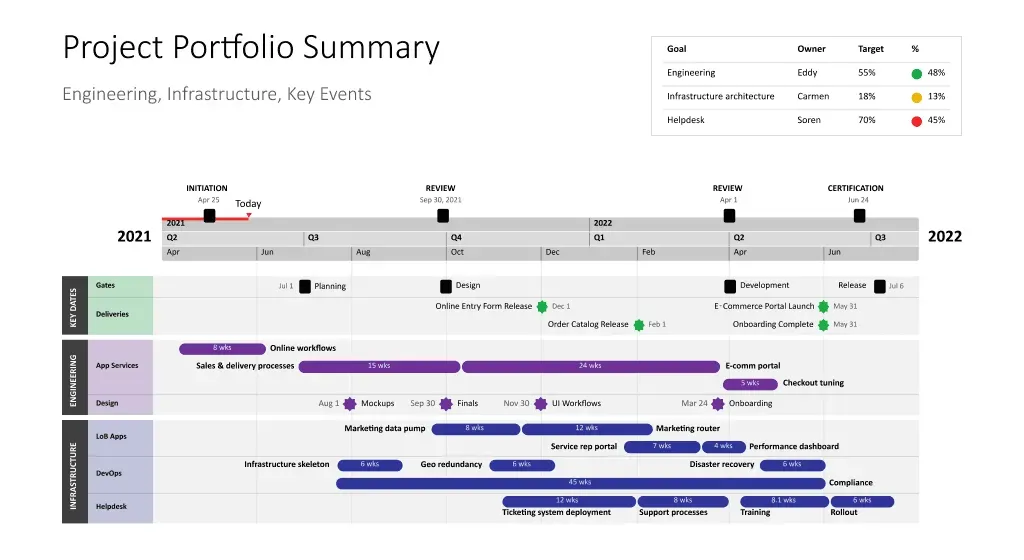 Zusammenfassende Zeitleiste des Projektportfolios
Gantt-Diagramme in Excel erstellen
Gantt-Diagramme gehören zu den effektivsten Methoden, um den Projektfortschritt zu visualisieren und zu verfolgen. Sie stellen Aufgaben und Aktivitäten im Verhältnis zu Zeitrahmen dar – in einem klaren, leicht verständlichen Format. Besonders bei komplexen Projekten mit vielen Aufgaben, Ressourcen und Abhängigkeiten sind sie äußerst wertvoll, um den Überblick zu behalten und Engpässe frühzeitig zu erkennen. Sie sind ein Eckpfeiler des Projektmanagements mit Excel.
So erstellen Sie ein Gantt-Diagramm in Excel Schritt für Schritt:
- Daten organisieren: Legen Sie eine Tabelle an, die alle Projektaufgaben, deren Start- und Enddaten sowie optional die Dauer und den Verantwortlichen enthält.
- Diagramm einfügen: Wählen Sie die Start- und Enddatenspalten aus und fügen Sie ein gestapeltes Balkendiagramm ein (Menüband Einfügen > Diagramme > Balken > Gestapelte Balken).
- Diagramm formatieren: Passen Sie das Diagramm an, indem Sie die Startdatum-Balken transparent machen, die Aufgabenachse umkehren und die Zeitskala anpassen, bis es einem klassischen Gantt-Diagramm ähnelt.
Detaillierte Schritte und Tipps zur Fehlerbehebung finden Sie in unserem umfassenden Tutorial zur Erstellung eines Gantt-Diagramms in Excel.
Aber Achtung: Ein Gantt-Diagramm manuell in Excel aufzubauen, kann zeitaufwendig und mühsam sein, insbesondere wenn es um die Feinabstimmung der Formatierung und die Aktualisierung geht. Um wertvolle Ressourcen zu sparen und dennoch professionelle Ergebnisse zu erzielen, nutzen Sie unsere kostenlosen, präsentationsfertigen Gantt-Diagramm-Vorlagen. Diese wurden speziell für Projektmanagement-Anforderungen entwickelt und ermöglichen Ihnen einen schnellen und effizienten Start.
Zeitleisten in Excel für das Projektmanagement
Eine Zeitleiste ist ein unverzichtbares Werkzeug im Projektmanagement mit Excel, da sie Ereignisse, Aufgaben und Meilensteine in chronologischer Reihenfolge auf einer linearen Zeitskala darstellt. Sie hilft dabei, Projekte in überschaubare Abschnitte zu unterteilen, kritische Meilensteine hervorzuheben und den Fortschritt auf einen Blick zu überwachen. Eine klar strukturierte Zeitleiste erleichtert die Kommunikation über Projektphasen und Deadlines erheblich.
Eine Zeitleiste können Sie in Excel auf verschiedene Arten erstellen. Unser detailliertes Tutorial zur Erstellung einer Zeitleiste in Excel führt Sie durch die notwendigen Schritte. Für einen schnelleren Einstieg und professionelle Ergebnisse empfehlen wir folgende Ansätze:
- Integrierte Vorlagen nutzen: Gehen Sie in Excel auf Datei > Neu und suchen Sie nach „Zeitleiste“-Vorlagen. Microsoft bietet hier verschiedene Optionen, die Sie an Ihre spezifischen Projektanforderungen anpassen können.
- Professionelle Vorlagen: Stöbern Sie in unserer Galerie mit Excel- und PowerPoint-Zeitleisten-Vorlagen, die speziell für das Projektmanagement entwickelt wurden. Diese Vorlagen sind nicht nur optisch ansprechend, sondern auch funktional optimiert, um Ihnen sofort einen Mehrwert zu bieten und Ihre Projektplanung zu vereinfachen.
Roadmaps in Excel entwickeln
Eine Projekt-Roadmap bietet einen Überblick auf hoher Ebene über die strategischen Projektziele, die erwarteten Deliverables und die übergeordneten Zeitpläne. Ihr Hauptzweck ist es, alle wichtigen Stakeholder – von den Teammitgliedern über die Führungskräfte bis hin zu den Kunden – auf eine gemeinsame Vision des Projektverlaufs auszurichten und die strategische Richtung klar zu kommunizieren. Sie ist ein fundamentales Element im Projektmanagement mit Excel für eine langfristige Perspektive.
So erstellen Sie eine Roadmap in Excel:
- Daten organisieren: Beginnen Sie mit einer Tabelle, die wichtige Aufgaben, Meilensteine, strategische Initiativen und deren geplante Zeiträume auflistet.
- Visuelle Elemente nutzen: Verwenden Sie die SmartArt-Funktion in Excel (unter Einfügen im Menüband) oder erstellen Sie eigene Formen und Textfelder, um den Verlauf und die Beziehungen zwischen den Elementen zu visualisieren.
- Logische Anordnung: Ordnen Sie die Elemente logisch und zeitlich an, um den strategischen Ablauf und die erwarteten Ergebnisse klar darzustellen. Achten Sie darauf, dass die Roadmap auf einen Blick verständlich ist.
Da die nativen Möglichkeiten für die Erstellung komplexer Roadmaps in Excel manchmal begrenzt sind, greifen viele Projektmanager auf vorgefertigte Vorlagen zurück. Zur Unterstützung haben wir eine Reihe von Excel- und PowerPoint-Roadmap-Vorlagen erstellt, die Ihnen den Einstieg in die strategische Projektplanung erleichtern und Ihnen helfen, professionelle und ansprechende Roadmaps zu erstellen.
Swimlane-Diagramme für das Projektmanagement mit Excel
Swimlane-Diagramme sind eine spezielle Art von bereichsübergreifenden Flussdiagrammen, die in Bahnen (den sogenannten “Swimlanes”) unterteilt sind. Diese Bahnen repräsentieren typischerweise verschiedene Gruppen, Teams, Abteilungen oder Prozessschritte. Ihr großer Vorteil im Projektmanagement mit Excel ist, dass sie sofort und auf einen Blick zeigen, wer für welche Aufgaben oder Prozessschritte verantwortlich ist – ein entscheidender Vorteil, besonders bei komplexen Projekten, die die Zusammenarbeit mehrerer Abteilungen oder funktionaler Bereiche erfordern.
Ohne Swimlanes können Projektvisualisierungen schnell unübersichtlich werden. Die Nachverfolgung von Verantwortlichkeiten, die Identifizierung von Engpässen und die Klärung von Zuständigkeiten wird dann schnell zu einer echten Herausforderung. Im Gegensatz dazu bieten Swimlane-Diagramme eine klare, strukturierte und visuell ansprechende Darstellung von Zuständigkeiten und Arbeitsabläufen. Dies vereinfacht die Kommunikation, fördert die Zusammenarbeit erheblich und reduziert Missverständnisse.
Um mit dem Aufbau eines Swimlane-Diagramms in Excel zu beginnen, können Sie unser Schritt-für-Schritt-Tutorial zur Erstellung von Swimlane-Diagrammen in Excel nutzen. Wenn Sie jedoch die manuelle Arbeit sparen und sofort professionelle Ergebnisse erzielen möchten, empfehlen wir Ihnen unsere kostenlosen, präsentationsfertigen Swimlane-Vorlagen für Excel und PowerPoint. Diese Vorlagen sind bereits optimal vorbereitet und unterstützen Sie dabei, Ihre Projekte effizienter zu gestalten.
Projekte einfach nachverfolgen: Effizientes Projektmanagement mit Excel
Office Timeline verwandelt Ihre Excel-Daten in klare, professionelle Tracker, die Sie in wenigen Minuten aktualisieren können. Das sorgt für mehr Transparenz und eine bessere Abstimmung im Team, da jeder den aktuellen Projektstatus auf einen Blick erfassen kann. Starten Sie noch heute und erleben Sie, wie einfach Projektverfolgung sein kann. Denken Sie auch an die Möglichkeit, ein Ampel Excel System zu integrieren, um den Status Ihrer Projekte visuell darzustellen und schnell auf kritische Bereiche aufmerksam zu machen.
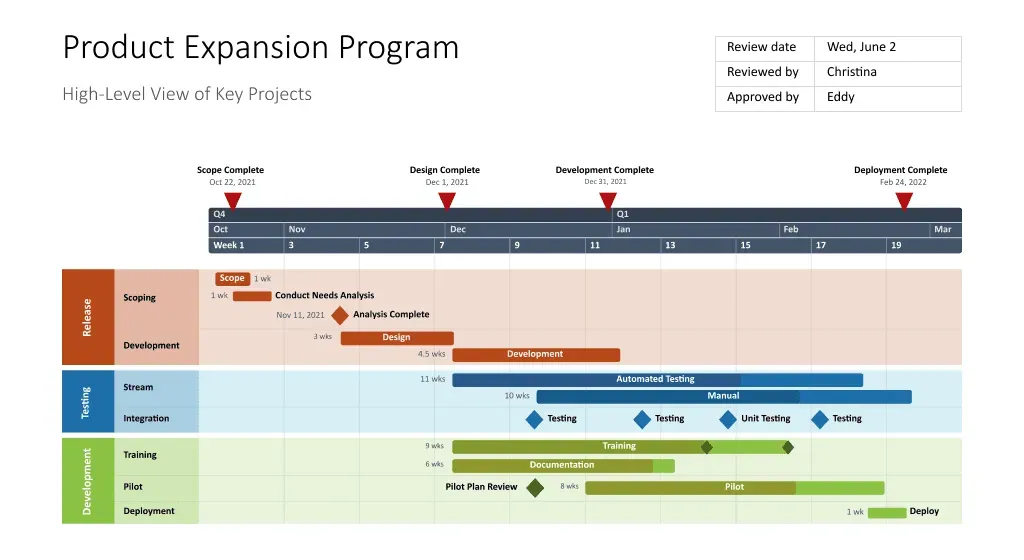 Plan für das Produkterweiterungsprogramm in Office Timeline
Häufig gestellte Fragen zum Projektmanagement mit Excel
Finden Sie hier schnelle und präzise Antworten auf häufig gestellte Fragen zur Nutzung von Excel als Werkzeug für Ihr Projektmanagement.
Ist Excel gut für das Projektmanagement geeignet?
Ja, Excel eignet sich gut für einfache bis mittelgroße Projekte, besonders wenn Ihr Team klein ist und kostenbewusst handeln muss. Auch wenn es nicht als spezielles Projektmanagement-Tool entwickelt wurde, kann es dennoch hervorragend unterstützen bei:
- Planung und Terminierung: Erstellen von Zeitplänen und Aufgabenlisten.
- Ressourcen- und Budgetverfolgung: Überwachung von zugewiesenen Mitarbeitern und Finanzen.
- Alltägliche Aufgabenverwaltung: Strukturierung und Überwachung des Arbeitsfortschritts.
Sie können außerdem visuelle Hilfsmittel wie Gantt-Diagramme und Zeitleisten erstellen, um Projektphasen übersichtlich darzustellen.
Hat Excel ein integriertes Projektmanagement-Tool?
Nein, Excel enthält kein dediziertes, integriertes Projektmanagement-Tool im Sinne einer umfassenden Software. Es ist eine Tabellenkalkulation, die aber dennoch kleine bis mittelgroße Projekte effektiv unterstützen kann.
Mit Excel können Sie:
- Projektdaten organisieren, speichern und analysieren.
- Vorgefertigte Planer und Tracker nutzen (unter Datei > Neu nach „Planer“ oder „Diagramme“ suchen).
- Vorlagen anpassen, um Ihren spezifischen Workflow zu unterstützen.
Weitere Optionen finden Sie in unserer Galerie mit kostenlosen Projektmanagement-Vorlagen, die Ihnen den Einstieg erleichtern.
Was sind die Grenzen des Projektmanagements mit Excel?
Excel ist für kleine und mittlere Projekte gut geeignet, stößt aber bei komplexen oder Multi-Projekt-Umgebungen schnell an seine Grenzen. Häufige Probleme sind:
- Zeitaufwendige Dateneingabe: Große oder sich ständig ändernde Tabellen sind langsam zu aktualisieren und fehleranfällig.
- Genauigkeitsrisiken: Ein einziger Formelfehler kann die gesamten Ergebnisse verfälschen und zu falschen Entscheidungen führen.
- Begrenzte erweiterte Funktionen: Dashboards, umfassende Kostenverfolgung, automatische Benachrichtigungen und Workflow-Automatisierungen sind nur eingeschränkt oder mit hohem Aufwand verfügbar.
- Lücken bei der Visualisierung: Ansichten für verschiedene Stakeholder sind schwer anzupassen und erfordern oft manuelle Formatierung.
- Keine native Zusammenarbeit: Echtzeit-Zusammenarbeit und Versionskontrolle sind oft umständlich oder nicht optimal integriert.
Für umfassendere Visualisierungen und Automatisierung können Add-ins wie Office Timeline viel Zeit sparen und Fehler reduzieren. Sie ermöglichen es, Zeitleisten, Swimlanes und kritische-Pfad-Diagramme direkt in PowerPoint zu erzeugen. Das Add-in integriert sich außerdem in Excel, sodass Sie Ihre Tabellendaten direkt importieren und in klare Visualisierungen umwandeln können, die sich leicht präsentieren und teilen lassen.
Kann ich einen Projektplan in Excel erstellen?
Ja. Unter Datei > Neu können Sie nach „Projektplan“ suchen oder den Bereich Planer und Tracker aufrufen. Dort finden Sie mehrere anpassbare Vorlagen für den schnellen Einstieg, die Sie direkt für Ihr Projektmanagement mit Excel nutzen können.
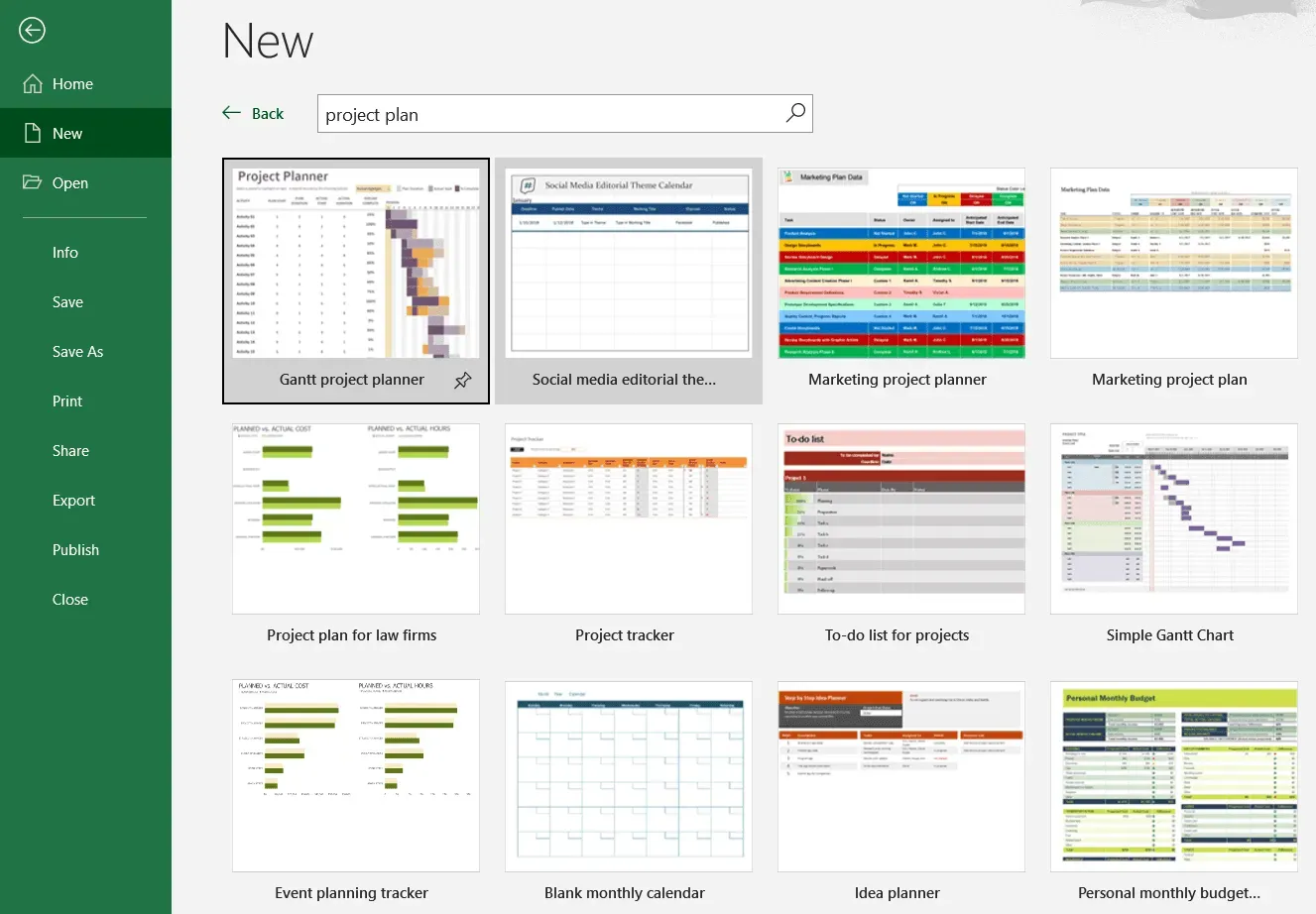 Excel Vorlagen für Projektpläne
Sie können auch unsere kostenlosen, präsentationsfertigen Vorlagen nutzen, um Projekte visuell zu planen und Ihre individuellen Anforderungen zu erfüllen.
Wie verfolge ich Projekte in Excel?
Das Verfolgen von Projekten im Projektmanagement mit Excel ist auf verschiedene Weisen möglich, abhängig von der Komplexität Ihres Projekts:
- Einfache Tracker: Erstellen Sie Tabellen mit Spalten wie “Aufgabe”, “Fälligkeitsdatum”, “Status” oder “Verantwortlicher”. Nutzen Sie Filterfunktionen für schnelles Sortieren und Finden von Informationen.
- Pivot-Tabellen: Fassen Sie Aufgaben nach Teammitglied, Fortschritt oder Abschluss zusammen, um Übersichten und Berichte zu erstellen.
- Gantt-Diagramme: Verwenden Sie die Balkendiagramme von Excel oder unsere Excel-Gantt-Diagramm-Vorlagen, um Zeitpläne visuell zu verfolgen und den aktuellen Fortschritt darzustellen.
- Zeitleisten: Zeigen Sie Aufgaben und Meilensteine chronologisch an, um einen klaren Überblick über den Projektverlauf zu erhalten.
Tipp: Halten Sie Aufgabenlisten stets aktuell und nutzen Sie bedingte Formatierungen, um wichtige Status visuell hervorzuheben. Verlässliche Plan-vs.-Ist-Daten sind entscheidend für zuverlässiges Tracking und eine genaue Berichterstattung.
Kann ich eine Projektzeitleiste in Excel erstellen?
Ja. Gehen Sie zu Datei > Neu und geben Sie „Projektzeitleiste“ in die Suchleiste ein. Dort finden Sie mehrere vorgefertigte Vorlagen, die Sie direkt anpassen und für Ihr Projektmanagement mit Excel verwenden können.
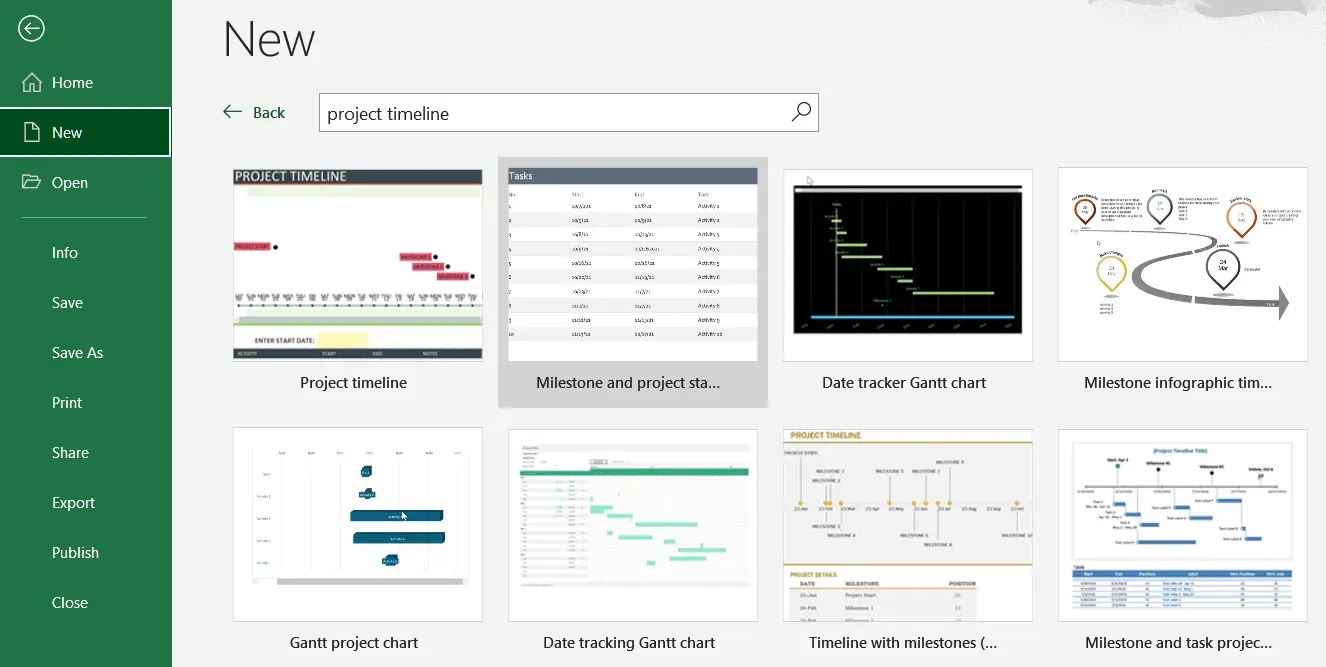 Excel Vorlagen für Projektzeitleisten
Wie organisiere ich meine Projekte in Excel?
Um Ihre Projekte im Projektmanagement mit Excel effektiv zu organisieren, nutzen Sie separate Arbeitsblätter in einer Arbeitsmappe für spezifische Themen:
- Aufgabenlisten: Detaillierte Auflistung aller Aufgaben.
- Gantt-Diagramme: Visuelle Darstellung der Zeitpläne.
- Ressourcenzuweisung: Wer macht was, welche Materialien werden benötigt.
- Budgetierung: Geplante und tatsächliche Ausgaben.
- Risikomanagement: Identifizierte Risiken und Gegenmaßnahmen.
Erstellen Sie anschließend ein zentrales Dashboard-Arbeitsblatt, das wichtige Informationen mit Diagrammen und Verknüpfungen (Hyperlinks zu anderen Blättern oder externen Quellen) zusammenfasst. Dies bietet einen schnellen Überblick und ermöglicht den direkten Absprung zu Details.
Tipps für bessere Organisation:
- Vorlagen verwenden: Sparen Sie Zeit beim initialen Setup.
- Formeln, Filter und bedingte Formatierungen einsetzen: Automatisieren Sie Berechnungen, filtern Sie Daten effizient und heben Sie wichtige Informationen hervor (z. B. mit einem Ampelsystem).
- Layouts konsistent und klar beschriftet halten: Einheitliche Gestaltung erleichtert das Verständnis und die Navigation.
- Arbeitsblätter und Spalten aussagekräftig benennen: Verwenden Sie klare, verständliche Namen.
- Daten regelmäßig und sauber pflegen: Aktuelle und korrekte Daten sind die Grundlage für ein effektives Projektmanagement.
Kann ich mehrere Projekte mit Excel verwalten?
Es ist möglich, mehrere Projekte mit Excel zu verwalten, erfordert aber Disziplin und eine gute Struktur:
- Separate Arbeitsblätter: Erstellen Sie für jedes Projekt ein eigenes Set von Arbeitsblättern (z. B. für Aufgaben, Ressourcen, Budgets, Risiken).
- Zentrales Blatt: Legen Sie ein zentrales Übersichtsblatt an, das Projektnamen, Manager, Start-/Enddaten und den Fortschritt aller Projekte zusammenfasst.
- Diagramme ergänzen: Nutzen Sie Diagramme auf dem zentralen Blatt für eine schnelle visuelle Übersicht über den Status der einzelnen Projekte.
Je mehr Projekte Sie hinzufügen, desto schwerer und unübersichtlicher wird Excel zu handhaben. Für erweiterte Anforderungen, wie z. B. projektübergreifende Ressourcenplanung oder Abhängigkeitsmanagement, sollten Sie spezialisierte Projektmanagement-Software in Betracht ziehen. Alternativ bietet Office Timeline, ein PowerPoint-Add-in, das sich in Excel integriert, eine Lösung, um Tabellendaten zu konsolidieren und in klare Visualisierungen über mehrere Projekte hinweg umzuwandeln und zu präsentieren. Auch die Verwendung von interaktiven Box Excel Elementen kann die Übersichtlichkeit bei der Verwaltung mehrerer Projekte verbessern.
Welche Projektmanagement-Aufgaben unterstützt Excel?
Excel unterstützt grundlegende Projektmanagement-Aufgaben wie:
- Aufgabenlisten: Erstellung und Verwaltung von Aufgaben mit Verantwortlichen, Start-/Enddaten und Status (z. B. “Offen”, “In Bearbeitung”, “Abgeschlossen”).
- Ressourcenzuweisung: Dokumentation, wer oder was (z. B. Geräte) einer bestimmten Aufgabe zugeordnet ist.
- Budgetierung und Kosten: Abgleich von geplanten vs. tatsächlichen Ausgaben, um die finanzielle Kontrolle zu behalten.
- Einfache Zeitpläne: Erstellung von Zeitleisten und Gantt-Diagrammen zur visuellen Planung.
Für komplexe oder Multi-Projekt-Szenarien, die erweiterte Funktionen wie automatische Abhängigkeiten, umfassendes Risikomanagement oder integrierte Kommunikationsplattformen erfordern, ist spezialisierte Projektmanagement-Software oft effizienter und leistungsfähiger.
Wie erstelle ich eine Excel-Projektvorlage?
Eine Excel-Projektvorlage ist ein wiederverwendbares Arbeitsblatt, das darauf ausgelegt ist, die Einrichtungszeit für neue Projekte im Projektmanagement mit Excel erheblich zu reduzieren. So erstellen Sie eine effektive Vorlage:
- Informationen sammeln: Definieren Sie die Kerninformationen, die Sie für jedes Projekt benötigen: Projektname, Start-/Enddaten, Aufgabenstruktur, benötigte Ressourcen, Budgetkategorien und potenzielle Risiken.
- Separate Arbeitsblätter anlegen: Erstellen Sie thematisch getrennte Arbeitsblätter innerhalb Ihrer Vorlage für: Gantt-Diagramm, Budgetübersicht, Aufgaben-Tracker, Status-Reviews, Risiko-Log.
- Konsistentes Layout und klare Überschriften: Sorgen Sie für ein einheitliches Design und verwenden Sie aussagekräftige Überschriften, um die Benutzerfreundlichkeit zu maximieren.
- Zentrales Dashboard: Ergänzen Sie ein zentrales Dashboard-Blatt, das mit Diagrammen und Links zu den Detailblättern schnelle Updates ermöglicht und den Gesamtstatus auf einen Blick präsentiert.
Denken Sie daran: Eine Vorlage ist immer nur ein Ausgangspunkt – sie muss für jedes spezifische Projekt angepasst und mit aktuellen Daten befüllt werden.
Sie können auch direkt in Excel nach Projektvorlagen suchen (Datei > Neu > Onlinevorlagen suchen) oder aus unserer Galerie mit kostenlosen Vorlagen herunterladen, um Ihren Start zu beschleunigen.
Bietet Office Timeline Add-ins für Excel an?
Ja. Wir entwickeln Office Plan, eine Excel-Erweiterung, die sich derzeit in der Beta-Phase befindet. Sie wurde entwickelt, um professionelle Projektpläne direkt aus Ihren Tabellendaten zu erstellen – ohne zwischen verschiedenen Tools wechseln zu müssen. Damit wird Ihr Projektmanagement mit Excel noch effizienter und visueller.