
Der plötzliche Ausfall von Microsoft Word 2021, wenn ein Aufsatz oder ein Kundenangebot dringend bearbeitet werden muss, kann alles zum Stillstand bringen. Word 2021, ein Bestandteil der Office 2021-Suite, bietet mehr als nur kosmetische Updates; es führt Inline-Kommentare, eine überarbeitete Benutzeroberfläche und eine verbesserte Offline-Leistung ein. Doch da Microsoft den Fokus auf abonnementbasierte Modelle verlagert, ist der Weg zum kostenlosen Download von Microsoft Word für viele unklar geworden. In diesem Leitfaden erfahren Sie genau, wie Sie darauf zugreifen können, ohne dafür bezahlen zu müssen, welche Produktschlüssel im Jahr 2025 noch funktionieren und warum eine kostenlose Alternative wie WPS Writer immer mehr an Bedeutung gewinnt.
Neueste Funktionen in Microsoft Word 2021
Bei der Nutzung von Microsoft Word 2021 in den letzten Wochen fielen mir kleine, aber bedeutende Änderungen auf, die das Schreiben und Bearbeiten reibungsloser gestalteten. Es fühlt sich immer noch vertraut an, aber es gibt eine spürbare Polierung, die alles besser fließen lässt. Ich mochte, wie sich die neueren Werkzeuge nahtlos in meine übliche Routine integrierten, ohne dass eine Lernkurve erforderlich war. Die Benutzeroberfläche ist dynamischer, und bestimmte Werkzeuge wie Inline-Kommentare und die Offline-Bearbeitung funktionieren besser. Diese Feinabstimmungen machten sich nicht sofort bemerkbar, haben aber definitiv die Qualität meiner Arbeit verbessert.
Die wichtigsten Highlights sind:
- Echtzeit-Kollaboration: Arbeiten Sie live mit anderen an demselben Dokument zusammen und sehen Sie die Änderungen des anderen fast sofort.
- Visuelle Auffrischung: Modernisierte Benutzeroberfläche mit Monoline-Symbolen, abgerundeten Ecken und einem saubereren Menüband, das mit dem Erscheinungsbild von Windows 11 übereinstimmt.
- Automatische Cloud-Speicherung: Dateien werden auf OneDrive oder SharePoint gespeichert, Änderungen werden in Echtzeit gespeichert, was das Risiko von Datenverlust reduziert.
- Dunkelmodus: Enthält neben dunklen Symbolleisten auch eine dunkle Leinwand, die die Augenbelastung bei langen Bearbeitungssitzungen reduziert.
- Aktualisierte Registerkarte “Zeichnen”: Neue Zeichenwerkzeuge wie Punkt-Radierer, Lineal, Lasso sowie Gliederung im Skizzenstil und eine erweiterte Bibliothek mit Standardmedien.
Mit dem kostenlosen Download von Microsoft Word 2021 erhalten Sie Zugang zu einer kollaborativeren, visuell polierteren und benutzerfreundlicheren Erfahrung als frühere Versionen.
So laden Sie Microsoft Word 2021 kostenlos mit einem kostenlosen Produktschlüssel herunter
Microsoft Word 2021 wird nicht mehr als eigenständige App verkauft, sondern ist nur noch als Teil der vollständigen Office 2021-Suite erhältlich. Wenn Sie bereits über einen gültigen Produktschlüssel verfügen (z. B. aus einem früheren Kauf), können Sie die gesamte Suite neu installieren und Word aktivieren, ohne sie erneut kaufen zu müssen. Die Einrichtung und Inbetriebnahme erforderte etwas mehr Aufwand, als ich erwartet hatte. Ich musste überprüfen, ob mein System damit zurechtkommt und ob ich keine Schritte übersehen hatte, die die spätere Aktivierung beeinträchtigen könnten. Zwischen den Einrichtungstools und der Eingabe des Produktschlüssels gibt es definitiv einiges zu beachten.
Systemanforderungen
Die Installation von Word 2021 lohnt sich nur, wenn Ihr System mithalten kann. Ich habe eine schnelle Überprüfung durchgeführt, um Zeitverschwendung oder spätere Fehler zu vermeiden. Dies sind die Anforderungen, die Sie erfüllen sollten.
- Betriebssystem: Windows 10 oder neuer oder die drei neuesten Versionen von macOS.
- Prozessor: 1,6 GHz oder schneller, 2-Kern-Prozessor (Windows) | Intel oder Apple Silicon (Mac).
- RAM: Mindestens 4 GB (64-Bit) oder 2 GB (32-Bit).
- Speicherplatz: Mindestens 4 GB verfügbarer Festplattenspeicher.
- Anzeige: Auflösung von 1280 x 768 (Windows) | 1280 x 800 (Mac).
- Grafik: DirectX 9 oder höher mit WDDM 2.0 (Windows).
- Internet: Internetzugang für Installation und Aktivierung erforderlich.
Kostenlose Produktschlüssel für Microsoft Office 2021
Wenn Sie den Zugriff auf Ihre ursprüngliche Lizenz verloren haben, aber Word 2021 dennoch legal kostenlos herunterladen möchten, können einige ältere Produktschlüssel Office auf bestimmten Systemen immer noch aktivieren. Diese Schlüssel stammen in der Regel aus Bildungspaketen, zuvor gebündelten Geräten oder älteren Käufen, die noch nicht mit einem Microsoft-Konto verknüpft sind. Nachfolgend finden Sie einige öffentlich geteilte Schlüssel, die möglicherweise noch zur Aktivierung funktionieren.
- W269N-WFGWX-YVC9B-4J6C9-T83GX
- X4XQN-VMKJH-7TCVD-TB3QT-KTPKM
- 6F4BB-YCB3T-WK763-3P6YJ-BVH24
- YQGMW-MPWTJ-34KTH-PT9J9-9DQH7
- JNRGM-WHDWX-FJJG3-K47QV-DRTFM
- FCMXC-RDWMP-RFGVD-8TGPD-VQQ2X
- 2W4CH-3NB2P-PV9DP-KFG86-C9T3W
- 6D2TN-NTT2T-FC8YF-K7D2K-Y38P2
- 9BX8T-K6H9V-BJ8XH-6RGXW-2J4CM
- HGNMT-D4T2T-3B9P9-RHHYC-XK3B4
Obwohl einige dieser Schlüssel funktionieren könnten, sollten Sie jede Drittanbietersoftware meiden, die behauptet, die Aktivierung zu “knacken”, da diese möglicherweise Malware enthält oder gegen die Nutzungsbedingungen von Microsoft verstößt. Wenn Sie nach “wie man Microsoft Word 2021 kostenlos herunterlädt” suchen, ist es sicherer, eine Testversion von der offiziellen Website zu verwenden oder eine vertrauenswürdige Alternative wie WPS Writer zu wählen.
So laden Sie Microsoft Word 2021 kostenlos von der Microsoft Office 2021-Website herunter
Ich wollte keine zweifelhaften Quellen anfassen, also blieb ich beim offiziellen Weg. Der Download von MS Word 2021 über die Website von Microsoft erforderte ein paar zusätzliche Klicks, aber zumindest wusste ich, dass ich keinen unnötigen Müll installierte. Es erforderte nur ein wenig mehr Aufwand, um Word 2021 von der Microsoft-Website herunterzuladen, aber zumindest wusste ich, dass ich keine unnötige Software installierte. Solange Ihr Produktschlüssel gültig ist, müssen Sie nur die Installationsanweisungen befolgen.
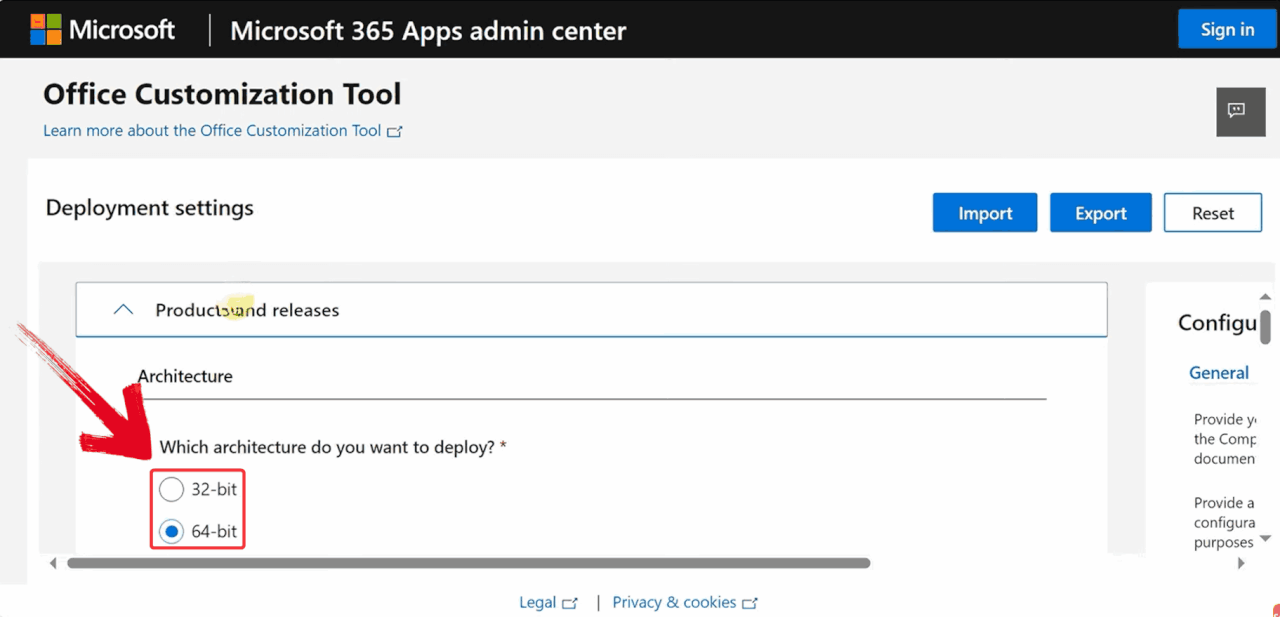
Schritt 1: Gehen Sie zur Website des Microsoft Office Customization Tool und wählen Sie unter “Architektur” die Systemarchitektur aus. Sie sehen zwei Optionen:
- x64: Am besten für die meisten modernen 64-Bit-Systeme, bietet bessere Leistung für große Dateien.
- x32: Ideal für ältere oder 32-Bit-Systeme.
Schritt 2: Scrollen Sie zum Abschnitt “Produkt und Version” und wählen Sie “Office Suite” als “Office LTSC Professional Plus 2021 – Volumenlizenz“. Diese Version enthält Word 2021 und andere Kern-Office-Anwendungen.
Schritt 3: Gehen Sie als Nächstes zu den Einstellungen “Sprache” und wählen Sie “Betriebssystem anpassen (Maschinensprache)” als Standardoption. Dadurch wird sichergestellt, dass Ihre Word 2021-Installation mit den vorhandenen Spracheinstellungen Ihres Systems übereinstimmt.
Schritt 4: Sobald alle Einstellungen vorgenommen sind, klicken Sie auf die blaue Schaltfläche “Exportieren” in der oberen rechten Ecke des Anpassungstools, um die Datei für den Installationsprozess herunterzuladen.
Schritt 5: Gehen Sie nun zur offiziellen Download-Seite des Microsoft Office Deployment Tools und klicken Sie auf “Herunterladen“.
Schritt 6: Führen Sie die Datei “officedeploymenttool_16731-20290” aus, die Sie gerade heruntergeladen haben, um die Dateien des Tools zu extrahieren.
Schritt 7: Geben Sie in die Suchleiste der Taskleiste Eingabeaufforderung ein. Wenn sie in den Ergebnissen angezeigt wird, klicken Sie mit der rechten Maustaste darauf und wählen Sie “Als Administrator ausführen“, um sie mit erhöhten Rechten zu öffnen.
Schritt 8: Geben Sie in der Eingabeaufforderung den folgenden Befehl ein und drücken Sie die Eingabetaste, damit das Tool Word 2021 herunterladen und installieren kann:
setup.exe /configure Configuration.xml
Schritt 9: Öffnen Sie nach der Installation Word und wählen Sie die Option “Produktschlüssel eingeben stattdessen“.
Schritt 10: Nachdem Sie den kostenlosen Produktschlüssel, den Sie haben, sorgfältig eingegeben haben, klicken Sie auf “Aktivieren“. Wenn der Schlüssel gültig ist, sehen Sie eine Erfolgsmeldung und MS Word 2021 ist einsatzbereit.
Herunterladen von Microsoft Word 2021 kostenlos von Websites Dritter
Nachdem ich die offiziellen Optionen von Microsoft durchgesehen hatte, wurde ich neugierig auf andere Möglichkeiten, wie Leute immer noch einen kostenlosen Download von MS Word 2021 erhalten, insbesondere diejenigen, die den Zugriff verloren hatten, aber bereits eine Lizenz besaßen. Es stellt sich heraus, dass einige ältere Foren und Archivseiten immer noch saubere, Original-ISOs hosten. Sie müssen nur wissen, wo Sie suchen müssen, und überprüfen, ob Sie dabei nichts Schädliches herunterladen.
Schritt 1: Gehen Sie zur offiziellen Website von Download.it und klicken Sie auf die grüne Schaltfläche “Externer Download“, um den Download der ISO-Datei für Microsoft Word 2021 zu starten.
Schritt 2: Sobald die ISO-Datei vollständig heruntergeladen ist, klicken Sie mit der rechten Maustaste auf die Datei und wählen Sie im Kontextmenü “Bereitstellen“. Dadurch wird ein virtuelles Laufwerk auf Ihrem PC erstellt und Sie können auf den Inhalt der ISO zugreifen, ohne ihn auf eine Disc brennen zu müssen.
Schritt 3: Klicken Sie innerhalb des bereitgestellten Laufwerks mit der rechten Maustaste auf die Datei “Setup” und wählen Sie “Als Administrator ausführen“. Der Installationsvorgang wird gestartet, und innerhalb weniger Minuten sollte Microsoft Word 2021 auf Ihrem System einsatzbereit sein.
Beste kostenlose Alternative zu Microsoft Word 2021 – WPS Writer
Nachdem ich Microsoft Word 2021 auf meinem Hauptlaptop installiert hatte, stellte ich fest, dass ich auf einem älteren PC, der die Systemanforderungen nicht erfüllte, immer noch einen soliden Textverarbeitungsprogramm benötigte. Ich begann, nach kostenlosen Alternativen zu suchen, die nicht umständlich waren oder wesentliche Funktionen ausließen. Da tauchte immer wieder WPS Writer auf, das auf verschiedenen Foren und Download-Seiten empfohlen wurde. Ich war anfangs skeptisch, aber es öffnete meine .docx-Dateien ohne Formatierungsfehler und bot Werkzeuge wie Versionsverfolgung, Kommentare und sogar Cloud-Synchronisierung. Es war nicht nur nutzbar, sondern tatsächlich zuverlässig genug, um auf diesem Computer zu meinem täglichen Editor zu werden.
Funktionen:
- Tab-basiertes Dokumentenmanagement: Öffnen Sie mehrere Dokumente in einem einzigen Fenster mithilfe von Tabs, kein unordentliches Taskleisten- oder Fensterverwaltung.
- KI-gestützte Schreibassistenz: Integrierte Grammatikprüfungen und KI-Vorschläge helfen, Ihre Texte unterwegs zu verbessern.
- Kostenloser Cloud-Speicher mit WPS Cloud: Synchronisieren Sie Ihre Dokumente geräteübergreifend und greifen Sie jederzeit mit 1 GB kostenlosem Cloud-Speicher darauf zu.
- Unterstützt mehrere Dateiformate: Öffnen, bearbeiten und speichern Sie in .doc, .docx, .pdf, .txt und sogar .odt, kein Konverter erforderlich.
Nachdem ich alles durchgesehen hatte, was es zu bieten behauptete, wollte ich sehen, wie WPS Writer tatsächlich abschneiden würde, wenn es eingesetzt würde. Die Installation dauerte nur wenige Minuten, und bevor ich es wusste, war ich bereits dabei, ein Dokument zu entwerfen. Wenn Sie an Microsoft Word 2021 für Windows/Mac gewöhnt sind und einen Wechsel in Erwägung ziehen, ist dies der genaue Einrichtungsprozess, dem ich gefolgt bin.
Schritt 1: Öffnen Sie zuerst Ihren Browser, besuchen Sie WPS Office und klicken Sie auf die Schaltfläche “Kostenloser Download“, um den Download zu starten.
Schritt 2: Der Download ist in wenigen Sekunden abgeschlossen. Führen Sie nach Abschluss die Installationsdatei aus, wie Sie es für jede andere App oder Software tun würden.
Schritt 3: WPS Office zeigt Ihnen einige einfache Nutzungsbedingungen an. Akzeptieren Sie diese und klicken Sie dann auf die Schaltfläche “Installieren“, um die Installation zu starten.
Schritt 4: Klicken Sie nach der Installation in WPS Office im linken Bereich auf “Docs” und wählen Sie dann “Öffnen“, um ein Dokument in WPS Office zu öffnen.
Schritt 5: Sobald das leere Dokument geöffnet ist, können Sie mit der Eingabe Ihres Inhalts beginnen und die verschiedenen Werkzeuge in der Symbolleiste verwenden, um Bearbeitungen vorzunehmen.
Schritt 6: Nachdem Sie Ihre Arbeit abgeschlossen haben, klicken Sie im Menü “Datei” in der oberen linken Ecke und wählen Sie dann “Speichern unter“, um Ihr Dokument lokal auf Ihrem Gerät zu speichern.
Ich habe WPS Writer etwa zwei Wochen lang zum Entwerfen von Artikeln, Formatieren von Berichten und sogar zum Konvertieren einiger Dokumente in PDFs verwendet. Im Vergleich zu Smartsheet, das sich eher wie ein Projektmanagement-Tool als eine Schreibplattform anfühlt, war WPS übersichtlicher und konzentrierte sich mehr auf die eigentliche Textverarbeitung. Was am meisten auffiel, war, wie leichtgewichtig es war; selbst mit mehreren geöffneten Dokumenten blieb mein System schnell. Es erfüllt alle Kriterien für Studenten, Freiberufler und kleine Teams, die eine zuverlässige Dokumentenerstellung ohne Abonnementgebühr suchen.
Vergleich von WPS Writer und Microsoft Word 2021
Nachdem ich beide für ernsthafte Schreibarbeiten verwendet hatte, WPS Writer für Artikelentwürfe und Word 2021 für akademische Dokumente, bemerkte ich einige deutliche Unterschiede, die über oberflächliche Funktionen hinausgingen. Word 2021 ist nach wie vor führend bei fortgeschrittenen Formatierungswerkzeugen, der Integration in das Microsoft-Ökosystem und der Verwaltung langer Dokumente. Aber WPS Writer überraschte mich mit seiner Geschwindigkeit, der integrierten PDF-Verarbeitung und der guten Leistung auf einem Mittelklasse-Laptop ohne Verzögerungen. Nachfolgend finden Sie einen Vergleich von Angesicht zu Angesicht, basierend auf täglichen Anwendungsszenarien wie Plattformunterstützung, Kollaboration und Vorlagen.
| Funktion | Microsoft Word 2021 | WPS Writer (kostenlos) |
|---|---|---|
| Echtzeit-Kollaboration | Unterstützt über OneDrive/SharePoint | Teilweise Unterstützung über Cloud-Integration |
| Visuelle Auffrischung & Dunkelmodus | Ja (modernes Menüband, dunkle Leinwand) | Theme-Optionen, moderne, saubere Benutzeroberfläche |
| Standardmedien & Zeichenwerkzeuge | Reichhaltige Sammlung, aktualisierte Registerkarte “Zeichnen” | Grundlegende Vorlagen, keine Registerkarte “Zeichnen” |
| Kompatibilität mit Dateiformaten | DOC/DOCX, ODF-Unterstützung | Hervorragende DOC/DOCX-Unterstützung |
| Vorlagen & integrierte Werkzeuge | Umfangreiche integrierte Vorlagen | Große Vorlagenbibliothek, PDF-Werkzeuge |
| KI-Editor & Grammatikvorschläge | Verbesserungen des Editors KI | Begrenzte KI-Funktionen (WPS AI) |
| Preis & Lizenzierung | Einmalige Lizenz oder Abonnement | Kostenlos (mit Werbung/Premium-Option) |
| Plattformunterstützung | Windows, Mac | Windows, Mac, Linux, Mobil, Web |
WPS Writer hält in Bezug auf Kompatibilität und Benutzerfreundlichkeit gut mit, wobei die meisten wesentlichen Funktionen kostenlos verfügbar sind. Während Word 2021 bei der Leistung bei der Kollaboration, Standardmedien und Bearbeitungsintelligenz die Nase vorn hat, bietet WPS bei null Kosten einen weitaus stärkeren Wert.
FAQs
1. Was ist Microsoft Word 2021?
Microsoft Word 2021 ist die neueste eigenständige Version von Microsofts Textverarbeitungssoftware, die in der Office 2021-Suite enthalten ist.
2. Können Studenten und Lehrkräfte Microsoft Word 2021 kostenlos erhalten?
Einige Institutionen bieten vergünstigte Office-Lizenzen an, aber der kostenlose Zugang zu Word 2021 als Einzelprodukt ist selten. Microsoft 365-Abonnements oder von Institutionen bereitgestellte Lizenzen sind üblicher.
3. Wie lange wird Microsoft Sicherheitsupdates für Word 2021 bereitstellen?
Die Unterstützung endet etwa am 13. Oktober 2026 für Office 2021 Retail-Versionen. Danach gibt es keine offiziellen Updates oder Sicherheitspatches mehr.
4. Wie gut ist die Kompatibilität von WPS Writer mit Microsoft Word?
Sehr gut, WPS Writer öffnet, bearbeitet und speichert .doc- und .docx-Dateien mit hoher Genauigkeit und bewahrt in den meisten Fällen Layout und Formatierung.
5. Enthält WPS Writer eine PDF-Konvertierung?
Ja, WPS Writer ermöglicht es Ihnen, Dokumente als PDF zu exportieren und PDFs wieder in bearbeitbare, Word-kompatible Dateien zu konvertieren.
6. Kann WPS Writer Dokumente in Echtzeit gemeinsam bearbeiten?
Es bietet einige Kollaborationsfunktionen über Cloud-Integration, aber die echte Echtzeit-Kollaboration wie in Word 2021 ist begrenzt.
7. Ist WPS Writer frei von Malware?
Ja, solange Sie WPS Office von der offiziellen Website herunterladen, ist es sicher. Vermeiden Sie gecrackte Versionen von Drittanbietern.
Worte ohne Grenzen mit WPS Writer
Word 2021 baut auf klassischer Zuverlässigkeit auf mit einer saubereren Benutzeroberfläche, intelligenterer Offline-Bearbeitung und Inline-Kommentaren, die die Zusammenarbeit vereinfachen. Aber da Microsoft die Benutzer in Richtung Cloud-Abonnements drängt, ist der kostenlose Download der eigenständigen Version nicht mehr so einfach wie früher. Einige ältere Produktschlüssel funktionieren im Jahr 2025 noch, während Optionen wie Testversionen, Systemwiederherstellungen und Bildungspakete andere legale Workarounds bieten.
Für diejenigen, die über Microsoft hinaus suchen, ist WPS Writer eine hervorragende Alternative. Es unterstützt Word-Formate fehlerfrei, bietet eine moderne tabbed Oberfläche, Cloud-Integration, PDF-Tools und Vorlagen – alles kostenlos. Während der kostenlose Download von Microsoft Word 2021 Ihnen Zugang zur funktionsreichsten verfügbaren Version verschafft, bietet WPS Writer einen bemerkenswerten Wert und ist ideal für Studenten, Freiberufler oder alle, die ein knappes Budget haben. Am Ende gilt: Wenn Sie einen gültigen Schlüssel haben, verwenden Sie Word 2021. Wenn nicht und Sie einen kostenlosen, legitimen und hochwertigen Textverarbeitungsprogramm wünschen, ist WPS Writer die intelligente Wahl.