
Als eines der vielseitigsten und am weitesten verbreiteten Videoformate weltweit gibt es zahlreiche Gründe, warum Sie ein Video als MP4 speichern müssen. Wenn Sie diesen Artikel lesen, haben Sie möglicherweise Schwierigkeiten, MP4-Videos aus Premiere Pro zu exportieren, und das aus gutem Grund. Die direkte Speicherung eines MP4 in Premiere Pro ist zwar möglich, aber oft wird der Adobe Media Encoder für optimierte Ergebnisse und erweiterte Exportoptionen verwendet. Hier erfahren Sie, wie Sie Ihre Projekte effizient als MP4 exportieren können.
Warum Premiere Pro (und After Effects) MP4-Dateien über Media Encoder exportiert
MP4 ist in erster Linie ein Lieferformat. Das bedeutet, es wird hauptsächlich als Video-Containerformat verwendet, wenn Ihr Endprodukt fertig ist. Während Premiere Pro ein leistungsstarkes Tool für den Videoschnitt und die Bearbeitung ist, ist es nicht primär für die endgültige Auslieferung hochkomprimierter Formate konzipiert. Es wird erwartet, dass ein Cutter oder Motion Designer seine Sequenzen in Premiere Pro fertigstellt und dann den Adobe Media Encoder verwendet, um das Video für die Auslieferung zu exportieren. Dies ermöglicht eine bessere Kontrolle über die Komprimierung und die Sicherstellung der Kompatibilität auf verschiedenen Plattformen.
Die Verwendung des Media Encoders bietet den Vorteil, dass Sie Ihre Projekte im Hintergrund rendern können, während Sie in Premiere Pro oder After Effects weiterarbeiten. Dies ist besonders nützlich für längere Projekte oder wenn Sie mehrere Versionen eines Videos mit unterschiedlichen Einstellungen benötigen. Ohne den Media Encoder wären Sie möglicherweise frustriert, die gewünschten MP4-Codecs nicht direkt in Premiere Pro zu finden, aber keine Sorge. Sie können Premiere Pro-Sequenzen problemlos als MP4 über den Media Encoder exportieren.
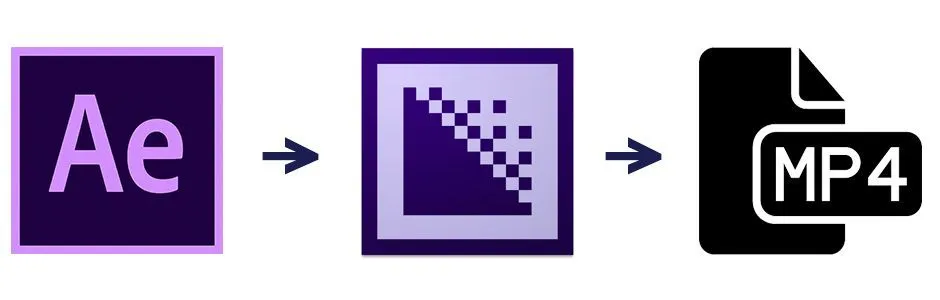 Flussdiagramm: Von After Effects zu Media Encoder zu MP4-Export
In der Praxis haben wir nicht immer einen Grund, Zwischenschritte zu gehen. Manchmal möchten wir einfach eine MP4-Datei direkt aus Premiere Pro exportieren, um schnell einen Kunden zu zeigen oder auf das Web hochzuladen. Wenn dies geschieht, werden Sie vielleicht feststellen, dass kein MP4-Codec direkt in den Premiere Pro-Export-Einstellungen sichtbar ist, aber keine Sorge. Sie können Premiere Pro-Sequenzen immer noch mit Media Encoder als MP4 exportieren. Hier erfahren Sie, wie.
Schritt-für-Schritt-Anleitung: Premiere Pro-Sequenzen als MP4 exportieren
Möchten Sie eine MP4-Datei exportieren? So geht’s mit Premiere Pro und Adobe Media Encoder. Der Prozess ist intuitiv und ermöglicht es Ihnen, qualitativ hochwertige Videos in einem weit verbreiteten Format zu erstellen, das für fast jede Plattform geeignet ist. Befolgen Sie diese einfachen Schritte, um Ihre Arbeit effektiv zu veröffentlichen und zu teilen. Die genauen Einstellungen können je nach Verwendungszweck variieren, aber die grundlegende Vorgehensweise bleibt dieselbe.
SCHRITT 1: Zur Media Encoder-Warteschlange hinzufügen
Der erste Schritt ist denkbar einfach: Solange Sie Media Encoder auf Ihrem Computer installiert haben, navigieren Sie mit Ihrer ausgewählten Premiere Pro-Sequenz zu Datei > Exportieren > Zur Media Encoder-Warteschlange hinzufügen. Dies startet Media Encoder automatisch, falls es noch nicht geöffnet ist. Alternativ können Sie auch die Tastenkombination Strg + M (Windows) oder Cmd + M (Mac) verwenden, um Ihre Sequenz an Media Encoder zu senden. Stellen Sie sicher, dass die zu exportierende Sequenz im Projektfenster ausgewählt ist, um Fehler zu vermeiden.
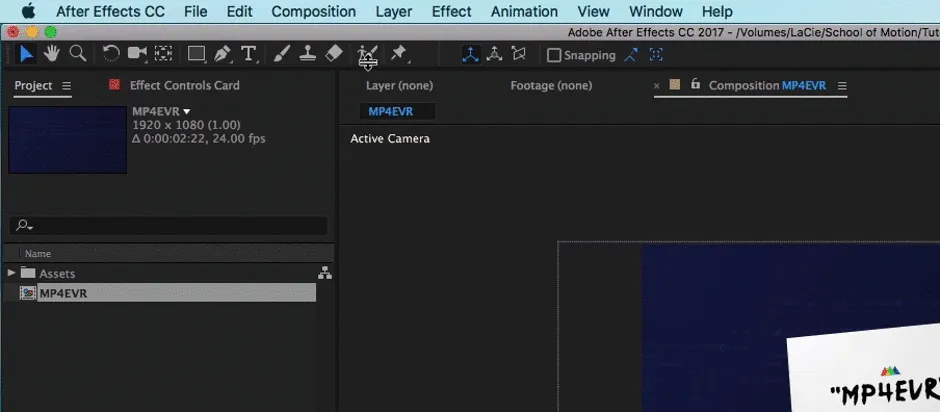 Schritt 1: Premiere Pro-Sequenz zu Adobe Media Encoder hinzufügen
Sobald die Sequenz in der Warteschlange des Media Encoders erscheint, haben Sie die Möglichkeit, die Exporteinstellungen detailliert anzupassen. Dieser Schritt ist entscheidend, um die bestmögliche Balance zwischen Dateigröße und Videoqualität zu erzielen, je nachdem, wo Ihr Video veröffentlicht werden soll. Nehmen Sie sich die Zeit, die verschiedenen Optionen zu prüfen und die für Ihr Projekt optimalen Einstellungen zu finden.
SCHRITT 2: Einstellungen anpassen
Sobald Sie in Adobe Media Encoder sind, wählen Sie im linken Bereich des Bildschirms das Dropdown-Menü unter “Format” aus. Hier können Sie Ihr Ausgabeformat wählen. Sie könnten versucht sein, einfach “MPEG-4” auszuwählen, aber MPEG-4 ist nicht dasselbe wie MP4. MP4 ist ein Video-Container, MPEG-4 ist ein Codec (dazu später mehr). Wählen Sie stattdessen “H.264” aus dem Dropdown-Menü. Dadurch wird Ihr Video in einem MP4-Video-Container mit einem H.264-Codec exportiert – es ist verwirrend, ich weiß.
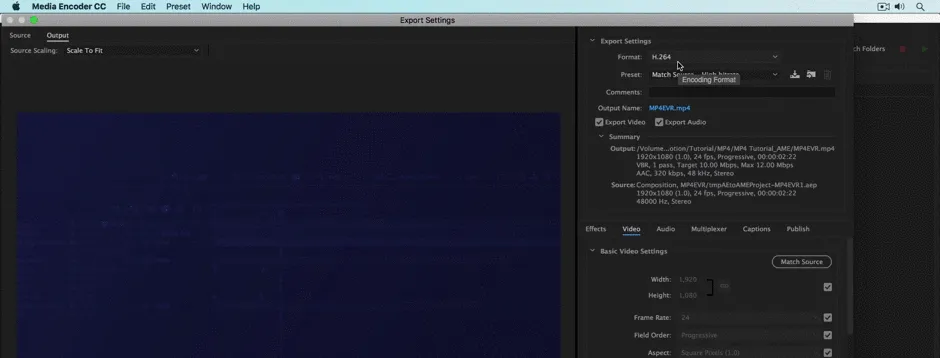 Schritt 2: Exporteinstellungen in Adobe Media Encoder anpassen und H.264 wählen
Nachdem Sie H.264 ausgewählt haben, können Sie auf die Voreinstellung klicken, um weitere detaillierte Einstellungen wie Auflösung, Bildrate, Bitrate und Zielort für Ihre Datei anzupassen. Dies ist der Zeitpunkt, an dem Sie die Qualität und die Dateigröße Ihres MP4-Videos feinabstimmen können. Für Web-Uploads werden oft Bitraten zwischen 10-20 Mbps für 1080p und 35-45 Mbps für 4K empfohlen.
SCHRITT 3: Rendern und speichern
Sobald Sie Ihre Einstellungen nach Belieben angepasst haben, klicken Sie auf den grünen “Warteschlange starten”-Pfeil oben rechts im Media Encoder-Fenster. Das war’s! Ihr Video wird nun gerendert und als MP4-Datei am von Ihnen gewählten Speicherort abgelegt. Während des Renderprozesses können Sie den Fortschritt überwachen und Media Encoder im Hintergrund arbeiten lassen, während Sie sich anderen Aufgaben widmen.
 Schritt 3: Renderprozess in Adobe Media Encoder starten
Der Exportvorgang kann je nach Länge des Videos, Komplexität der Effekte und den gewählten Exporteinstellungen einige Zeit in Anspruch nehmen. Sobald der Vorgang abgeschlossen ist, erhalten Sie eine Benachrichtigung, und Ihre MP4-Datei steht zur Verfügung. Überprüfen Sie immer die endgültige Datei, um sicherzustellen, dass die Qualität Ihren Erwartungen entspricht und keine Fehler aufgetreten sind.
Was genau ist MP4 eigentlich? Eine Klärung
Es gibt einige Missverständnisse darüber, was MP4 wirklich bedeutet. Als Motion Designer oder Videoprofi ist es unerlässlich, dass wir verstehen, was MP4 bedeutet und wie es sich von Codecs unterscheidet. Dieses Wissen hilft Ihnen, die besten Entscheidungen für Ihre Video-Exports zu treffen und potenzielle Probleme bei der Wiedergabe oder dem Upload zu vermeiden. Ein fundiertes Verständnis dieser Konzepte ist der Schlüssel zu einem effizienten Workflow.
MP4 = Video-Container
MP4 ist ein Video-Containerformat. Das bedeutet, es ist ein Dateiformat, das Video, Audio, Untertitel und Metadaten beherbergt, die ein eigentliches Video ausmachen. Sie können immer erkennen, welchen Video-Container eine bestimmte Videodatei hat, indem Sie die Erweiterung am Ende der Datei betrachten. Beliebte Video-Container sind MOV, AVI, FLV und MP4. Es gibt eine vollständige Liste der Video-Container auf Wikipedia. Tatsächlich können Sie auf einem Mac einfach die Dateierweiterung von MOV in MP4 ändern, und die Videodatei funktioniert einwandfrei. Es ist ziemlich verrückt, aber das zeigt die Flexibilität von Containerformaten.
Hinweis: Eine MP4-Datei ist nicht stärker komprimiert als eine MOV-Datei; alles hängt vom komprimierten Video innerhalb des Containers ab, nicht vom Container selbst. MP4 unterstützt einfach Codecs, die tendenziell stärker komprimiert sind als einige der professionellen Codecs, die von MOV unterstützt werden.
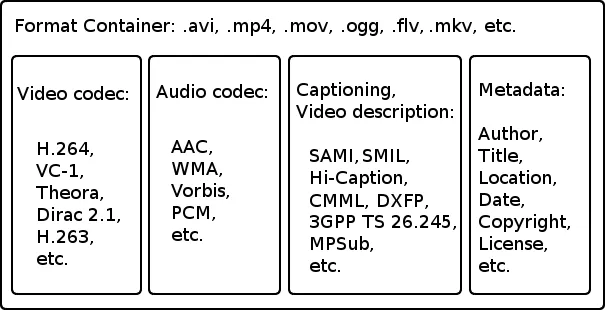 Unterschied zwischen Video-Container und Codec
Dieser Unterschied ist entscheidend für das Verständnis, wie Video-Dateien funktionieren und warum bestimmte Formate für bestimmte Zwecke besser geeignet sind. Der Container ist lediglich eine Hülle, die verschiedene Medienkomponenten zusammenhält, während der Codec die eigentliche Methode zur Datenkomprimierung und -dekomprimierung ist.
Wichtig: MP4 ist nicht gleich H.264!
Viele Videoleute verwechseln die beiden Begriffe. MP4 und H.264 sind nicht dasselbe. Diese Unterscheidung ist grundlegend für jeden, der professionell mit Video arbeitet, da sie direkte Auswirkungen auf Dateigröße, Qualität und Kompatibilität hat. Ein klares Verständnis hilft Ihnen, die optimalen Einstellungen für Ihre Projekte zu wählen und potenzielle Probleme zu vermeiden. Es ist ein häufiges Missverständnis, das leicht geklärt werden kann.
H.264 = Codec
H.264 ist ein Codec, was bedeutet, dass es ein Werkzeug ist, das zum Kodieren und Dekodieren von Videodateien verwendet wird. Die Dateigröße von Codecs steht in direktem Zusammenhang mit der Videoqualität. Codecs, die die Größe Ihrer Videodatei erheblich reduzieren, sind in der Regel von sehr geringer Qualität. Codecs sind in Videocontainern wie MP4 und MOV (Quicktime) untergebracht. Eine H.264-Datei kann mit den Erweiterungen .mp4, .mov sowie anderen gängigen Video-Container-Dateierweiterungen enden. Kurz gesagt, nur weil ein Video mit einem H.264-Codec exportiert wurde, bedeutet das nicht, dass das Video auch ein MP4-Video ist. Es ist der Codec, der die Komprimierung vornimmt, während der Container die komprimierten Daten einfach speichert.
Ein Beispiel: Stellen Sie sich den Container als eine Schachtel vor und den Codec als die Art und Weise, wie die Dinge in die Schachtel gefaltet werden, um Platz zu sparen. Die Schachtel (Container) kann dieselbe sein, aber die Art und Weise, wie der Inhalt gefaltet wird (Codec), bestimmt, wie viel hineinpasst und wie gut er aussieht, wenn er wieder entfaltet wird. Das Verständnis dieser Beziehung ist entscheidend für die Optimierung Ihrer Video-Workflows und um zu wissen, wann und warum Sie bestimmte Exporteinstellungen in Adobe Premiere Pro und Media Encoder wählen sollten.
Fazit
Das Exportieren von MP4-Dateien aus Premiere Pro ist ein wesentlicher Bestandteil des Videobearbeitungs-Workflows. Obwohl Premiere Pro selbst Exportfunktionen bietet, ist der Adobe Media Encoder das bevorzugte Tool für optimierte MP4-Exporte, da er erweiterte Steuerungen für Codecs und Container bietet. Indem Sie die Schritte zum Hinzufügen Ihrer Sequenz zur Media Encoder-Warteschlange, zum Anpassen der H.264-Einstellungen und zum Starten des Renderprozesses befolgen, können Sie sicherstellen, dass Ihre Videos in der gewünschten Qualität und im richtigen Format ausgegeben werden.
Ein tiefes Verständnis des Unterschieds zwischen Video-Containern wie MP4 und Video-Codecs wie H.264 ist entscheidend, um die besten Exportentscheidungen zu treffen. Dieses Wissen ermöglicht es Ihnen, die Dateigröße zu optimieren, ohne die Videoqualität unnötig zu beeinträchtigen, und die Kompatibilität Ihrer Inhalte auf verschiedenen Plattformen zu gewährleisten. Machen Sie sich diese Konzepte zu eigen, und Sie werden sich wie ein echter Video-Experte fühlen. Teilen Sie Ihre Erfahrungen oder Fragen in den Kommentaren!