
Das effiziente Kopieren und Anwenden von Effekten ist eine Kernfunktion in der Videobearbeitung, die den Workflow erheblich beschleunigen kann. Final Cut Pro für Mac bietet hierfür verschiedene intuitive Methoden, um Effekte von einem Clip auf andere zu übertragen und so Konsistenz im visuellen Stil Ihres Projekts zu gewährleisten. Ob Sie nun ein einzelnes Effekt-Setting replizieren oder gleich eine ganze Kaskade von Anpassungen auf mehrere Clips anwenden möchten, Final Cut Pro hält die passende Lösung bereit.
In diesem Leitfaden werden wir uns detailliert mit den verschiedenen Techniken befassen, um Effekte mühelos zwischen Clips zu kopieren. Dabei gehen wir auf das einfache Ziehen von Effekten, die Nutzung des Befehls „Attribute einsetzen“ bis hin zum schnellen Kopieren ganzer Effekt-Sets ein. Wir beleuchten auch, wie Sie Keyframes präzise übertragen und die Dauer von Animationen anpassen können, um ein nahtloses Bearbeitungserlebnis zu erzielen.
Effekte aus dem Informationsfenster per Drag & Drop übertragen
Eine der direktesten Methoden, um Effekte von einem Clip auf einen anderen zu übertragen, ist das Ziehen aus dem Informationsfenster. Diese Technik bewahrt dabei alle ursprünglichen Anpassungen des Effekts, sodass das exakte Setting auf den Zielclip angewendet wird.
Um diese Methode anzuwenden, wählen Sie einfach den gewünschten Effekt im Informationsfenster des Quellclips aus und ziehen ihn per Drag & Drop auf den Zielclip in der Timeline oder im Viewer.
Kopieren von Attributen mit „Attribute einsetzen“
Die Funktion „Attribute einsetzen“ in Final Cut Pro ermöglicht eine granularere Kontrolle darüber, welche Einstellungen von einem Clip auf andere übertragen werden. Dies ist besonders nützlich, wenn Sie nicht alle Effekte eines Clips kopieren möchten, sondern nur bestimmte Aspekte wie Videoschnitt-Einstellungen, Audiobalance oder spezifische Keyframe-Anpassungen.
Schritt-für-Schritt-Anleitung:
- Kopieren des Quellclips: Wählen Sie in der Final Cut Pro-Timeline den Clip aus, dessen Attribute Sie kopieren möchten, und wählen Sie dann „Bearbeiten“ > „Kopieren“ (oder verwenden Sie die Tastenkombination
Command-C). - Auswählen der Zielclips: Markieren Sie den Clip oder die Clips, auf die die Attribute angewendet werden sollen.
- Attribute einsetzen: Wählen Sie „Bearbeiten“ > „Attribute einsetzen“ (oder
Umschalt-Command-V). Es öffnet sich ein Dialogfenster, in dem Sie die zu kopierenden Attribute auswählen können:- Wählen Sie „Videoattribute“ oder „Audioattribute“, um alle Einstellungen in diesen Kategorien zu übertragen.
- Alternativ können Sie gezielt einzelne Attribute auswählen, die Sie duplizieren möchten.
- Keyframe-Timing anpassen: Wenn der Quellclip Keyframe-Anpassungen enthält, haben Sie im Bereich „Keyframe-Timing“ zwei Optionen:
- Beibehalten: Die zeitlichen Abstände zwischen den Keyframes bleiben unverändert.
- Dehnen und anpassen: Die Keyframes werden über die Dauer des Zielclips gestreckt oder gestaucht, um sich der neuen Clip-Länge anzupassen.
- Bestätigen: Klicken Sie auf „Einsetzen“, um die ausgewählten Attribute auf die Zielclips anzuwenden.
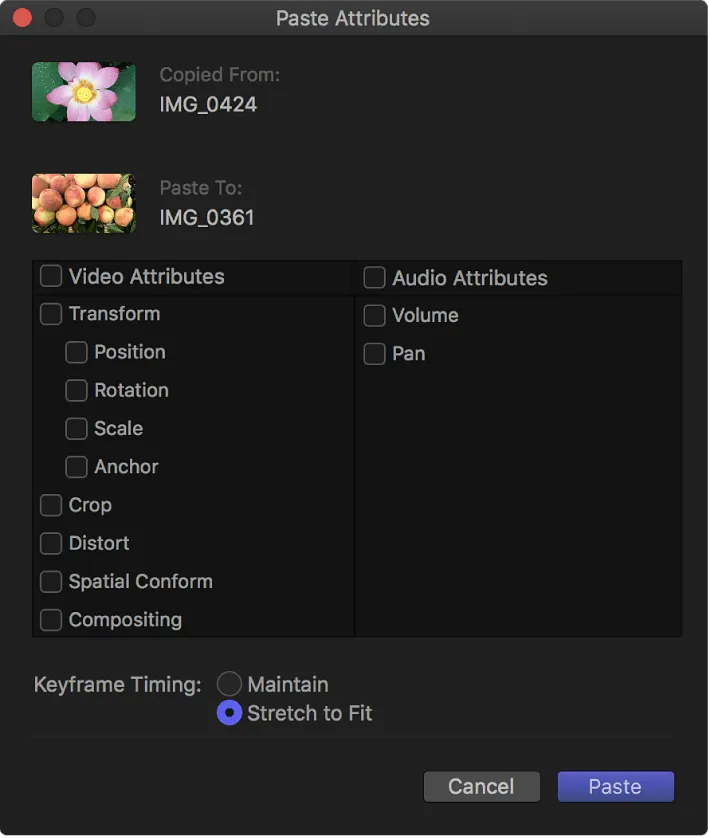 Das Fenster „Attribute einsetzen“
Alle Effekte schnell kopieren mit „Effekte einsetzen“
Für die schnellste Übertragung einer größeren Anzahl von Effekten und Attributen bietet sich der Befehl „Effekte einsetzen“ an. Diese Methode kopiert alle Effekte eines Clips inklusive ihrer vollständigen Einstellungen auf einen oder mehrere andere Clips.
Vorgehensweise:
- Kopieren des Quellclips: Wählen Sie in der Final Cut Pro-Timeline den Clip aus, von dem Sie die Effekte kopieren möchten, und drücken Sie
Command-C. - Anwenden der Effekte: Markieren Sie den Zielclip bzw. die Zielclips und wählen Sie dann „Bearbeiten“ > „Effekte einsetzen“ (oder
Option-Command-V).
Alle Effekte und deren jeweilige Einstellungen werden nun auf den ausgewählten Clip oder die ausgewählten Clips übertragen. Für eine detailliertere Kontrolle über einzelne Attribute, wie oben beschrieben, können Sie auf die Anleitung unter „Ausgewählte Attribute von Clip zu Clip kopieren“ zurückgreifen.
Zusätzliche Tipps für Keyframes
Final Cut Pro erlaubt auch das Kopieren und Einfügen einzelner Keyframes von einem Parameter zu einem anderen. Dies bietet maximale Flexibilität bei der Animation von Effekten und Einstellungen. Weitere Informationen hierzu finden Sie in der Dokumentation zu Keyframes kopieren und einsetzen.
Durch die geschickte Anwendung dieser Kopierfunktionen können Sie Ihren Workflow in Final Cut Pro erheblich optimieren und ein einheitliches, professionelles Erscheinungsbild Ihrer Videoprojekte sicherstellen.