
Das Seitenverhältnis eines Videos bestimmt, wie es auf verschiedenen Bildschirmen und Plattformen dargestellt wird. Ob Sie einen filmischen Look erzielen, Inhalte für soziale Medien optimieren oder einfach nur die visuelle Komposition verändern möchten – die Anpassung des Seitenverhältnisses in Adobe Premiere Pro ist eine grundlegende Fähigkeit für jeden Videobearbeitungsexperten. Dieses Tutorial führt Sie durch drei bewährte Methoden, um das Seitenverhältnis in Premiere Pro einzustellen und so sicherzustellen, dass Ihre Kreationen auf jedem Gerät optimal zur Geltung kommen. Lernen Sie, wie Sie das Seitenverhältnis in Premiere Pro einstellen.
Warum ist das Seitenverhältnis in der Videobearbeitung entscheidend?
Das Seitenverhältnis (Aspect Ratio) definiert das Verhältnis von Breite zu Höhe eines Videobildes und beeinflusst maßgeblich die visuelle Wahrnehmung und Darstellung Ihres Videos. Eine korrekte Einstellung ist aus mehreren Gründen unerlässlich:
- Plattformspezifische Anpassung: Unterschiedliche Plattformen wie YouTube, Instagram oder TikTok haben eigene Anforderungen an das Seitenverhältnis. Eine Anpassung stellt sicher, dass Ihr Video auf der jeweiligen Plattform korrekt und ohne störende schwarze Balken angezeigt wird.
- Ästhetische Wirkung: Ein verändertes Seitenverhältnis kann einem Video einen einzigartigen und professionellen Look verleihen, der sich von der Masse abhebt.
- Optimale Komposition: Durch die Anpassung des Seitenverhältnisses können Sie Ihr Video gezielt zuschneiden und sicherstellen, dass die wichtigsten Bildelemente stets im Fokus stehen.
Gängige Seitenverhältnisse sind:
- Breitbild (16:9): Der Standard für Filme, Online-Videos und viele Fernsehproduktionen.
- Vertikal (9:16): Ideal für mobile Videos und Plattformen wie TikTok und Instagram Stories.
- Quadratisch (1:1): Beliebt auf Plattformen wie Instagram für ein ausgewogenes Bildformat.
Methoden zum Ändern des Seitenverhältnisses in Premiere Pro
Adobe Premiere Pro ist eine leistungsstarke Videobearbeitungssoftware, die eine Vielzahl von Werkzeugen zur Anpassung Ihres Filmmaterials bietet. Hier sind drei Hauptmethoden, um das Seitenverhältnis in Premiere Pro einzustellen:
Methode 1: Ändern des Seitenverhältnisses durch Erstellen einer neuen Sequenz
Die präziseste Methode ist, das Seitenverhältnis bereits bei der Erstellung einer neuen Sequenz festzulegen.
Schritt 1: Starten Sie Premiere Pro und erstellen Sie ein neues Projekt.
Schritt 2: Gehen Sie zu “Datei” > “Neu” > “Sequenz” (oder Strg+N / Cmd+N).
Schritt 3: Im Fenster “Sequenzeinstellungen” wählen Sie unter “Bildgröße” das gewünschte Seitenverhältnis aus. Beispielsweise entspricht eine Bildgröße von 1080 horizontal und 1920 vertikal dem 9:16-Format. Für ein quadratisches Video (1:1) müssen horizontale und vertikale Pixel gleich sein (z.B. 1080×1080).
Schritt 4: Importieren Sie Ihr Video. Sie können dies per Drag & Drop tun, über “Datei” > “Importieren” oder mit Strg+I / Cmd+I. Das Video wird automatisch an das neue Seitenverhältnis angepasst. Bei Abweichungen erscheint ein Dialogfeld, das Sie zur Anpassung der Sequenzeinstellungen auffordert.
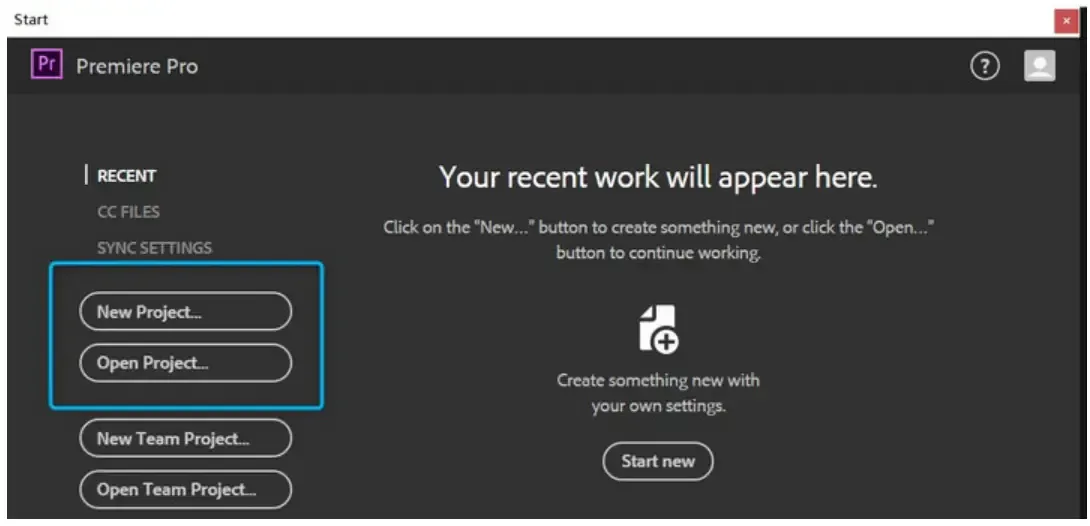 Erstellen eines neuen Projekts in Premiere Pro
Schritt 5: Überprüfen Sie die Sequenzeinstellungen unter “Sequenz” > “Sequenzeinstellungen”.
Schritt 6: Wenn das importierte Video nicht perfekt passt, wählen Sie den Clip in der Zeitleiste aus. Gehen Sie zu den “Effektsteuerungen” und passen Sie unter “Bewegung” die Werte für “Skalieren” und “Position” an, um das Video passend zuzuschneiden oder zu vergrößern.
Schritt 7: Exportieren Sie Ihr Video über “Datei” > “Exportieren” > “Medien”.
Methode 2: Anpassen des Seitenverhältnisses einer bestehenden Sequenz
Wenn Sie das Seitenverhältnis einer bereits bearbeiteten Sequenz ändern müssen, gibt es mehrere Ansätze:
Methode 2a: Zuschneiden (Pan & Scan)
Diese Methode entfernt Teile des Videos, um es an das neue Seitenverhältnis anzupassen.
Schritt 1: Öffnen Sie die “Sequenzeinstellungen”.
Schritt 2: Ändern Sie die Abmessungen auf das gewünschte Format (z.B. von 1080×1920 auf 1920×1080 für ein Breitbildformat).
Schritt 3: Wählen Sie den Videoclip in der Zeitleiste aus und passen Sie über die “Effektsteuerungen” (“Bewegung” > “Skalieren” und “Position”) die Größe und Position an, sodass das Bild den neuen Rahmen ausfüllt.
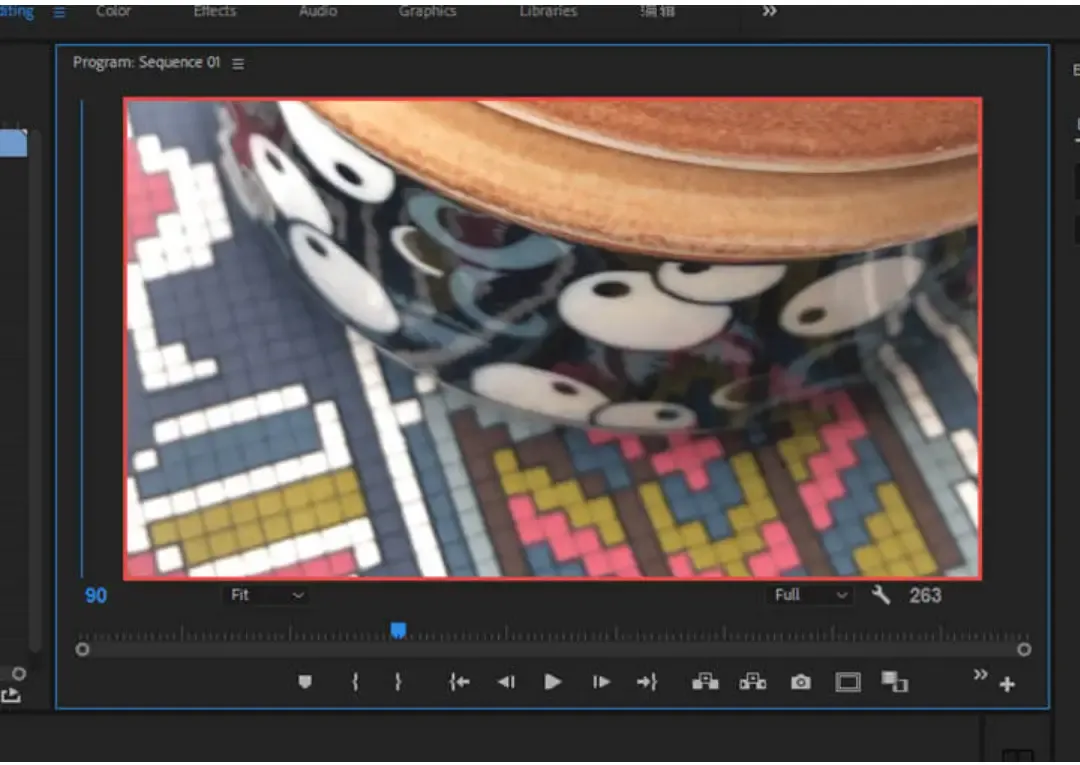 Anpassen der Bildgröße mit Ziehpunkten
Diese Methode eignet sich, wenn der Informationsverlust durch das Zuschneiden akzeptabel ist.
Methode 2b: Hinzufügen schwarzer Balken (Letterboxing/Pillarboxing)
Hierbei werden schwarze Balken am oberen/unteren oder seitlichen Rand hinzugefügt, um das Video an das gewünschte Seitenverhältnis anzupassen.
Schritt 1: Öffnen Sie die “Sequenzeinstellungen” und ändern Sie die Abmessungen auf das Zielformat.
Schritt 2: Wählen Sie den Videoclip aus und passen Sie Skalierung und Position in den “Effektsteuerungen” an, sodass das Video im neuen Rahmen zentriert ist. Die nicht ausgefüllten Bereiche werden automatisch schwarz dargestellt.
Diese Methode ist eine praktikable Lösung, wenn Sie keine Bildinformationen verlieren möchten, kann aber visuell weniger ansprechend sein.
Methode 2c: Hinzufügen einer Einstellungsebene mit unscharfem Hintergrund
Eine ästhetisch ansprechendere Alternative zu schwarzen Balken ist die Verwendung eines unscharfen Hintergrunds aus dem Video selbst.
Schritt 1: Ändern Sie die Sequenzabmessungen auf das Zielformat.
Schritt 2: Ziehen Sie Ihr Video auf Videospur 2.
Schritt 3: Halten Sie die Alt-Taste (Option auf Mac) gedrückt, um eine Kopie des Videoclips zu erstellen, und ziehen Sie diese auf eine Spur darüber (z.B. Videospur 3).
Schritt 4: Wählen Sie den Clip auf der unteren Videospur (Spur 2) aus. Gehen Sie zu “Effekte” > “Videoeffekte” > “Weichzeichner” (Gaußscher Weichzeichner o.ä.) und wenden Sie ihn an. Passen Sie die Stärke des Weichzeichners an.
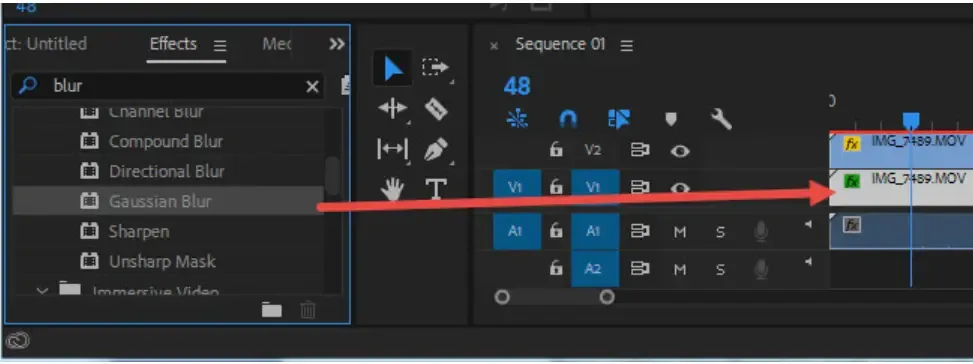 Ebenen für unscharfen Hintergrund
Wichtiger Hinweis: Das Ändern des Seitenverhältnisses einer bestehenden Sequenz kann die Größe aller Clips darin beeinflussen. Es ist oft ratsamer, eine neue Sequenz mit dem gewünschten Seitenverhältnis zu erstellen und die Clips dann dorthin zu kopieren.
Eine einfachere Alternative: CapCut Desktop Video Editor
Für eine unkomplizierte und schnelle Anpassung des Seitenverhältnisses ist der CapCut Desktop Video Editor eine ausgezeichnete Wahl. Dieses kostenlose Tool bietet eine intuitive Benutzeroberfläche und leistungsstarke Funktionen.
Seitenverhältnis in CapCut ändern
Schritt 1: Importieren Sie Ihr Video in CapCut.
Schritt 2: Wählen Sie das Video in der Timeline aus. Auf der rechten Seite finden Sie unter “Video” die Option “Auto-reframe”. Wählen Sie hier das gewünschte Seitenverhältnis (z.B. 16:9, 9:16, 1:1). Alternativ können Sie das Werkzeug “Video Cropper” verwenden und das passende Seitenverhältnis manuell auswählen.
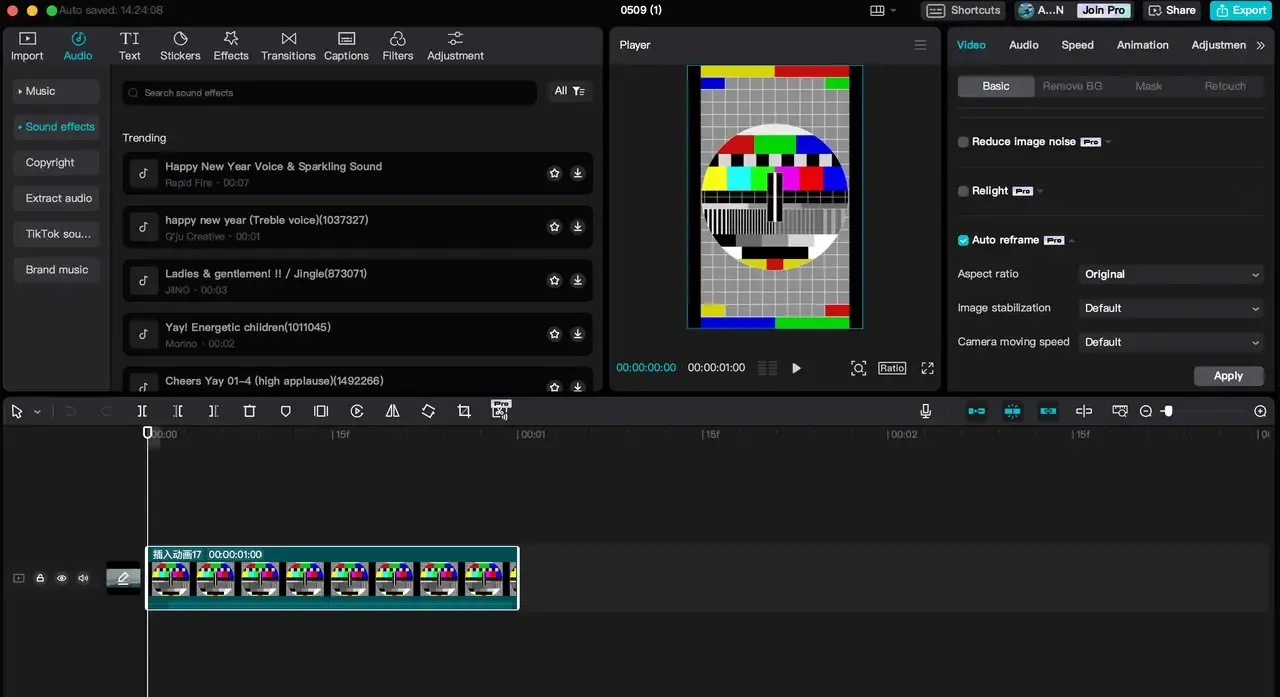 Automatische Neugestaltung und Bearbeitung in CapCut
CapCut bietet zudem zahlreiche weitere Bearbeitungsmöglichkeiten wie Effekte, Übergänge und Text, um Ihre Videos weiter zu verfeinern.
Schritt 3: Exportieren Sie Ihr Video. Sie können Auflösung, Bitrate und andere Parameter nach Ihren Wünschen anpassen.
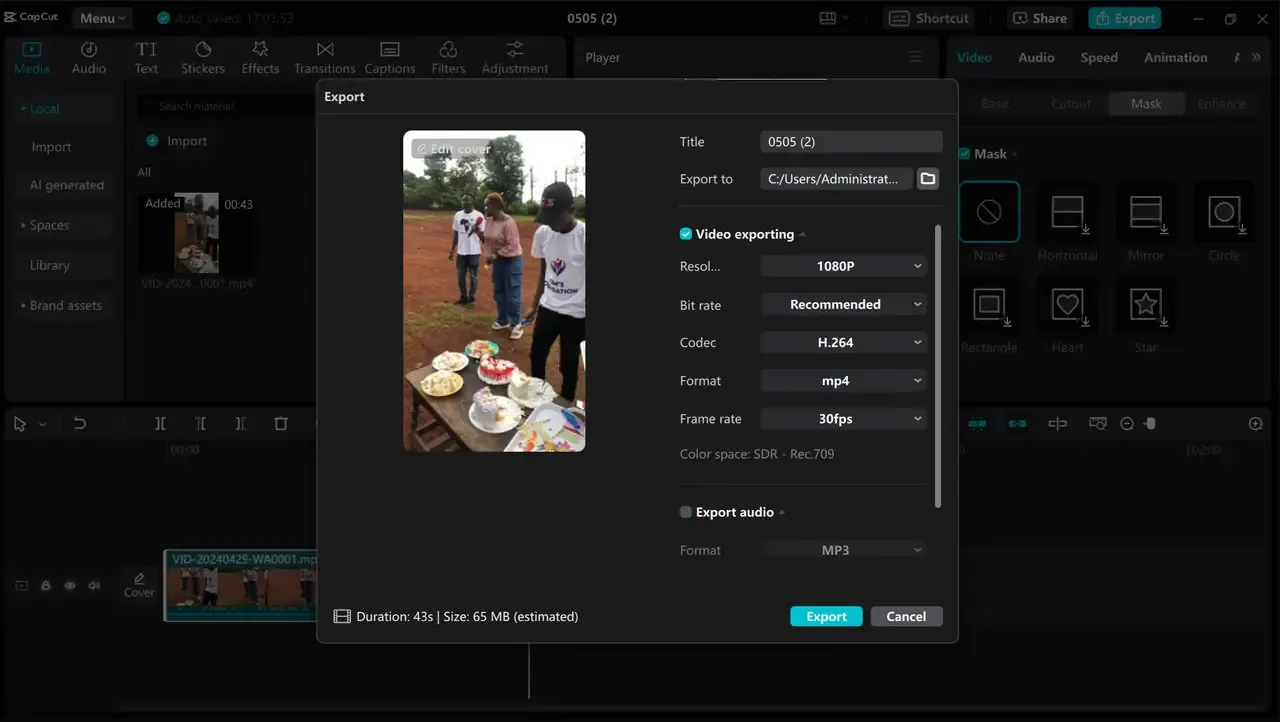 Exportoptionen in CapCut
Vorteile von CapCut
- Vielfältige Seitenverhältnisse: Unterstützt alle gängigen Formate.
- Benutzerfreundlichkeit: Ideal für Anfänger und schnelle Anpassungen.
- Umfangreiche Bearbeitungswerkzeuge: Bietet alles, was Sie für professionelle Ergebnisse benötigen.
- Kostenlos: Keine Abonnementgebühren.
Laden Sie den CapCut Desktop Video Editor herunter und erleben Sie, wie einfach die Anpassung des Seitenverhältnisses sein kann. Jetzt kostenlos herunterladen.
Fazit
Die korrekte Einstellung des Seitenverhältnisses ist entscheidend für die optimale Darstellung Ihrer Videos auf verschiedenen Plattformen. Während Premiere Pro mächtige Werkzeuge bietet, kann die Einarbeitung zeitaufwendig sein. Für eine schnelle, einfache und kostengünstige Lösung empfiehlt sich der CapCut Desktop Video Editor. Er ermöglicht es Ihnen, das Seitenverhältnis mühelos anzupassen und bietet gleichzeitig eine breite Palette an weiteren Bearbeitungsfunktionen. Nutzen Sie diese Werkzeuge, um Ihre Videos professionell zu gestalten und Ihre Zielgruppe optimal zu erreichen.