
Haben Sie sich jemals gewünscht, Ihre Microsoft Office-Anwendungen auf Ihrem Mobilgerät genauso einfach nutzen zu können wie auf Ihrem Laptop oder Desktop-Computer? Dann haben Sie Glück! Mit der integrierten Office Mobile App haben Samsung und Microsoft die Office-Produktivität auf das Samsung Galaxy gebracht. Diese tiefe Integration verwandelt Ihr Smartphone in ein leistungsstarkes Werkzeug für professionelle Präsentationen und ermöglicht es Ihnen, mit PowerPoint auf dem Smartphone effizient zu arbeiten, egal wo Sie sich befinden.
Die Office Mobile App ist auf den neuesten Flaggschiff-Smartphones von Samsung, wie der Galaxy Note 20-Serie und der Galaxy S21-Serie, nativ integriert. Microsoft Word-, Microsoft PowerPoint- und Microsoft Excel-Dokumente können alle in einer einzigen, leistungsstarken und intuitiven Anwendung erstellt und bearbeitet werden. Dieser integrierte Ansatz bietet Ihnen eine einzige Ansicht aller kürzlich geöffneten Dokumente, unabhängig vom Dateityp, was das Auffinden genau des Dokuments, das Sie gerade benötigen, erheblich erleichtert. Die OneDrive-Integration bietet Ihnen zudem sicheren und sofortigen Zugriff auf alle Ihre wichtigen Dateien in der Cloud. Intelligente Assistenten bieten außerdem Vorschläge, die Ihnen helfen, organisiert zu bleiben und Ihren Arbeitsablauf zu optimieren, während Sie unterwegs sind. Ähnlich wie robuste Sicherheitslösungen wie kaspersky und putin die Sicherheit Ihrer Daten gewährleisten, sorgt die Office Mobile App in Kombination mit OneDrive dafür, dass Ihre Dokumente geschützt und stets griffbereit sind.
Müssen Sie Änderungen nachverfolgen oder Kommentare zu einem Dokument hinzufügen, das Sie bearbeiten, während Sie auf dem Weg zum nächsten Meeting sind? Das ist ganz einfach. Möchten Sie schnell Anmerkungen zu einer PowerPoint-Präsentation machen, während Sie auf Ihren Flug warten oder sogar live während einer Kundenpräsentation? Mit Ihrem S Pen erledigen Sie dies im Handumdrehen. Sie können auch unterwegs weiterarbeiten und Ihre Aufgaben effizient abschließen, selbst wenn Sie sich auf dem Weg zu Ihrem nächsten Termin befinden. Mit diesen Tipps und Tricks für Microsoft Word, PowerPoint und Excel können Sie sofort das Beste aus Microsoft Office auf Ihrem Galaxy-Smartphone herausholen. Und sie werden noch leistungsfähiger, wenn sie mit Samsung DeX kombiniert werden, mit dem Sie ein vollständiges Desktop-Erlebnis von Ihrem Telefon aus steuern können.
PowerPoint-Tipps und Tricks für Ihr Galaxy-Smartphone
Wenn Sie auf dem Weg zu einer Kundenpräsentation oder einem Vortrag auf einer Konferenz sind, kann die Möglichkeit, Last-Minute-Änderungen an Ihrem PowerPoint-Deck vorzunehmen, besonders entscheidend sein. Jetzt können Sie Ihre Präsentation anpassen, sobald die Inspiration zuschlägt. Und mit Ihrem Galaxy-Smartphone und Samsung DeX können Sie eine überzeugende Präsentation halten – kein Laptop erforderlich. Vor diesem Hintergrund finden Sie hier einige Tipps und Tricks, um PowerPoint auf Ihrem Galaxy-Smartphone optimal zu nutzen.
Um zu beginnen, öffnen Sie eine PowerPoint-Präsentation, an der Sie arbeiten möchten, oder erstellen Sie eine neue. PowerPoint auf dem Smartphone bietet eine umfassende Reihe von Funktionen, die das Bearbeiten und Erstellen von Präsentationen unterwegs erleichtern. Die Benutzeroberfläche ist intuitiv gestaltet, sodass Sie sich schnell zurechtfinden und effizient arbeiten können. Die nahtlose Integration in das Samsung-Ökosystem und die leistungsstarke Hardware der Galaxy-Geräte sorgen für eine reibungslose Performance, selbst bei komplexen Präsentationen.
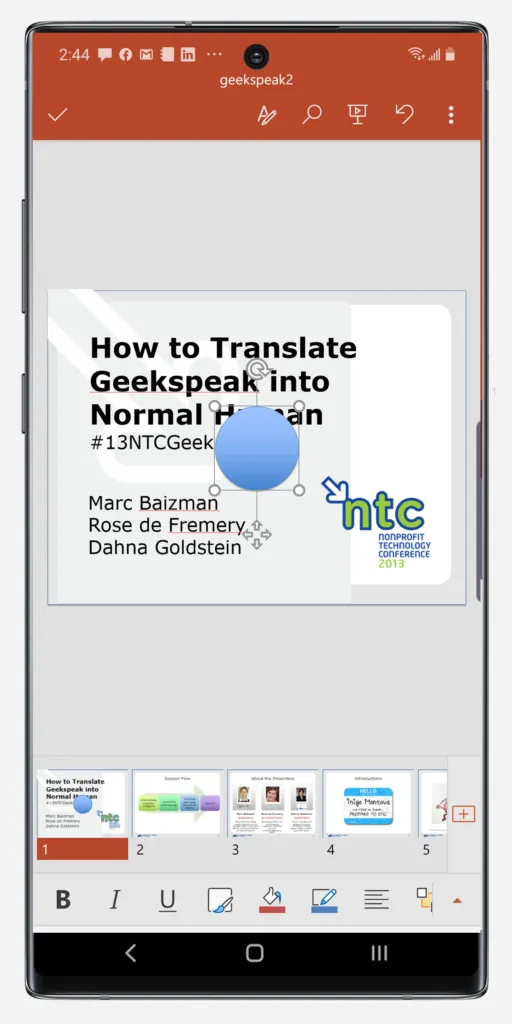 PowerPoint auf einem Samsung Galaxy Note-Gerät mit einer eingefügten runden Form
Schnelle Änderungen an Folien vornehmen
Wenn Sie schnelle Änderungen an einer bestimmten Folie vornehmen möchten, tippen Sie einfach darauf. Es erscheint ein Fenster, das Ihnen die Optionen zum Bearbeiten, Kopieren, Hinzufügen eines Kommentars oder Teilen bietet. Durch Tippen auf das „A“-Symbol mit dem Bleistift öffnet sich eine graue Symbolleiste zusammen mit einer Miniaturansicht der Folien Ihrer Präsentation. Von hier aus können Sie auf den Pfeil in der rechten oberen Ecke tippen und auf die gesamte Suite der PowerPoint-Befehle zugreifen.
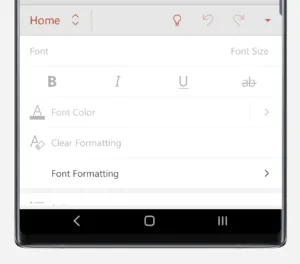 PowerPoint Startmenü auf einem Samsung Galaxy Note-Gerät
Unter anderem haben Sie im Home-Menü die Möglichkeit, eine neue Folie hinzuzufügen, Schriftarten und deren Formatierung anzupassen und sogar die Textausrichtung zu ändern. Andere Menüs bieten Ihnen zusätzliche Steuerelemente – tippen Sie einfach auf „Home“, und Sie sehen eine vollständige Liste von Menüs mit Optionen zum Erkunden. Diese umfassenden Bearbeitungsmöglichkeiten machen das PowerPoint auf dem Smartphone zu einem vollwertigen Werkzeug für jede Art von Präsentation.
Formen in Ihre PowerPoint-Präsentation einfügen
Wenn Sie ein Flussdiagramm oder eine grafische Darstellung eines Konzepts erstellen müssen, möchten Sie möglicherweise Formen in Ihre Präsentation einfügen. Wenn Sie das Menü „Einfügen“ auswählen, können Sie eine Reihe von Formen direkt in Ihre PowerPoint-Präsentation einfügen, wie z.B. einen Kreis oder ein Quadrat, und deren Farbe und Erscheinungsbild nach Belieben ändern. Egal ob für komplexe technische Zeichnungen wie in solidworks 2018 2019 oder einfache Flussdiagramme, PowerPoint auf Ihrem Smartphone bietet vielseitige Formwerkzeuge.
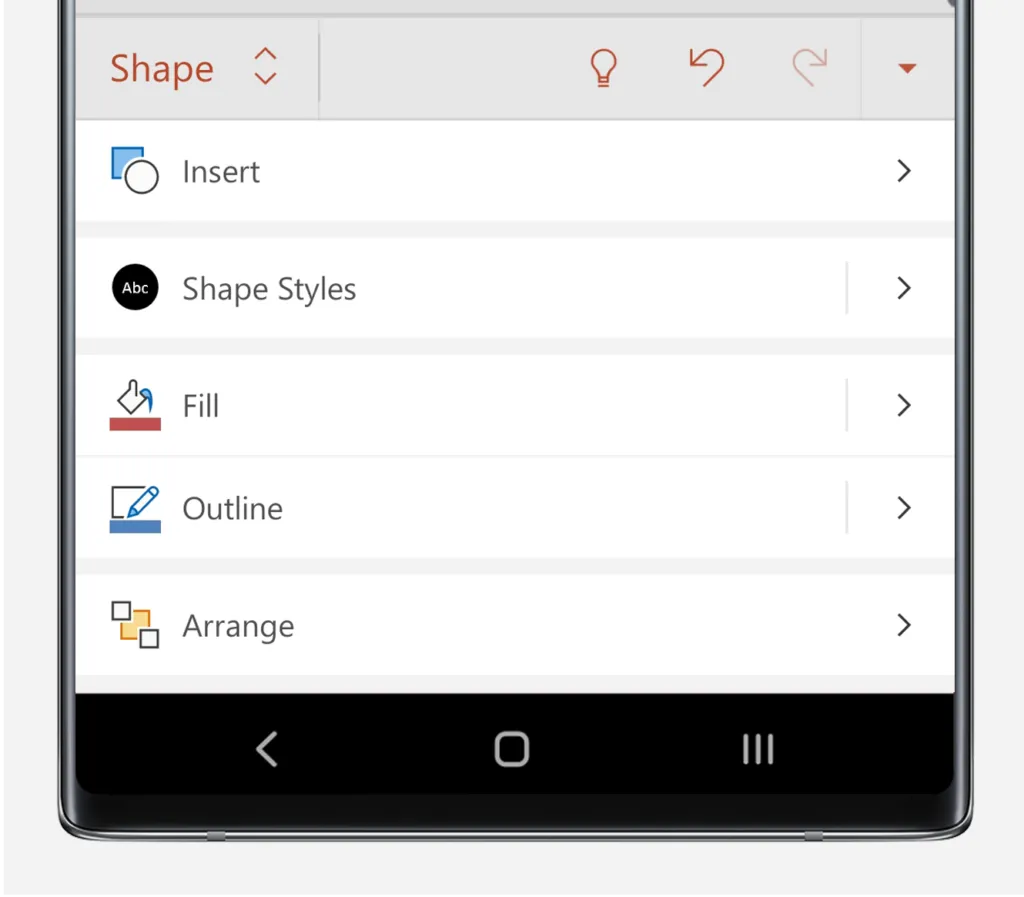 Menü zum Einfügen von Formen in PowerPoint auf einem Samsung Galaxy Note-Gerät
Wenn Sie beispielsweise auf „Formen“ tippen, haben Sie Zugriff auf eine große Sammlung voreingestellter Formen, Linien, Flussdiagrammelemente und Sprechblasen, die bei der Vorbereitung einer Präsentation nützlich sein können. Um eine Form auszuwählen, die Sie Ihrer PowerPoint-Präsentation hinzufügen möchten, tippen Sie einfach darauf, und sie wird in die geöffnete Folie eingefügt. Sie können die Form an die gewünschte Stelle ziehen oder ihre Größe ändern. Ein Menü erscheint ebenfalls oben und ermöglicht Ihnen, die Form zu duplizieren, einen neuen Kommentar hinzuzufügen und vieles mehr. Sie werden feststellen, dass die Form standardmäßig schattiert und gefüllt ist, aber es gibt auch andere Optionen. Tippen Sie auf den roten Pfeil unten rechts oder das „A“-Symbol mit dem Bleistift und gehen Sie dann zum Menü „Form“. Dort finden Sie eine Option für „Formenstile“. Tippen Sie darauf, und eine große Auswahl an Formenstilen, von transparent und undurchsichtig bis schattiert und flach, wird angezeigt. Sie können das Erscheinungsbild der ausgewählten Form ändern, indem Sie die gewünschte Option auswählen.
Bilder, Audio und Video einbetten
Wenn Sie Bilder, Audio oder Video zu Ihrer Präsentation hinzufügen möchten, ist der Vorgang derselbe. Um reichhaltige Multimedia-Inhalte in Ihr PowerPoint-Deck einzufügen, gehen Sie einfach zurück zum Menü „Einfügen“ und wählen Sie die gewünschte Option aus. Sobald Sie auf das Einfügen einer Bild-, Audio- oder Videodatei tippen, werden Sie aufgefordert, die gewünschte Datei zu laden. Sie können Dateien direkt von Ihrem Mobilgerät oder, wenn Sie es verbunden haben, von einem OneDrive- oder Google Drive-Konto einfügen. Diese Flexibilität bei der Medienintegration macht das PowerPoint auf dem Smartphone zu einem idealen Werkzeug für dynamische Präsentationen.
PowerPoint-Präsentationen kommentieren und annotieren
Mit dem S Pen des Note20 können Sie Ihre PowerPoint-Präsentation unterwegs schnell markieren oder Anmerkungen hinzufügen. Greifen Sie auf das Menü „Zeichnen“ zu und wählen Sie den gewünschten Stift oder Textmarker aus.
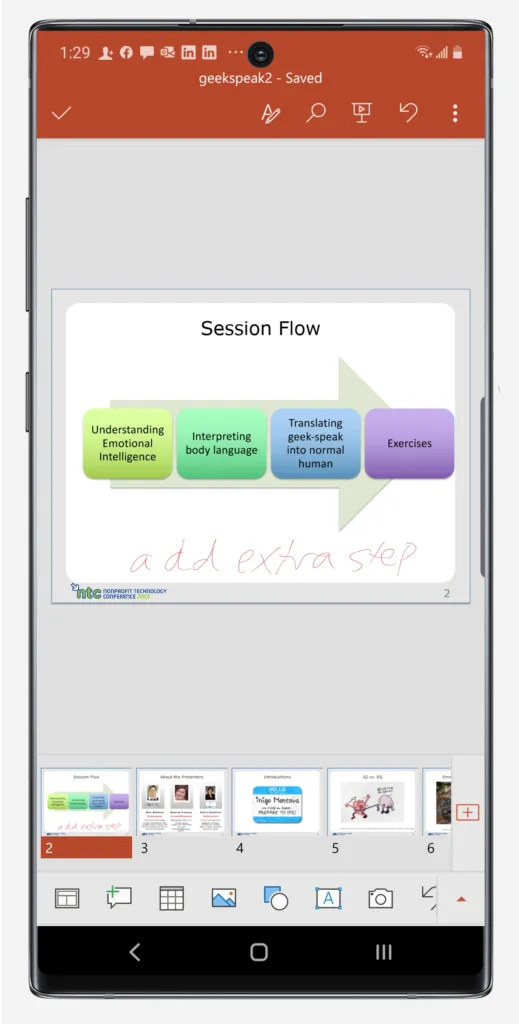 Annotierte PowerPoint-Folie auf einem Samsung Galaxy Note-Gerät mit S Pen-Anmerkung
Dann nehmen Sie Ihren S Pen heraus und beginnen Sie mit der Markierung Ihres PowerPoint-Decks. Sie können Ihre PowerPoint-Präsentation sogar während einer Live-Präsentation markieren, während Ihr S21 im DeX-Modus ist, so wie Sportkommentatoren schnelle Zeichnungen auf dem Fernseher machen, während sie ein Spiel erklären. Verbinden Sie Ihr Telefon einfach über DeX mit einem Display, Projektor oder einem Miracast-fähigen Smart-TV, greifen Sie auf die Referentenansicht zu, wie im folgenden Abschnitt erwähnt, tippen Sie auf den Pinsel und beginnen Sie mit Echtzeit-Anmerkungen. Wenn Sie mit Ihrer Präsentation fertig sind, tippen Sie auf das Symbol ganz rechts, um zu beenden. PowerPoint fragt Sie dann, ob Sie Ihre Freihandanmerkungen behalten oder verwerfen möchten.
Den Präsentationsmodus nutzen
Wenn Sie Ihre PowerPoint-Präsentation direkt auf Ihrem Galaxy-Smartphone ansehen oder sie mithilfe von DeX auf einem größeren Bildschirm anzeigen möchten, können Sie dies über die Option „Referentenansicht“ tun. Tippen Sie auf das Symbol „Referentenansicht“ (im Bild oben grün hervorgehoben), und Ihre PowerPoint-Präsentation wechselt in den Vollbildmodus. Drehen Sie Ihr Telefon einfach, um in die Querformatansicht zu wechseln und eine umfassende Ansicht Ihrer Präsentation zu erhalten.
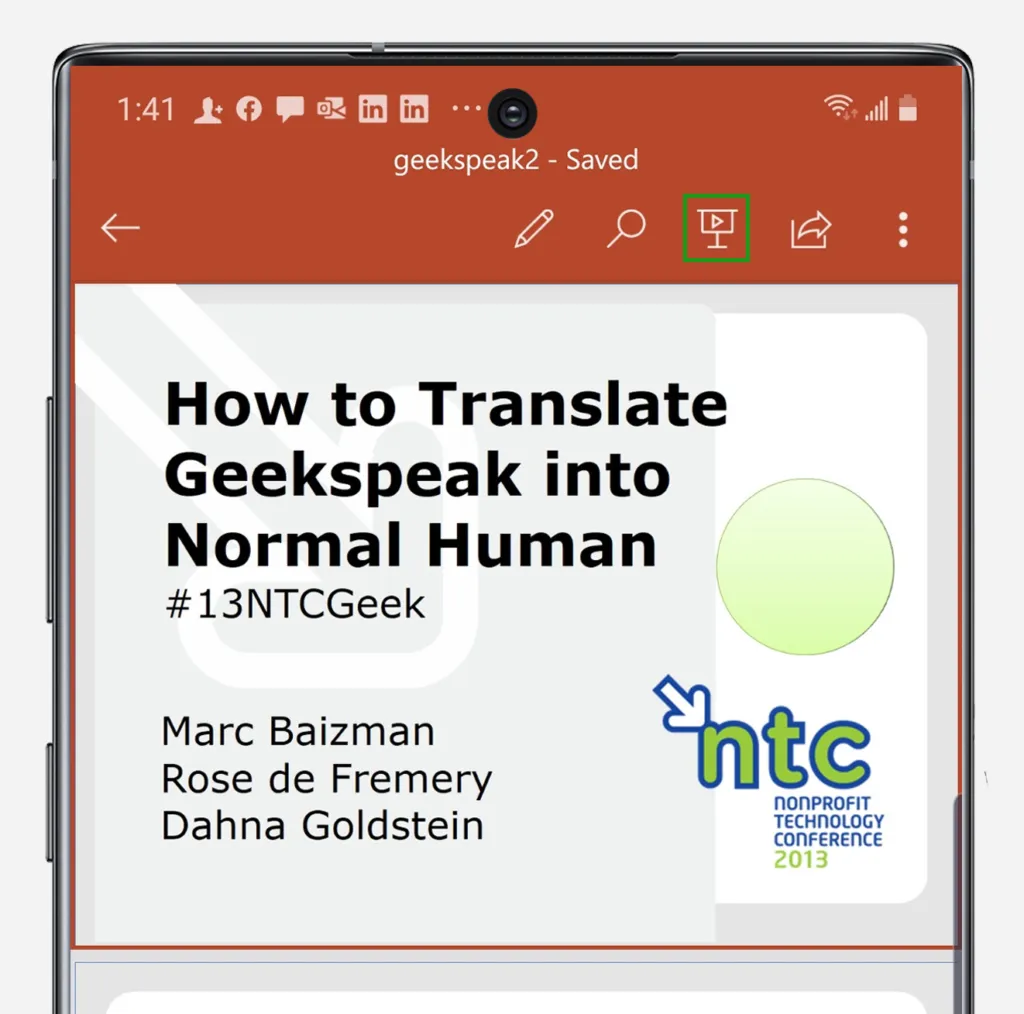 Symbol für die Referentenansicht in PowerPoint auf einem Samsung Galaxy Note-Gerät
Dieser Modus ist besonders nützlich, um die Präsentation vorab zu überprüfen oder um spontane Vorführungen direkt vom Telefon aus zu ermöglichen. Die Anpassung an verschiedene Bildschirmgrößen und die Möglichkeit, schnell zwischen den Folien zu navigieren, steigern die Effizienz und Professionalität jeder Präsentation, die Sie mit PowerPoint auf dem Smartphone halten.
Bearbeiten und Präsentieren mit drahtlosem DeX
Wenn Sie Ihre Präsentation auf einer breiteren Leinwand anzeigen, bearbeiten oder teilen müssen, können Sie sie mit Samsung DeX von Ihrem Telefon auf den großen Bildschirm bringen. Alles, was Sie benötigen, ist ein HDMI-zu-USB-C-Adapter – oder Sie können sich drahtlos verbinden, wenn Sie einen Smart-TV oder Monitor haben, der Miracast unterstützt.
Um drahtloses DeX mit Ihrem Smartphone zu verwenden, aktivieren Sie zuerst den Bildschirmspiegelungsmodus auf Ihrem Fernseher oder Monitor. Tippen Sie dann in Ihrem Schnelleinstellungsbereich auf Ihrem Galaxy-Gerät auf „DeX“. Von dort aus tippen Sie auf „DeX auf TV oder Monitor“ und wählen das Display aus, mit dem Sie sich verbinden möchten. DeX wird dann auf dem Display gestartet und bietet Ihnen Zugriff auf all Ihre mobilen Apps in einer intuitiven Desktop-Oberfläche. Sie können Ihr Telefon jetzt als Touchpad verwenden, um Office zu starten und PowerPoint zu öffnen, oder Sie können eine Tastatur und Maus anschließen, um Folien genau wie auf einem herkömmlichen PC zu erstellen oder zu bearbeiten. Während Ihr Telefon drahtlos mit dem Fernseher oder Monitor verbunden ist, können Sie es weiterhin als Telefon verwenden, Textnachrichten oder E-Mails überprüfen, ohne die Präsentation zu stören. Mit drahtlosem DeX erhalten Sie ein vollwertiges Second-Screen-Erlebnis, ohne zusätzliche Kabel oder Peripheriegeräte.
PowerPoint-Folien mit dem S Pen steuern
Sie können Ihr Telefon auch verwenden, um Ihre PowerPoint-Präsentation im DeX-Modus zu präsentieren. Sobald Sie die PowerPoint-Präsentation in DeX geöffnet haben, tippen Sie einfach auf das Präsentationssymbol, um in den Vollbildmodus zu wechseln. Verwenden Sie Ihr Telefon nun als Touchpad und tippen Sie, um die Folien voranzubringen. Wenn Sie ein Gerät mit einem S Pen mit Bluetooth haben, können Sie den S Pen während einer Präsentation als Clicker verwenden. Tippen Sie auf die S Pen-Taste, um Folien voranzubringen, während Sie Ihre Präsentation halten. Müssen Sie eine oder zwei Folien zurückgehen? Tippen Sie einfach doppelt auf die S Pen-Taste, um Ihre Folien zurückzusetzen. Dies ist eine äußerst nützliche Funktion für professionelle Redner, die ihre Präsentation flüssig und ohne Unterbrechungen steuern möchten, was das PowerPoint auf dem Smartphone noch vielseitiger macht.
Mehr erreichen mit Microsoft Office und Ihrem Galaxy-Smartphone
Wenn Sie von einem Termin zum nächsten springen, ist Zeit von entscheidender Bedeutung. Sie müssen schnell arbeiten können, ohne lange nach der benötigten Funktion suchen zu müssen. Die Microsoft Office Suite auf Ihrem Samsung Galaxy-Smartphone legt Ihnen diese Leistung in die Hand und bietet Ihnen die volle Palette der Word-, PowerPoint- und Excel-Funktionen, die Sie auf Ihrem PC genießen. So holen Sie das Beste aus Ihrem Galaxy-Telefon heraus und erleben maximale Produktivität, wohin auch immer der Tag Sie führt. Mit einem Galaxy-Smartphone und Microsoft Office sind Ihnen keine Grenzen gesetzt. Entdecken Sie die vielfältigen Möglichkeiten, wie die Samsung Galaxy S21-Serie mobile Profis dabei unterstützt, von überall aus mehr zu erledigen.