
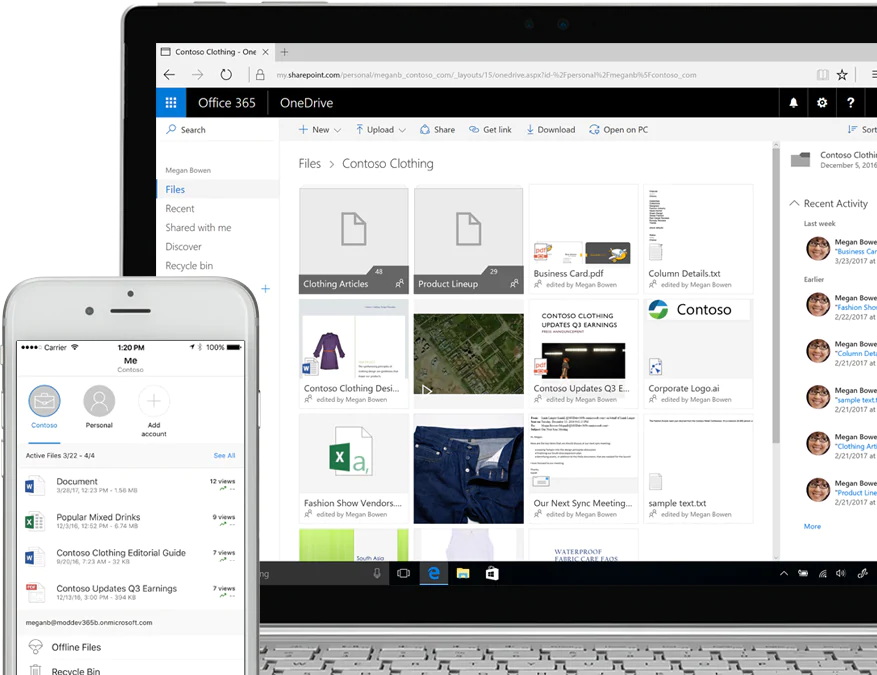
Der Zugriff auf Ihre wichtigen Dokumente von jedem Gerät und von überall auf der Welt aus ist heute unerlässlich. Die Online-Speicherung von Dokumenten bietet hierfür die ideale Lösung. Sie ermöglicht nicht nur den bequemen Zugriff, sondern vereinfacht auch das Teilen von Dateien erheblich. Anstatt große E-Mail-Anhänge zu versenden, können Sie einfach Links zu Ihren Dokumenten verteilen. Ein weiterer bedeutender Vorteil ist die Möglichkeit, Dokumente direkt im Webbrowser zu lesen und zu bearbeiten, sei es mit Microsoft Word, Excel, PowerPoint oder OneNote. Dies ist besonders praktisch, wenn Ihre Dateien an einem Online-Speicherort wie OneDrive.com abgelegt sind. Auch bei der Nutzung von Microsoft 365 und SharePoint stehen Ihnen Ihre Dokumente auf Ihrer Teamwebsite oder OneDrive for Business zur Verfügung.
Persönliche Dokumente in OneDrive hochladen
Für die Speicherung Ihrer persönlichen Dokumente ist OneDrive eine ausgezeichnete Wahl.
- Melden Sie sich auf OneDrive.com mit Ihrem Microsoft-Konto an. Falls Sie noch kein Konto besitzen, können Sie sich einfach registrieren. Sie haben dabei die Wahl, Ihre bestehende E-Mail-Adresse zu verwenden oder ein neues Microsoft-Konto zu erstellen.
- Sobald Sie angemeldet sind, navigieren Sie zum oberen Bereich der Seite und klicken Sie auf die Schaltfläche Hochladen. Anschließend können Sie Ihre gewünschten Dateien auswählen und hochladen.
Geschäftliche Dokumente auf Teamwebsites oder OneDrive for Business speichern
Wenn Ihr Unternehmen über einen Microsoft 365 Plan verfügt, können Sie sich mit Ihrem Organisationskonto anmelden, um auf die erweiterten Funktionen von Microsoft 365 zuzugreifen. Alternativ können Sie direkt zu Ihrer SharePoint-Website navigieren.
Die Entscheidung, ob Sie ein Dokument in Ihrem persönlichen Arbeitsbereich (OneDrive for Business) oder in einem gemeinsamen Bereich auf Ihrer Teamwebsite speichern möchten, hängt vom Verwendungszweck ab. Detaillierte Informationen dazu, wann welche Option die beste ist, finden Sie unter Soll ich Dateien auf OneDrive oder SharePoint speichern?.
Um Dokumente in OneDrive for Business hochzuladen, klicken Sie oben auf der Seite auf OneDrive. Um ein Dokument auf Ihrer Teamwebsite zu speichern, wählen Sie Websites und dann Teamwebsite.
Klicken Sie im Bereich Dokumente auf Neues Dokument und anschließend auf Upload Existing File.
Tipps:
Nutzung des OneDrive-Ordners auf Ihrem Gerät
Wenn Sie die OneDrive-App heruntergeladen haben, wird auf Ihrem Computer ein Ordner mit dem Namen OneDrive erstellt. Diesen Ordner können Sie wie jeden anderen Ordner zur Dateiverwaltung nutzen. Alle Dokumente, die Sie hier speichern, werden automatisch mit OneDrive.com synchronisiert und sind somit stets aktuell.
Hinweis: Bei Verwendung von Microsoft 365 oder SharePoint kann auch ein Ordner namens OneDrive for Business erscheinen. Die darin gespeicherten Dateien werden mit Ihrer OneDrive- oder Teamwebsite-Bibliothek in Microsoft 365 oder SharePoint synchronisiert. Informationen zur Aktualisierung von OneDrive finden Sie unter Dateien mit OneDrive in Windows synchronisieren.
Direktes Speichern aus Office-Anwendungen
Wenn Sie eine aktuelle Version von Office verwenden, haben Sie die Möglichkeit, Dokumente direkt aus dem jeweiligen Office-Programm heraus an Online-Speicherorte zu senden. Dies spart den zusätzlichen Schritt des lokalen Speicherns, bevor die Datei hochgeladen wird.
In der neuesten Version von Office (Microsoft 365)
In den Microsoft 365 Programmen navigieren Sie zu Datei > Speichern unter > Speicherort hinzufügen. Wählen Sie anschließend Ihre Teamwebsite, OneDrive for Business oder einen anderen OneDrive-Speicherort aus und melden Sie sich an. Sobald Sie einen Speicherort ausgewählt haben, wird dieser dauerhaft in der Liste der verfügbaren Speicherorte angezeigt, wenn Sie ein Dokument sichern.
In Office 2010
Bei Verwendung von Office 2010 (Word, Excel und PowerPoint) gehen Sie zu Datei > Speichern & Senden und klicken Sie dann auf Im Web speichern (für OneDrive) oder In SharePoint speichern. Wählen Sie anschließend den gewünschten Speicherort aus.
Für OneNote 2010 wechseln Sie zu Datei > Freigabe und klicken Sie auf Web, um sich bei OneDrive anzumelden. Alternativ können Sie auf Netzwerk klicken und einen SharePoint-Speicherort auswählen.
Weitere detaillierte Informationen finden Sie unter Ein Dokument auf Ihrem OneDrive aus Office speichern oder Ein Dokument in SharePoint aus Office 2010 speichern.