
PowerPoint 2016 bietet eine Vielzahl von Optionen, um die Art und Weise, wie Sie Präsentationen halten, zu verbessern oder sogar grundlegend zu verändern. Anstatt Ihre Diashow auf herkömmliche Weise zu präsentieren, können Sie sie als Video speichern oder sogar live online präsentieren, damit andere sie remote ansehen können. Unabhängig davon, wie Sie Ihre Präsentation halten möchten, können Sie sie durch Anpassen Ihrer Diashow, das Entfernen oder Neuanordnen von Folien, optimieren. Alle diese Möglichkeiten tragen dazu bei, dass Ihre Präsentation poliert und professionell wirkt, sei es lokal oder über die Funktionen von Powerpoint Online 2016.
Möchten Sie Ihre Folien mit atemberaubenden visuellen Elementen bereichern, die Ihre Botschaft noch wirkungsvoller machen? Die Fähigkeit, professionelle Designs zu erstellen, ist entscheidend für jede gelungene Präsentation. Tools wie Canva InDesign können Ihnen dabei helfen, Ihre Folien auf ein neues Niveau zu heben und Ihre Inhalte visuell ansprechend zu gestalten. Diese Integration von Design-Know-how in Ihre Präsentationserstellung ist ein wichtiger Schritt, um Ihr Publikum zu fesseln und einen bleibenden Eindruck zu hinterlassen.
Präsentationen als Video exportieren
Die Funktion “Video erstellen” ermöglicht es Ihnen, Ihre PowerPoint-Präsentation als Videodatei zu speichern. Dies ist äußerst nützlich, da Ihre Zuschauer die Präsentation jederzeit und überall ansehen können, ohne PowerPoint installiert haben zu müssen. Um sicherzustellen, dass Ihre Zuschauer ausreichend Zeit haben, jede Folie zu betrachten, empfiehlt es sich, die Zeitabläufe im Voraus zu proben oder Ihre Diashow aufzuzeichnen, bevor Sie diese Exportfunktion nutzen. So garantieren Sie einen reibungslosen Ablauf und eine optimale Verständlichkeit Ihrer Inhalte.
So erstellen Sie ein Video aus Ihrer Präsentation:
- Klicken Sie auf die Registerkarte “Datei”, um die Backstage-Ansicht aufzurufen.
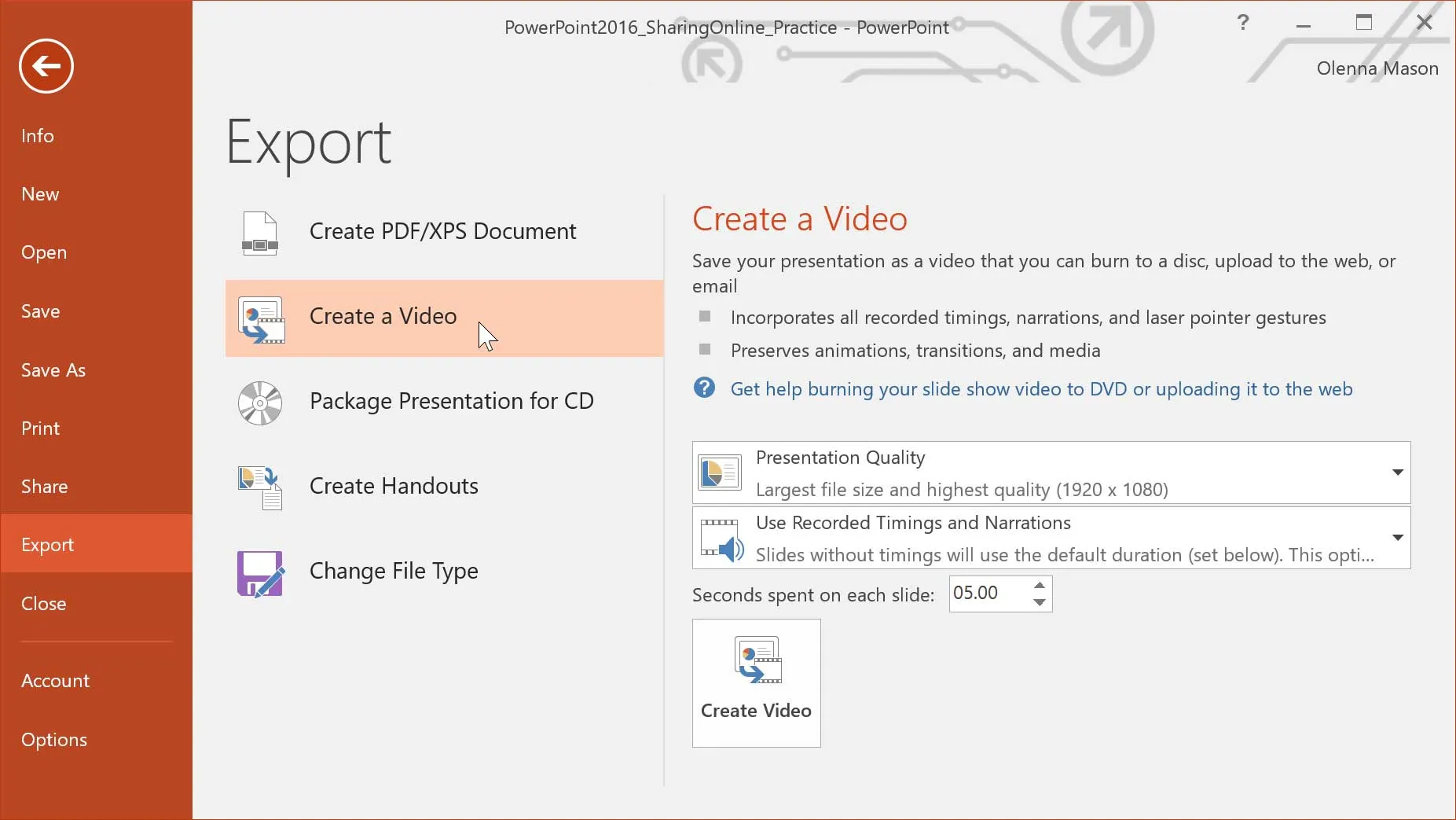
- Wählen Sie “Exportieren” und klicken Sie dann auf “Video erstellen”. Die Optionen für den Videoexport werden auf der rechten Seite angezeigt.
 Optionen zum Erstellen eines Videos in PowerPoint 2016
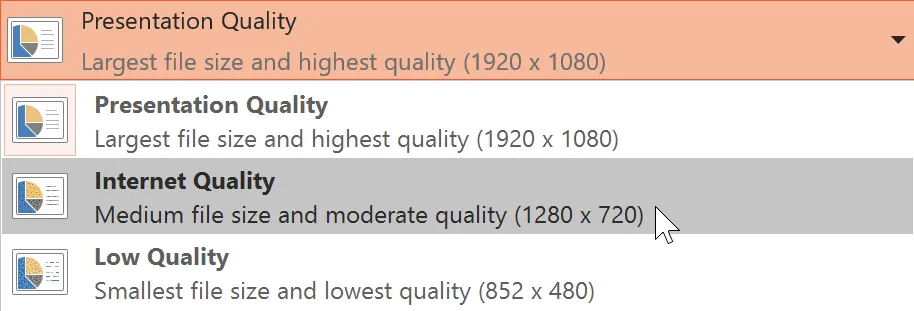
 - Klicken Sie auf den Dropdown-Pfeil neben “Präsentationsqualität”, um die Größe und Qualität Ihres Videos auszuwählen. Hier können Sie entscheiden, ob Sie eine hohe Auflösung für Bildschirme oder eine kleinere Dateigröße für den Online-Versand bevorzugen.
 Auswahl der Videoqualität in PowerPoint 2016
 - Wählen Sie den Dropdown-Pfeil neben “Aufgezeichnete Zeitabläufe und Kommentare verwenden”. Wählen Sie “Aufgezeichnete Zeitabläufe und Kommentare nicht verwenden”, wenn Sie keine aufgezeichneten Zeitabläufe haben oder diese nicht nutzen möchten. Alternativ können Sie “Aufgezeichnete Zeitabläufe und Kommentare verwenden” wählen, wenn Sie bereits Zeitabläufe und Kommentare aufgezeichnet haben und diese in Ihrem Video einbinden möchten. Dies ist besonders praktisch, um eine durchgängige Erzählung zu gewährleisten.
- Klicken Sie auf “Video erstellen”. Das Dialogfeld “Speichern unter” wird angezeigt.
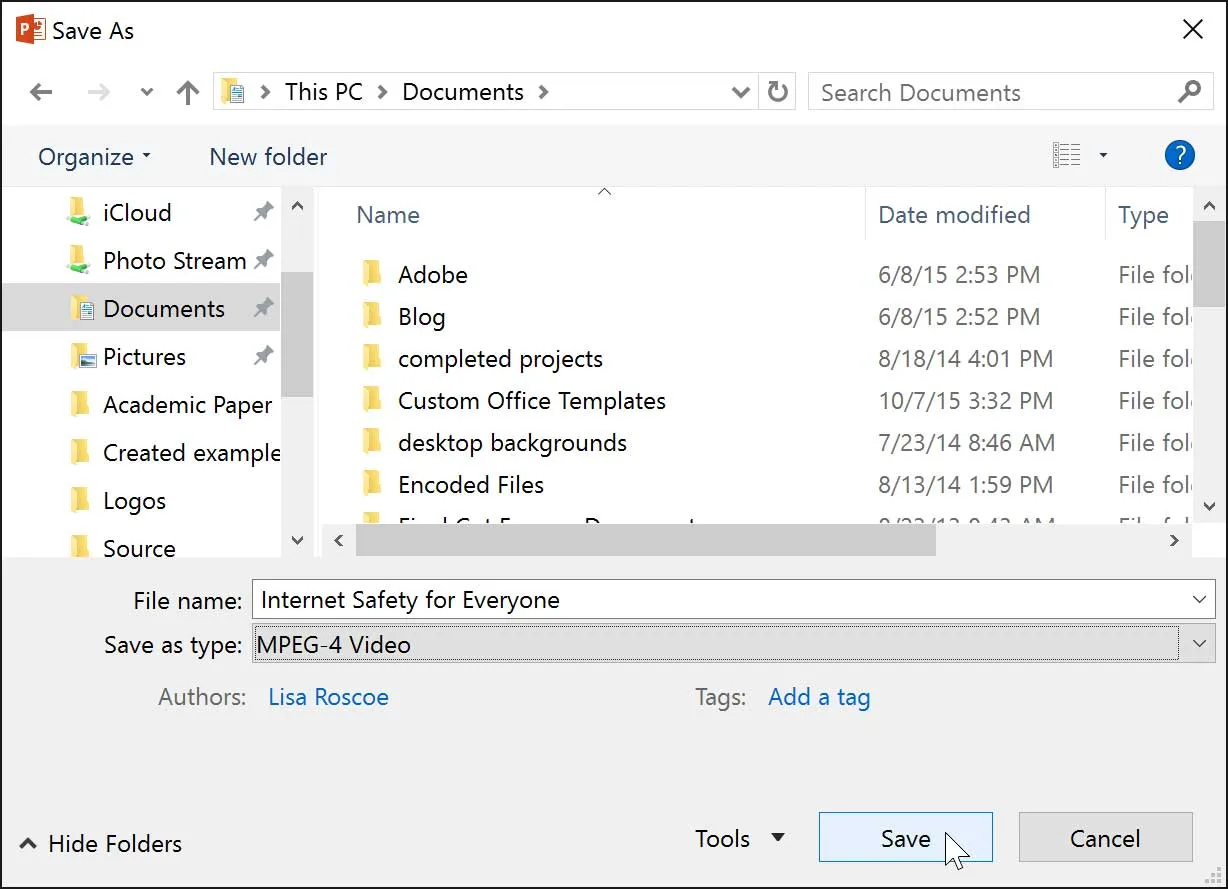
- Wählen Sie den Speicherort für Ihre Präsentation und geben Sie einen Namen dafür ein.
 Speichern des Videos in PowerPoint 2016
 - Klicken Sie auf “Speichern”. Während PowerPoint Ihr Video erstellt, wird eine Statusleiste am unteren Rand des PowerPoint-Fensters angezeigt. Wenn die Leiste vollständig ist, ist Ihr Video bereit zum Ansehen, Versenden oder Hochladen.
 Statusleiste bei der Videoerstellung in PowerPoint 2016
 Auswahl der Videoqualität in PowerPoint 2016
 Speichern des Videos in PowerPoint 2016
 Statusleiste bei der Videoerstellung in PowerPoint 2016
Neben dem Versenden Ihres Videos per E-Mail können Sie es auch auf kostenlose Video-Sharing-Websites wie YouTube hochladen. Sobald Ihr Video hochgeladen ist, können Sie den Link an jeden weitergeben, der es sehen soll. Dies erweitert die Reichweite Ihrer Inhalte erheblich. Wenn Sie mehr über die Erstellung und Bearbeitung von Bildern für Ihre Videos wissen möchten, könnten Tools wie Photoshop CS10 Ihnen dabei helfen, visuell beeindruckende Elemente zu gestalten, die Ihr Publikum begeistern.
Ihre Diashow online präsentieren
Eine Diashow online zu präsentieren, ist überraschend einfach und eine Kernfunktion von Powerpoint Online 2016. Alles, was Sie und Ihre Zuschauer benötigen, ist eine Internetverbindung – sie brauchen nicht einmal PowerPoint installiert zu haben. Sobald Ihre Zuschauer verbunden sind, können Sie die Präsentation wie gewohnt starten und Ihre Inhalte weltweit teilen.
Bitte beachten Sie, dass Sie Ihre Präsentation während einer Online-Diashow weder bearbeiten noch mit einem Textmarker oder Stift markieren können. Sie können PowerPoint auch nicht verwenden, um mit Ihrem Publikum zu sprechen. Planen Sie die Kommunikation mit Ihren Zuschauern über Telefonkonferenzen oder zeichnen Sie Ihre Kommentare im Voraus auf.
So präsentieren Sie online:
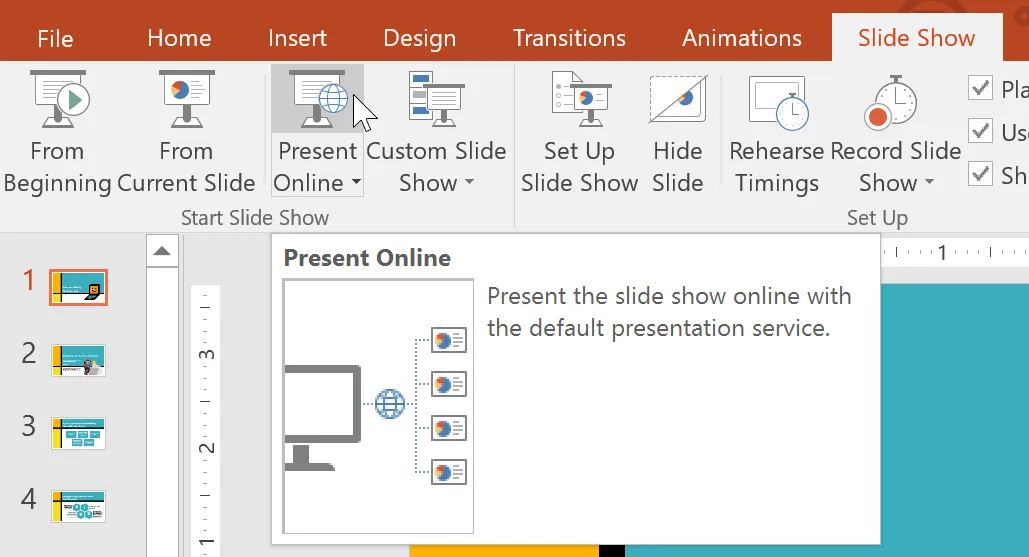
- Wählen Sie die Registerkarte “Bildschirmpräsentation” und suchen Sie die Gruppe “Bildschirmpräsentation starten”.
- Klicken Sie auf den Befehl “Online präsentieren”.
 Befehl "Online präsentieren" in PowerPoint 2016
 - Ein Dialogfeld wird angezeigt. Klicken Sie auf “Verbinden”. Eine Statusmeldung wird angezeigt, während PowerPoint Ihre Online-Präsentation vorbereitet.
 Dialogfeld "Verbinden" für Online-Präsentationen in PowerPoint 2016
 - Ein Link wird angezeigt. Falls er noch nicht ausgewählt ist, wählen Sie den Link aus.
- Klicken Sie auf “Link kopieren”, um eine Kopie des Links zu erstellen, den Sie fast überall einfügen können – einschließlich Facebook, einem Blog oder einer E-Mail. Sie müssen lediglich sicherstellen, dass jeder Ihrer Zuschauer eine Kopie des Links erhält, bevor Sie Ihre Präsentation beginnen.
 Link kopieren für die Online-Präsentation in PowerPoint 2016
 - Klicken Sie auf “Präsentation starten”.
- Halten Sie die Diashow wie gewohnt, indem Sie die Maus oder Tastatur verwenden, um die Folien voranzutreiben.
- Wenn Sie fertig sind, klicken Sie auf “Online-Präsentation beenden”.
 Befehl "Online-Präsentation beenden" in PowerPoint 2016
 - Ein Dialogfeld wird angezeigt, um zu bestätigen, dass Sie die Präsentation beenden möchten. Klicken Sie auf “Online-Präsentation beenden”.
 Befehl "Online präsentieren" in PowerPoint 2016
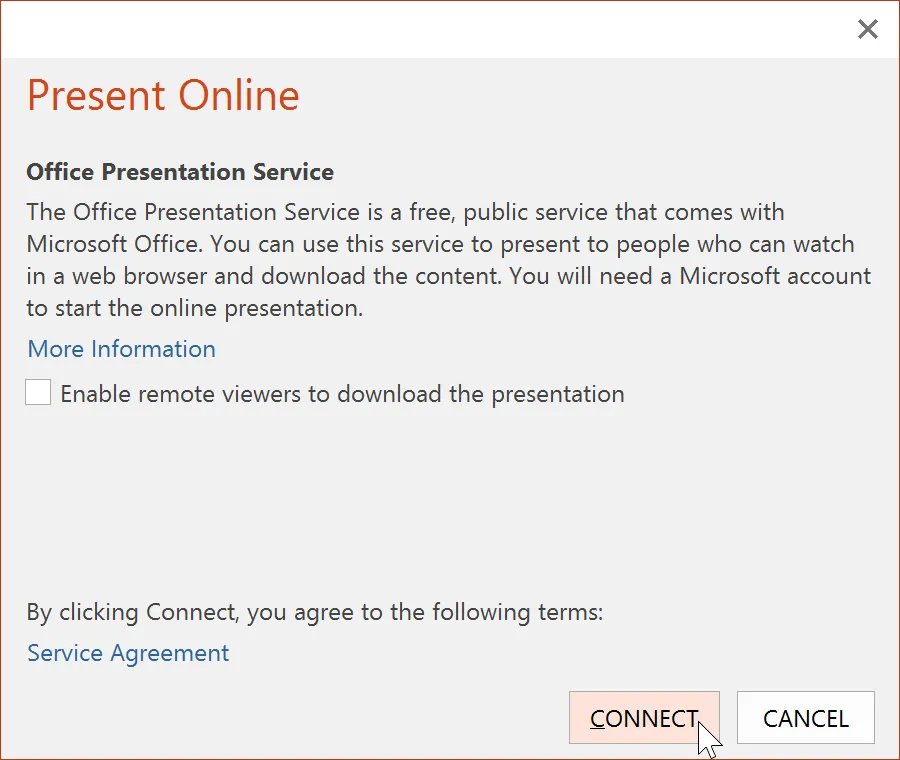 Dialogfeld "Verbinden" für Online-Präsentationen in PowerPoint 2016
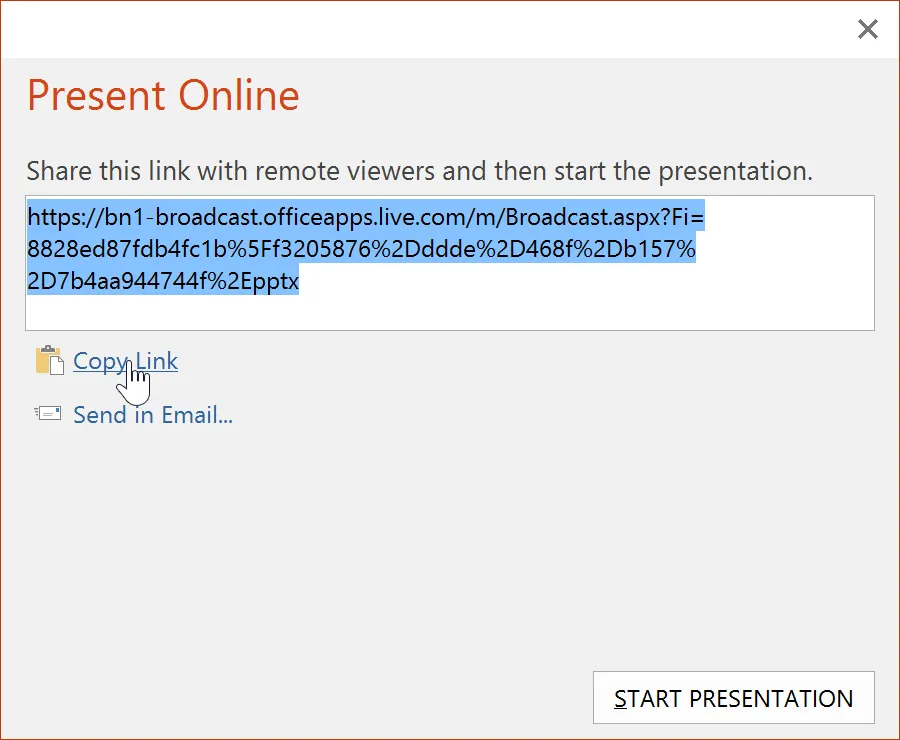 Link kopieren für die Online-Präsentation in PowerPoint 2016
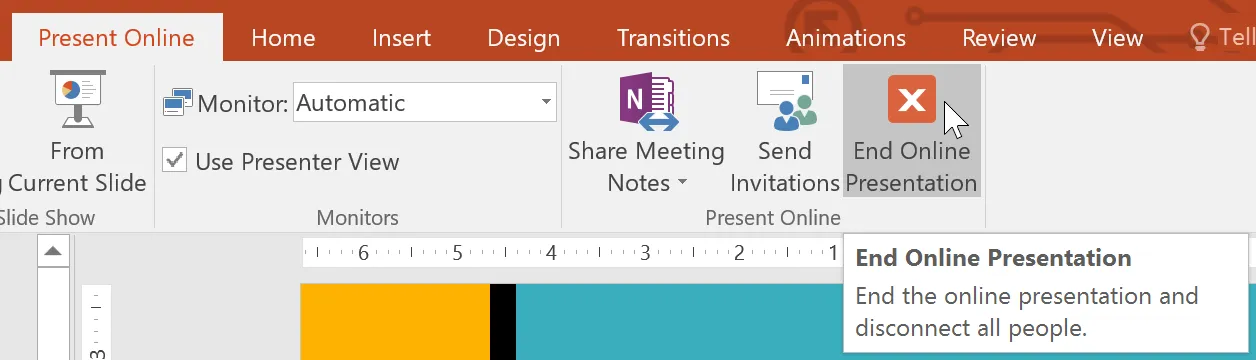 Befehl "Online-Präsentation beenden" in PowerPoint 2016
Fazit
PowerPoint online 2016 bietet Ihnen leistungsstarke Funktionen, um Ihre Präsentationen weit über das klassische Vortragsformat hinaus zu optimieren. Ob Sie Ihre Inhalte in ein flexibles Video umwandeln, das jederzeit angesehen werden kann, oder eine interaktive Live-Sitzung mit einem weltweiten Publikum durchführen möchten – diese Optionen erweitern Ihre Möglichkeiten erheblich. Durch das gezielte Exportieren als Video und das einfache Online-Teilen stellen Sie sicher, dass Ihre Botschaft die gewünschte Reichweite erzielt und einen bleibenden Eindruck hinterlässt. Nutzen Sie diese Tools, um Ihre Kommunikationsstrategie zu modernisieren und Ihre Präsentationen auf das nächste Level zu heben.