
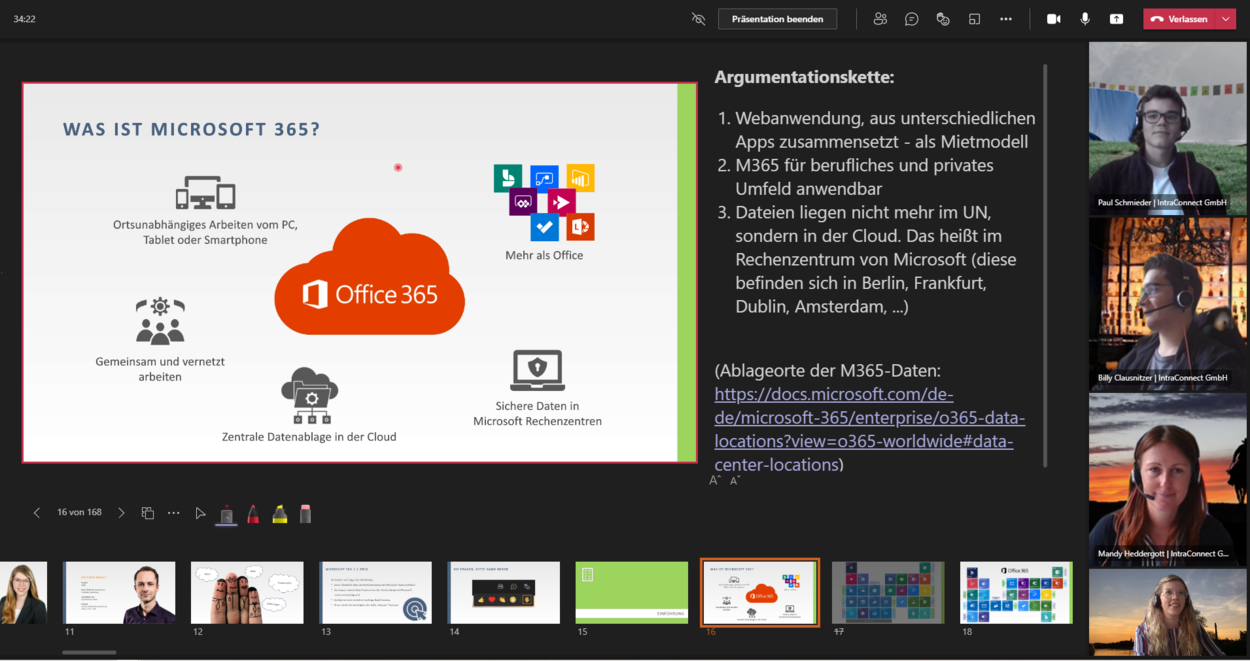
PowerPoint Live in Teams revolutioniert die Art und Weise, wie Präsentationen in virtuellen Meetings gehalten und erlebt werden. Es kombiniert die besten Funktionen von PowerPoint mit der Kollaboration und dem Engagement von Microsoft Teams und bietet sowohl Referenten als auch Zuhörern ein inklusives und fesselndes Erlebnis.
Für Referenten: Volle Kontrolle und Publikumsbindung
Als Referent profitieren Sie von einer einzigartigen Ansicht, die Ihnen ermöglicht, Ihre Präsentation zu steuern und gleichzeitig mit Ihrem Publikum in Verbindung zu bleiben. Sie können Videos, Handzeichen, Reaktionen und den Chat nach Bedarf einsehen.
Präsentieren Sie Ihre Folien
Um mit der Präsentation zu beginnen, wählen Sie in einem Teams-Meeting die Option Teilen. Im Abschnitt PowerPoint Live wählen Sie die gewünschte PowerPoint-Datei aus. Sollte die Datei nicht in der Liste erscheinen, können Sie sie über OneDrive durchsuchen oder Auf meinem Computer durchsuchen hinzufügen. Alternativ, wenn Ihre Präsentation bereits in PowerPoint geöffnet ist (Windows oder Mac), navigieren Sie zur Datei und wählen Sie In Teams präsentieren. Für PowerPoint im Web lautet die Option Präsentieren > In Teams präsentieren. Ihre Folien werden dann im Teams-Meeting angezeigt, ergänzt durch Ihre Notizen.
Navigation durch die Folien
Während der Präsentation stehen Ihnen verschiedene Werkzeuge zur Verfügung:
- Nutzen Sie die Navigationspfeile, um vorwärts und rückwärts zu blättern.
- Die Miniaturansicht ermöglicht es Ihnen, schnell zu bestimmten Folien zu springen.
- Mit Zur Folie gehen erhalten Sie eine Rasteransicht aller Folien und können direkt zu einer ausgewählten Folie navigieren.
Mit dem Publikum verbunden bleiben
Einer der größten Vorteile von PowerPoint Live gegenüber der reinen Bildschirmfreigabe ist der schnelle Zugriff auf alle Meeting-Werkzeuge in einer Ansicht. Dies ist besonders vorteilhaft, wenn Sie von einem einzelnen Bildschirm aus präsentieren.
- Aktivieren Sie den Chat, um die Kommentare Ihres Publikums zu verfolgen.
- Beobachten Sie Publikumsreaktionen und gehobene Hände in Echtzeit.
- Passen Sie das Layout Ihrer Präsentation an und wählen Sie, wie Ihre Live-Kameraübertragung erscheinen soll (z.B. Herausstechen oder Cameo), um nonverbale Signale zu vermitteln und das Publikum einzubinden.
- Verwenden Sie den Laserpointer, Stift, Textmarker oder Radiergummi, um auf Elemente auf Ihren Folien hinzuweisen.
Vergrößern und Verschieben
Während der Präsentation können Sie Folien vergrößern, verkleinern und verschieben, um auf spezifische Punkte aufmerksam zu machen und die Präsentation dynamisch zu gestalten.
Zoomen:
- Bewegen Sie den Mauszeiger über die Folie und nutzen Sie die Geste “Pinch” oder “Stretch” auf dem Trackpad.
- Führen Sie die “Pinch”- oder “Stretch”-Geste auf einem Touchscreen aus.
- Drücken Sie die Tasten + oder –.
- Halten Sie die Strg-Taste gedrückt und scrollen Sie mit dem Mausrad, während der Mauszeiger über der Folie schwebt.
- Klicken Sie im Menü Weitere Aktionen auf die Schaltflächen + oder –.
Verschieben (Pan):
- Drücken Sie die Pfeiltasten.
- Ziehen Sie mit der Maus.
- Ziehen Sie auf dem Trackpad.
- Berühren und ziehen Sie mit einem Finger auf einem Touch-Gerät.
Drücken Sie Esc, um zum Normalzustand zurückzukehren.
Für Zuhörer: Personalisierte Interaktion
Als Zuhörer können Sie Ihr Seherlebnis individuell gestalten, ohne andere zu beeinträchtigen. Nutzen Sie folgende Optionen:
- Navigation: Verwenden Sie die Pfeile, um Folien zu durchsuchen, verpasste Informationen zu überprüfen oder zukünftige Folien anzusehen. Mit Synchronisieren mit Referent gelangen Sie jederzeit zur aktuellen Folie des Referenten zurück. Wenn Referenten nicht möchten, dass Zuhörer unabhängig navigieren, können sie die Option Private Ansicht deaktivieren.
- Hyperlinks: Klicken Sie auf Hyperlinks auf den Folien für zusätzliche Informationen.
- Videos: Interagieren Sie mit Videos auf den Folien, indem Sie die Lautstärke anpassen oder zu bestimmten Zeitstempeln springen.
- Bildschirmlesegeräte: Nutzen Sie ein Bildschirmlesegerät für vollen Zugriff auf den Folieninhalt.
- Übersetzung: Übersetzen Sie die Folien in eine von 19 Sprachen, indem Sie Weitere Optionen > Folien übersetzen auswählen und eine Sprache wählen.
- Hoher Kontrast: Wechseln Sie zur Ansicht mit hohem Kontrast, um die Lesbarkeit bei Sehschwäche zu verbessern, indem Sie Weitere Optionen > Folien in hohem Kontrast anzeigen auswählen.
- Hohe Wiedergabetreue: Erleben Sie gestochen scharfen Text und flüssige Animationen. PowerPoint Live benötigt zudem deutlich weniger Netzwerkbandbreite als herkömmliche Freigabemethoden, was es zur besten Option bei schlechter Netzwerkkonnektivität macht.
Unabhängiges Zoomen und Verschieben für Zuhörer
Auch als Zuhörer können Sie Folien unabhängig vergrößern, verkleinern und verschieben, ohne die Ansicht anderer zu beeinflussen. Nutzen Sie Maus, Trackpad, Tastatur, Touch-Gesten oder die Option “Folie vergrößern”.
Zoomen und Verschieben funktionieren analog zur Ansicht des Referenten. Drücken Sie nach dem Zoomen und Verschieben Esc, um die Ansicht zurückzusetzen.
Wichtige Hinweise
- PowerPoint Live wird nicht in Teams Live-Events, CVI-Geräten und VTC-Geräten unterstützt.
- Anonyme Benutzer können nicht über PowerPoint Live präsentieren.
- Bei Nutzung von Teams im Web sind Microsoft Edge 18 oder neuer bzw. Google Chrome 65 oder neuer erforderlich, um die Referentenansicht zu sehen.
- Die Referentenansicht ist auf Geräten mit kleinen Bildschirmen standardmäßig ausgeblendet. Sie kann über Weitere Optionen > Referentenansicht anzeigen aktiviert werden.
- Bildschirmaufzeichnungen von Meetings erfassen keine Videos, Animationen oder Anmerkungen in PowerPoint Live-Sitzungen.
- Beim Teilen von Dateien über Teams listet PowerPoint Live die zuletzt geöffneten oder bearbeiteten Dateien auf Ihrem OneDrive oder SharePoint-Teamstandort auf.
- Wenn Sie eine PowerPoint-Datei präsentieren, die noch nicht in Teams hochgeladen wurde, wird sie während des Meetings hochgeladen. In Kanalbesprechungen wird die Datei im Reiter Dateien des Kanals gespeichert, wo alle Teammitglieder Zugriff haben. In privaten Besprechungen wird die Datei in Ihr OneDrive hochgeladen und ist nur für die Meetingteilnehmer zugänglich.
- Binäre PPT-Dateien (.ppt, .pps, .odp, .pot) werden nicht unterstützt. Unterstützte Dateitypen sind .pptx und .ppsx.
- In Ihre PowerPoint-Präsentation eingebettete Microsoft Stream-Videos unterliegen den Drosselungslimits für gleichzeitige Benutzer von SharePoint Online.
Für Commercial GCC-Tenants sind die unten aufgeführten Endpunktdaten für die Konnektivität von einem Benutzerrechner zu Microsoft 365 erforderlich:
- URL-Adresse: *.osi.office365.us Port: 443
- URL-Adresse: *.cdn.office365.us Port: 443