
Ein selbst gestaltetes Glücksrad ist ein vielseitiges Werkzeug, das sowohl im schulischen Unterricht als auch bei geselligen Spieleabenden für Unterhaltung und Interaktion sorgen kann. Ob als Zufallsgenerator für Quizfragen, zur Ermittlung des nächsten Spielers oder zur Übung von Vokabeln – die Einsatzmöglichkeiten sind nahezu unbegrenzt. Dieser Artikel führt Sie durch den einfachen Prozess, ein solches dynamisches Glücksrad komplett mit Microsoft PowerPoint zu erstellen, und bietet Ihnen eine fertige Vorlage zum Download, um wertvolle Zeit zu sparen. Mit den richtigen Schritten lässt sich dieses digitale Gimmick mühelos umsetzen und an Ihre spezifischen Bedürfnisse anpassen.
Die Vorteile einer selbst erstellten Glücksrad-Vorlage
Eine digitale Glücksrad-Vorlage, die in PowerPoint erstellt wurde, bietet zahlreiche Vorteile. Sie ist flexibel einsetzbar, sei es als Teil einer Präsentation auf einem großen Bildschirm oder integriert in Online-Unterrichtsstunden über Videokonferenzsysteme. Die Anpassungsfähigkeit der Vorlage ermöglicht es Ihnen, die Beschriftungen beliebig zu ändern – von Zahlen und Buchstaben bis hin zu Namen von Schülern oder Spielern. Dieses digitale Werkzeug kann somit als effektiver Zufallsgenerator dienen, um beispielsweise zu bestimmen, wer die nächste Frage in einem Quiz beantworten muss, welcher Buchstabe als Nächstes im Spiel “Stadt, Land, Fluss” gezogen wird, oder welche Rechenaufgabe als Nächstes ansteht.
Schritt 1: Gestaltung des digitalen Glücksrads in PowerPoint
Um Ihr digitales Glücksrad zu erstellen, benötigen Sie die installierte Desktop-Version von PowerPoint, da mobile Apps und die Online-Version bestimmte notwendige Funktionen nicht vollständig unterstützen. Beginnen Sie mit einer leeren Folie. Als Basis für das Glücksrad eignet sich ein Kreisdiagramm, da dieses die Felder automatisch aufteilt und Ihnen somit manuelle Arbeit erspart.
Diagramm einfügen und anpassen
- Diagramm einfügen: Navigieren Sie zum Reiter “Einfügen” und wählen Sie dort die Option “Diagramm”. Wählen Sie ein Kreisdiagramm aus.
- Daten eingeben: Nach dem Einfügen des Diagramms öffnet sich eine eingebettete Excel-Tabelle. Hier können Sie die Bezeichnungen und die prozentuale Verteilung der Felder für Ihr Glücksrad festlegen. Für ein Glücksrad mit zehn Namen, die jeweils zehn Prozent der Fläche einnehmen sollen, tragen Sie einfach zehn Einträge mit dem Wert “10” ein. Passen Sie die Beschriftungen nach Belieben an; Lehrer könnten hier beispielsweise Hauptstädte oder unregelmäßige Verben eintragen.
- Gestaltung: Nach dem Schließen der Excel-Tabelle können Sie das Aussehen des Glücksrads weiter verfeinern. Wählen Sie gezielt Farben für die einzelnen Segmente, fügen Sie Textfelder, Symbole oder sogar einen Zeiger hinzu, der später die gestoppte Position anzeigt. Diese Gestaltungselemente finden Sie unter dem Reiter “Format”, der automatisch erscheint, wenn das Diagramm ausgewählt ist.
- Gruppieren: Markieren Sie alle Elemente des Glücksrads (Diagramm und ggf. zusätzliche Objekte wie den Zeiger) und gruppieren Sie diese über das Kontextmenü (rechte Maustaste -> Gruppieren). Dadurch wird das gesamte Gebilde als ein Objekt behandelt, was für die spätere Animation entscheidend ist.
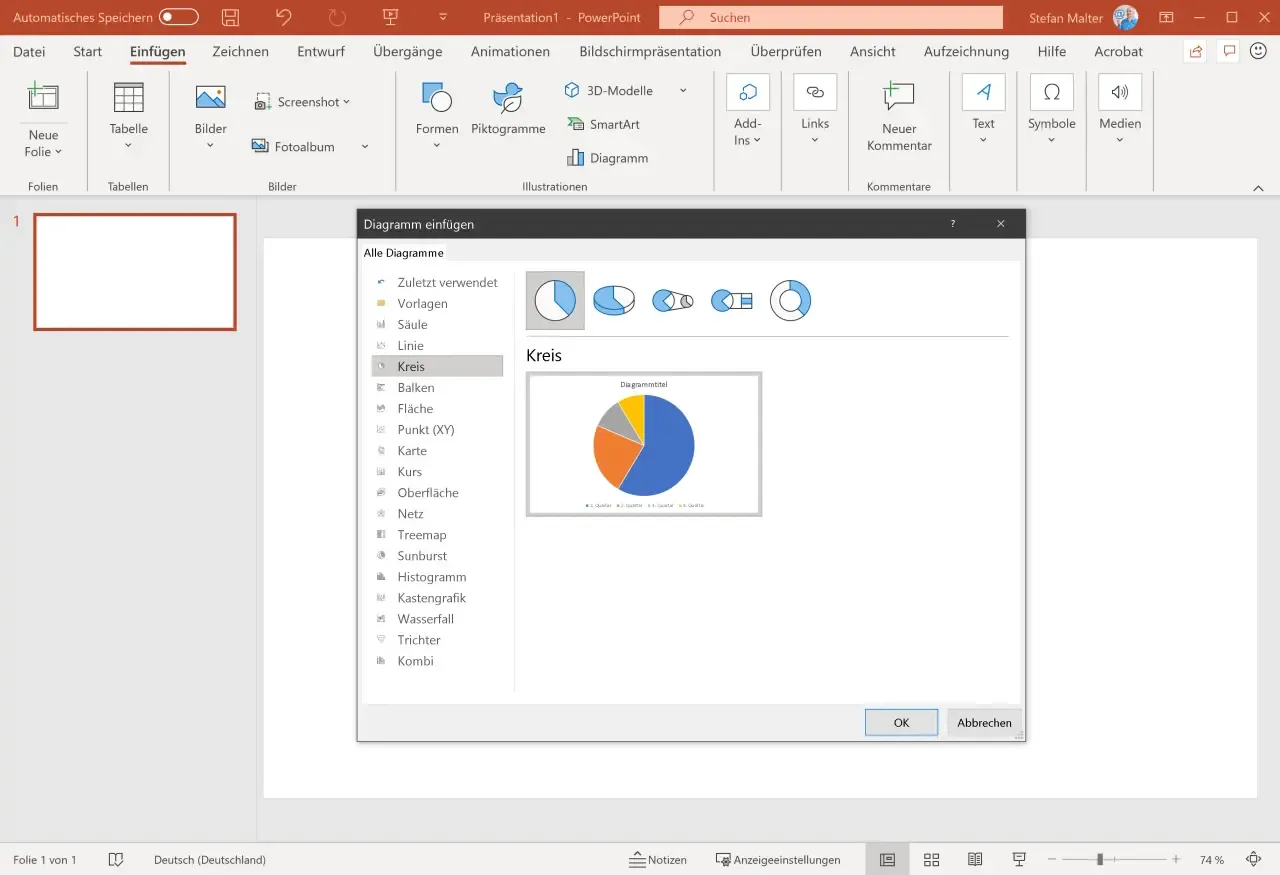 Diagramm einfügen in PowerPoint*Abbildung: Diagramm in PowerPoint einfügen*
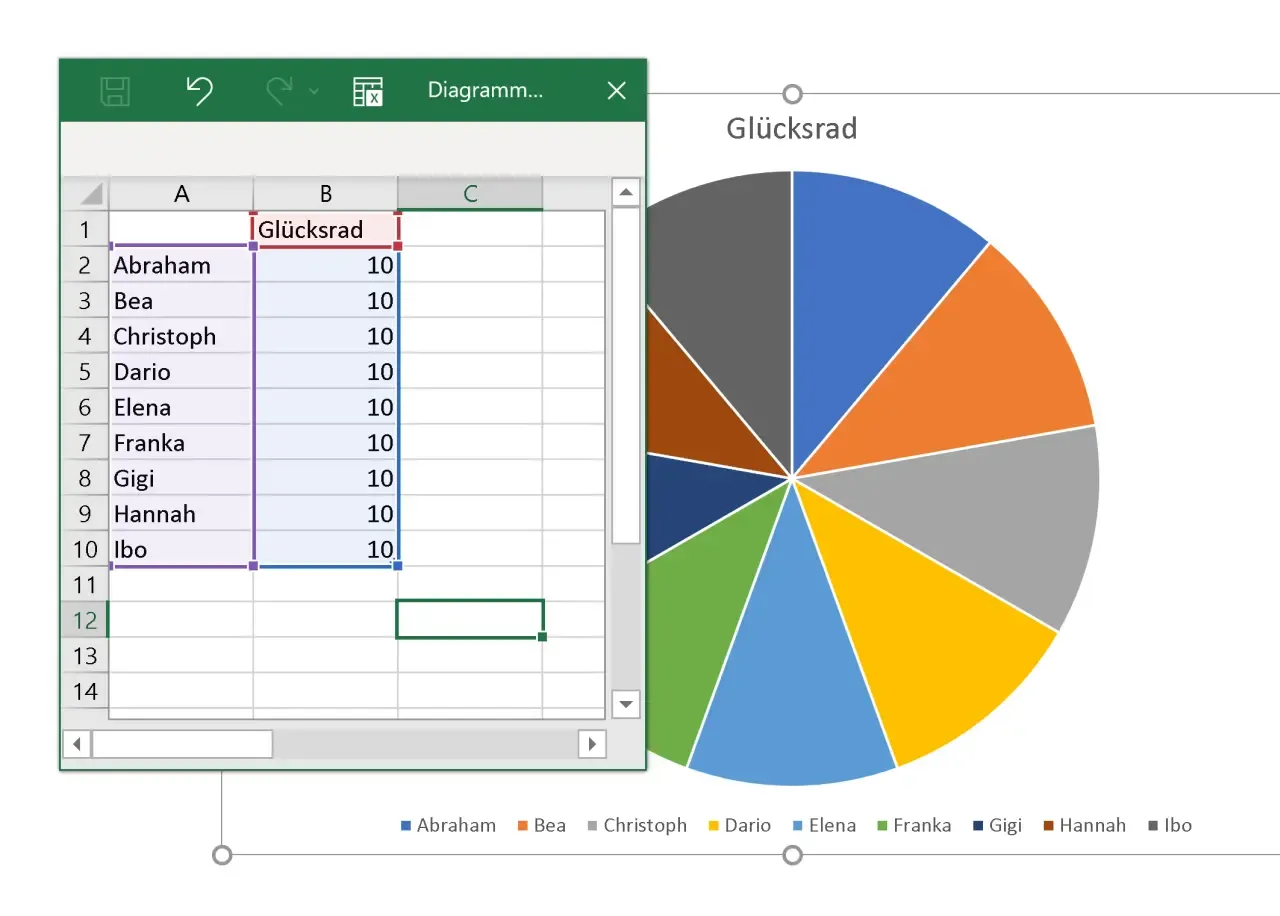 Excel-Tabelle zum Kreisdiagramm in PowerPoint*Abbildung: Excel-Tabelle zur Anpassung der Kreisdiagrammdaten*
 PowerPoint für Lehrer | Buchcover*Zusätzliche Ressourcen für den Einsatz von PowerPoint im Unterricht finden Sie im Handbuch “PowerPoint für Lehrer”.*
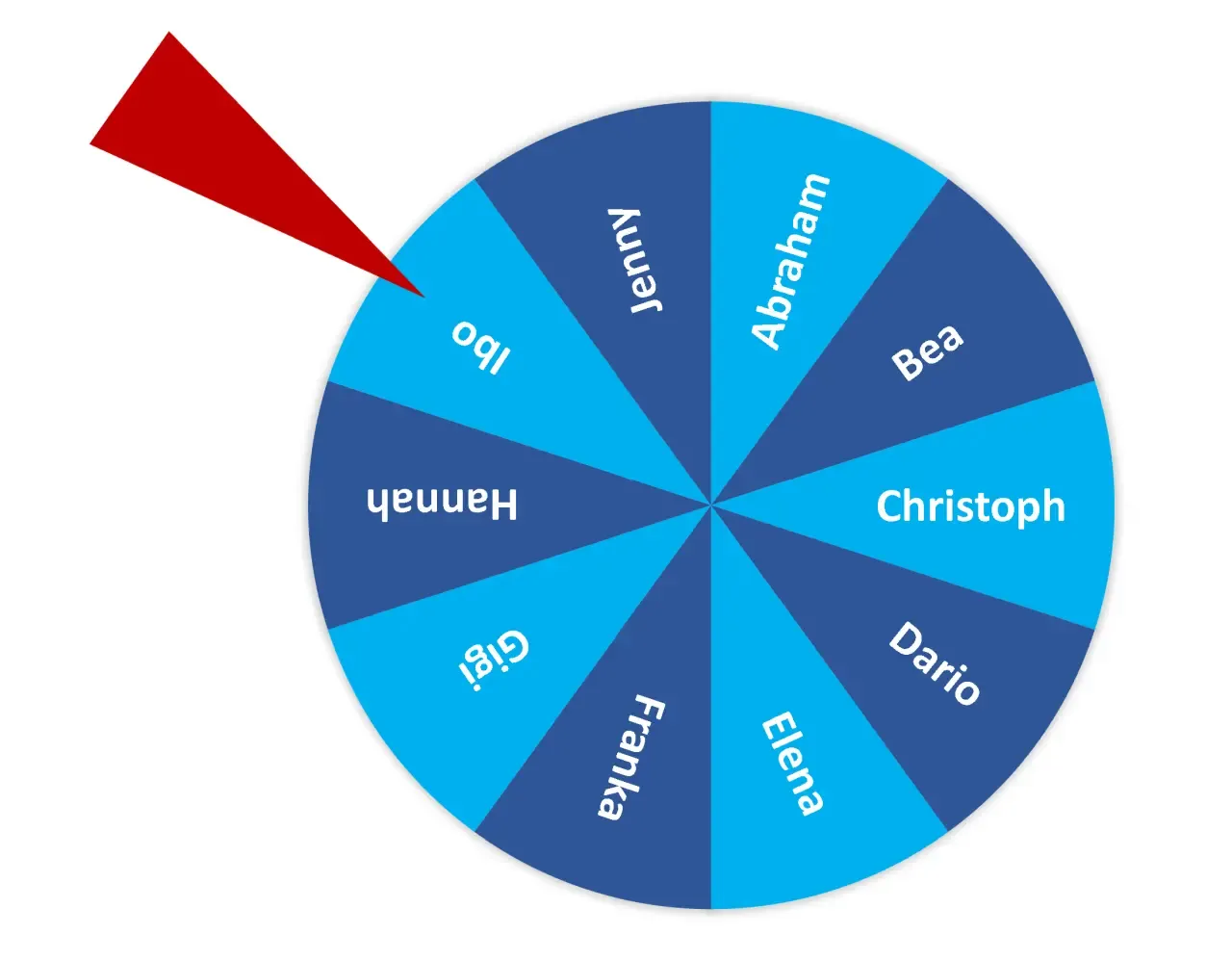 gestaltetes Glücksrad in PowerPoint*Abbildung: Ein gestaltetes Glücksrad mit individuellem Zeiger*
Schritt 2: Animation des Glücksrads
Nachdem das visuelle Erscheinungsbild des Glücksrads gestaltet ist, widmen wir uns der Animation, die es zum Drehen bringt.
Rotationsanimation einrichten
- Animation hinzufügen: Markieren Sie das gruppierte Glücksrad und wählen Sie im Reiter “Animationen” die Option “Rotieren”.
- Animationsbereich öffnen: Öffnen Sie den “Animationsbereich” (rechts neben den Animationen). Doppelklicken Sie auf die neu erstellte “Rotieren”-Animation.
- Dauer und Wiederholung einstellen:
- Unter “Start” wählen Sie “Mit Vorheriger”, damit die Animation sofort beim Start der Präsentation beginnt.
- Bei “Dauer” legen Sie fest, wie schnell sich das Glücksrad drehen soll. Eine kürzere Dauer bedeutet eine schnellere Drehung.
- Damit sich das Glücksrad unendlich dreht, bis es gestoppt wird, stellen Sie unter “Wiederholen” die Option “Bis zum Ende der Folie” ein.
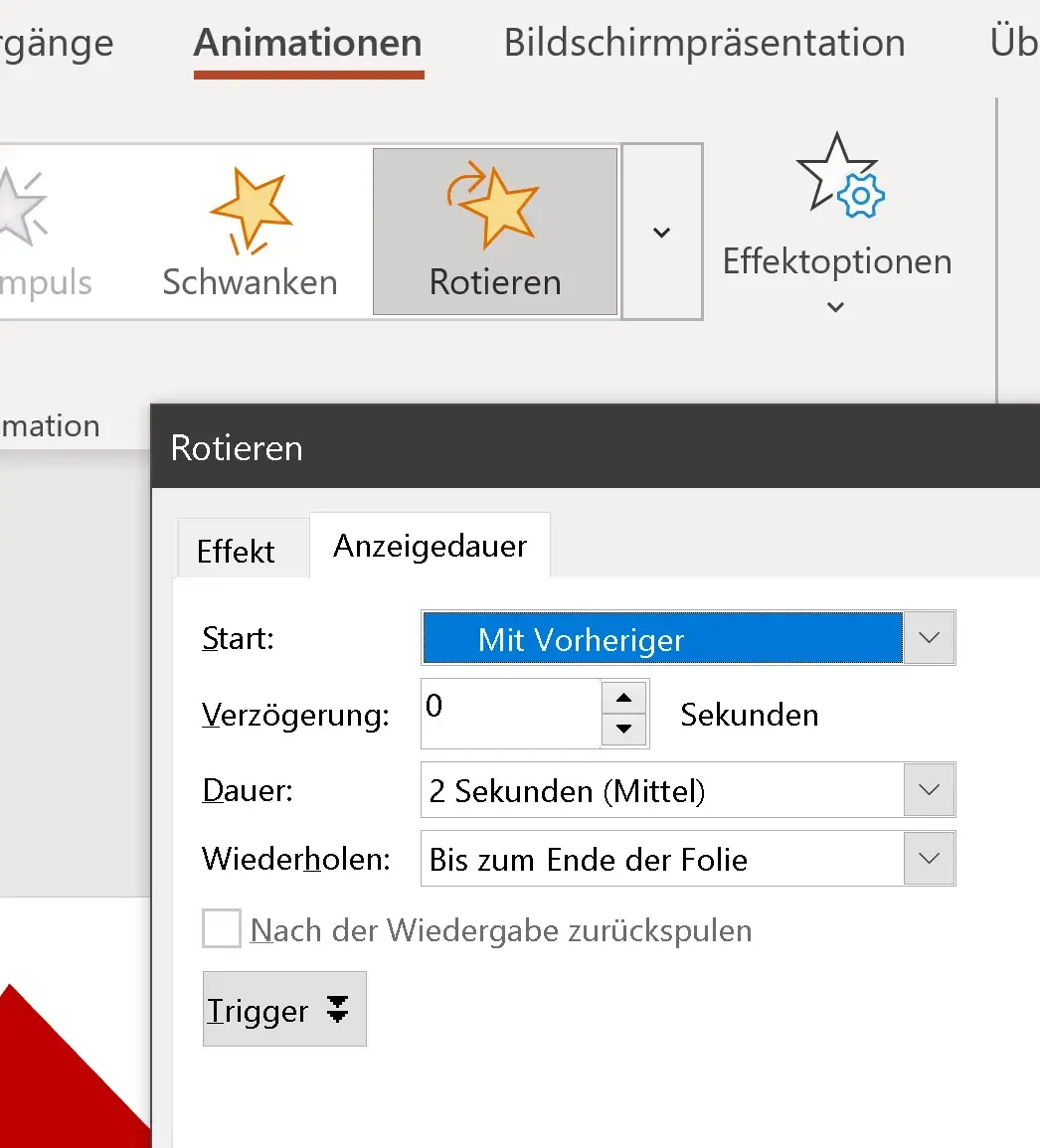 Einstellungen der Animation fürs Glücksrad in PowerPoint*Abbildung: Konfiguration der Animationsdauer und Wiederholung*
Sobald Sie die Bildschirmpräsentation (Taste F5) starten, sollte sich Ihr Glücksrad nun flüssig und unendlich drehen.
Steuerung der Animation
Sie können die laufende Animation des Glücksrads jederzeit mit den Tasten “1” (zum Stoppen) und “Q” (zum Fortsetzen) steuern. Dies ermöglicht eine interaktive Nutzung, bei der beispielsweise ein Schüler das Rad stoppen kann, um das Ergebnis zu ermitteln.
Online-Nutzung
Die erstellte PowerPoint-Präsentation kann auch online, beispielsweise über Microsoft Teams, geteilt werden. Beachten Sie jedoch, dass die flüssige Darstellung der Animation von der jeweiligen Internetverbindungsgeschwindigkeit abhängen kann.
Glücksrad-Vorlage zum Download und weitere Anwendungsideen
Um Ihnen den Einstieg zu erleichtern, steht eine fertige Vorlage meines digitalen Glücksrads für PowerPoint zum Download bereit. Diese Simulation kann für verschiedenste Zwecke angepasst werden:
- Grundschulspiele: Erstellen Sie Zahlenräder zum Üben von Grundrechenarten.
- Sprachunterricht: Nutzen Sie das Rad zur Ermittlung von Vokabeln oder zur Konjugation von Verben.
- Freizeit: Simulieren Sie “Flaschendrehen” online oder ermitteln Sie Buchstaben für Spiele wie “Stadt, Land, Fluss”.
Das Design des Glücksrads ist in PowerPoint fast grenzenlos erweiterbar. Sie können es mit eigenen Symbolen, Fotos oder handschriftlichen Notizen versehen, insbesondere wenn Sie über einen digitalen Stift oder ein Grafiktablett verfügen. Fortgeschrittene PowerPoint-Nutzer können durch den Einsatz von Triggern noch komplexere und interaktivere Animationen realisieren. Teilen Sie gerne Ihre eigenen Ideen und Tipps in den Kommentaren!
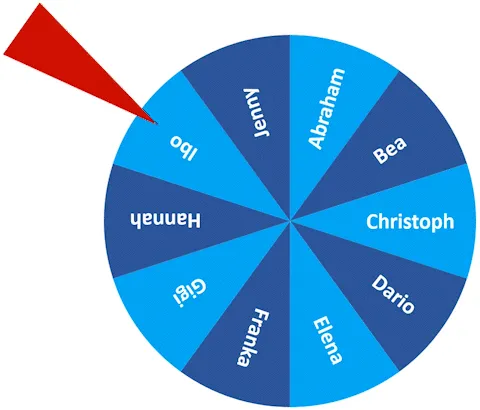 digitales Glücksrad mit Animation*Vorschau: Animiertes digitales Glücksrad*
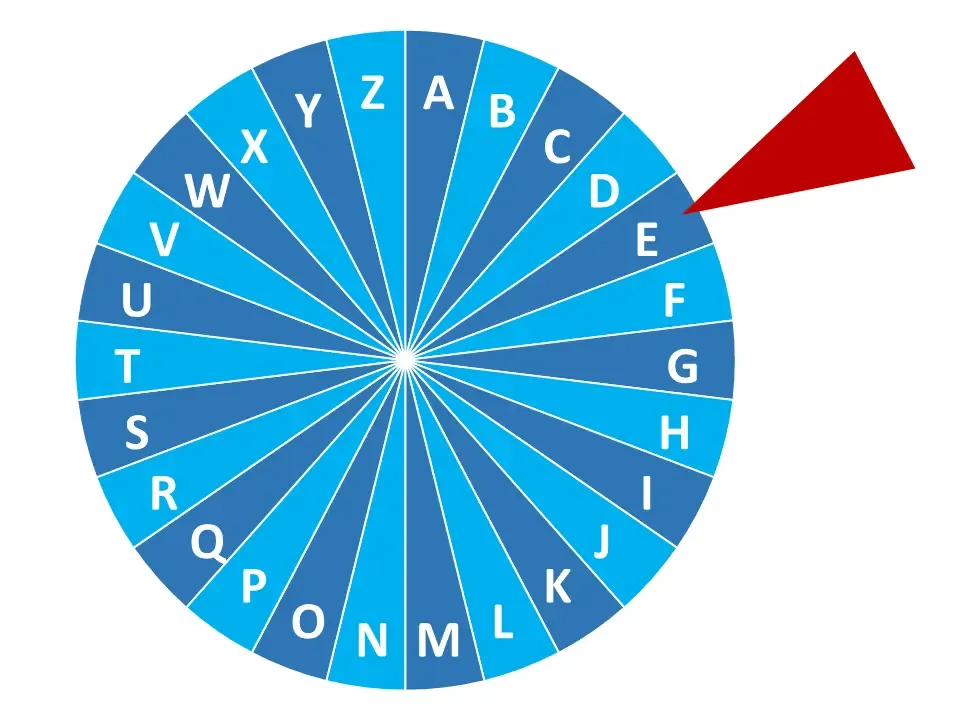 Glücksrad mit Buchstaben*Variante: Glücksrad mit Buchstaben als Feldern*
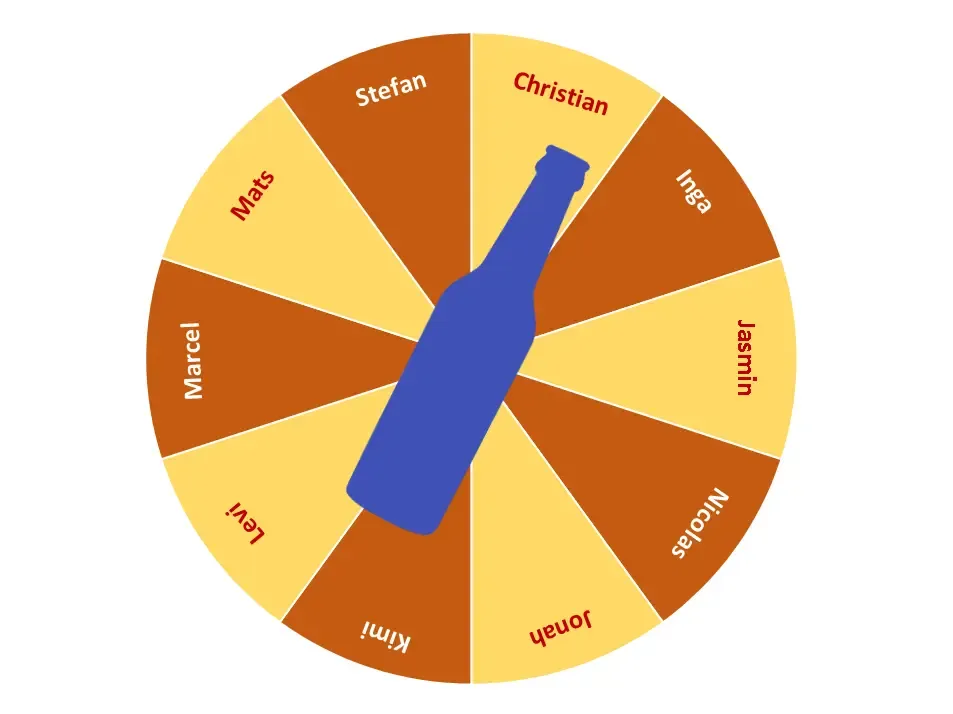 Flaschendrehen mit Glücksrad*Variante: Glücksrad simuliert Flaschendrehen*
Für weitere Anregungen zur Erstellung von interaktiven Materialien für Schule und Unterricht, wie z.B. Arbeitsblätter oder Erklärvideos, verweisen wir auf das Handbuch “PowerPoint für Lehrer”.