
Microsoft Powerpoint 2003, ein integraler Bestandteil der Office 2003 Suite, ist eine vielseitige Präsentationsgrafik-Anwendung. Eine Präsentation in PowerPoint ist eine Zusammenstellung von Folien, Handouts, Notizen und Gliederungen, die alle in einer einzigen Datei vereint sind. Mit dieser Software können Sie Texte, Grafiken, Fotos, Clip Art, Sounds und Videos in Ihre Folien integrieren. Powerpoint 2003 bietet umfassende Möglichkeiten, ein Thema bei der Arbeit, zu Hause oder in der Schule ansprechend zu präsentieren. Dieser Artikel führt Sie durch die grundlegenden Elemente des PowerPoint 2003 Fensters, damit Sie Ihre Präsentationen effizient erstellen und bearbeiten können.
Die Komponenten des PowerPoint Fensters verstehen
Das PowerPoint-Fenster ist mit verschiedenen Symbolleisten und Bereichen ausgestattet, die das schnelle Erstellen von Präsentationen erleichtern. Viele dieser Elemente sind auch in anderen Office-Anwendungen zu finden, einige bieten jedoch Funktionen, die speziell für PowerPoint konzipiert wurden.
Die wichtigsten Komponenten sind:
- Titelleiste: Zeigt den Dokumentnamen, gefolgt vom Programmnamen, an.
- Menüleiste: Enthält eine Liste von Optionen zur Verwaltung und Anpassung von Dokumenten.
- Standardsymbolleiste: Enthält Schaltflächen für die am häufigsten verwendeten Befehle.
- Formatierungssymbolleiste: Enthält Schaltflächen zur Formatierung.
- Statusleiste: Zeigt die Folienposition und den verwendeten Designtyp in PowerPoint an.
- Zeichnen-Symbolleiste: Enthält Werkzeuge zum Zeichnen von Linien, Formen und Objekten.
- Aufgabenbereich: Ermöglicht die Auswahl von Aufgaben in verschiedenen Kategorien und die schnelle Verbesserung Ihrer Folien in wenigen Schritten; bietet schnellen Zugriff auf die gängigsten Aktionen und Funktionen in PowerPoint.
- Gliederungs- und Folien-Registerkarten: Ermöglichen die einfache Anzeige einer Präsentation im Gliederungsformat (Text) sowie eine Liste aller Folien der Präsentation (mit visuellen Darstellungen).
- Hilfe: Bietet schnellen Zugriff auf Hilfethemen.
Die Standardansicht für PowerPoint 2003 ist die Dreiteilige Ansicht. Diese Ansicht, die beim Start von PowerPoint geöffnet wird, ermöglicht es Ihnen, mehrere Teile einer Präsentation gleichzeitig zu sehen.
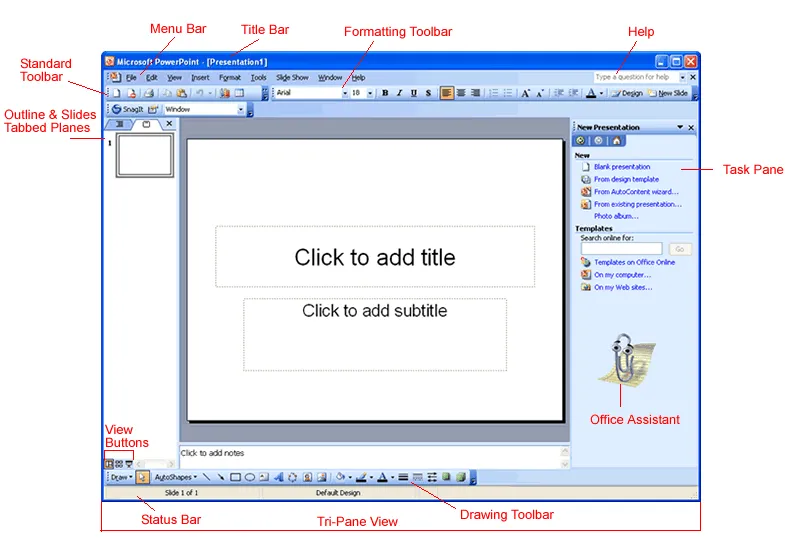 Beschriftetes PowerPoint 2003 Fenster mit den wichtigsten Elementen
Die Registerkarten Gliederung und Folien befinden sich auf der linken Seite des Bildschirms. Klicken Sie auf die Registerkarten, um eine Gliederung oder Folie Ihrer Präsentation anzuzeigen. Die Darstellung der Registerkarten variiert je nach Größe des Bereichs.
Sie können die Symbolleisten von PowerPoint ein- oder ausblenden. Klicken Sie dazu auf das Menü “Ansicht” und wählen Sie dann “Symbolleisten”. Dort können Sie entscheiden, welche Symbolleisten angezeigt oder ausgeblendet werden sollen.
Ansichts-Schaltflächen und Folienansichten
Die Ansichts-Schaltflächen in der unteren linken Ecke des Bildschirms ermöglichen drei Folienansichten: die Normalansicht, die Foliensortieransicht und die Bildschirmpräsentationsansicht.
Diese Schaltflächen sind bei der Vorbereitung Ihrer Präsentation sehr nützlich, da sie die Art und Weise steuern, wie die Folien auf dem Bildschirm dargestellt werden. Klicken Sie einfach auf eine Ansichts-Schaltfläche, um eine andere Darstellung zu wählen.
Die Normalansicht enthält die Registerkarten Gliederung und Folien auf der linken Seite, den Folienbereich in der Mitte und den Aufgabenbereich auf der rechten Seite.
Die Gliederungsansicht zeigt den Text Ihrer Präsentation zur einfachen Bearbeitung, während die Folienansicht Text und Grafiken der Folie anzeigt, an der Sie gerade arbeiten. Klicken Sie auf die Registerkarten, um zwischen den beiden Ansichten zu wechseln. Unter dem zentralen Folienbereich befindet sich ein Bereich für Notizen.
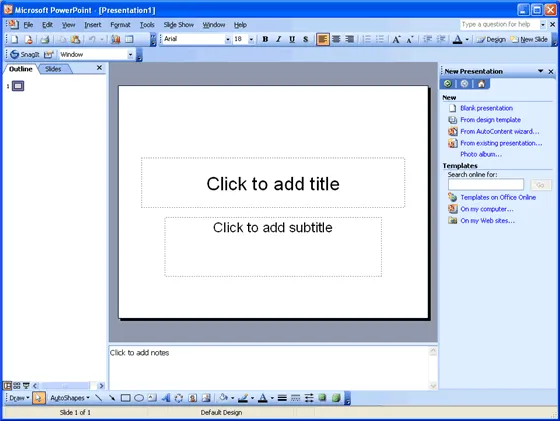 PowerPoint 2003 Fenster in der Gliederungsansicht
Sie können die verschiedenen Bereiche in der Normalansicht ein- oder ausblenden. Um den Aufgabenbereich auszublenden, klicken Sie auf das Menü “Ansicht” und wählen Sie “Aufgabenbereich”. Das Menü “Ansicht” ermöglicht Ihnen auch die Auswahl anderer Ansichten. Um die Registerkarten Gliederung und Folien auszublenden, klicken Sie auf das “X” rechts neben der Registerkarte “Folien”.
Weitere nützliche Ansichten
Zusätzlich zu den oben genannten Ansichten gibt es noch weitere, die beim Erstellen Ihrer Präsentationen hilfreich sein können:
Die Foliensortieransicht ermöglicht es Ihnen, kleine Versionen aller erstellten Folien zu sehen. In dieser Ansicht können Sie Folien löschen, kopieren und verschieben.
Die Bildschirmpräsentationsansicht zeigt Ihre Präsentation elektronisch so an, wie sie einem Publikum erscheinen wird.
Der Aufgabenbereich in PowerPoint 2003
Der Aufgabenbereich von PowerPoint 2003 befindet sich auf der rechten Seite des Bildschirms. Der nach unten zeigende Pfeil in der oberen rechten Ecke des Bereichs ermöglicht Ihnen die Auswahl verschiedener Menüs und Tools. Standardmäßig erscheint der Aufgabenbereich beim Start von PowerPoint 2003.
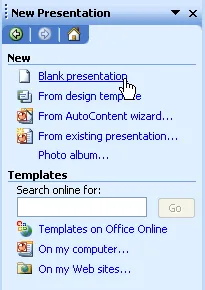 Aufgabenbereich in PowerPoint 2003 beim Start einer neuen Präsentation
Die Bereiche Folienlayout und Foliendesign innerhalb des Aufgabenbereichs helfen bei der Organisation von Layouts, Designvorlagen und Farbschemata. Wenn Sie eine Designoption auswählen, werden Ihre Folien schnell mit dem neuen Aussehen aktualisiert.
Sie können die Bereiche Folienlayout und Foliendesign anzeigen, indem Sie auf den nach unten zeigenden Pfeil neben “Neue Präsentation” im Aufgabenbereich klicken. Wählen Sie dann Folienlayout oder Foliendesign (Designvorlagen, Farbschemata, Animationsschemata) aus. Die detaillierte Nutzung dieser Bereiche wird in einem späteren Abschnitt behandelt.
Den Aufgabenbereich verwenden
Falls der Aufgabenbereich auf der rechten Seite des PowerPoint-Fensters nicht sichtbar ist, können Sie ihn einfach aufrufen.
So öffnen Sie den Aufgabenbereich:
- Klicken Sie auf Ansicht > Aufgabenbereich.
So zeigen Sie verschiedene Bereiche an:
- Klicken Sie auf den nach unten zeigenden Pfeil neben Neue Präsentation und wählen Sie dann verschiedene Bereiche aus.
- Sobald Sie verschiedene Bereiche geöffnet haben, können Sie mit den Pfeiltasten “Zurück” und “Vorwärts” am oberen Rand des Aufgabenbereichs durch diese navigieren.
So schließen Sie den Aufgabenbereich:
- Klicken Sie auf das “X” in der rechten Ecke der Leiste.
Sie können den Aufgabenbereich auch über Ansicht > Aufgabenbereich ein- oder ausblenden.
Dropdown-Menüs in PowerPoint 2003
Die Menüleiste von PowerPoint 2003 zeigt zunächst die Befehle an, die Sie am häufigsten verwenden. Um selten verwendete Befehle aus einem Menü anzuzeigen, nutzen Sie die Dropdown-Menüs.
So zeigen Sie Befehle in einem Dropdown-Menü an:
- Klicken Sie auf ein Menü in der Menüleiste, zum Beispiel “Datei”, “Bearbeiten”, “Ansicht” oder “Einfügen”.
- Bewegen Sie den Mauszeiger über die Doppelpfeile am unteren Rand des Dropdown-Menüs.
Beachten Sie, dass einige Menüs schwarze Pfeile nach rechts zeigen. Dies sind sogenannte Kaskadenmenüs. Fahren Sie mit dem Mauszeiger über den Pfeil, um weitere Optionen anzuzeigen.
Fazit
Das Verständnis des PowerPoint 2003 Fensters und seiner verschiedenen Komponenten ist der erste Schritt zur effizienten Erstellung ansprechender Präsentationen. Von der Titelleiste über die vielseitigen Ansichten bis hin zum Aufgabenbereich und den Dropdown-Menüs – jedes Element spielt eine Rolle bei der Gestaltung und Bearbeitung Ihrer Inhalte. Nehmen Sie sich die Zeit, diese Funktionen zu erkunden und zu beherrschen, um das volle Potenzial von PowerPoint 2003 auszuschöpfen und Ihre Botschaften klar und wirkungsvoll zu vermitteln. Beginnen Sie noch heute mit dem Experimentieren und verbessern Sie Ihre Präsentationsfähigkeiten!