
Sie sind ein Apple-Fan und verlassen sich bei allem – von der Fotobearbeitung bis zum Filmstreaming – auf Ihr MacBook. Doch nun finden Sie sich in einer datengesteuerten Welt wieder, in der Tabellen und Diagramme den Ton angeben. Sie brauchen ein Tool, um all diese Informationen zu verstehen. Dabei stoßen Sie auf Microsoft Power BI. Diese Business-Intelligence-Plattform ist wie ein Superheld für Daten, der Ihnen hilft, diese mühelos zu analysieren und zu visualisieren.
Doch es gibt einen Haken: Sie nutzen ein Mac-Gerät, und es gibt keine native Version von Power BI für Mac. Was tun Sie? Geben Sie auf und wechseln zu einem PC? Auf keinen Fall! Sie sind ein Mac-Nutzer und geben so schnell nicht auf. Sie brauchen eine Lösung für den Power Bi Desktop Download Macbook.
 Power BI für Mac
Dieser Blogbeitrag nimmt Sie mit auf eine Reise in die Welt von Power BI auf dem Mac. Sie erfahren, wie Sie Power BI auf Ihrem Apple-Gerät nutzen und das Beste aus seinen leistungsstarken Funktionen herausholen können. Machen Sie sich bereit, zum “MacGyver” der Business Intelligence zu werden.
Power BI auf Mac: Eine Übersicht
Power BI ist eine robuste und flexible [Business-Intelligence-Plattform]([interner Link]), die mühelose Datenanalyse, -visualisierung und -freigabe unterstützt. Sie lässt sich nahtlos in verschiedene Microsoft-Tools integrieren und unterstützt eine breite Palette von Datenquellen. Dies macht sie ideal sowohl für die [Self-Service-Analytik]([interner Link]) als auch für BI-Anforderungen auf Unternehmensebene.
Power BI ermöglicht es Ihnen, riesige Datenmengen in umsetzbare Erkenntnisse zu verwandeln. Es bietet leistungsstarke Funktionen für die [Datenmodellierung]([interner Link]), dynamische Visualisierungen und erweiterte Analysefunktionen für fundierte Entscheidungen. Darüber hinaus bietet Power BI mühelose Kollaborations- und Freigabefunktionen. Dies ermöglicht Teams die Zusammenarbeit an [Berichten und Dashboards]([interner Link]) und deren Echtzeit-Freigabe mit Stakeholdern.
Warum ist Power BI auf dem Mac wichtig?
Power BI auf dem Mac ist von großer Bedeutung, da es eine vielfältige Nutzerbasis anspricht, einschließlich derjenigen, die macOS-Umgebungen bevorzugen. Durch das Angebot einer Möglichkeit zur Nutzung für Mac-Anwender erweitert Power BI seine Reichweite und Zugänglichkeit. Es stellt sicher, dass Personen auf verschiedenen Plattformen seine leistungsstarken Analysefunktionen nutzen können.
Diese Inklusivität verbessert nicht nur die Benutzererfahrung, sondern fördert auch die Zusammenarbeit und die [datengesteuerte Entscheidungsfindung]([interner Link]) in unterschiedlichen Teams und Organisationen. Darüber hinaus adressiert Power BI auf dem Mac die wachsende Nachfrage nach plattformübergreifender Kompatibilität. Es ermöglicht Mac-Nutzern, Power BI nahtlos in ihre Workflows zu integrieren, ohne Virtualisierung oder Drittanbieterlösungen zu benötigen.
Bei der Bewertung von Business-Intelligence-Tools ist es auch nützlich, Vergleiche wie [Looker vs. Power BI]([interner Link]) zu berücksichtigen, um festzustellen, welche Plattform Ihre Anforderungen am besten erfüllt. Letztendlich unterstreicht die Verfügbarkeit von Power BI-Lösungen für Mac das Engagement von Microsoft, den sich entwickelnden Bedürfnissen seiner Nutzer gerecht zu werden und ein inklusiveres Analyse-Ökosystem zu fördern.
Unsere 5 Lösungen für die Ausführung von Power BI auf dem Mac
Obwohl es keinen nativen Power BI Desktop Download für MacBook gibt, können Sie Power BI auf Ihrem Mac über verschiedene Wege nutzen:
- Power BI Online: Greifen Sie auf Power BI über Ihren Webbrowser unter powerbi.com zu.
- Boot Camp: Installieren Sie Windows über Boot Camp auf Ihrem Mac und führen Sie Power BI nativ aus.
- Drittanbieteranwendungen: Entdecken Sie Drittanbieterlösungen, die Mac-Benutzern Zugang zu Power BI ermöglichen.
- Cloud-basierte Windows-Lösungen: Nutzen Sie Cloud-Dienste wie Azure Virtual Desktop, um Windows und Power BI auszuführen.
- Plattformübergreifende Tools: Informieren Sie sich über plattformübergreifende Tools, die sich in Power BI integrieren lassen und Mac-kompatible Funktionen bieten.
Funktionen beim Ausführen von Power BI auf dem Mac Desktop
Die Nutzung von Power BI auf Ihrem Mac, auch wenn dies über eine virtuelle Maschine oder den Web-Service geschieht, bietet Ihnen Zugriff auf eine Vielzahl von Funktionen:
- Daten visualisieren: Erstellen Sie ansprechende Berichte und Dashboards mit farbenfrohen [Diagrammen und Grafiken]([interner Link]), die es leicht machen, komplexe Informationen auf einen Blick zu verstehen.
- Überall verbinden: Verknüpfen Sie verschiedene Datenquellen wie Datenbanken, Dateien und Online-Dienste, um alle Ihre Informationen an einem Ort zur Analyse zu sammeln.
- Daten formen: Formen und verfeinern Sie Ihre Daten mit dem intuitiven Editor des [Power BI Report Builder]([interner Link]), um sicherzustellen, dass sie die perfekte Form für tiefere Analysen und Erkenntnisse haben.
- Intelligente Analyse: Tauchen Sie mit Data Analysis Expressions (DAX) in erweiterte Analysen ein, die Ihnen komplexe Berechnungen und die Erstellung benutzerdefinierter Metriken ermöglichen, die auf Ihre Bedürfnisse zugeschnitten sind.
- Einblicke teilen: Arbeiten Sie mühelos zusammen, indem Sie Ihre [Webanalyse-Berichte]([interner Link]) zusammen mit Ihren Dashboards mit Teammitgliedern und Stakeholdern teilen, sodass alle auf dem Laufenden sind.
- Mobil bleiben: Nehmen Sie Ihre Daten überallhin mit, indem Sie Berichte und Dashboards von Ihrem Mobilgerät aus abrufen, um informiert zu bleiben und unterwegs Entscheidungen zu treffen.
- Microsoft-Integration: Integrieren Sie Power BI nahtlos in andere Microsoft-Tools wie Excel und Office 365, um Ihren Workflow zu optimieren und die Produktivität zu maximieren.
- Verborgene Schätze aufdecken: Nutzen Sie die Kraft der KI, um verborgene Trends und Erkenntnisse in Ihren Daten aufzudecken, was Ihnen hilft, fundierte Entscheidungen zu treffen und der Konkurrenz einen Schritt voraus zu sein.
- Sicherheit stärken: Schützen Sie Ihre Daten mit robusten Sicherheitsfunktionen, stellen Sie die Einhaltung von Vorschriften sicher und geben Sie sich ein gutes Gefühl.
- An Ihre Bedürfnisse anpassen: Passen Sie Power BI an Ihre individuellen Anforderungen an und erweitern Sie es, sei es durch [benutzerdefinierte Visuals]([interner Link]), APIs oder die Integration mit anderen Diensten, um es wirklich zu Ihrem eigenen zu machen.
Methoden, wie Sie Power BI auf dem Mac erhalten
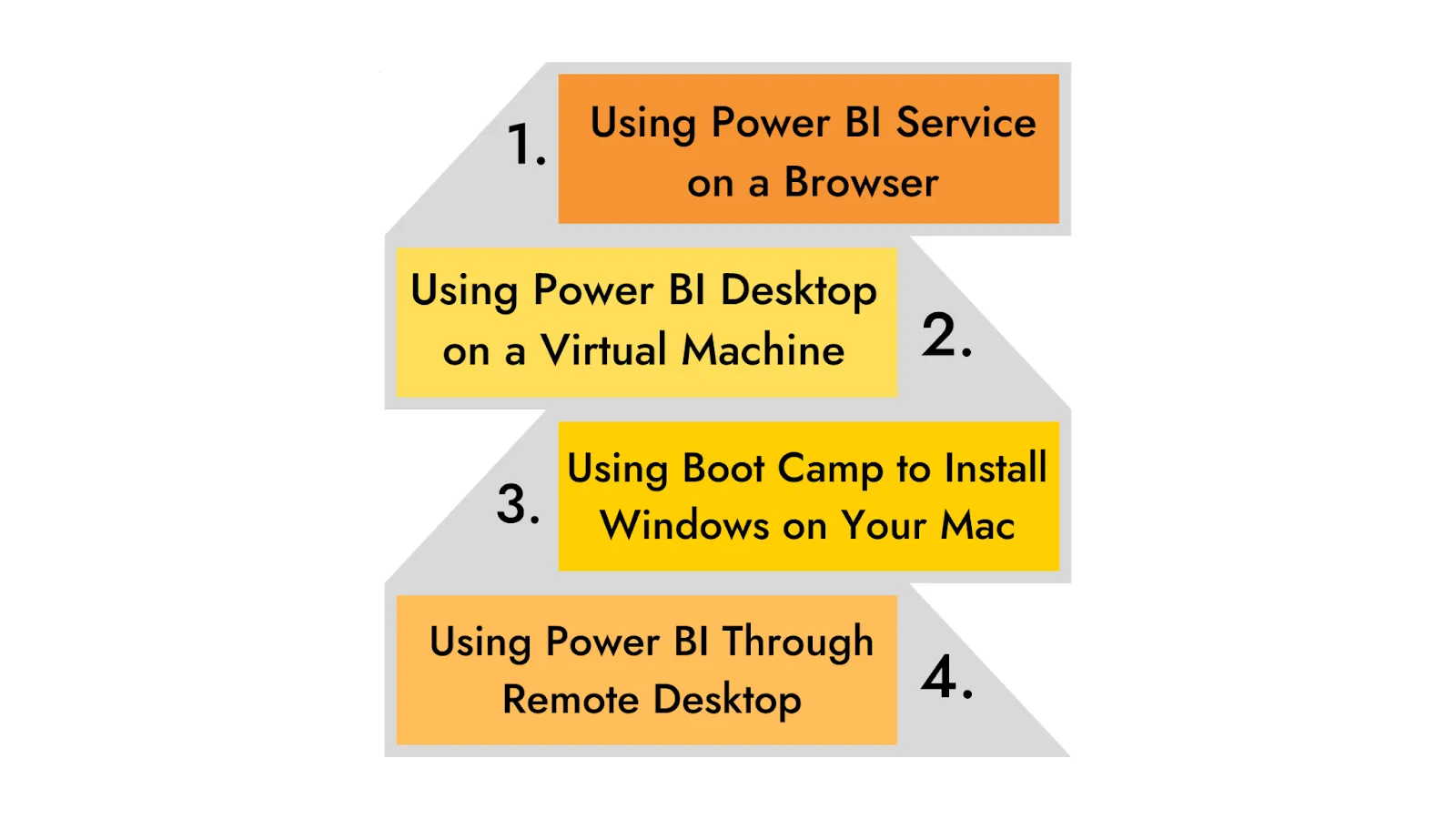 Power BI für Mac Methoden
Es gibt mehrere bewährte Methoden, um Power BI Desktop auf Ihrem Mac zum Laufen zu bringen, da es keinen direkten Power Bi Desktop Download Macbook gibt:
- Power BI Online nutzen: Gehen Sie in Ihrem Webbrowser zu powerbi.com. Dies ist die einfachste Methode, bietet jedoch nicht den vollen Funktionsumfang von Power BI Desktop.
- Remote Desktop: Stellen Sie eine Verbindung zu einem Windows-PC her, auf dem Power BI installiert ist, indem Sie eine Remote-Desktop-App verwenden.
- Virtuelle Maschine: Installieren Sie eine virtuelle Windows-Maschine auf Ihrem Mac mit Software wie Parallels oder VMware.
- Boot Camp: Installieren Sie Windows über Boot Camp auf Ihrem Mac und anschließend Power BI. Beachten Sie, dass Boot Camp auf Macs mit Apple Silicon (M1/M2/M3-Chips) nicht mehr unterstützt wird.
- Drittanbieter-Apps: Suchen Sie nach Drittanbieter-Apps, die Power BI-Zugriff für Mac anbieten (diese sind jedoch weniger verbreitet und oft spezialisiert).
Voraussetzungen für die Nutzung von Power BI auf dem Mac
Um Power BI auf Ihrem MacBook erfolgreich zu nutzen, insbesondere über eine virtuelle Maschine, benötigen Sie folgende Komponenten und Ressourcen:
- Parallels Desktop: Eine Virtualisierungssoftware zur Ausführung von Windows auf Ihrem Mac.
- VMware Fusion: Eine weitere beliebte Virtualisierungssoftware-Option.
- VirtualBox: Eine kostenlose Open-Source-Virtualisierungssoftware (eventuell mit Performance-Einbußen).
- Microsoft Remote Desktop: Zum Verbinden mit einem Windows-Rechner aus der Ferne.
- Power BI Service (Webversion): Die Online-Version von Power BI, die direkt im Browser läuft.
- Windows-Lizenz: Eine gültige Lizenz für Windows 10 oder Windows 11, die Sie in der virtuellen Maschine installieren.
- Microsoft-Konto: Erforderlich für die Anmeldung bei Power BI und den Zugriff auf den Power BI Service.
- Stabile Internetverbindung: Notwendig für Downloads, Cloud-Dienste und Datenaktualisierungen.
- Ausreichende Hardware-Ressourcen: Ihr MacBook sollte über genügend RAM (mindestens 8 GB, besser 16 GB oder mehr) und Speicherplatz verfügen, um macOS und die virtuelle Maschine reibungslos auszuführen.
- Sicherheitssoftware: Um Ihre virtuelle Windows-Umgebung zu schützen.
Power BI Desktop Download MacBook: So laden Sie Power BI Desktop herunter
Da es keinen direkten Power BI Desktop Download MacBook gibt, erfolgt der Download in mehreren Schritten, hauptsächlich über eine virtuelle Windows-Umgebung:
Schritt 1: Virtualisierungssoftware (VM-Software) herunterladen
- Öffnen Sie Ihren Webbrowser auf Ihrem MacBook.
- Gehen Sie zur offiziellen Website von Parallels Desktop oder VMware Fusion. Wenn Sie eine kostenlose Option bevorzugen, suchen Sie nach VirtualBox.
- Suchen Sie den Download-Bereich und laden Sie das Installationsprogramm für die von Ihnen gewählte VM-Software herunter.
- Nach Abschluss des Downloads führen Sie das Installationsprogramm aus und befolgen die Anweisungen auf dem Bildschirm, um die VM-Software zu installieren.
Schritt 2: Windows-Installations-Image herunterladen
- Öffnen Sie Ihren Webbrowser auf Ihrem MacBook.
- Gehen Sie zur offiziellen Microsoft Windows Download-Seite.
- Laden Sie die ISO-Datei für die Installation von Windows 10 oder Windows 11 herunter.
- Speichern Sie die ISO-Datei an einem leicht zugänglichen Ort.
Schritt 3: Power BI Desktop herunterladen
- In Ihrer virtuellen Maschine (nachdem Windows eingerichtet ist) öffnen Sie den Webbrowser in Windows.
- Besuchen Sie die offizielle Power BI-Website.
- Suchen Sie den Download-Bereich für Power BI Desktop.
- Klicken Sie auf die Schaltfläche zum Herunterladen, um das Installationsprogramm für Power BI Desktop herunterzuladen.
- Speichern Sie die Installationsdatei an einem Ort innerhalb der virtuellen Maschine.
Power BI Desktop Installieren auf dem MacBook
Nachdem Sie die notwendigen Komponenten heruntergeladen haben, können Sie mit der Installation von Power BI auf Ihrem Mac über eine virtuelle Maschine fortfahren. Dieser Prozess simuliert eine Windows-Umgebung auf Ihrem Apple-Gerät.
Schritt 1: Eine Virtualisierungssoftware installieren
- Laden und installieren Sie eine Virtualisierungssoftware wie Parallels Desktop oder VMware Fusion. Diese Anwendungen ermöglichen es Ihnen, Windows auf Ihrem MacBook auszuführen und so den Power BI Desktop Download MacBook Workaround zu realisieren.
Schritt 2: Windows in der virtuellen Maschine einrichten
- Starten Sie die VM-Software.
- Befolgen Sie die Anweisungen, um eine neue virtuelle Maschine zu erstellen.
- Wenn Sie dazu aufgefordert werden, wählen Sie die Option zum Installieren von Windows. Sie benötigen ein Windows-Installations-Image (ISO-Datei) und eine gültige Windows-Lizenz.
Schritt 3: Windows installieren
- Befolgen Sie die Anweisungen auf dem Bildschirm, um die Windows-Installation in der virtuellen Maschine abzuschließen.
- Sobald Windows installiert ist, durchlaufen Sie den anfänglichen Einrichtungsprozess, einschließlich der Einrichtung eines Benutzerkontos und der Konfiguration der Systemeinstellungen.
Schritt 4: Power BI installieren
- Öffnen Sie einen Webbrowser innerhalb der virtuellen Windows-Maschine.
- Besuchen Sie die Power BI-Website, um die Installationsdatei für Power BI Desktop herunterzuladen.
- Führen Sie die heruntergeladene Installationsdatei aus und folgen Sie den Anweisungen auf dem Bildschirm, um Power BI Desktop zu installieren.
Schritt 5: Power BI ausführen
- Sobald die Installation abgeschlossen ist, können Sie Power BI Desktop über das Startmenü innerhalb der virtuellen Windows-Maschine starten.
- Sie können Power BI nun auf Ihrem MacBook über die virtuelle Maschine nutzen.
Zusätzliche Tipps:
- Stellen Sie sicher, dass Ihr MacBook über ausreichende Ressourcen (RAM und Speicherplatz) verfügt, um sowohl macOS als auch die virtuelle Maschine reibungslos auszuführen.
- Aktualisieren Sie sowohl die VM-Software als auch Windows regelmäßig, um Ihr System sicher und effizient zu halten.
Sehen Sie hier, wie die Sankey Diagram for Power BI App funktioniert – Demo hier:
So verbinden Sie Datenquellen mit Power BI auf einem Mac
Die Verbindung von Datenquellen mit Power BI auf einem Mac ist entscheidend, um Ihre Daten effektiv zu analysieren und zu visualisieren und so datengesteuerte Entscheidungen zu treffen. Dieser Prozess wird typischerweise innerhalb der virtuellen Windows-Umgebung oder über den Power BI Service im Browser durchgeführt.
Power BI öffnen:
- Starten Sie Power BI auf Ihrem Mac (entweder in der VM oder über den Webbrowser).
Zum Reiter “Home” navigieren:
- Klicken Sie auf den “Home”-Reiter in der oberen Menüleiste von Power BI.
Auf “Daten abrufen” klicken:
- Im “Home”-Reiter suchen und klicken Sie auf die Schaltfläche “Daten abrufen”.
Datenquelle auswählen:
- Eine Liste von Datenquellenoptionen wird angezeigt. Wählen Sie die Datenquelle aus, mit der Sie sich verbinden möchten.
- Gängige Datenquellen sind Excel, SQL Server, SharePoint, Salesforce, Google Analytics usw.
Verbindungsdetails eingeben:
- Abhängig von der ausgewählten Datenquelle müssen Sie möglicherweise Verbindungsdetails wie Servername, Datenbankname, Anmeldeinformationen usw. eingeben.
- Für einige Datenquellen bietet Power BI einen Assistenten an, der Sie durch den Verbindungsprozess führt.
Daten laden:
- Nachdem Sie die Verbindungsdetails eingegeben haben, klicken Sie auf die Schaltfläche “Laden” oder “Daten transformieren”, um die Daten in Power BI zu importieren.
- Sie können die Daten direkt laden oder sie mit den [Datentransformationsfunktionen von Power BI]([interner Link]) transformieren.
Datenaktualisierung:
- Power BI ermöglicht es Ihnen, eine automatische Datenaktualisierung einzurichten, damit Ihre Berichte und Dashboards immer auf dem neuesten Stand bleiben.
- Konfigurieren Sie die Datenaktualisierungseinstellungen gemäß Ihren Anforderungen, um sicherzustellen, dass Ihre Daten immer aktuell sind.
Daten erkunden und visualisieren:
- Sobald die Daten in Power BI geladen sind, erkunden und visualisieren Sie sie mithilfe der verschiedenen in Power BI verfügbaren Tools und Funktionen.
- Erstellen Sie Berichte, Dashboards und Visualisierungen, um Erkenntnisse aus Ihren Daten zu gewinnen.
Speichern Sie Ihre Arbeit:
- Vergessen Sie nicht, Ihre Arbeit regelmäßig zu speichern, um sicherzustellen, dass Sie keine Änderungen an Ihren Berichten und Dashboards verlieren.
Für zusätzliche Datenquellen wiederholen:
- Wenn Sie mehrere Datenquellen verbinden müssen, wiederholen Sie die obigen Schritte für jede Datenquelle.
So nutzen Sie Power BI auf Mac-Geräten
Lassen Sie uns den Prozess der Verwendung von Power BI auf dem Mac in fünf einfache Schritte aufteilen, einschließlich der Frage, wie Tools wie ein [Sankey-Diagramm-Ersteller]([interner Link]) Ihnen helfen können, Daten effektiver zu visualisieren.
Schritt 1: Anmeldung bei Power BI
Melden Sie sich bei Power BI an (entweder über die virtuelle Maschine oder den Web-Service).
Geben Sie Ihre E-Mail-Adresse ein. Klicken Sie auf die Schaltfläche “Senden“.
Sie werden zu Ihrem Microsoft-Konto weitergeleitet.
Geben Sie Ihr Passwort ein und klicken Sie auf “Anmelden“.
 Passwort für Power BI Login eingeben
Wählen Sie, ob Sie angemeldet bleiben möchten.
Sobald dies erledigt ist, öffnet sich der Power BI-Startbildschirm.
Schritt 2: Erstellen eines Datasets und Auswahl des Datasets für Ihr Sankey-Diagramm
- Klicken Sie im linken Menü auf die Option “Erstellen“.
- Wählen Sie “Daten einfügen oder manuell eingeben“.
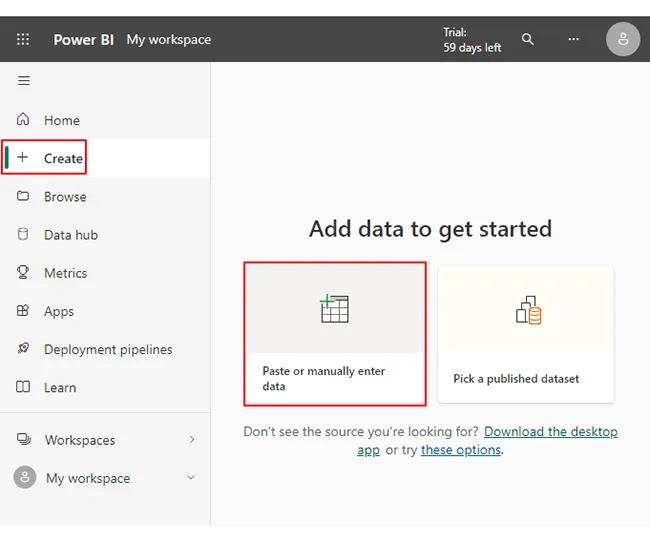 Daten in Power BI manuell eingeben oder einfügen auswählen
- Wir verwenden die folgenden Cashflow-Daten für dieses Beispiel.
| Gesamtausgaben | Abteilung | Kategorie | Ausgabenbetrag ($) |
|---|---|---|---|
| Gesamtausgaben | Marketing | Werbung | 20.000 |
| Gesamtausgaben | Marketing | Veranstaltungen | 15.000 |
| Gesamtausgaben | Marketing | Werbematerial | 30.000 |
| Gesamtausgaben | Marketing | Gehälter | 50.000 |
| Gesamtausgaben | Betrieb | Miete | 10.000 |
| Gesamtausgaben | Betrieb | Nebenkosten | 8.000 |
| Gesamtausgaben | Betrieb | Verbrauchsmaterial | 15.000 |
| Gesamtausgaben | Betrieb | Gehälter | 40.000 |
| Gesamtausgaben | Vertrieb | Gehälter | 30.000 |
| Gesamtausgaben | Vertrieb | Provisionen | 6.000 |
| Gesamtausgaben | F&E | Gehälter | 40.000 |
| Gesamtausgaben | F&E | Auftragnehmer | 20.000 |
| Gesamtausgaben | Verwaltung | Gehälter | 30.000 |
| Gesamtausgaben | Verwaltung | Recht | 15.000 |
| Gesamtausgaben | Verwaltung | IT | 10.000 |
Fügen Sie die obige Datentabelle in das “Power Query“-Fenster ein.
Wählen Sie die Option “Nur ein Dataset erstellen“.
Klicken Sie im linken Menü auf die Option “Data Hub“.
Power BI füllt die Dataset-Liste.
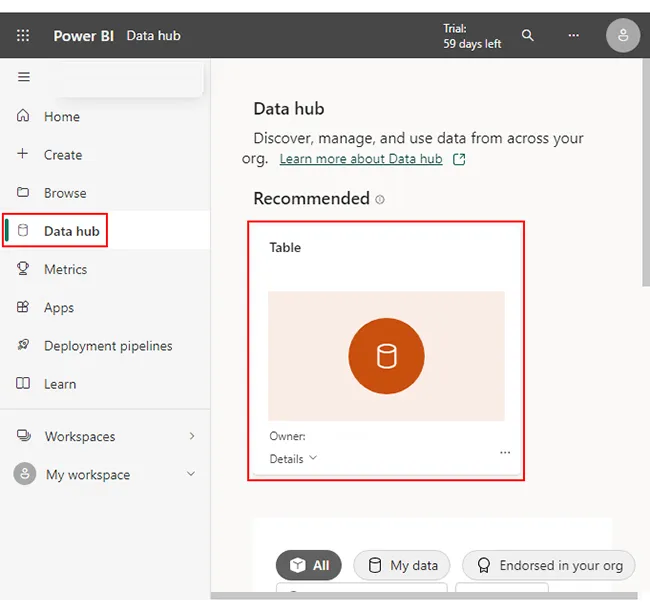 Auf Data Hub klicken
Wählen Sie das Dataset aus, das Sie zum Erstellen Ihres Sankey-Diagramms verwenden möchten.
Power BI füllt den Bildschirm wie unten gezeigt:
Das Dataset und seine Felder werden auf der rechten Seite angezeigt. Der mittlere Bereich zeigt Berichts- und Dataset-Optionen.
Klicken Sie auf das Dropdown-Menü “Einen Bericht erstellen“.
Wählen Sie “Von Grund auf neu starten“.
Sie sollten den Berichtskanvas-Bildschirm sehen, wie unten gezeigt:
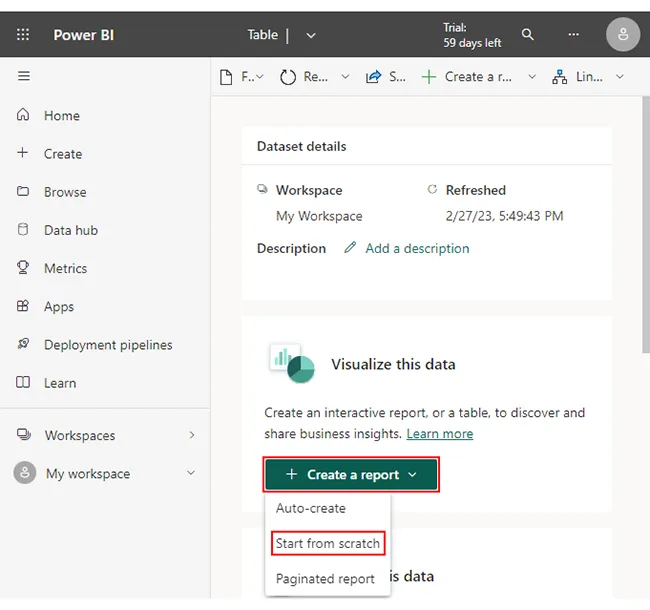 Bericht erstellen und von Grund auf neu starten
Schritt 3: Die Power BI Sankey Diagramm-Erweiterung von ChartExpo hinzufügen
Zum Erstellen des Sankey-Diagramms müssen wir ein Add-In oder ein Power BI Visual aus dem AppSource verwenden.
Navigieren Sie zur rechten Seite des Power BI Dashboards.
Öffnen Sie den Power BI Visualisierungen-Bereich.
Klicken Sie auf das Auslassungszeichen (…), wie im Diagramm unten hervorgehoben. Dadurch wird die [Power BI Sankey Diagramm]([interner Link])-Erweiterung von ChartExpo importiert.
Das folgende Menü öffnet sich:
Wählen Sie die Option “Weitere Visuals abrufen“.
Das folgende Fenster öffnet sich:
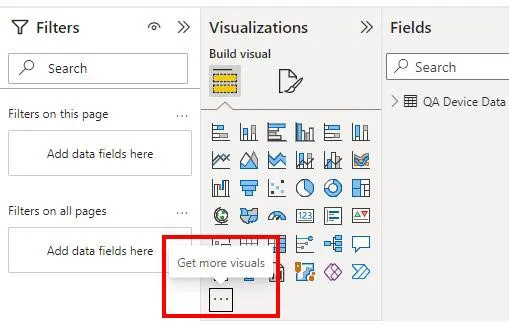 Auf weitere Visuals abrufen klicken
Geben Sie “Sankey Diagram for Power BI by ChartExpo” in das hervorgehobene Suchfeld ein.
Sie sollten das “Sankey Diagram for Power BI by ChartExpo” sehen, wie im Bild unten gezeigt.
Klicken Sie auf die hervorgehobene Schaltfläche “Hinzufügen“.
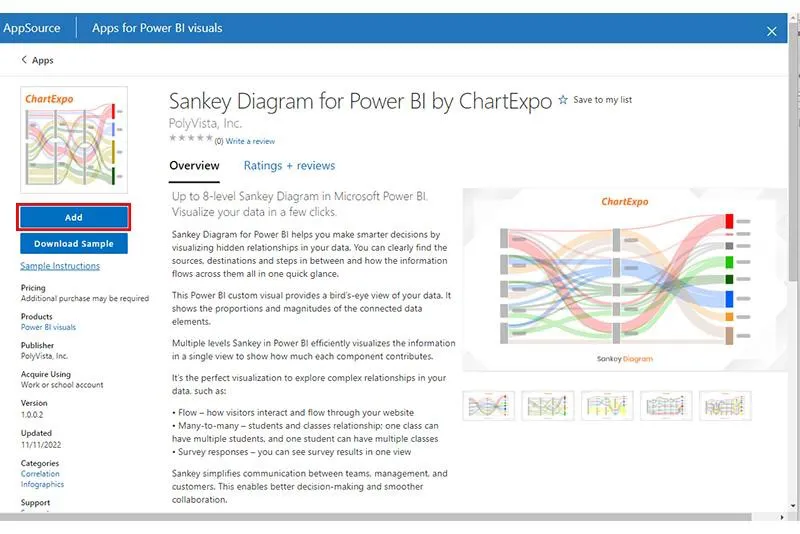 Auf die Schaltfläche Hinzufügen klicken
- Power BI fügt das Symbol “Sankey Diagram for Power BI by ChartExpo” in den Visualisierungsbereich ein.
Schritt 4: Ein Sankey-Diagramm mit der Power BI-Erweiterung von ChartExpo zeichnen
- Wählen Sie das Symbol “Sankey Diagram for Power BI by ChartExpo” im Visualisierungsbereich.
- Das folgende Fenster öffnet sich im Berichtsabschnitt Ihres Dashboards:
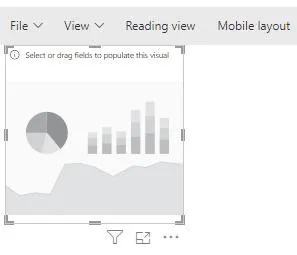 Berichtsbereich im Dashboard
Sie können das Visual bei Bedarf in der Größe anpassen.
Navigieren Sie zur rechten Seite Ihres [Power BI Dashboards]([interner Link]).
Sie sollten “Felder” neben “Visualisierungen” sehen.
Hier wählen Sie die Felder aus, die in Ihrem Sankey-Diagramm verwendet werden sollen.
Das ChartExpo Visual muss jedoch ausgewählt sein. Wählen Sie die Felder in der folgenden Reihenfolge aus:
- Gesamtkosten
- Firmentyp
- Firmenname
- Expertise-Kategorien
- Expertise
- Kosten
- Sie werden nach einem ChartExpo-Lizenzschlüssel oder einer E-Mail-Adresse gefragt.
Schritt 5: Ihre ChartExpo-Testversion aktivieren oder einen Abonnementschlüssel anwenden
- Wählen Sie das ChartExpo Visual aus. Sie sollten drei Symbole unter “Visual erstellen” im Visualisierungsbereich sehen.
 Visualisierungsbereich in Power BI
Wählen Sie das mittlere Symbol “Visual formatieren“.
Die visuellen Eigenschaften werden wie unten gezeigt ausgefüllt.
Wenn Sie ein neuer Benutzer sind:
- Geben Sie Ihre E-Mail-Adresse im Abschnitt “Testmodus” ein.
- Dies sollte die E-Mail-Adresse sein, die Sie für das ChartExpo-Add-In verwendet haben. Dorthin wird Ihr ChartExpo-Lizenzschlüssel gesendet.
- Stellen Sie sicher, dass Ihre E-Mail-Adresse gültig ist.
- Klicken Sie auf “Testversion aktivieren“. Sie erhalten eine 7-Tage-Testversion.
Sie sollten eine Willkommens-E-Mail von ChartExpo erhalten.
Das Sankey-Diagramm, das Sie während der 7-tägigen Testphase erstellen, enthält das ChartExpo-Wasserzeichen (siehe unten).
Wenn Sie einen Lizenzschlüssel erhalten haben:
- Geben Sie Ihren Lizenzschlüssel in das Textfeld “ChartExpo Lizenzschlüssel” im Abschnitt “Lizenz-Einstellungen” ein (siehe unten).
- Schieben Sie den Umschalter neben “Lizenz aktivieren” auf “Ein“.
Ihr Sankey-Diagramm sollte nun fertig sein (siehe unten). Beachten Sie, dass es kein Wasserzeichen enthält.
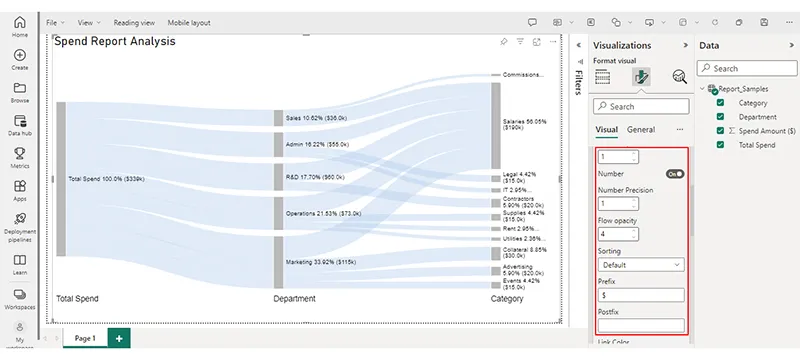
Fügen wir den numerischen Werten im Diagramm ein Präfix (z. B. ein $-Zeichen) hinzu.
Erweitern Sie die “Statistiken“-Eigenschaften und fügen Sie den Präfixwert ein.
 Power BI erweitert ce345 3
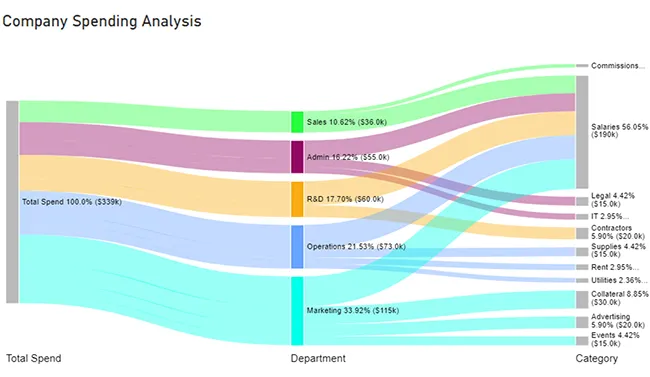
Fügen wir jedem Knoten Farben hinzu. Erweitern Sie die Eigenschaften “Level Colors” und wählen Sie die Farben aus.
Alle Änderungen werden automatisch gespeichert.
 Endgültiges Power BI für Mac
Einblicke
- Auf Level 1 beträgt der gesamte Ausgabenbetrag 339.000 $.
- Level 2 visualisiert die Ausgaben nach Abteilung, wobei die Größe des Knotens den ausgegebenen Betrag anzeigt. Die Vertriebsabteilung gab am wenigsten aus, während die Marketingabteilung am meisten ausgab.
- Level 3 unterteilt die Daten weiter nach Kategorie;
- Die meisten Ausgaben, die sich auf 190.000 $ oder 56,05 % der Gesamtkosten beliefen, entfielen auf Gehälter.
- Der kleinste Teil der Ausgaben, insgesamt 6.000 $ oder 1,7 %, wurde für Provisionen verwendet.
Vorteile der Nutzung von Power BI auf dem Mac
Trotz der Tatsache, dass es keinen direkten Power BI Desktop Download MacBook gibt, bietet die Nutzung von Power BI auf Ihrem Apple-Gerät zahlreiche Vorteile:
- Überall Zugriff: Auch wenn es keine native Power BI App für macOS gibt, können Sie Ihre Berichte und Dashboards über einen Webbrowser erreichen. Das bedeutet, Sie sind nicht an einen Windows-Rechner gebunden – Sie können Ihre Daten von überall anzeigen und mit ihnen interagieren.
- Einfache Zusammenarbeit: Da Sie auf Ihrem Mac-Browser auf den [Power BI Service]([interner Link]) zugreifen können, ist die Zusammenarbeit mit Kollegen, die Windows verwenden, ein Kinderspiel. Sie können Berichte teilen, gemeinsam an Dashboards arbeiten und in Echtzeit auf dem Laufenden bleiben, unabhängig von Ihrem Betriebssystem.
- Unterwegs informiert bleiben: Mit den Power BI Mobile Apps für iOS-Geräte, wie iPhones und iPads, können Sie Ihre Daten auch unterwegs im Auge behalten. Das ist perfekt, um verbunden zu bleiben und von überall fundierte Entscheidungen zu treffen.
- Berichte online erstellen: Auch wenn Sie Power BI Desktop möglicherweise nicht auf Ihrem Mac haben, können Sie Berichte direkt in Ihrem Browser mit dem [webbasierten Berichtsautor]([interner Link]) des Power BI Service erstellen und bearbeiten. Es ist eine bequeme Möglichkeit, mit Daten zu arbeiten, ohne einen Windows-PC zu benötigen.
- Integrationsmöglichkeiten: Power BI lässt sich in verschiedene Microsoft- und Drittanbieter-Tools integrieren, von denen viele von macOS aus zugänglich sind. Sie können es mit Excel-Dateien auf Ihrem Mac verbinden oder mit anderen [Cloud-basierten Diensten]([interner Link]) verknüpfen, die mit macOS funktionieren.
- Flexibilität: Auch wenn es keine native App für macOS gibt, können Sie die robusten Funktionen von Power BI durch alternative Methoden nutzen. Diese Flexibilität ermöglicht es Ihnen, mit Daten zu arbeiten, Einblicke zu gewinnen und datengesteuerte Entscheidungen zu treffen, unabhängig von Ihrer Wahl des Betriebssystems.
- Unterstützende Community: Es gibt eine wachsende Community von Mac-Benutzern, die Power BI verwenden und Tipps, Tricks und Ressourcen speziell für macOS-Benutzer teilen. Die Interaktion mit dieser Community kann wertvolle Einblicke und Unterstützung für die Navigation in Power BI auf Ihrem Mac bieten.
Herausforderungen bei der Nutzung von Power BI auf dem Mac
Obwohl es praktikable Lösungen für den Power BI Desktop Download MacBook und die Nutzung gibt, bringt die Verwendung von Power BI auf einem Mac auch einige Herausforderungen mit sich:
- Funktionsvariabilität: Einige erweiterte Funktionen, die in der Windows-Version verfügbar sind, fehlen möglicherweise in der Webversion oder sind bei der Ausführung in einer virtuellen Umgebung weniger performant.
- Kompatibilitätsprobleme: Bestimmte [Datenkonnektoren]([interner Link]) und Visualisierungen funktionieren möglicherweise nicht nahtlos oder erfordern zusätzliche Konfigurationen.
- Leistungsvariabilität: Mac-Geräte können bei großen Datensätzen in virtuellen Maschinen eine langsamere Leistung aufweisen, abhängig von der Hardware-Ausstattung des Macs und der Zuweisung von Ressourcen zur VM.
- Eingeschränkte Microsoft-Integration: Die direkte Integration mit einigen Microsoft-Diensten, die für Windows optimiert sind, ist möglicherweise nicht verfügbar oder umständlicher.
- Abhängigkeit von Workarounds: Benutzer müssen virtuelle Maschinen oder Remote-Desktop-Lösungen verwenden, um die volle Funktionalität von Power BI Desktop zu erhalten, was zusätzlichen Aufwand und Kosten (für Lizenzen) bedeutet.
- Support-Unterschiede: Updates und Support könnten der Windows-Version Priorität einräumen, was zu Verzögerungen oder weniger spezifischer Hilfe für Mac-Benutzer führen kann.
- Mobile Erfahrung: Die mobile App-Erfahrung kann für Mac-Benutzer variieren, obwohl die iOS-App gut ist, ist sie kein vollständiger Ersatz für den Desktop.
- Browser-Abhängigkeit: Mac-Benutzer verlassen sich hauptsächlich auf Webbrowser für den Power BI Service, die bestimmte Funktionen oder Leistungsoptimierungen der Desktop-Anwendung möglicherweise nicht bieten.
Tipps für die Nutzung von Power BI auf dem Mac
 Power BI für Mac Tipps
Um die bestmögliche Erfahrung beim Arbeiten mit Power BI auf Ihrem MacBook zu gewährleisten, beachten Sie diese wichtigen Tipps:
- Power BI Online nutzen: Greifen Sie auf Berichte und Dashboards direkt über die Webversion zu. Dies ist oft der unkomplizierteste Weg für grundlegende Aufgaben und zur Zusammenarbeit.
- Browser optimieren: Verwenden Sie einen modernen, aktualisierten Browser (z.B. Chrome, Edge oder Safari) für bessere Leistung und Kompatibilität mit dem Power BI Service.
- Cloud-Dienste nutzen: Setzen Sie auf Cloud-basierte Power BI-Funktionen für eine nahtlose Integration und Datenfreigabe.
- Eine virtuelle Maschine einrichten: Erwägen Sie die Verwendung einer Windows-VM (z.B. Parallels Desktop) für die volle Power BI Desktop-Funktionalität. Dies ist die umfassendste Lösung, um den vollen Umfang von Power BI zu nutzen.
- Regelmäßige Updates: Halten Sie Ihre virtuelle Maschine oder Remote-Desktop-Software sowie Power BI selbst stets auf dem neuesten Stand, um die beste Erfahrung, Sicherheit und Leistung zu gewährleisten.
Power BI für Mac FAQs
Gibt es Power BI für Mac?
Power BI hat keine native Version, die speziell für macOS entwickelt wurde und einen direkten Power BI Desktop Download MacBook ermöglicht. Sie können jedoch den Power BI-Dienst über Webbrowser nutzen. Außerdem können Sie die Power BI Mobile App für iOS-Geräte verwenden. Für die volle Power BI Desktop-Funktionalität ist eine virtuelle Windows-Umgebung (z.B. mit Parallels) auf dem Mac erforderlich.
Gibt es Einschränkungen oder Kompatibilitätsprobleme bei der Verwendung von Power BI auf einem Mac?
Bei der Verwendung von Power BI auf einem Mac gibt es einige Einschränkungen und Kompatibilitätsüberlegungen. Einige Funktionen oder Visualisierungen haben möglicherweise eine eingeschränkte Funktionalität auf Nicht-Windows-Plattformen. Zusätzlich können bestimmte Datenkonnektoren oder Integrationen eine eingeschränkte Kompatibilität aufweisen oder erfordern eine komplexere Einrichtung in einer virtuellen Maschine.
Fazit
Obwohl es keinen dedizierten Power BI Desktop Download MacBook gibt, können Mac-Benutzer die Leistungsfähigkeit von Power BI über die webbasierte Version und die mobile App nutzen. Dies ermöglicht es Ihnen, Berichte und Dashboards zu erstellen, anzuzeigen, zu veröffentlichen und mit Kollegen zusammenzuarbeiten. Die Power BI Mobile App für iOS-Geräte verbessert die Zugänglichkeit von Power BI für Mac zusätzlich. Sie ermöglicht es Ihnen, verbunden zu bleiben und Ihre Berichte unterwegs abzurufen.
Zwar können bei der Nutzung von Power BI auf einem Mac-Gerät Einschränkungen und Kompatibilitätsprobleme auftreten, doch Power BI für Mac bietet dennoch eine robuste Lösung für Datenanalyse, Berichterstellung und Visualisierung. Es spielt keine Rolle, ob Sie Safari, Chrome oder einen anderen Mac-kompatiblen Browser verwenden. Sie können die Leistungsfähigkeit von Power BI nutzen und sein volles Potenzial für den Erfolg entfalten.
Zögern Sie nicht. Entfesseln Sie Ihre analytischen Fähigkeiten mit Power BI und ChartExpo, und erschließen Sie das volle Potenzial der datengesteuerten Entscheidungsfindung.