
Schon als Kind hat mich das Zeichnen fasziniert, insbesondere das Erschaffen mystischer Orte wie Monsterfestungen, geheime Verstecke und verlassene Katakomben. Wenn ich meine Karten online teile, werde ich oft nach Ratschlägen gefragt, wie man am besten anfängt. Obwohl ich weit davon entfernt bin, eine Koryphäe auf diesem Gebiet zu sein, dachte ich, ein kurzes und einfaches Tutorial könnte hilfreich sein. Hier ist es! Dieses Tutorial zeigt Ihnen, wie Sie eine einfache Top-Down-Karte zeichnen, ohne spezielle Elemente wie Möbel oder andere Objekte. Sie können natürlich viel Komplexität hinzufügen, indem Sie “Dungeon Dressing” einbauen oder die Karte aus einer anderen Perspektive, wie der isometrischen, zeichnen. Aber beginnen wir mit diesem Stil. Für alle, die sich speziell für das Zeichnen mit digitalen Werkzeugen interessieren, gibt es zahlreiche Ressourcen, wie ein Photoshop Tablet Tutorial, das die Grundlagen für das Zeichnen auf Tablets abdeckt.
Die Ausrüstung für Ihr digitales Kunstwerk
Viele bevorzugen das digitale Zeichnen mit Werkzeugen wie Photoshop. Ich persönlich ziehe es jedoch vor, von Hand zu zeichnen. Stellen Sie zunächst sicher, dass Sie anständige Werkzeuge zur Hand haben. Für dieses Tutorial habe ich drei Größen von Micron-Markern (0,5, 0,1 und 0,05), einen Eisgrau 4 Promarker, einen mechanischen Bleistift und ein Notizbuch mit gepunktetem Papier von Field Notes verwendet. All diese Utensilien sind nicht besonders teuer und online erhältlich. Da ich keinen Scanner besitze, wurden alle Bilder in diesem Tutorial mit einer iPhone-Kamera aufgenommen. Das Endergebnis wurde in Photoshop nachbearbeitet (Pegel angepasst, Punkte entfernt).
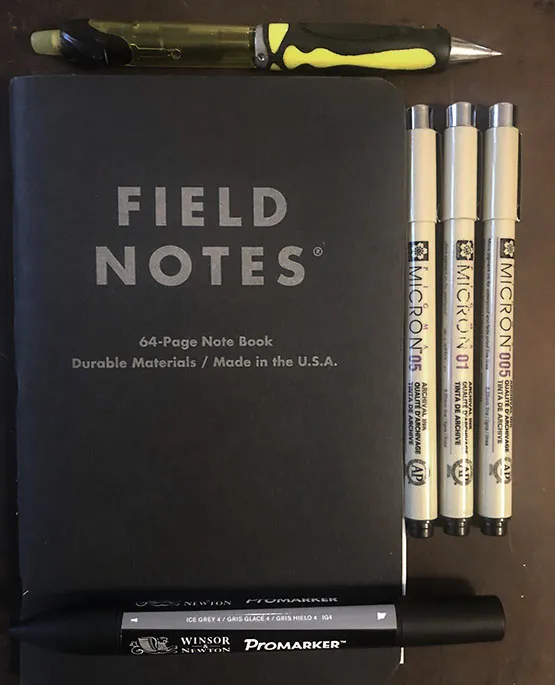 Werkzeuge zum Zeichnen dieser Dungeon-Karte
Wenn Sie sich für digitale Malerei interessieren, könnte ein Malen mit Photoshop Tutorial eine gute Anlaufstelle sein, um die Techniken zu erlernen.
Schritt Eins: Grobe Umrisse
Beginnen Sie damit, Ihre Dungeon-Wände mit einem mechanischen Bleistift zu zeichnen. Die Linien müssen nicht perfekt gerade sein, ein Lineal ist nicht notwendig. Unvollkommene Linien verleihen der Karte ein schönes organisches Aussehen.
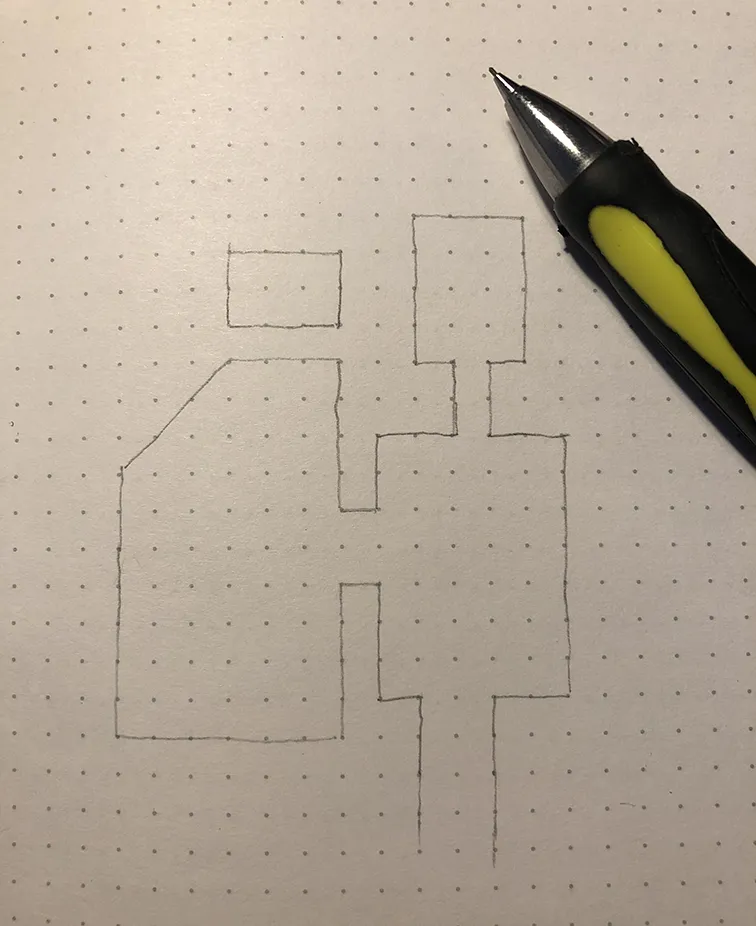 Schritt Eins: Grobe Umrisse mit Bleistift
Schritt Zwei: Tusche-Umrisse
Verwenden Sie einen dünnen Marker (0,1), um Ihre Umrisse zu zeichnen. Auch hier muss es nicht perfekt sein. Lassen Sie die Tinte ein bis zwei Minuten trocknen und radieren Sie dann die Bleistiftlinien weg. Dies kann auch die getuschten Umrisse beeinträchtigen, aber keine Sorge, im nächsten Schritt kümmern wir uns darum. Ich habe dem Dungeon auch ein paar Türen und Säulen hinzugefügt. Es ist ratsam, die Säulen dort anzubringen, wo sich Bodenplatten kreuzen, um einen schönen Kontrast zu schaffen, wie Sie später im Tutorial sehen werden.
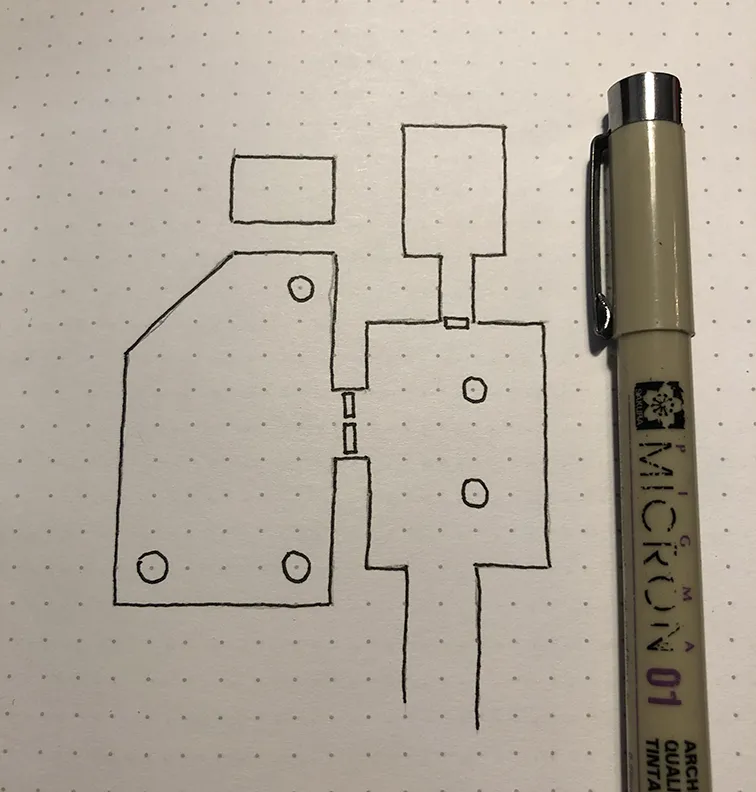 Schritt Zwei: Tusche-Umrisse
Schritt Drei: Konturen hervorheben
Verleihen Sie Ihren Umrissen mit einem dickeren Marker (0,5) mehr Gewicht. Dies hilft, die verschiedenen Bereiche der Karte klarer voneinander abzugrenzen und gibt dem Ganzen Tiefe.
 Schritt Drei: Hervorheben der Konturen mit einem dickeren Marker
Schritt Vier: Bodenplatten zeichnen
Bodenplatten sind großartig. Sie verleihen dem Dungeon nicht nur schöne Details, sondern dienen auch als Gitter für die Karte, was es dem Dungeon Master erleichtert, sie auf eine Kampfmatte zu zeichnen, falls er Miniaturen für einen Kampf verwenden möchte. Verwenden Sie einen dünnen Marker (0,05), um die Linien für die Bodenplatten zu zeichnen. Wie Sie sehen, bieten die Säulen einen Kontrast zum Bodenplattenmuster, da sie dort platziert sind, wo sich die Bodenplatten kreuzen, und nicht direkt auf einer einzelnen Bodenplatte.
 Schritt Vier: Bodenplatten zeichnen
Wenn Sie daran interessiert sind, wie man mit Photoshop spezifische Elemente wie Logos erstellt, ist ein Logo Photoshop Tutorial eine ausgezeichnete Ressource.
Schritt Fünf: Textur hinzufügen
Fügen Sie der Oberfläche um den Dungeon herum etwas Textur hinzu. Ich mag es, einige Felsen hinzuzufügen und dann kleine Punkte für Kontrast zu verwenden. Die Idee ist, eine höhere “Punktedichte” zu erreichen, je näher man der Dungeonwand kommt. Verwenden Sie einen 0,1 Micron Marker. Ich habe der Karte ein “S” hinzugefügt, das eine geheime Tür markiert, nach der die Spieler suchen müssen.
 Schritt Fünf: Felsen und Punkte hinzufügen
Schritt Sechs: Textur auf Bodenplatten
Bringen Sie Textur (Punkte, kleine Kratzer, Risse) auf die Bodenplatten auf. Betonen Sie auch zufällig einige der Lücken zwischen den Bodenplatten. Zufälligkeit ist hier das Schlüsselwort: Wiederholen Sie keine Muster, da dies geplant und künstlich aussehen würde. Verwenden Sie für diesen Schritt einen dünnen Marker (0,05). Ich habe beschlossen, eines der Flagstones mit einem “T” zu versehen, das eine Falle anzeigt.
 Schritt Sechs: Zufällige Lücken, Punkte und Risse auf den Bodenplatten hinzufügen.
Für diejenigen, die sich für fortgeschrittenere Techniken interessieren, könnte ein Photoshop Generative Fill Tutorial nützlich sein, um KI-gestützte Füllfunktionen zu erkunden.
Schritt Sieben: Schatten hinzufügen
Um der Karte Tiefe zu verleihen und sie interessanter aussehen zu lassen, füge ich einige einfache Schatten hinzu. Entscheiden Sie zuerst, wo sich Ihre imaginäre Lichtquelle befindet, in diesem Fall aus der oberen linken Ecke. Fügen Sie dann mit einem Marker Schatten zu den entsprechenden Wänden hinzu (in diesem Fall die oberen und linken Wände). Ich habe auch einigen Säulen Schatten hinzugefügt. Verwenden Sie für diesen Schritt einen grauen Promarker (oder ähnliches).
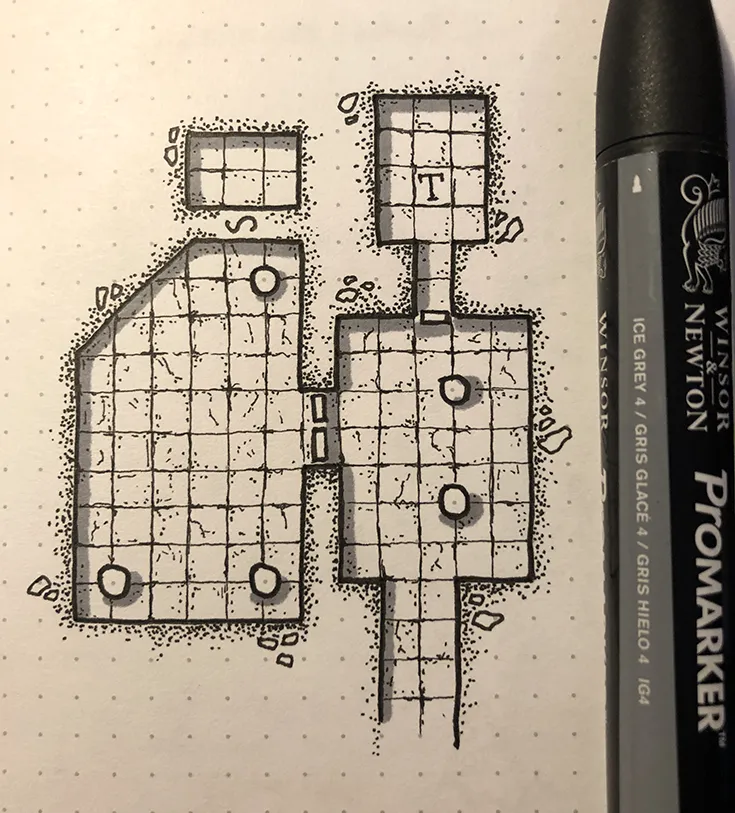 Schritt Sieben: Einfache Schatten mit einem Marker hinzufügen.
Schritt Acht: Aufräumen und digitale Verfeinerung
Ich benutze mein Handy, um die gezeichnete Karte zu fotografieren und stelle sicher, dass es draußen Tageslicht gibt, um ein ordentliches Bild zu erhalten. Wenn Sie einen Scanner haben, ist das natürlich eine viel bessere Alternative. Ich überlege, einen zu kaufen, bin aber etwas faul und habe auch einen kleinen Schreibtisch. Anschließend verwende ich Photoshop, um die Pegel anzupassen, die Farben richtig einzustellen und einige der Punkte zu entfernen.
 Schritt Acht: Die Karte wurde in Photoshop bereinigt
Und da haben Sie es, das Endergebnis! Sie haben nun einen Dungeon, den Sie mit Monstern, Schätzen, Rätseln und Fallen füllen können. Viel Spaß beim Spielen!
Wenn Ihnen dieses Tutorial gefallen hat, folgen Sie mir auf Instagram, wo ich weitere Karten und Tipps poste: https://www.instagram.com/paths.peculiar/
Diese detaillierten Schritte zeigen, wie Sie mit einfachen Mitteln beeindruckende Karten erstellen können. Ob Sie nun ein Anfänger sind, der nach einem grundlegenden Photoshop zeichnen Tutorial sucht, oder ein erfahrener Künstler, der neue Techniken erkunden möchte, die Prinzipien des Zeichnens und Texturierens bleiben wertvoll.
Wenn Sie spezifischere Anleitungen suchen, wie zum Beispiel für das Erstellen von Charakteren oder Objekten, finden Sie möglicherweise spezialisierte Tutorials. Ein Nude Photoshop Tutorial wäre beispielsweise für die anatomische Darstellung relevant, während ein Logo Photoshop Tutorial sich auf die Gestaltung von Grafiken konzentriert.