
Das Gestalten ansprechender, sauberer und funktionaler Webseiten-Layouts ist ein wesentlicher Bestandteil des Berufslebens eines Webdesigners. In diesem Tutorial lernen Sie, wie Sie Schritt für Schritt ein klares und professionelles Webseiten-Layout in Photoshop erstellen und dabei nützliche Methoden zur Designgestaltung erlernen können.
Schritt 1: Mockup erstellen
Bevor wir mit dem eigentlichen Design beginnen, ist es wichtig, die Anforderungen, das Aussehen und die Funktionalität zu planen. Anschließend müssen diese Ideen in ein Layout integriert werden, um sie visuell umzusetzen. Mockups und Wireframes sind äußerst nützlich, um flexible Layouts zu erstellen. Dies ist eine bewährte Methode und wird in der Branche sehr empfohlen.
Für dieses Tutorial wird ein einfaches Mockup in Grautönen erstellt, um sich zunächst auf das Layout zu konzentrieren und Farbentscheidungen später zu treffen. Dies ermöglicht eine größere Freiheit bei der schnellen Anpassung und Neuanordnung von Elementen. Ein Mockup kann beliebig detailliert sein. Das unten stehende Beispiel definiert kurz das Layout und die Platzierung der einzelnen Elemente.
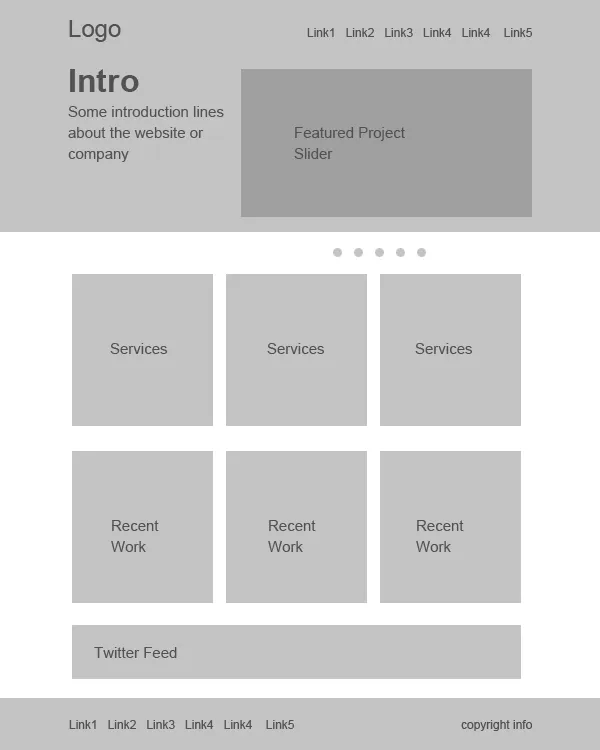 Mockup des Webseiten-Layouts
Schritt 2: Zeichenfläche einrichten
Mit der erstellten Blaupause für unser Layout geht es nun an die Umsetzung. Wir erstellen ein Layout, das 960 Pixel breit ist. Öffnen Sie dazu ein neues Dokument mit den Maßen 1200 x 1500 Pixel.
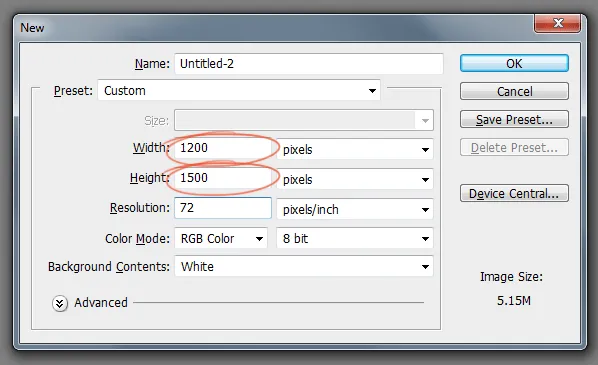 Neues Dokument in Photoshop
Da es sich um ein 960 Pixel breites Layout handelt, müssen wir den Arbeitsbereich mit Hilfslinien definieren. Drücken Sie Strg+A, um das gesamte Dokument auszuwählen.
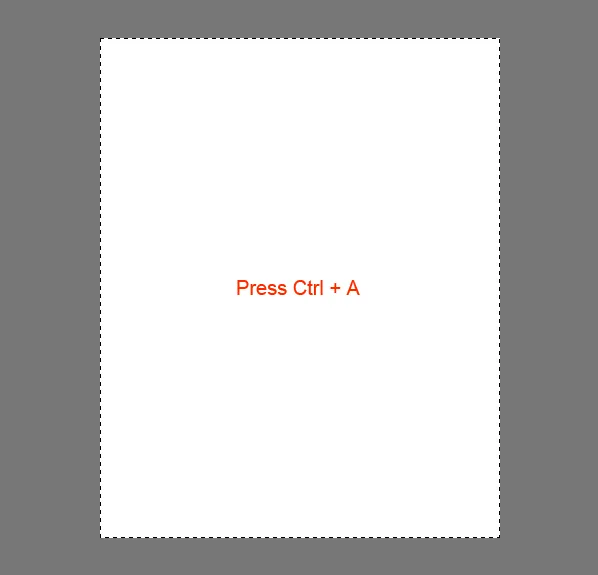 Gesamtes Dokument auswählen
Gehen Sie zu Auswahl > Auswahl transformieren. Verkleinern Sie die Auswahl auf 960 Pixel Breite. Dies ist der Arbeitsbereich für das Layout.
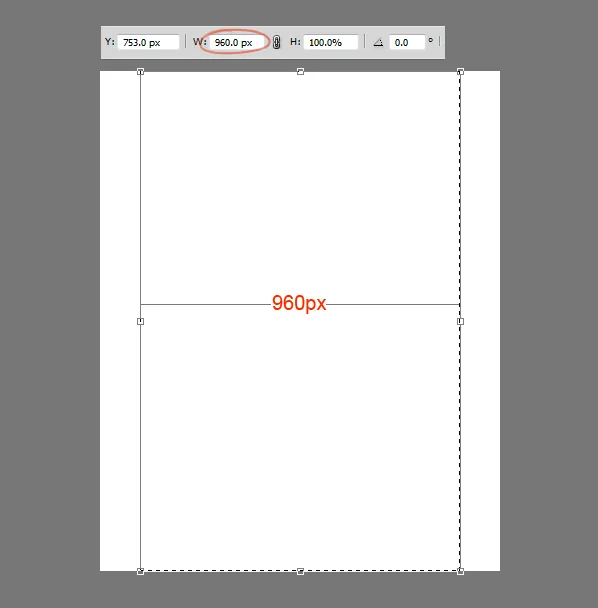 Auswahl auf 960 Pixel Breite anpassen
Fügen Sie Hilfslinien zur Auswahl hinzu.
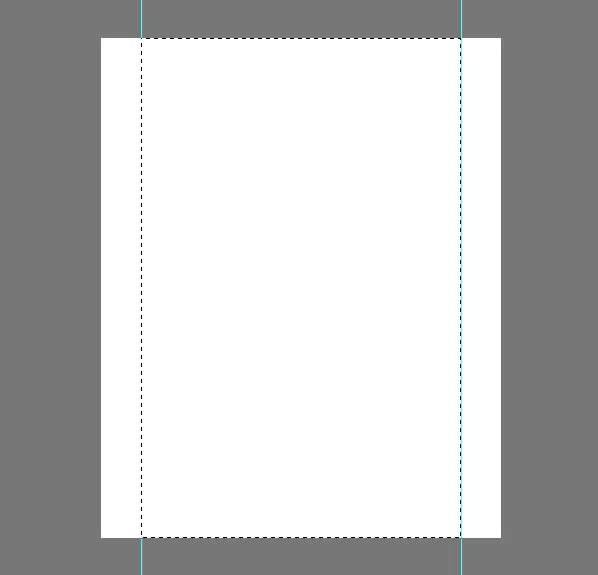 Hilfslinien zur Auswahl hinzufügen
Wir müssen einen Abstand zwischen dem Rand und dem später hinzuzufügenden Inhalt schaffen. Wählen Sie mit aktiver Auswahl erneut Auswahl transformieren. Ändern Sie die Größe der Auswahl auf 920 Pixel Breite. Das bedeutet einen Abstand von 20 Pixeln auf jeder Seite, insgesamt 40 Pixel Abstand.
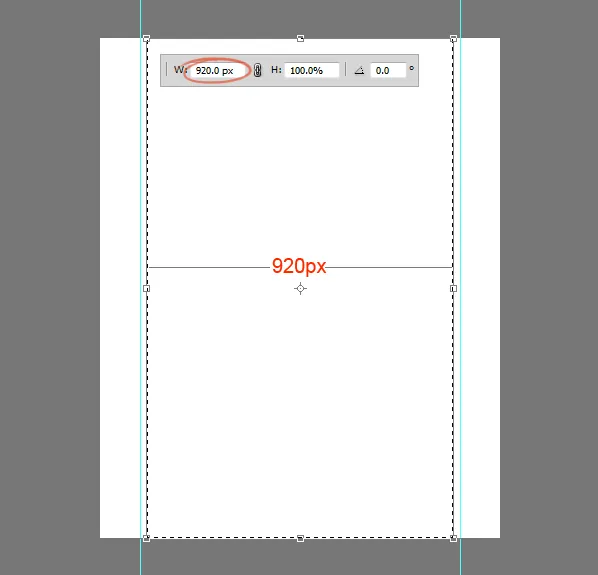 Abstand von 20 Pixeln pro Seite einrichten
Fügen Sie Hilfslinien für den Abstand hinzu.
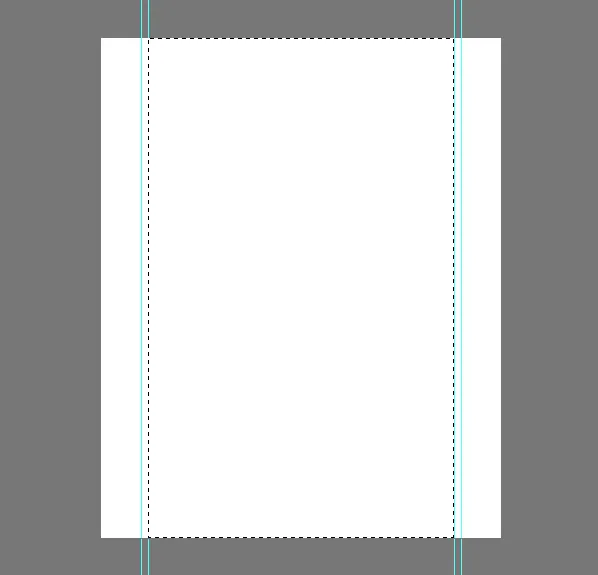 Hilfslinien für den Abstand hinzufügen
Schritt 3: Den Header erstellen
Beginnen wir mit der Erstellung des Headers für das Layout. Erstellen Sie eine Auswahl, die 465 Pixel hoch ist.
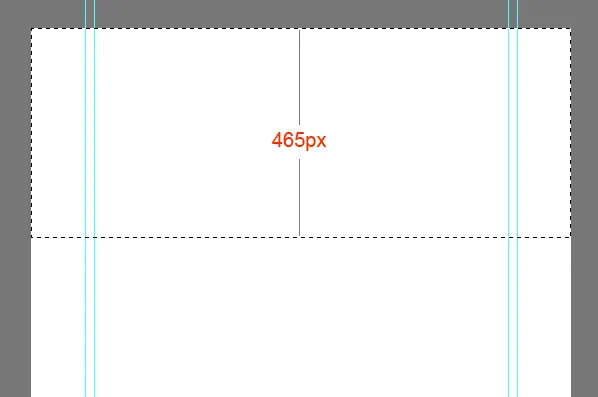 Auswahl für den Header erstellen
Füllen Sie die Auswahl zunächst mit einem Grauton und verwenden Sie später die Ebenenstile, um Farben und Verläufe hinzuzufügen. Befolgen Sie diesen Ansatz während des gesamten Designs, um eine visuelle Hierarchie beizubehalten.
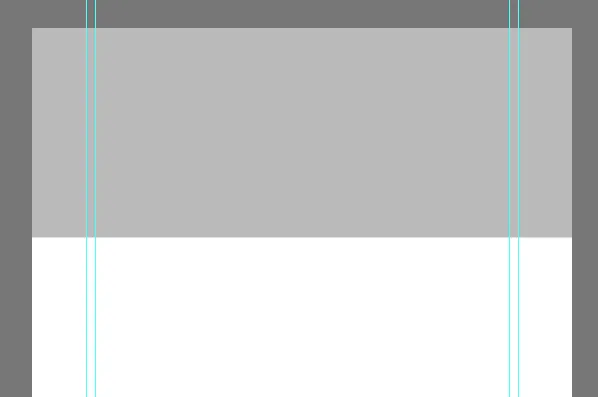 Grauton für den Header füllen
Fügen Sie dem Header einen Verlauf hinzu. Doppelklicken Sie auf das Miniaturbild der Ebene. Wählen Sie Verlaufl benoverlay. Erstellen Sie den unten gezeigten 2-Farben-Verlauf. Verwenden Sie die angegebenen Einstellungen.
Ein gut gestaltetes Webdesign-Tutorial für Photoshop ist entscheidend für den Erfolg einer Webseite. Dieses Tutorial konzentriert sich auf die Erstellung eines sauberen und professionellen Layouts, das die Benutzererfahrung verbessert.
Um die Details Ihres Designs hervorzuheben, kann ein gutes Photoshop-Schärfungs-Tutorial von Vorteil sein, um sicherzustellen, dass alle Elemente klar und deutlich dargestellt werden. Denken Sie daran, dass die Klarheit der visuellen Elemente direkt zur Professionalität des Gesamtdesigns beiträgt.
Das Verständnis für das Zusammenspiel von Designelementen ist der Schlüssel. Ein Photoshop-Tutorial für Webdesign kann Ihnen helfen, fortgeschrittene Techniken zu meistern, die für moderne Webseiten unerlässlich sind. Ein gut durchdachtes Website-Layout-Tutorial in Photoshop ist die Grundlage für jede erfolgreiche Online-Präsenz.
Abschließend lässt sich sagen, dass die Beherrschung von Photoshop für die Webgestaltung unerlässlich ist. Auch wenn dieser spezielle Artikel sich auf Layouts konzentriert, sind Techniken wie das Photoshop-Haut-Tutorial nützlich, um ein umfassendes Verständnis für die Bearbeitungsfähigkeiten von Photoshop zu entwickeln.