
Visitenkarten sind nach wie vor ein essenzielles Werkzeug im Geschäftsleben und ein wichtiges Element für den ersten Eindruck. Sie sind oft der erste Berührungspunkt zwischen Ihnen und potenziellen Kunden oder Geschäftspartnern. Eine gut gestaltete Visitenkarte kann Türen öffnen und einen bleibenden Eindruck hinterlassen. In diesem Tutorial führen wir Sie Schritt für Schritt durch den Prozess der Erstellung einer professionellen Visitenkarte mit Adobe Photoshop. Dieses Photoshop Visitenkarten Tutorial ist darauf ausgelegt, Ihnen die notwendigen Kenntnisse zu vermitteln, um ansprechende und informative Visitenkarten zu designen, die Ihre Marke optimal repräsentieren.
1. Voraussetzungen für die Visitenkartengestaltung
Bevor Sie mit der Gestaltung beginnen, stellen Sie sicher, dass Sie die erforderlichen Werkzeuge zur Hand haben.
- Adobe Photoshop: Dieses Tutorial setzt voraus, dass Sie über eine installierte Version von Adobe Photoshop verfügen.
- Internetverbindung: Für den Zugriff auf Ressourcen wie Schriftarten, Designvorlagen oder Online-Druckereien ist eine Internetverbindung hilfreich.
2. Papierwahl und Farbgebung: Der erste Eindruck zählt
Die Wahl des richtigen Papiers und der Farbgebung ist entscheidend für die Wahrnehmung Ihrer Visitenkarte. Verschiedene Papiersorten vermitteln unterschiedliche Eindrücke.
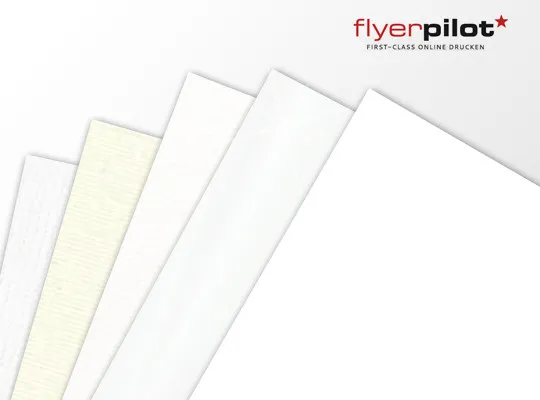 Eine Visitenkarte mit Photoshop erstellen – Die verschiedenen Visitenkarten-Papiere
Für eine professionelle Anmutung haben sich bewährte Materialien etabliert:
- Bilderdruckpapier (matt oder glänzend): Mit einem Gewicht von 300 g/m² bis 400 g/m² bietet es eine solide Haptik und gute Bedruckbarkeit. Mattes Papier eignet sich hervorragend, wenn handschriftliche Notizen auf der Rückseite erwünscht sind, da Tinte hier weniger verschmiert als auf glänzendem Papier.
- Diplomatkarton: Mit 246 g/m² eine leichtgewichtige, aber dennoch edle Option.
- Leinenpapier: Verleiht der Visitenkarte eine besondere texturierte und hochwertige Oberfläche.
Für dieses Tutorial entscheiden wir uns für Bilderdruckpapier in matt, 300 g/m², einseitig bedruckt (4/0 farbig). Dies ermöglicht dem Empfänger, handschriftliche Notizen auf der Rückseite zu hinterlassen.
3. Papierformat: Standard und individuelle Optionen
Es gibt kein universell standardisiertes Format für Visitenkarten, jedoch hat sich in Deutschland ein gängiges Maß etabliert.
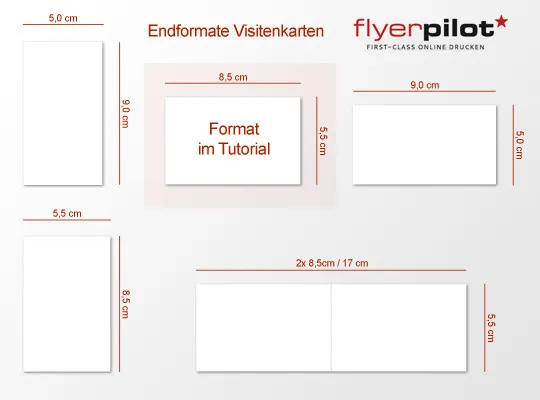 Eine Visitenkarte mit Photoshop erstellen – Visitenkarten-Maße für Visitenkarten
Wir empfehlen das Format 8,5 cm x 5,5 cm. Dieses Maß ist handlich, passt in gängige Kartenetuis und ähnelt der Größe einer Scheckkarte, was die Aufbewahrung und den Transport erleichtert.
Beachten Sie, dass in anderen Ländern abweichende Formate üblich sein können. Informieren Sie sich gegebenenfalls über länderspezifische Standards.
Sollten Sie ein ausgefalleneres Format bevorzugen, bieten viele Druckereien wie Flyerpilot auch Optionen wie Klappvisitenkarten oder spezielle Formate (z. B. 9,0 x 5,0 cm) an. Eine Alternative zur Erstellung in Photoshop ist die Visitenkarte direkt online zu gestalten, was besonders für Einsteiger ohne Grafiksoftwarekenntnisse eine gute Option darstellt.
4. Anlegen einer neuen PSD-Datei in Photoshop
Nun legen wir die Grundlage für unsere Visitenkarte in Photoshop. Wir arbeiten mit dem empfohlenen Format 8,5 cm x 5,5 cm im Querformat.
Wichtige Einstellungen für Druckdaten sind:
- Dateiformat: PSD für die weitere Bearbeitung.
- Beschnittzugabe: Üblicherweise 2-3 mm an jeder Seite, um sicherzustellen, dass nach dem Schneiden keine weißen Ränder entstehen.
- Farbe: CMYK-Farbmodus für den Druck.
- Auflösung: Mindestens 300 dpi (dots per inch) für scharfe Druckergebnisse.
- Farbauftrag (Trockenzeit): Relevant für die Druckproduktion.
Gehen Sie in Photoshop zu Datei > Neu. Geben Sie die Abmessungen ein: Breite 8,9 cm (8,5 cm + 2x 2 mm Beschnitt) und Höhe 5,9 cm (5,5 cm + 2x 2 mm Beschnitt). Stellen Sie die Auflösung auf 300 dpi und den Farbmodus auf CMYK mit 8 bit ein. Der Hintergrund kann zunächst weiß oder transparent gewählt werden.
Wenn Sie unsicher sind, bieten viele Druckereien Download-Vorlagen oder Online-Design-Tools an, die bereits alle relevanten Einstellungen berücksichtigen.
5. Speichern der Photoshop-Datei
Speichern Sie Ihre neu erstellte Datei sofort unter Datei > Speichern unter.... Wählen Sie als Dateiformat Photoshop (*.PSD). Dieses Format bewahrt alle Ebenen und Bearbeitungsmöglichkeiten. Formate wie JPG oder PDF führen bei späterer Bearbeitung zu Qualitätsverlusten. Wählen Sie einen aussagekräftigen Dateinamen und Speicherort.
6. Anlegen von Hilfslinien
Hilfslinien sind unerlässlich, um den Überblick zu behalten und Fehler zu vermeiden.
- Beschnittlinien: Zeichnen Sie Hilfslinien im Abstand von 2 mm vom Rand ein. Dies markiert den Bereich, der nach dem Druck weggeschnitten wird. Gestalten Sie den Hintergrund immer bis zum äußersten Rand, um weiße Ränder zu vermeiden.
Ansicht > Neue Hilfslinie(horizontal/vertikal, Position: 2 mm, 57 mm, 87 mm).
- Sicherheitslinien: Empfehlenswert ist ein Abstand von mindestens 5 mm von den Beschnittlinien zum inneren Rand. Dies stellt sicher, dass wichtige Elemente wie Text nicht angeschnitten werden oder zu nah am Rand wirken.
- Zeichnen Sie zusätzliche Hilfslinien im Abstand von ca. 5 mm vom inneren Rand.
- Fixieren der Hilfslinien: Um versehentliches Verschieben zu verhindern, sperren Sie die Hilfslinien über
Ansicht > Hilfslinien sperrenoder mit der TastenkombinationALT + STRG + ,.
7. Inhalt und Design der Visitenkarte
Die Gestaltung des Inhalts sollte klar, prägnant und auf Ihre Marke abgestimmt sein. Überlegen Sie, welche Informationen essenziell sind:
- Firmenname
- Vorname, Name
- Berufs- oder Funktionsbezeichnung (ggf. kürzen)
- Kontaktinformationen (Adresse, Telefonnummer, E-Mail)
- Firmenlogo
- Slogan oder kurze Beschreibung
- Internetseite
- QR-Code (für schnellen Zugriff auf Kontaktdaten oder Website)
Achten Sie auf das Corporate Design: Einheitliche Farben, Schriftarten und Logo-Platzierung schaffen Wiedererkennungswert. Wählen Sie gut lesbare Schriftgrößen (ca. 7-10 Punkt) und eine klare Schriftart (serifenlos empfohlen). Orientieren Sie sich bei der Anordnung von Texten wie Postleitzahlen und Telefonnummern an DIN-Normen wie DIN 5008.
Für dieses Tutorial fügen wir das Logo, den Slogan, vollständige Kontaktdaten und die Internetadresse ein. Wir legen ein Raster an, um die Elemente sauber anzuordnen. Achten Sie auf die Einheitlichkeit Ihres Designs über alle Kommunikationsmittel hinweg. Falls Sie auf der Suche nach weiterer Design-Software sind, könnte auch gravur software freeware interessant sein, um weitere kreative Möglichkeiten zu erkunden.
8. Korrektur und Druckvorbereitung
Bevor Sie die Datei zum Druck geben, ist eine gründliche Korrektur unerlässlich. Lassen Sie idealerweise eine zweite Person Korrektur lesen, um Tipp- und Gestaltungsfehler zu vermeiden.
Export für den Druck:
- Ebene reduzieren: Führen Sie alle Ebenen zu einer einzigen Ebene zusammen (
Ebene > Fläche reduzierenoderSTRG + SHIFT + E). - Speichern als Druckformat: Gehen Sie zu
Datei > Speichern unter...und wählen Sie ein geeignetes Druckformat:- PDF: Oft die bevorzugte Wahl für Druckereien, da es Schriften und Layout am besten erhält.
- TIFF: Eine weitere gute Option für hochauflösende Druckdaten.
- JPEG: Wenn Sie JPEG wählen, stellen Sie die Qualität in den Bildoptionen auf mindestens 10 (von 12) ein, um eine minimale Komprimierung und somit bestmögliche Qualität zu gewährleisten.
Wichtiger Hinweis: Verwenden Sie nicht die Funktion “Für Web und Geräte speichern…”, da diese für Bildschirmoptimierung konzipiert ist, CMYK-Daten nicht korrekt speichert und zu starken Kompressionsartefakten führen kann. Alle spezifischen Vorgaben Ihrer Druckerei finden Sie in deren “Druckdaten-Infos”.
Dies schließt unser Photoshop Visitenkarten Tutorial ab. Mit diesen Schritten können Sie professionelle Visitenkarten erstellen, die Ihre Marke stärken.