
Vignetten sind eine einfache und wirkungsvolle Methode, um den Fokus des Betrachters auf das Motiv eines Bildes zu lenken und es hervorzuheben. Sie können dunkler, heller oder sogar mit einem Hauch von Farbe versehen sein, um das Auge des Betrachters auf das zu lenken, was Sie hervorheben möchten. In diesem Artikel erfahren Sie, wie Sie Vignetten in Photoshop erstellen und bearbeiten, wie Sie Vignetten in der Kamera und auf Mobilgeräten aufnehmen und wie Sie sie auf Fotos anwenden.
Was ist eine Vignette?
Vignetten in der Fotografie sind Effekte, bei denen die Ränder oder die Umrandung um Ihr Motiv allmählich dunkler, heller oder sogar mit einem Hauch von Farbe versehen werden, um das Auge des Betrachters auf das zu lenken, was Sie hervorheben möchten. Vignetten können dunkler, heller oder manchmal weniger fokussiert sein als das zentrale Motiv der Fotografie.
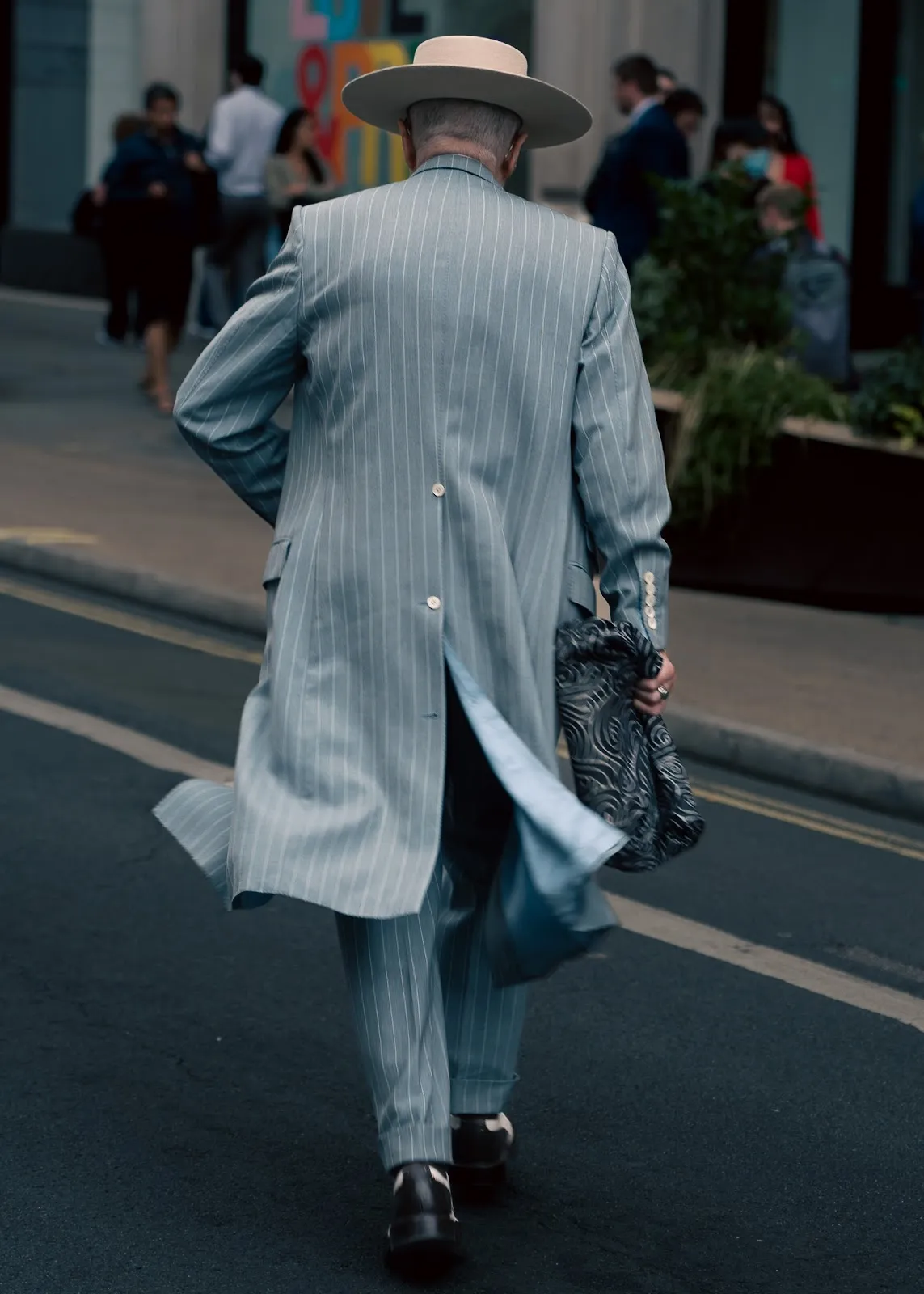 Bild eines Mannes, der von hinten geht.
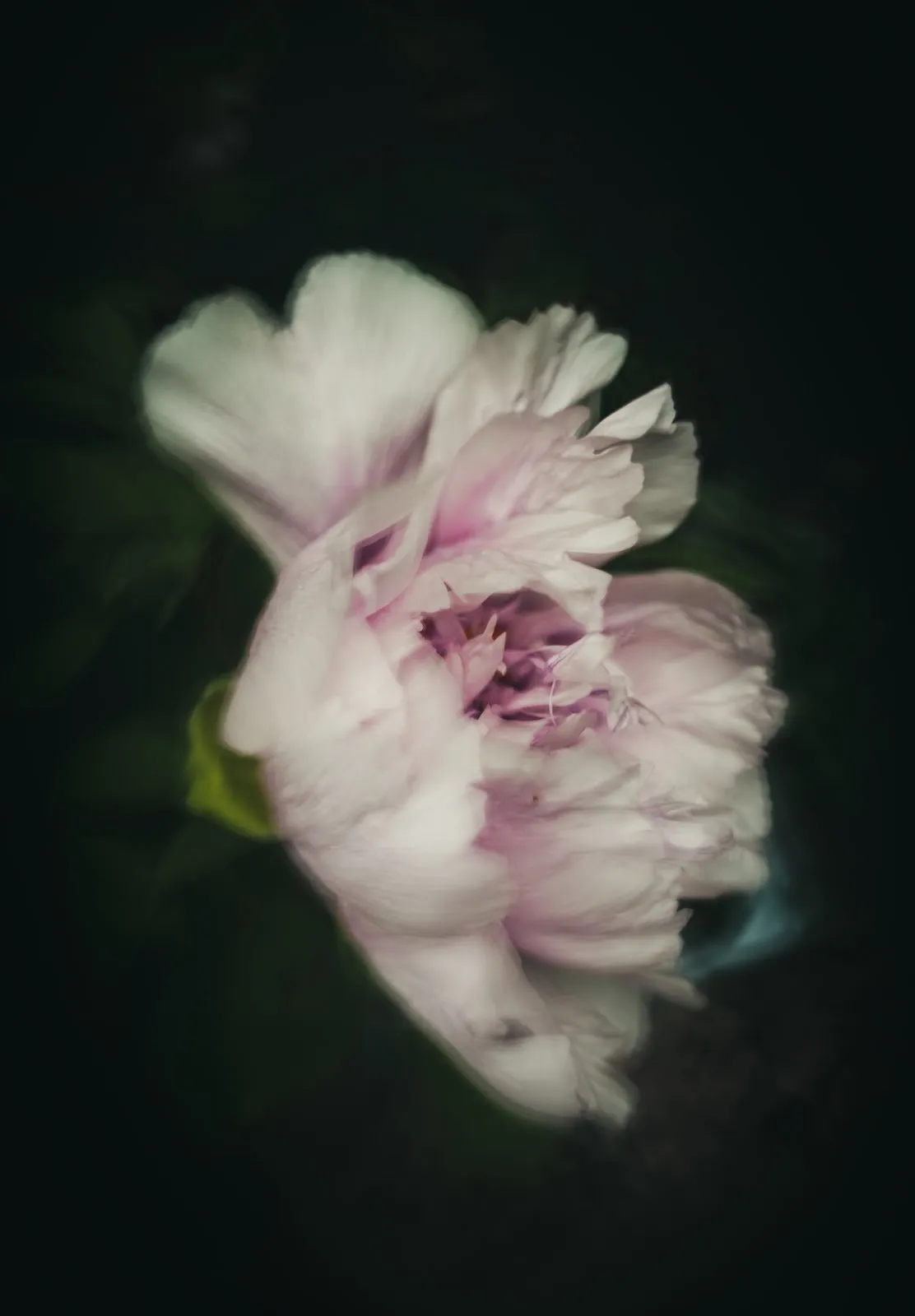 Vignette, erstellt mit Photoshop.
Warum eine Vignette verwenden?
Als Retuscheur ist es meine Aufgabe, sicherzustellen, dass das Bild so gut wie möglich zur Geltung kommt und das Motiv am besten aussieht. Vignetten sind eine schöne Möglichkeit, den Betrachter in das Foto hineinzuziehen. Es ist ein sehr gefragter Effekt, der einen schönen Lichtabfall erzeugt und Dinge verträumt erscheinen lassen kann, um den Fokus genau dorthin zu lenken, wo Sie ihn haben möchten.
Wann eine Vignette verwenden?
Bei meinen eigenen Fotos verwende ich tendenziell eine Vignette, wenn mein Motiv zentriert im Bild ist oder wenn das Foto eine Einpunktperspektive hat. Ich überprüfe doppelt, ob die Ränder keine wertvollen Informationen enthalten, und gehe dann darauf los. Nicht jedes Foto erfordert eine Vignette. In einer Landschaft mit vielen Schlüsselelementen wie Bäumen, einem Berg und einem See kann eine Vignette die Geschichte, die das Foto zu erzählen versucht, beeinträchtigen. Ich möchte nichts verdunkeln, was zum Foto beiträgt.
Erstellen von Vignetten in Adobe Camera Raw
Wenn ich ein RAW-Bild habe, dem ich eine Vignette hinzufügen möchte, ist dies in Adobe Camera Raw einfach möglich. Ich tue dies, indem ich zum Effekte-Bedienfeld (im Screenshot auf der rechten Seite gezeigt) gehe und mit dem Regler spiele, um zu sehen, wie stark ich ihn haben möchte. Ich liebe dieses Werkzeug, weil ich auch Regler habe, um die Größe des Mittelpunkts und die Rundheit und Weichheit der Vignette zu steuern. In diesem Beispiel habe ich eine nicht zu dichte und weiche Vignette erstellt. Ich wollte, dass der Fokus auf dem Mädchen liegt, das ihr Eis isst, aber ich wollte nicht, dass der Effekt zu dunkel ist, da er sonst die beiden Radfahrer verstecken würde, die sie so schön umrahmen! Verwenden Sie diese Technik mit JPEG-Dateien, indem Sie auf Filter > Camera Raw Filter klicken.
 Bild eines kleinen Kindes.Vignette, erstellt mit Photoshop.Vignette, erstellt mit Photoshop.Vignette, erstellt mit Photoshop.Vignette, erstellt mit Photoshop.
Erstellen von Vignetten mit Adobe Photoshop
Schritt 1: Öffnen Sie das Bild in Photoshop
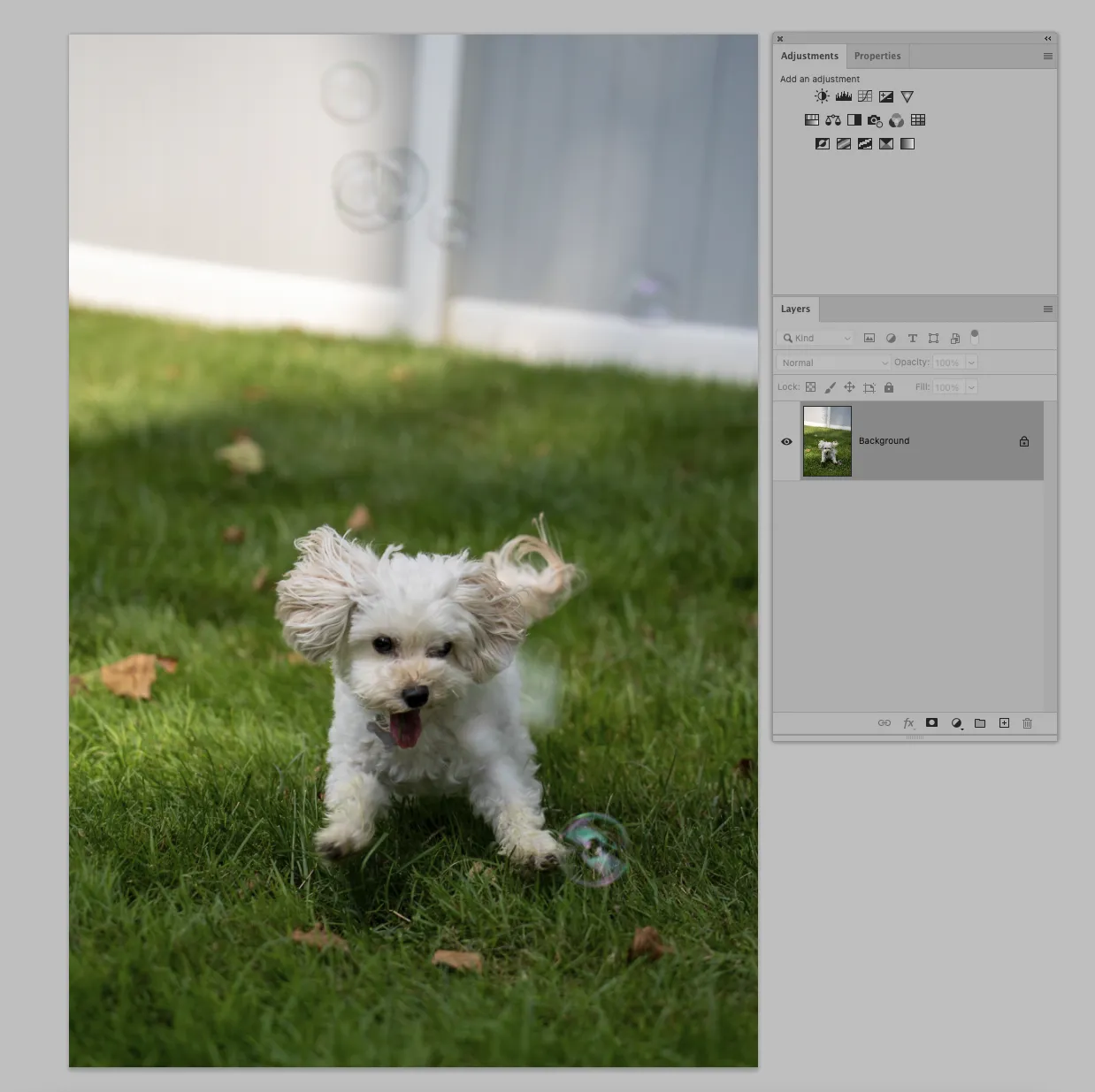 Screenshot von Photoshop
Schritt 2: Fügen Sie eine Tonwertkorrektur-Einstellungsebene hinzu
Vignette, erstellt mit Photoshop.
Schritt 3: Ziehen Sie die Mitteltöne nach unten, um das gesamte Bild abzudunkeln
Vignette, erstellt mit Photoshop.
Schritt 4: Klicken Sie auf die Maske der Tonwertkorrektur-Ebene und invertieren Sie die Maske, um sie schwarz zu machen, damit Sie die Bereiche malen können, die Sie abdunkeln möchten.
Vignette, erstellt mit Photoshop.
Für Schritt 4 verwenden Sie einen Pinsel mit weichen Kanten über die Maske der Tonwertkorrektur-Ebene. So können Sie wählen, wo das Bild dunkler sein soll, was Ihnen sowohl Kontrolle als auch kreative Freiheit gibt. Der Vorteil der Verwendung einer Tonwertkorrektur-Ebene ist, dass dieser Prozess nicht-destruktiv ist. Das heißt, er ist umkehrbar. Wenn Sie also ein Bild zu stark abdunkeln, können Sie jederzeit am nächsten Tag zurückkommen und es aufhellen, indem Sie mit einem schwarzen Pinsel auf die Maske malen oder die Ebenenopazität reduzieren.
Erstellen von Farb-Vignetten
Für Farb-Vignetten verwenden wir eine Tonwertkorrektur-Ebene. Sie haben in den Eigenschaften von Kurven eine Dropdown-Option für eine rote, grüne und blaue Kurve. Dort würde ich je nach gewünschter Farbe etwas Farbe einbringen, indem ich auf die Farbtöne nach unten oder oben ziehe.
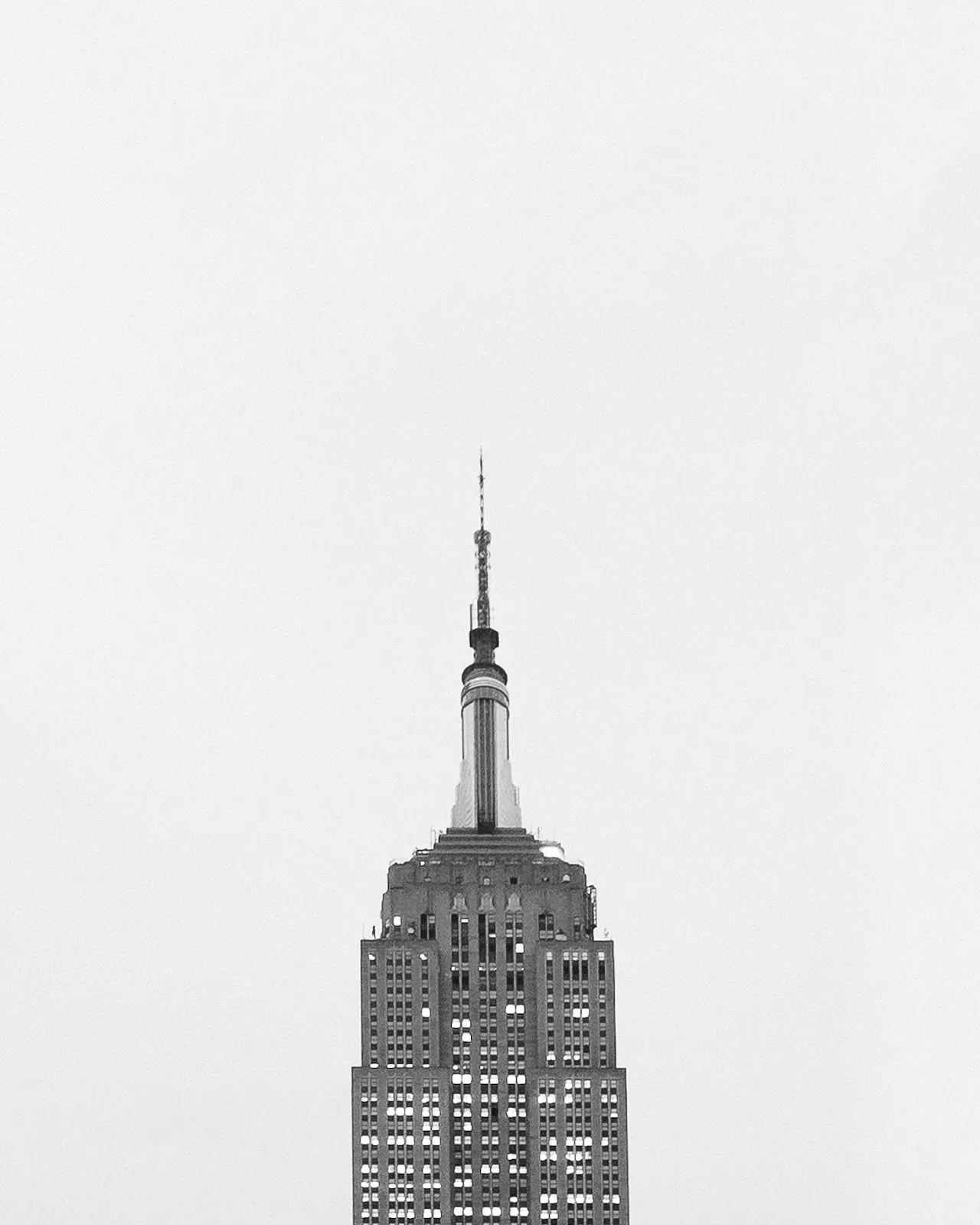 Bild eines Gebäudes.Vignette, erstellt mit Photoshop.
Vignetten in der Kamera erstellen
Das Erstellen von Vignetten in der Kamera kann so einfach sein, wie Ihre Hand um die Kanten des Kameraobjektivs zu wickeln, um die gewünschte Dunkelheit zu erzeugen.
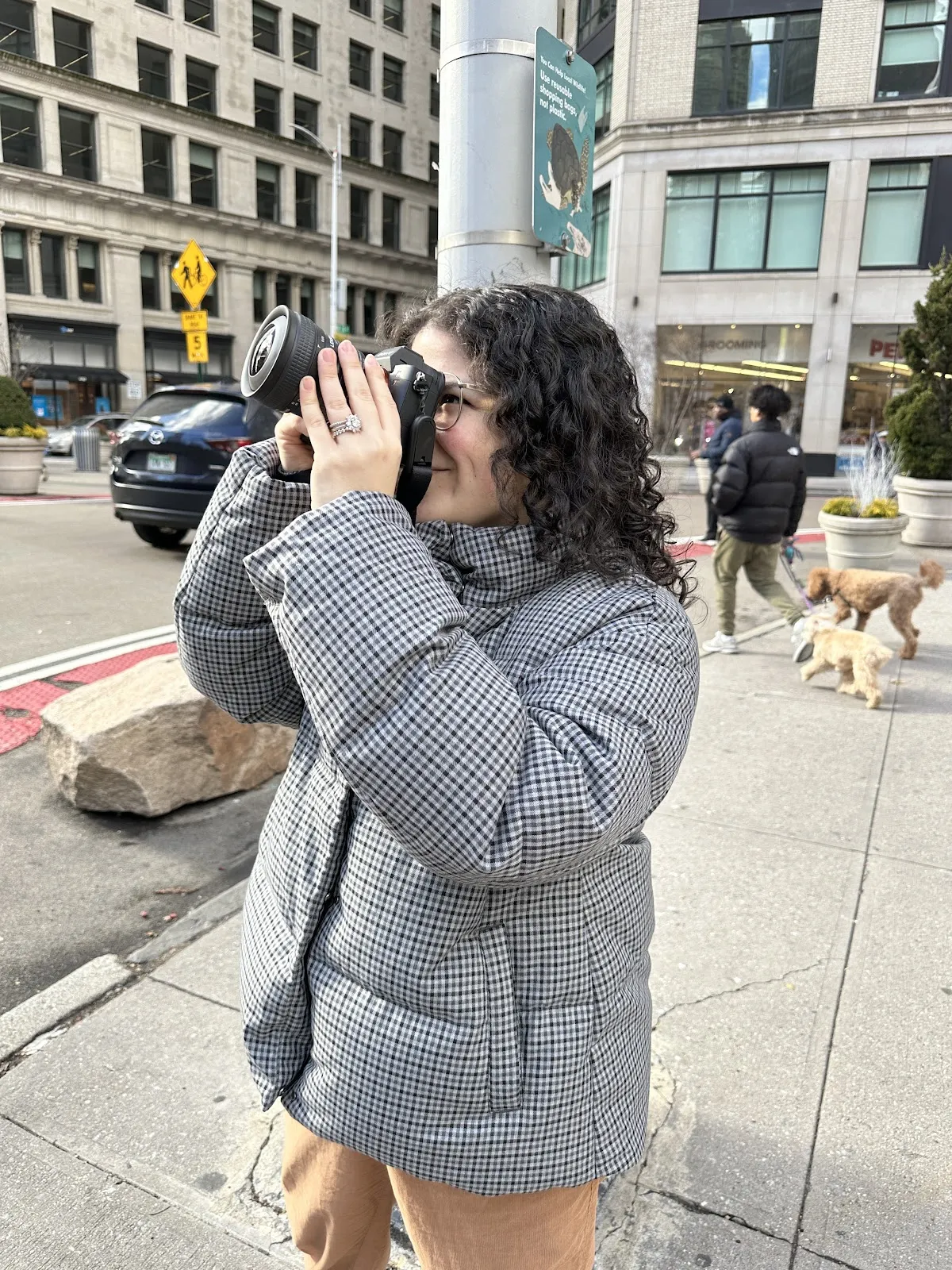 Bild von Jamie Cody Rosman beim Fotografieren.
Weitwinkelobjektive, wie z. B. Fischaugenobjektive, erzeugen oft einen natürlich dunkleren Rand, der als optische Vignettierung bezeichnet wird. Dies dunkelt die Bildränder ab und hebt die Mitte des Rahmens hervor, bietet aber im Vergleich zum Hinzufügen einer Vignette in Photoshop weniger Kontrolle.
Bild von Jamie Cody Rosman beim Fotografieren.
Vignetten in der Kamera können ein guter Ausgangspunkt sein, aber Sie sollten sie immer ausbalancieren, indem Sie die Ränder aufhellen oder abdunkeln, je nachdem, wo Sie die Bearbeitung vornehmen. Der Vorteil, das Foto in Photoshop zu bearbeiten, ist, dass Sie entweder die vorhandene Vignette verstärken oder eine völlig neue erstellen können. Sie haben so viel mehr Kontrolle über die Weichheit und Federung der Vignette sowie über das Aufhellen und Abdunkeln.
Vignetten und Handyfotos
Ich liebe Lightroom Mobile und benutze es jeden Tag. Ich habe das Widget auf meinem Handy, damit ich die Kamera in Lightroom Mobile einfach öffnen kann, weil ich ehrlich gesagt die Kamera in Lightroom gegenüber der nativen iPhone-Kamera bevorzuge. Nachdem ich das Bild aufgenommen habe, bearbeite ich es direkt auf dem Handy mit Lightroom Mobile. Ich benutze den Effekte > Vignette-Schieberegler und die Maskierungswerkzeuge, um den gewünschten Effekt zu erzielen. Das Beste daran ist, dass alles, was ich in Lightroom auf meinem Handy mache, mit dem Lightroom-Desktop synchronisiert wird und ich nach Bedarf und nach Herzenslust verfeinern kann.
Abschließende Gedanken zu Vignetten
Vignetten sind eine unterschätzte Technik. Sie ist unglaublich einfach und äußerst effektiv, um den Betrachter einzubinden. Manchmal geht es einfach darum, die Belichtung auszugleichen, weil die Kamera sie auf einer Seite zu dunkel und auf der anderen zu hell aufgenommen hat, und ich möchte sie nur einheitlicher machen. Manchmal geht es mehr darum, etwas Drama zu erzeugen. So oder so ist es ein unterhaltsamer Prozess, den alle Fotografen und Retuscheure in ihrem Werkzeugkasten haben sollten.
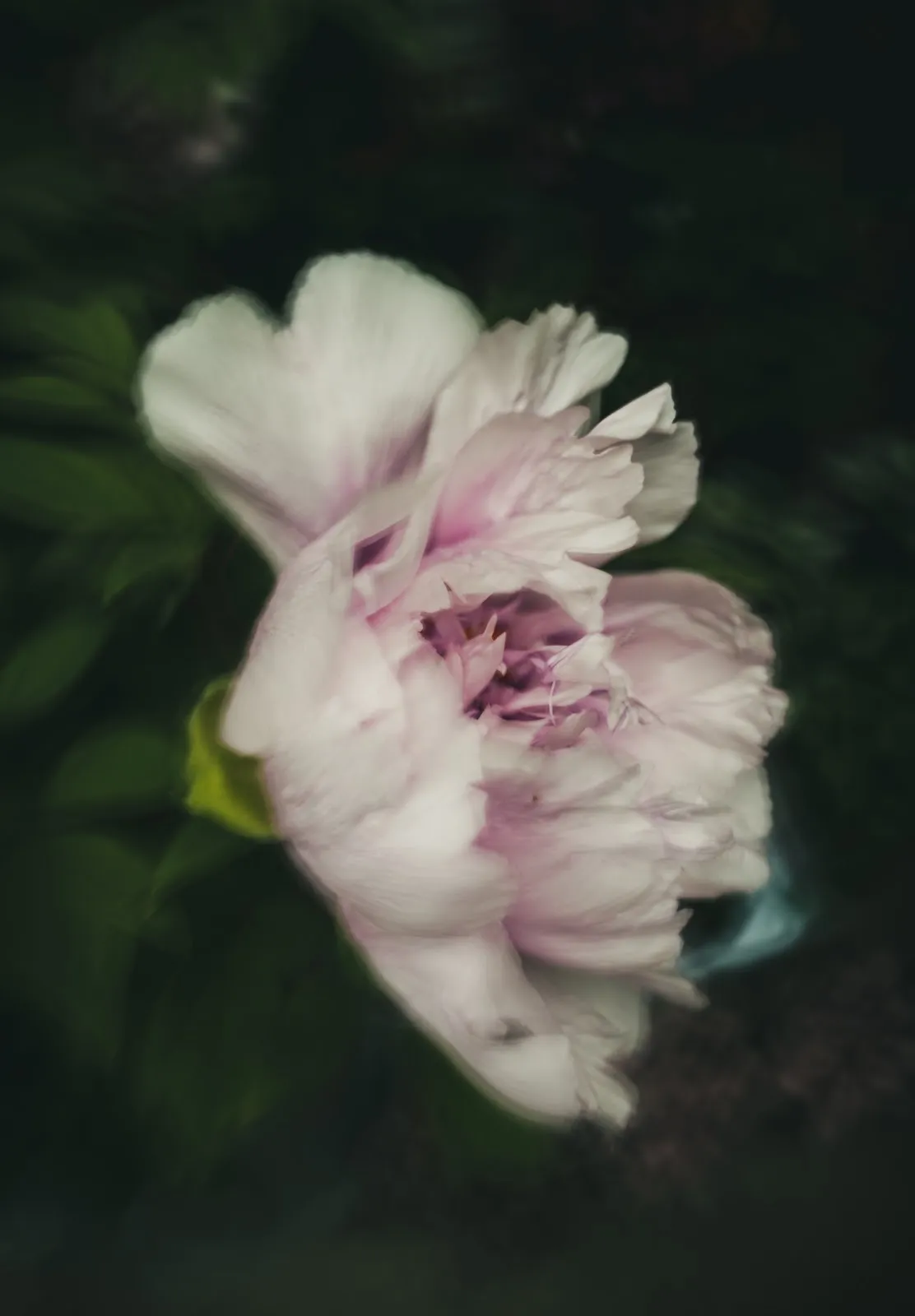 Bild einer Blume.Vignette, erstellt mit Photoshop.