
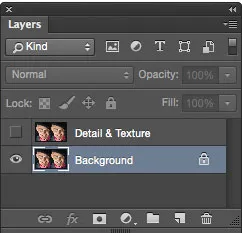
Die digitale Bildbearbeitung, insbesondere die Porträtretusche, erfordert Präzision und Effizienz. Dieser Leitfaden taucht tief in die “Frequenz-Trennung” ein, eine fortschrittliche Photoshop-Technik, die es ermöglicht, Textur und Farbton separat zu bearbeiten. Das Ergebnis sind realistische, natürlich wirkende Porträts, die von einer übermäßigen “Plastikoptik” befreit sind. Dies ist essenziell, um die Essenz einer Person hervorzuheben und Ablenkungen zu minimieren, wie es der renommierte Retuscheur Robb Carr formuliert.
Die Magie der Frequenz-Trennung verstehen
Die Frequenz-Trennung teilt die Pixelinformationen eines Bildes in zwei Frequenzen: die hohe Frequenz, die sich um Details und Texturen kümmert, und die niedrige Frequenz, die für Farbe und Ton verantwortlich ist. Diese Trennung erlaubt es, Schönheitsfehler wie Falten oder Hautunreinheiten gezielt zu bearbeiten, ohne die natürliche Hauttextur zu beeinträchtigen.
Schritt-für-Schritt-Anleitung zur Frequenz-Trennung
Um diese leistungsstarke Technik in Photoshop anzuwenden, folgen Sie diesen Schritten:
Ebenen-Duplizierung: Öffnen Sie Ihr Bild in Photoshop und duplizieren Sie die Hintergrundebene (Cmd/Ctrl + J). Benennen Sie diese neue Ebene “Detail & Textur”. Deaktivieren Sie die Sichtbarkeit dieser Ebene vorübergehend, indem Sie auf das Augensymbol klicken.
 Detail & Textur Ebene in Photoshop
Umwandlung in ein Smart Object: Benennen Sie die ursprüngliche Hintergrundebene in “Farbe & Ton” um. Klicken Sie mit der rechten Maustaste auf diese Ebene und wählen Sie “In Smart Object konvertieren”. Dies ermöglicht nicht-destruktive Bearbeitungen.
 Farbe & Ton Ebene als Smart Object
Anwendung von Gaußschem Weichzeichner: Wählen Sie die Ebene “Farbe & Ton” aus. Gehen Sie zu Filter > Weichzeichnungsfilter > Gaußscher Weichzeichner. Ein Radius von etwa 2,0 Pixel ist oft ausreichend, um feine Details leicht zu verwischen, ohne die wesentlichen Tonwerte zu beeinträchtigen.
 Gaußscher Weichzeichner in Photoshop
Erstellung einer neuen Retusche-Ebene: Erstellen Sie eine neue, leere Ebene über der “Farbe & Ton”-Ebene (Cmd/Ctrl + Shift + N). Benennen Sie diese Ebene “Retusche Farbe & Ton”.
 Neue Retusche-Ebene erstellt
Anwenden des Bildes: Aktivieren Sie die Sichtbarkeit der “Detail & Textur”-Ebene (die oberste Ebene). Gehen Sie im Menü auf Bild > Bildberechnung. Passen Sie die Einstellungen entsprechend für 8-Bit- oder 16-Bit-Bilder an.
 Bildberechnung in Photoshop
Einstellung des Ebenenmodus: Bestätigen Sie die Einstellungen für “Bildberechnung” mit “OK”. Die “Detail & Textur”-Ebene wird nun wie eine graue Strichzeichnung aussehen. Wählen Sie diese Ebene aus, gehen Sie in der Ebenenpalette zum Ebenenmodus (standardmäßig “Normal”) und stellen Sie ihn auf “Linear Licht”. Das Bild sollte nun wieder normal aussehen, aber die Details sind nun scharf.
 Ebenenmodus auf Linear Light setzen
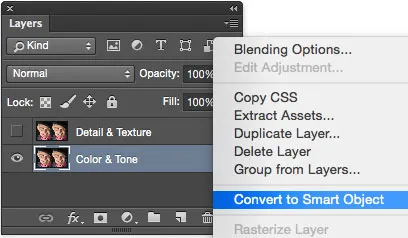 Farbe & Ton Ebene als Smart Object
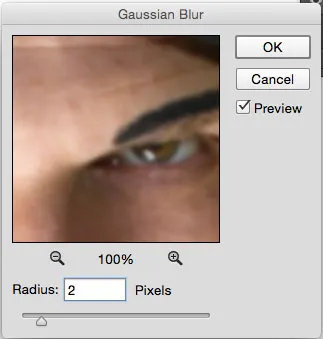 Gaußscher Weichzeichner in Photoshop
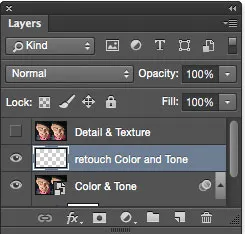 Neue Retusche-Ebene erstellt
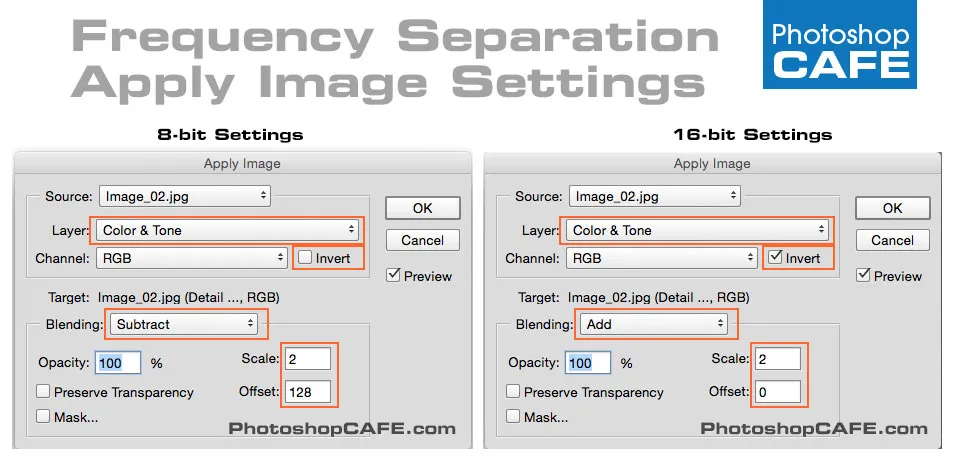 Bildberechnung in Photoshop
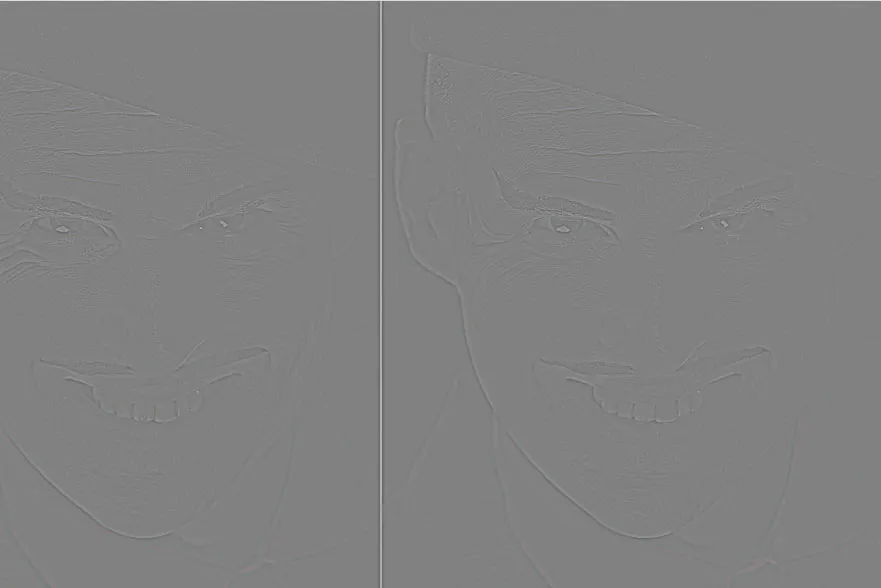 Ebenenmodus auf Linear Light setzen
Retusche auf den getrennten Ebenen
Nachdem die Frequenz-Trennung eingerichtet ist, kann die eigentliche Retusche beginnen:
Schritt 7: Bearbeitung der niedrigen Frequenz (Farbe und Ton)
Wählen Sie die Ebene “Retusche Farbe & Ton”. Verwenden Sie das Reparatur-Pinsel-Werkzeug oder das Klon-Stempel-Werkzeug, um Falten und Hautunreinheiten zu glätten. Stellen Sie sicher, dass im Optionsmenü des Werkzeugs “Aktuell & darunter” als “Stichprobe” ausgewählt ist, um keine Pixelinformationen von der oberen Ebene zu übernehmen.
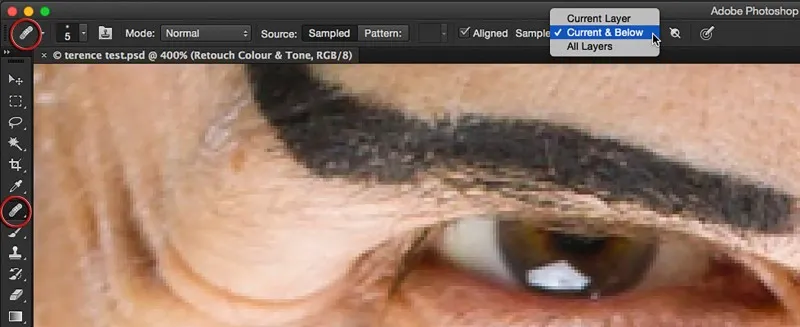 Retusche auf der Farbe & Ton-Ebene
Schritt 8: Bearbeitung der hohen Frequenz (Feine Details)
Wählen Sie die Ebene “Detail und Textur”. Hier ist es entscheidend, im Optionsmenü des Werkzeugs “Aktuell” als “Stichprobe” auszuwählen. Entfernen Sie unerwünschte scharfe Details wie Mitesser oder raue Hauttexturen. Sie können diese Ebene auch verwenden, um Details nahtlos in überbelichtete Bereiche zurückzuklonen. Verwenden Sie das Klon-Stempel-Werkzeug mit 100% Deckkraft und Fluss.
Fazit und weiterführende Ressourcen
Die Frequenz-Trennung ist eine intuitive Methode, um Porträts zu verfeinern, ohne die Natürlichkeit zu opfern. Um den Lernprozess zu erleichtern, empfiehlt es sich, die Schritte direkt an einem Bild anzuwenden. Das Aufzeichnen der Schritte als Aktion in Photoshop kann zudem wertvolle Zeit sparen.
Für eine noch tiefere Auseinandersetzung mit der Frequenz-Trennung und fortgeschrittenen Retuschetechniken empfiehlt sich das Tutorial-DVD “High-Speed Facial Retouching”. Dieses bietet detaillierte Anleitungen für 8-Bit- und 16-Bit-Bilder sowie vorgefertigte Photoshop-Aktionen, um den Workflow zu beschleunigen.