
Die Nachbearbeitung von Fotos ist ein entscheidender Schritt, um Innenaufnahmen zum Leben zu erwecken. Dieser Leitfaden führt Sie durch die wesentlichen Techniken, die Sie nach der Bearbeitung in Lightroom anwenden können, um Ihren Bildern Tiefe und Klarheit zu verleihen. Wir konzentrieren uns auf einfache, aber effektive Methoden, um das Beste aus Ihren Fotos herauszuholen. Mehr über Photoshop-Elemente-Tutorials erfahren Sie hier.
 Ausgezeichnetes Tutorial zur Bildbearbeitung in Photoshop – Unglaubliche Vorher/Nachher-Vergleiche! maisondepax.com
Die Rolle von Photoshop in der Bildbearbeitung
Während Lightroom eine umfassende Bearbeitung ermöglicht, bietet Photoshop zusätzliche Werkzeuge, um spezifische Aspekte Ihres Bildes zu verfeinern. Selbst wenn Sie kein Experte sind, können Sie mit einfachen Aktionen und Techniken beeindruckende Ergebnisse erzielen. Denken Sie daran, dass eine gute Beleuchtung und Komposition während der Aufnahme den Bearbeitungsaufwand erheblich reduzieren.
Vereinfachte Bearbeitung mit Aktionen
Eine der effizientesten Methoden, um konsistente Ergebnisse in Photoshop zu erzielen, ist die Verwendung von Aktionen. Es gibt zahlreiche kostenlose und kostenpflichtige Aktionssets online. Wir konzentrieren uns hier auf drei häufig verwendete Aktionen, die von der erfahrenen Fotografin The Pioneer Woman bereitgestellt werden: “Boost”, “Slight Lighten” und “Sharpen This”. Erfahren Sie mehr über Retro-Photoshop-Tutorials.
Anwenden der “Boost”-Aktion
Die “Boost”-Aktion verleiht dem Bild fast immer eine gewünschte Schärfe und Lebendigkeit. Wenn das Bild dadurch zu stark bearbeitet aussieht, können Sie die Deckkraft der Aktion reduzieren.
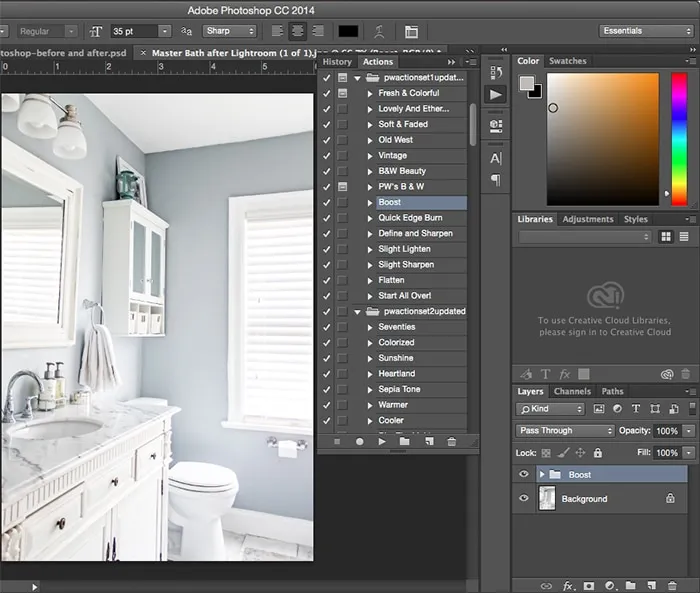 Bearbeitung in Photoshop – Boost-Aktion
Nutzung von “Slight Lighten” für Helligkeitsanpassungen
Manchmal kann die “Boost”-Aktion unerwünschte Schatten erzeugen. In solchen Fällen kann die “Slight Lighten”-Aktion helfen. Um nur bestimmte Bereiche aufzuhellen, können Sie eine Ebenenmaske verwenden. Füllen Sie die Maske zunächst mit Schwarz und verwenden Sie dann einen Pinsel mit geringer Härte (1-5%), um mit Weiß über die gewünschten Bereiche zu malen. Entdecken Sie Photoshop-Effekt-Tutorials.
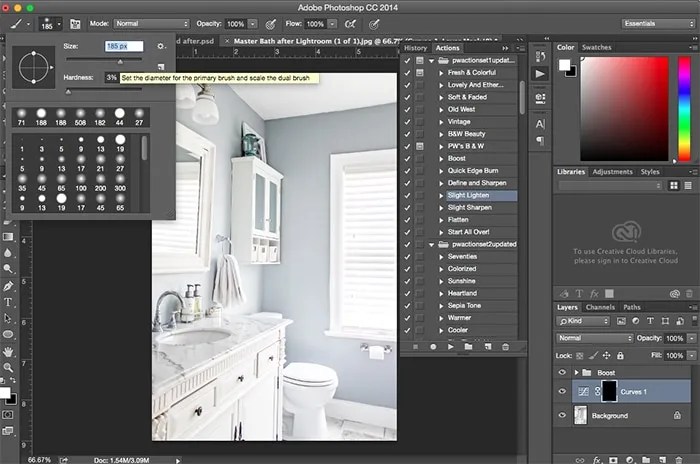 Bearbeitung in Photoshop – Pinselwerkzeug für Helligkeit
Schärfen von Details mit “Sharpen This”
Wenn bestimmte Details in Ihrem Bild klarer werden sollen, ist die “Sharpen This”-Aktion ideal. Ähnlich wie bei anderen Aktionen sollten Sie die Deckkraft nach der Anwendung überprüfen und gegebenenfalls anpassen. Verwenden Sie auch hier eine Ebenenmaske, um die Schärfung auf bestimmte Bereiche zu beschränken.
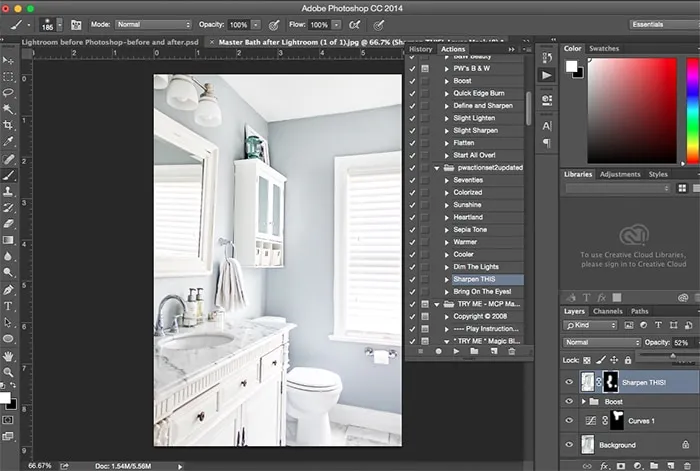 Bearbeitung in Photoshop – "Sharpen This"-Aktion
Die Anwendung von “Sharpen This” kann die Lesbarkeit von Texten, wie hier auf Farbfeldern, deutlich verbessern.
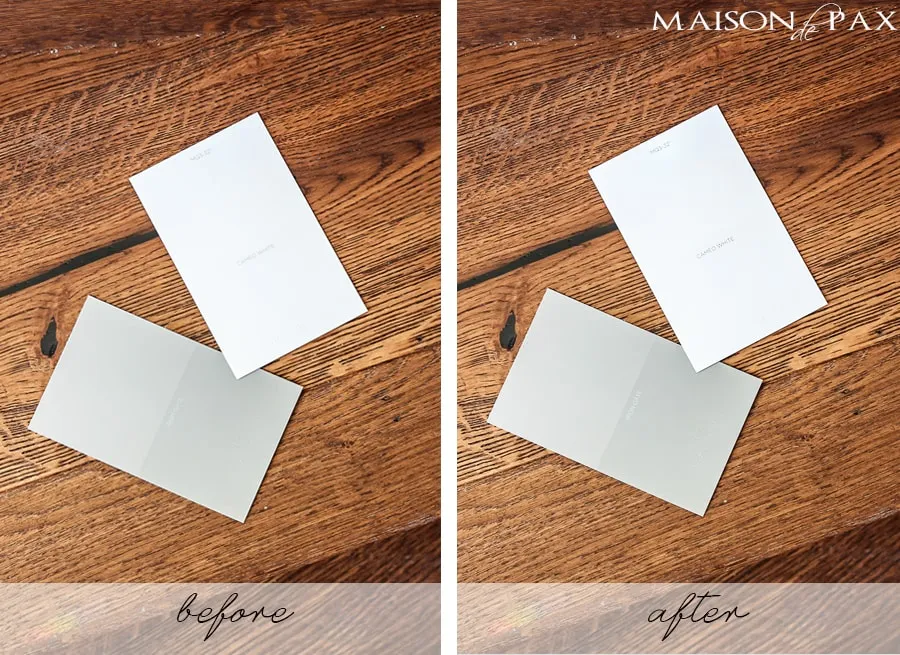 Vorher/Nachher-Vergleich nach Anwendung von "Sharpen This"
Wasserzeichen hinzufügen
Das Hinzufügen eines Wasserzeichens ist der letzte Schritt in der Bearbeitung. Anstatt das Wasserzeichen direkt in Lightroom zu erstellen, ist es in Photoshop einfacher, eine separate .PSD-Datei mit Ihrem Wasserzeichen in verschiedenen Formaten zu pflegen und es dann per Drag & Drop in Ihr Bild einzufügen.
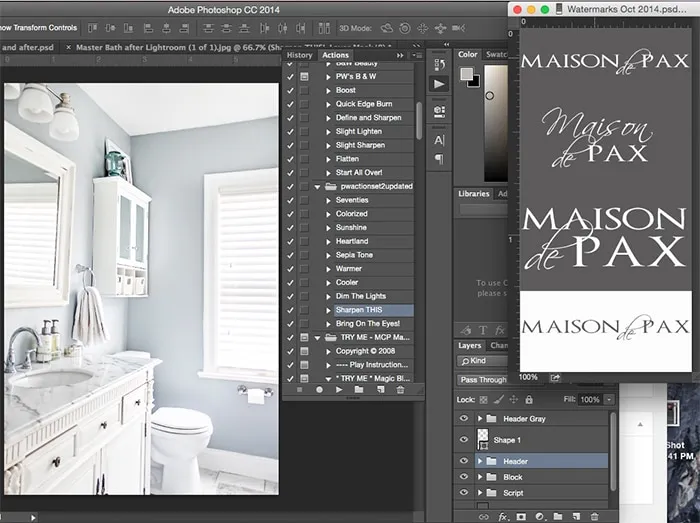 Bearbeitung in Photoshop – Hinzufügen eines Wasserzeichens
Fazit und Werkzeuge
Diese Techniken bilden die Grundlage für meine Photoshop-Bearbeitung. Je besser die Aufnahmequalität (Beleuchtung, Komposition, Staging), desto weniger Nachbearbeitung ist erforderlich. Für die hier beschriebenen Schritte benötigen Sie Zugriff auf Lightroom und Photoshop, die über die Creative Cloud für einen erschwinglichen monatlichen Betrag erhältlich sind. Erfahren Sie mehr über Adobe Photoshop Tutorials auf Deutsch.
Die gezeigten Bearbeitungsschritte können einen erheblichen Unterschied machen, selbst bei älteren Aufnahmen.
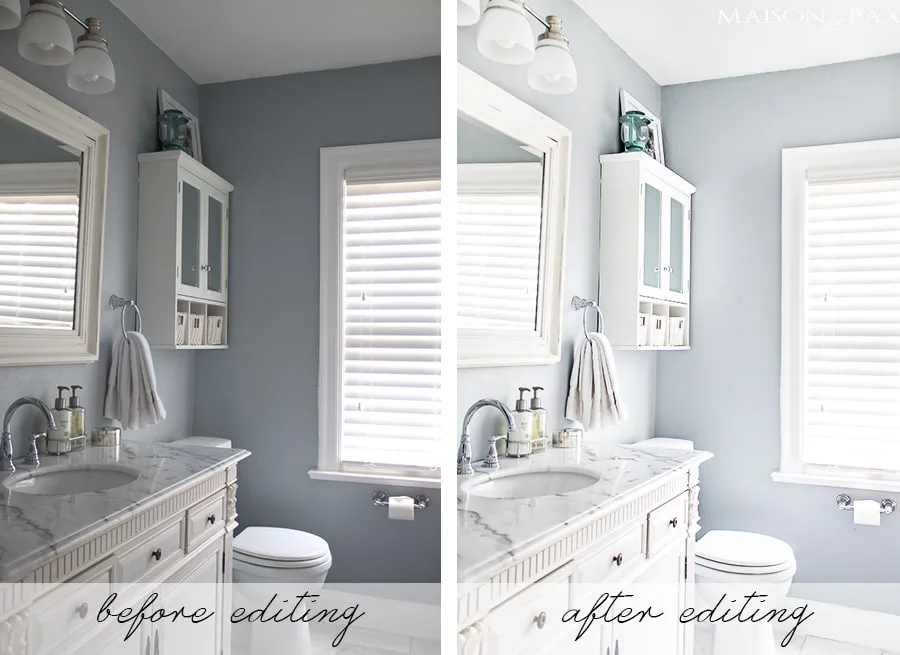 Umfassender Vorher/Nachher-Vergleich der Bildbearbeitung
Wir hoffen, dass diese Tutorials hilfreich waren. Lassen Sie uns wissen, wenn Sie weitere Fragen oder Themenvorschläge haben. Ab Montag kehren wir zu unseren üblichen DIY- und Dekorations-Routinen zurück. Vielen Dank für Ihr Interesse und Ihre Ermutigung während dieser Serie!
 Kostenlose Lightroom-Vorgaben für Lifestyle- und Innenaufnahmen