
Entdecken Sie, wie Sie mit Adobe Photoshop und einem Grafiktablett ein atemberaubend realistisches Auge digital malen können. Dieses Tutorial führt Sie durch den gesamten Prozess, von der ersten Skizze bis zum finalen Detail.
Realistisch Zeichnen & Malen mit Adobe Photoshop (Tutorial)
Das digitale Malen hat die Kunstwelt revolutioniert und bietet Werkzeuge, die traditionelle Techniken erweitern. Ein besonders beliebtes Werkzeug für Künstler ist Adobe Photoshop, dessen Funktionen vielfältige Möglichkeiten für realistische Darstellungen eröffnen. Dieses Tutorial konzentriert sich auf das Zeichnen und Malen eines realistischen Auges am PC und nutzt ein Wacom Intuos 3 Grafiktablett als Eingabegerät.
Das Tutorial: Schritt für Schritt zur Perfektion
Der Prozess beginnt mit einer groben Vorzeichnung der Augenform. Anschließend wird auf einer neuen Ebene in Photoshop mit einem weichen, großen Pinsel (200 Pixel Durchmesser) und geringer Transparenz (10 Prozent) die erste Schattierung aufgetragen. Dieses schichtweise Übermalen ermöglicht eine präzise Kontrolle über Licht und Schatten, wodurch Tiefe und Form entstehen.
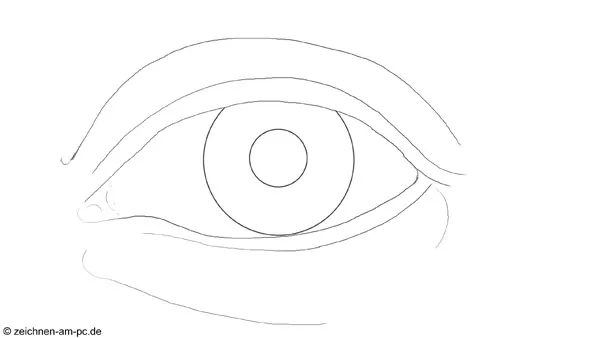 Vorzeichnung des Auges
Als Nächstes erfolgt die Hinzufügung von Farbe, ebenfalls mit einem großen Pinsel und geringer Transparenz (15 Prozent). Die Grundfarben wie Ocker und Dunkelrot werden aufgetragen, ähnlich der Untermalung in der Ölmalerei. Diese Technik, bei der keine Farbschicht deckend ist, lässt die darunterliegenden Schichten durchscheinen und verleiht dem Bild Plastizität und Leuchtkraft.
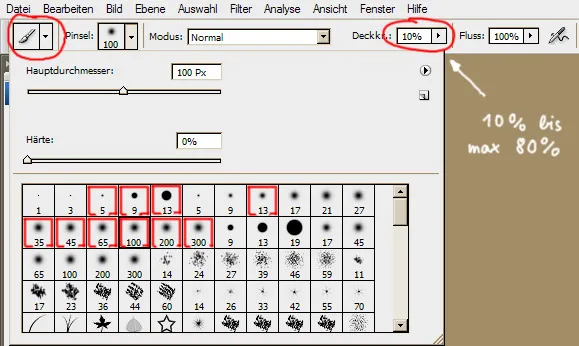 Photoshop-Pinsel: Auswahl und Einstellungen
Auf dieser Basis werden neue Ebenen hinzugefügt, um Details wie Wimpern und weitere Farbschichten zu ergänzen.
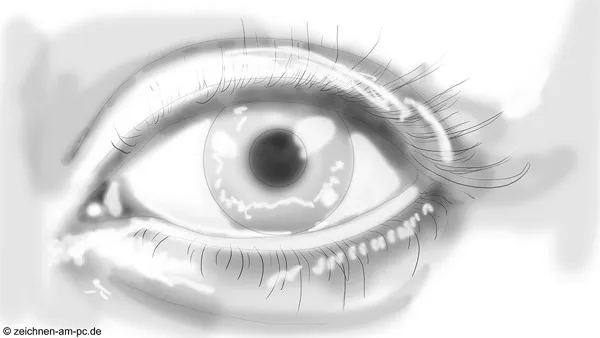 Licht und Schatten zeichnen (mit Photoshop)
Der entscheidende Schritt für Realismus sind die feinen Details der Haut und der Iris. Mit einem feinen Pinsel (Stärke 5-9) werden dunkle und helle Linien in zufälligen Mustern “über das Bild gekritzelt”. Diese Technik wandelt die digitale Malerei in eine detaillierte digitale Zeichnung um.
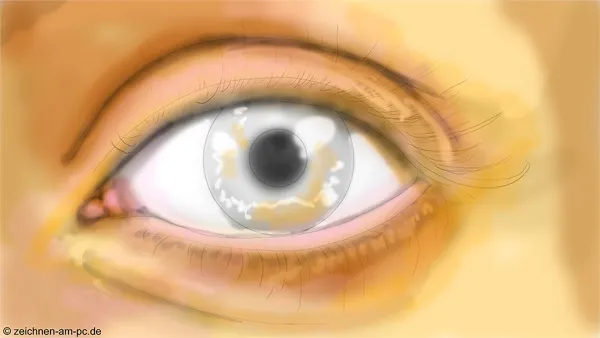 Untermalung für ein realistisches Auge
Anschließend wird diese Ebene mit dem “Gaußschen Weichzeichner”-Filter von Adobe Photoshop bearbeitet, zunächst mit einem Radius von 6-8 Pixeln. Dieser Schritt verschmilzt die kritzelten Linien und schafft eine weiche, organische Textur.
 Auge malen mit Photoshop
Dieser Prozess aus Auftragen von Linien, Farben und anschließendem Weichzeichnen wird wiederholt. Mit jeder neuen Schicht und einer schrittweise reduzierten Weichzeichnung (bis zu 1 Pixel Radius) gewinnt das Auge an Tiefe und Detailgenauigkeit. Screenshots zeigen die komplexen Photoshop-Layer (Ebenen) im Entstehungsprozess, die Dutzende von Schichten umfassen können.
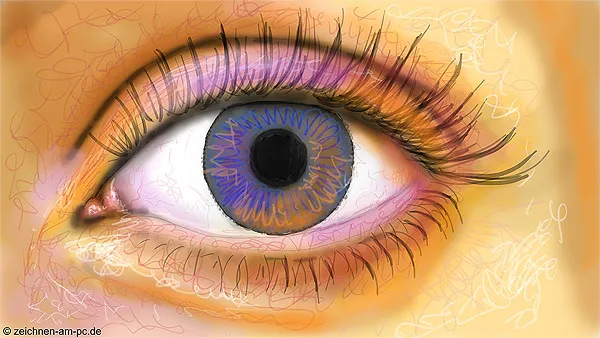 Digital Zeichnen mit Farbe
Die Pupille wird zum Schluss koloriert, was Raum für künstlerische Freiheit und individuelle Ausdruckskraft lässt. Das finale Bild kann eine stilisierte Pupille in Regenbogenfarben aufweisen, die einen Kontrast zur realistischen Darstellung des restlichen Auges bildet.
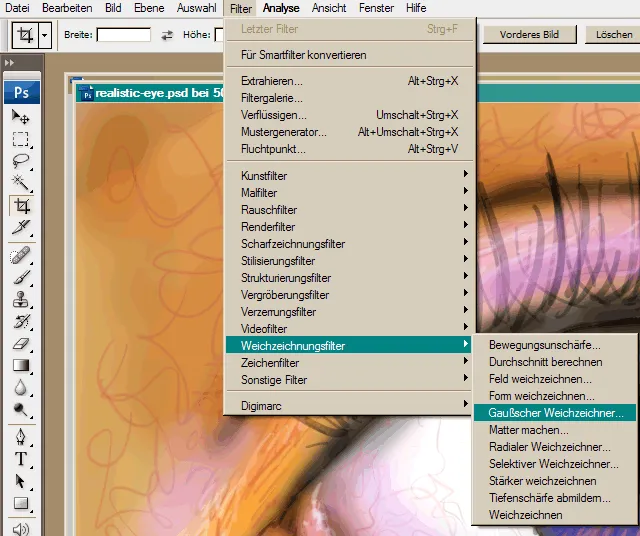 Adobe Photoshop Filter: Gaußscher Weichzeichner
Für diejenigen, die den gesamten Malprozess visuell nachvollziehen möchten, steht ein Zeitraffer-Video zur Verfügung. Es gibt unzählige Wege, ein realistisches Auge zu malen. Sicherheit und Können entstehen durch Übung und Erfahrung, welche letztendlich den eigenen künstlerischen Weg definieren. Dieses Tutorial zum digitalen Zeichnen bietet eine fundierte Methode, um beeindruckende Ergebnisse in Photoshop zu erzielen.
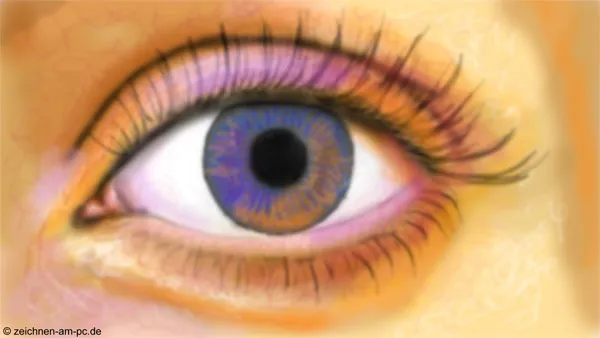 Photoshop-Filter
Für tiefere Einblicke in die Grundlagen der Malerei empfiehlt sich die Lektüre des Artikels Grundregeln des Bildermalens.
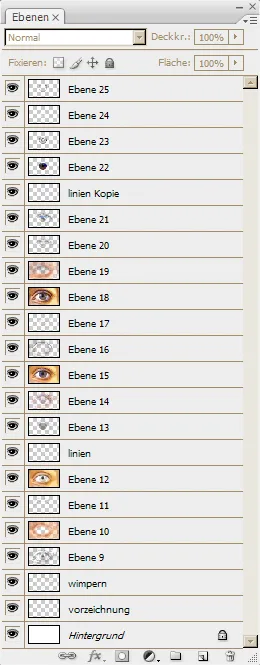 Photoshop-Layer (Ebenen)
Weitere Informationen zum Aufbau des Auges finden Sie auch bei Brille & Sehhilfen.
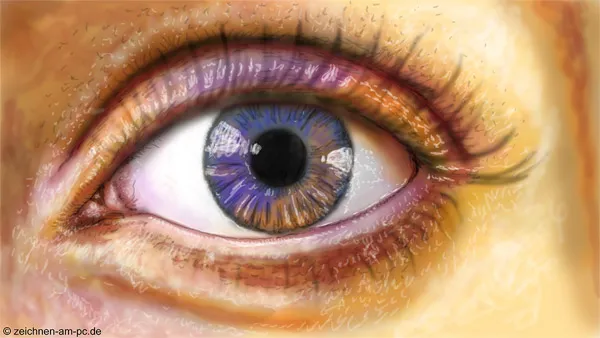 Lichtreflexe und Detailstruktur rund um das Auge
Alle Inhalte dieser Seite dürfen unter Namensnennung des Autors gerne verwendet oder geteilt werden. Eine Verlinkung dieser Seite bei einer Online-Nutzung ist erwünscht (Creative Commons Lizenz: CC-BY-3.0).
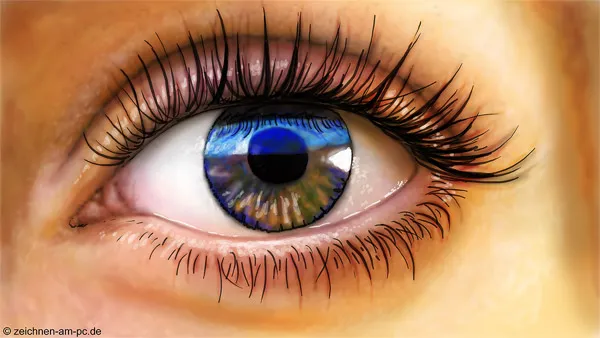 Realistsich Malen – Tutorial zum Malen einens Auges