
Wasserfarbenmalerei ist ein beliebter Kunststil, der sich gut in Designprojekte integrieren lässt. Doch Sie müssen kein Meisterkünstler sein, um solche Bilder zu erschaffen. Adobe Photoshop kann mit einer Kombination von integrierten Filtern realistische Aquarelleffekte erzeugen. In dieser Anleitung erfahren Sie, wie Sie jedes Foto in ein handgemaltes Aquarellbild verwandeln können.
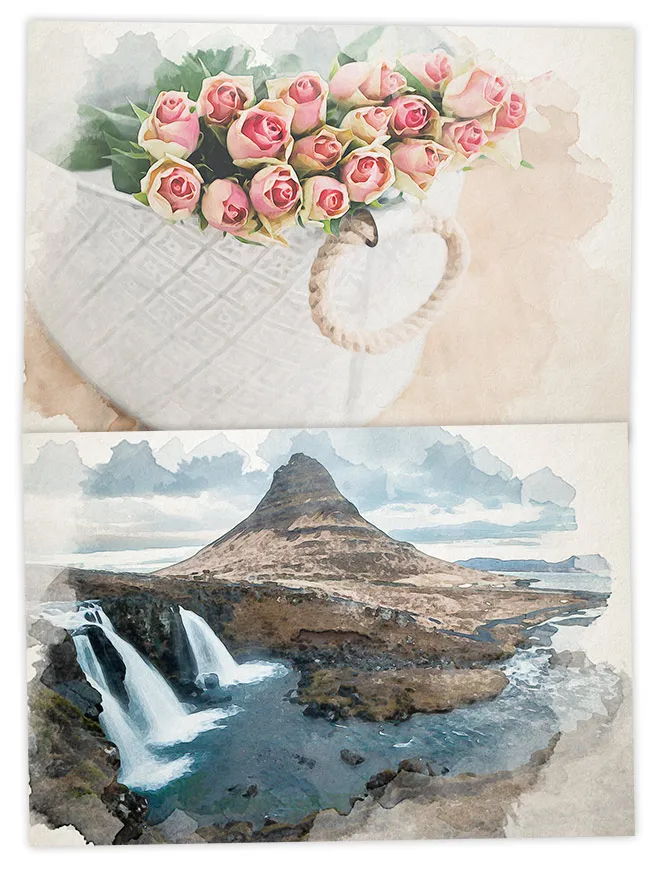 Beispiele für Aquarell-Effekte
Der Effekt, den wir in diesem Tutorial erstellen, ahmt die Ästhetik eines handgemalten Bildes mit Aquarellfarben nach. Eine Reihe von Photoshop-Filtern bildet die Grundlage des Effekts. Die Hinzufügung einer Papiertextur und die Verformung mit Aquarell-Photoshop-Pinselspitzen verleihen ein zusätzliches Maß an Realismus, um einen überzeugenden Effekt zu erzielen.
Öffnen Sie Ihr gewähltes Bild in Adobe Photoshop. Wir verwenden hier die Fotografie der Golden Gate Bridge von Patrick Tomasso, verfügbar auf Unsplash.com. Klicken Sie mit der rechten Maustaste auf die Hintergrundebene und wählen Sie “In Smartobjekt konvertieren”.
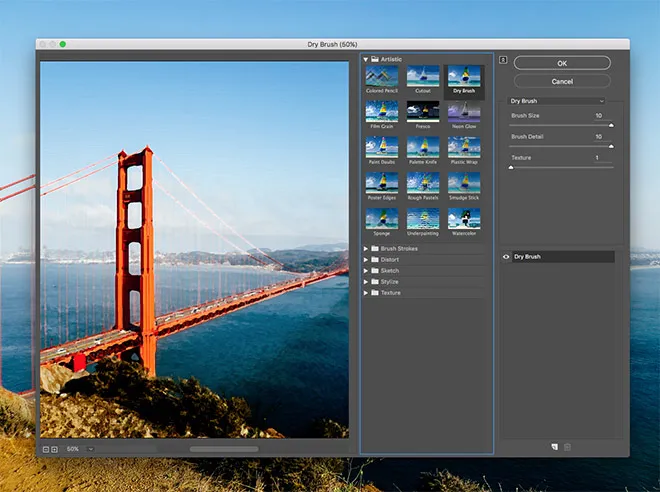 Hintergrundebene in Smartobjekt konvertieren
Gehen Sie zum Menü “Filter” und wählen Sie “Filtergalerie”. Navigieren Sie zur Kategorie “Künstlerisch” und wählen Sie “Trockenpinsel”. Ändern Sie die Einstellungen auf “Pinselgröße: 10”, “Pinseldetails: 10” und “Textur: 1”. Klicken Sie auf “OK”, um den Effekt anzuwenden.
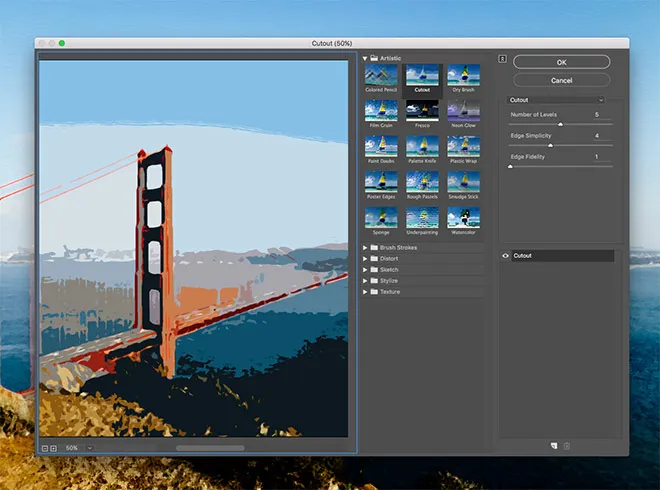 Filtergalerie: Trockenpinsel-Effekt
Wählen Sie erneut die Option “Filtergalerie” im Menü “Filter”. Achten Sie darauf, nicht die oberste Option zu wählen, die den gleichen Effekt erneut anwenden würde. Wählen Sie diesmal den Filter “Ausschnitt” und konfigurieren Sie die Einstellungen auf “Ebenen: 5”, “Kanteneinfachheit: 4” und “Kantentreue: 1”.
 Filtergalerie: Ausschnitt-Effekt
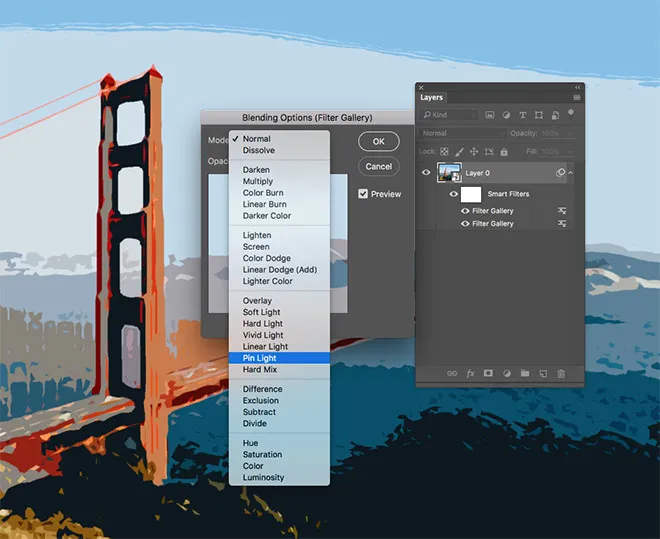
Im Ebenenfenster doppelklicken Sie auf das winzige Einstellungssymbol neben dem obersten Eintrag der Filtergalerie. Ändern Sie den Mischmodus auf “Linear nachbelichten”.
 Ebenen-Blending-Optionen
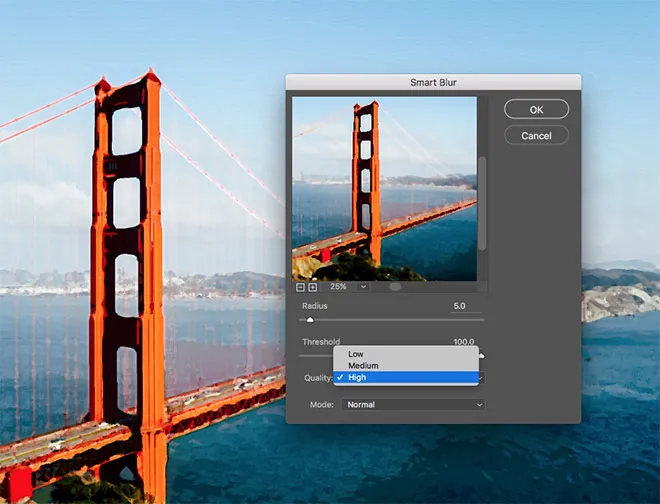
Klicken Sie erneut auf das Menü “Filter”, diesmal wählen Sie “Weichzeichner > Intelligenter Weichzeichner”. Geben Sie die Einstellungen “Radius: 5” und “Schwellenwert: 100” ein und ändern Sie die “Qualität” auf “Hoch”.
 Intelligenter Weichzeichner-Filter
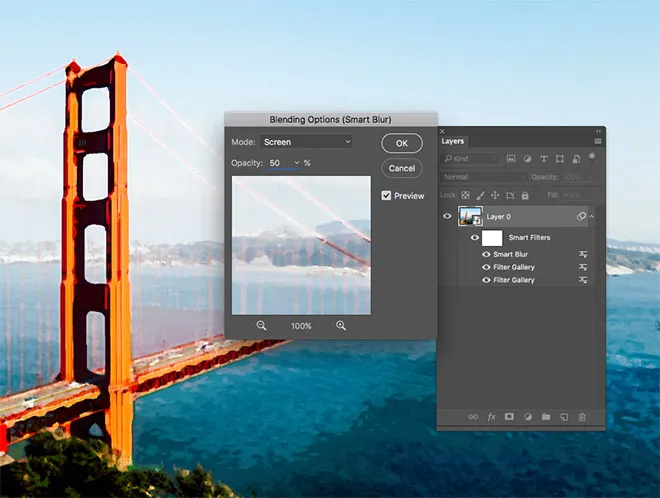
Doppelklicken Sie auf das Einstellungssymbol und ändern Sie den Mischmodus des intelligenten Weichzeichner-Effekts auf “Negativ multiplizieren” und reduzieren Sie die Deckkraft auf 50%.
 Intelligenter Weichzeichner mit angepassten Einstellungen
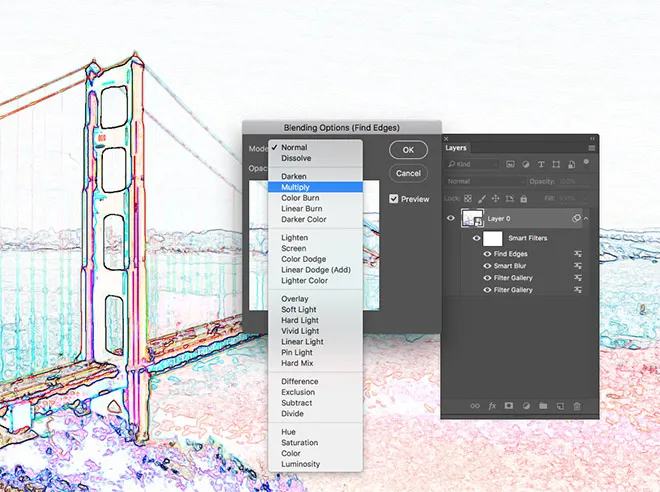
Gehen Sie zu “Filter > Stilisierung > Kanten finden”. Bearbeiten Sie die “Fülloptionen” und ändern Sie den Mischmodus auf “Multiplizieren”, um den Hintergrund dieser Ebene transparent zu rendern. Dies hinterlässt nur die Details des Kanten-Findungs-Effekts, die Bleistiftskizzenlinien darstellen.
 Kanten finden und mit Multiplizieren-Modus anwenden
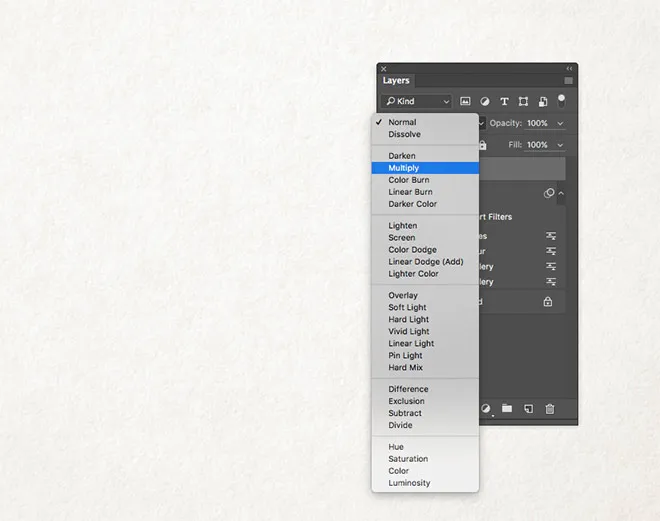
Finden Sie eine kostenlose Papiertextur, wie diese “Elfenbein Off White Paper Texture” von photos-public-domain.com. Kopieren und fügen Sie die Textur in Ihr Photoshop-Dokument ein und skalieren Sie sie, um die Leinwand auszufüllen. Ändern Sie den Mischmodus auf “Multiplizieren”.
 Papiertextur als Multiplizieren-Ebene
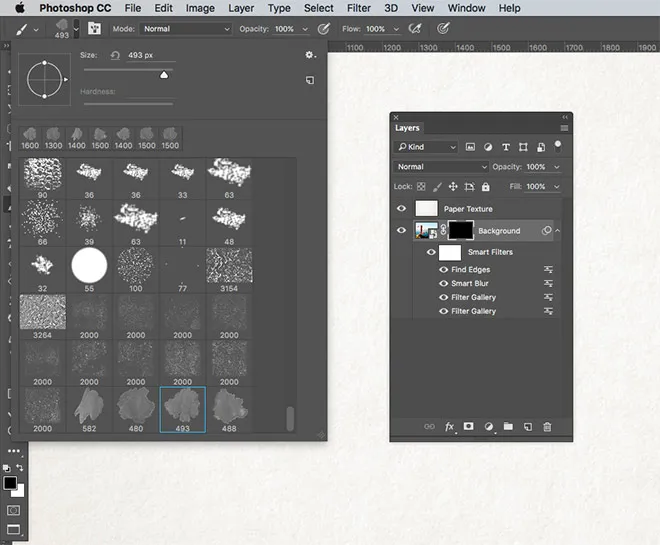
Laden Sie dieses kostenlose Set von Aquarell-Photoshop-Pinselspitzen herunter und installieren Sie es. Fügen Sie der Hintergrundebene eine Ebenenmaske hinzu und verwenden Sie dann die Tastenkombination ALT+Rückschritt, um die Maske mit Schwarz zu füllen, was das gesamte Foto effektiv löscht. Wählen Sie das Pinsel-Werkzeug und wählen Sie eine der Aquarell-Pinselspitzen.
 Hinzufügen einer Ebenenmaske und Auswahl der Pinselspitze
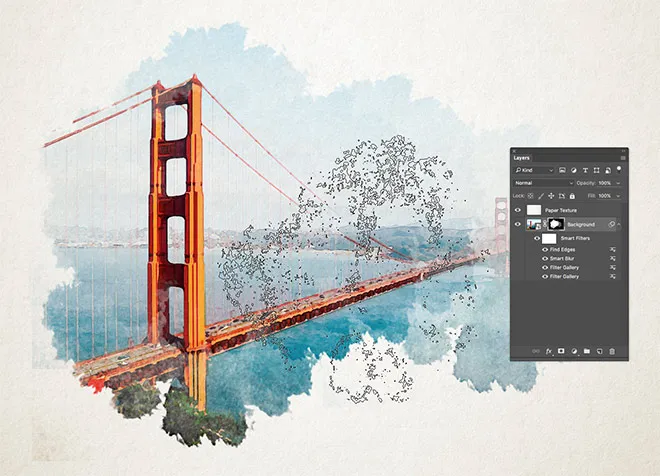
Stellen Sie die Vordergrundfarbe in der Werkzeugleiste auf Weiß um und verwenden Sie die eckigen Klammertasten, um die Größe des Pinsels anzupassen. Klicken Sie auf der Leinwand herum, um das Foto mit einem Aquarellstil wiederherzustellen, der sich an den Rändern ausbreitet.
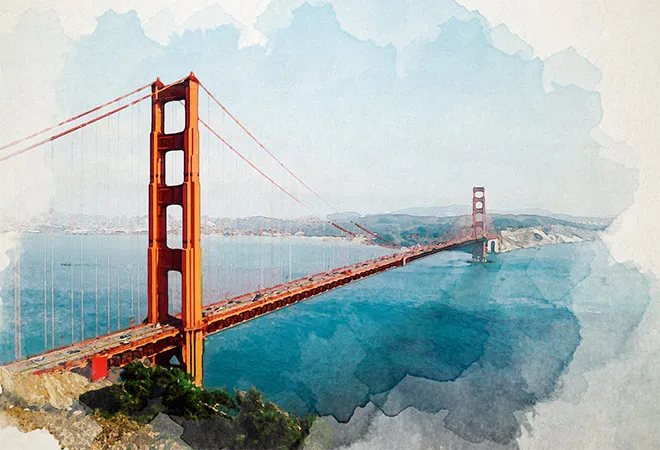 Wiederherstellen des Bildes mit Aquarell-Effekt
Nach einigen Klicks wechseln Sie den Pinsel zu einer alternativen Aquarell-Option und fahren Sie fort, das Bild mit einer Reihe von Aquarelltönen wiederherzustellen, um Wiederholungen zu vermeiden.
Da alle Effekte als Teil eines Smartobjekts eingerichtet wurden, kann der Aquarell-Maleffekt auf ein alternatives Foto angewendet werden, indem der Inhalt der Smartobjekt-Ebene bearbeitet wird. Doppelklicken Sie auf die Miniaturansicht der Smartobjekt-Ebene, um die .PSB-Datei zu öffnen. Fügen Sie ein anderes Bild ein, speichern und schließen Sie die Datei. Kehren Sie zum Hauptdokument zurück, um festzustellen, dass alle Effekte sofort auf das neue Bild angewendet wurden.
Möchten Sie mehr? Entdecken Sie diese großartigen verwandten Produkte
Die folgenden Ressourcen kosten etwas Geld, aber ich empfehle auf jeden Fall, sich diese verwandten Produkte anzusehen, um meinen Aquarell-Effekt-Tutorial zu ergänzen.
Aquarellpinsel & Bonus-Texturen
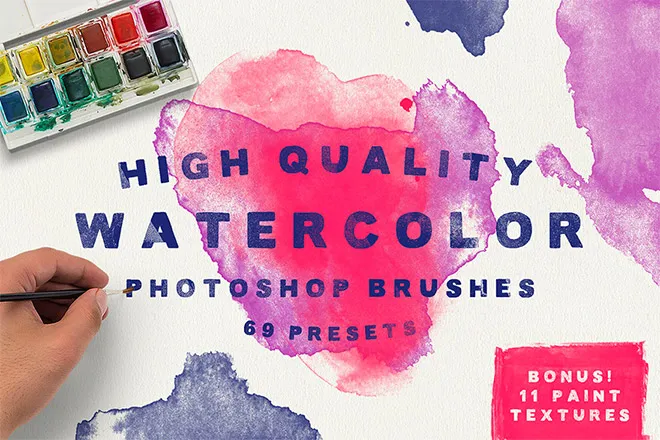 Aquarellpinsel & Bonus-Texturen
Aquarellpinsel für Photoshop
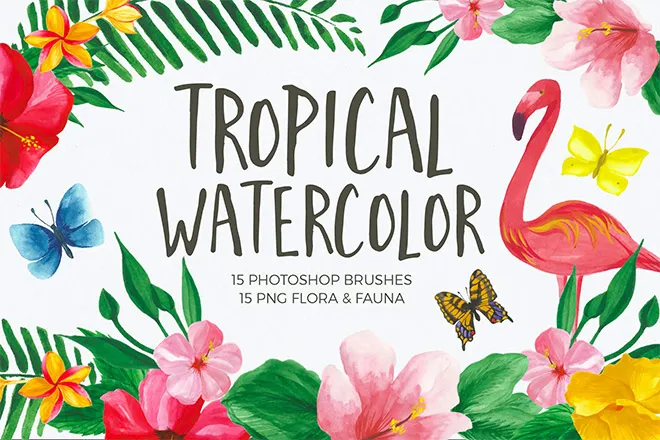 Aquarellpinsel für Photoshop
Aquarell Procreate Pinsel
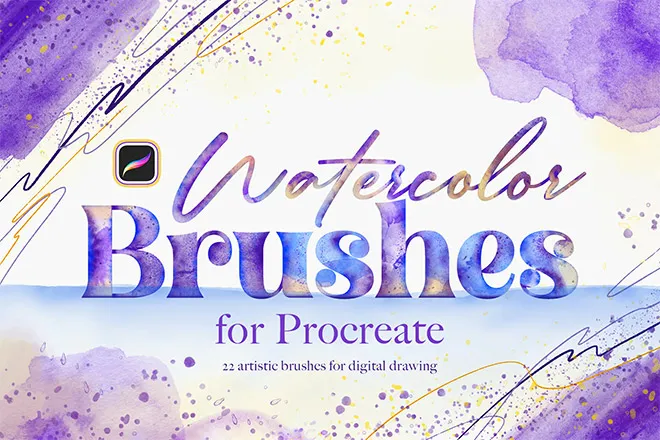 Aquarell Procreate Pinsel
45 Aquarellpinsel
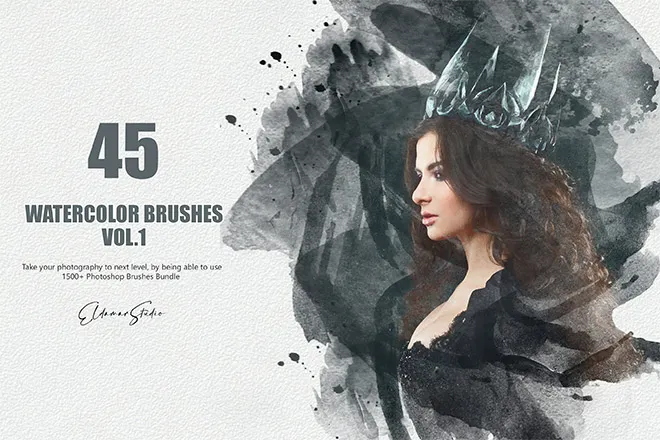 45 Aquarellpinsel
Aquarell-KIT für Illustrator
 Aquarell-KIT für Illustrator