
In diesem Tutorial erfahren Sie, wie Sie im Handumdrehen einen Gummistempel in Photoshop erstellen können. Verwandeln Sie jedes Foto in ein Gummistempel-Bild mit nur wenigen schnellen Schritten.
Nachdem Sie gelernt haben, wie man einen Gummistempel von Grund auf neu erstellt, benötigen Sie möglicherweise sofort einsatzbereite Ressourcen, wenn die Zeit knapp ist. Envato bietet eine große Auswahl an Gummistempel-Effekt-Add-ons für Photoshop, Gummistempel-Texturen und Gummistempel-PNGs für eine Vielzahl von Projekten. Und das alles ist in einem flachen monatlichen Abonnement enthalten.
Bevorzugen Sie Video-Tutorials? Sie können uns auch auf unserem Envato Tuts+ YouTube-Kanal folgen, um zu lernen, wie man einen Stempel erstellt in Adobe Photoshop.
Was Sie in diesem Tutorial lernen werden
- Wie Sie den Grunge-Papierhintergrund erstellen
- Wie Sie einen Gummistempel in Adobe Photoshop erstellen (Kontur)
- Wie Sie Text zum Gummistempel hinzufügen
- Wie Sie den Foto-Stempel-Effekt erstellen
- Wie Sie einen Grunge-Effekt hinzufügen
- Wie Sie einen mehrfarbigen Gummistempel in Photoshop erstellen
Was Sie benötigen, um einen Stempel in Adobe Photoshop zu erstellen
Für die Erstellung dieses Gummistempel-Textur-Tutorials wurden die folgenden Assets verwendet:
1. Erstellung des Grunge-Papierhintergrunds
Schritt 1
Beginnen wir damit, wie man einen benutzerdefinierten Stempel erstellt. Erstellen Sie ein neues Dokument mit den Maßen 850 x 550 Pixel. Sie können natürlich eine andere Größe für Ihre PSD-Datei verwenden, müssen dann aber alle in diesem Tutorial verwendeten Größen proportional anpassen.
Fügen Sie die Grunge Stained Paper Texture in einer neuen Ebene hinzu.
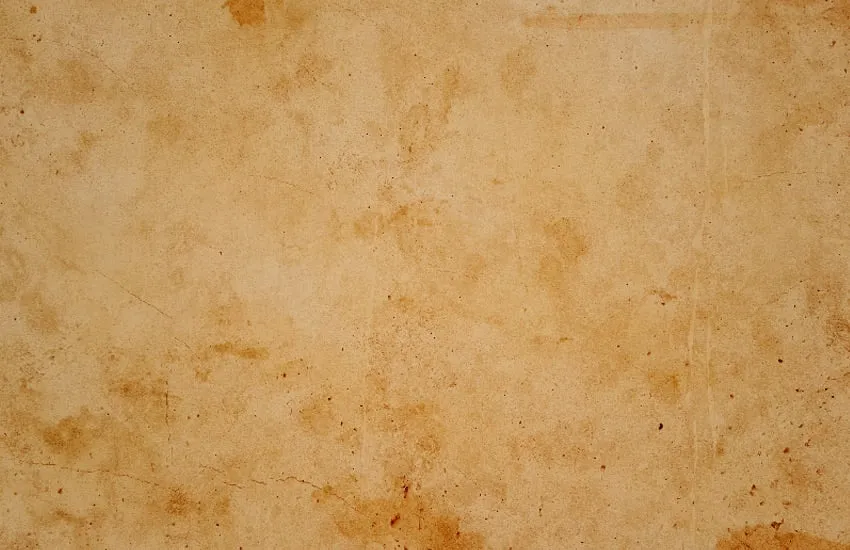 Erstellen Sie eine Grunge Stained Hintergrundtextur in Photoshop
Schritt 2
Gehen Sie zu Ebene > Neue Einstellungsebene und fügen Sie eine Verlaufsumsetzung-Einstellung hinzu. Die für die Verlaufsumsetzung verwendeten Farben sind #7a6849 und #fffbf7.
 Ändern Sie die Hintergrundfarbe in Photoshop mit Verlaufsumsetzung
2. Erstellung der Gummistempel-Kontur
Schritt 1
Um einen Gummistempel-Effekt in Photoshop zu erzielen, müssen wir nun eine Stempelkontur erstellen. Wählen Sie das Ellipse-Werkzeug. Halten Sie die Umschalttaste gedrückt, während Sie ziehen, um einen perfekten Kreis zu erstellen. Nennen Sie diese Ebene Kreis 1.
 Zeichnen Sie einen Kreis in Photoshop
Schritt 2
Drücken Sie Befehl/Strg-J, um die Ebene Kreis 1 dreimal zu duplizieren, und nennen Sie die Ebenen Kreis 2, Kreis 3 und Kreis 4. Stellen Sie den Flächefüllung der Ebene Kreis 1 auf 0 % ein und fügen Sie außerdem einen Kontur von 6 Pixel mit der Farbe #000000 hinzu.
 Ebenenstile in Photoshop hinzufügen
Schritt 3
Für die Ebene Kreis 2 drücken Sie Befehl/Strg-T, um die Form zu skalieren. Stellen Sie sicher, dass Sie auf die Schaltfläche Seitenverhältnis beibehalten klicken und stellen Sie die Skalierung auf 95 % ein. Stellen Sie den Flächefüllung der Ebene Kreis 2 auf 0 % ein und fügen Sie außerdem einen Kontur von 4 Pixel mit der Farbe #000000 hinzu.
 Ebene in Photoshop skalieren
Schritt 4
Für die Ebene Kreis 3 drücken Sie Befehl/Strg-T, um die Form zu skalieren. Stellen Sie sicher, dass Sie auf die Schaltfläche Seitenverhältnis beibehalten klicken und stellen Sie die Skalierung auf 75 % ein. Stellen Sie den Flächefüllung der Ebene Kreis 3 auf 0 % ein und fügen Sie außerdem einen Kontur von 6 Pixel mit der Farbe #000000 hinzu.
Ebene in Photoshop skalieren
Schritt 5
Für die Ebene Kreis 4 drücken Sie Befehl/Strg-T, um die Form zu skalieren. Stellen Sie sicher, dass Sie auf die Schaltfläche Seitenverhältnis beibehalten klicken und stellen Sie die Skalierung auf 75 % ein. Stellen Sie den Flächefüllung der Ebene Kreis 4 auf 0 % ein und fügen Sie außerdem einen Kontur von 4 Pixel mit der Farbe #000000 hinzu.
Ebene in Photoshop skalieren
Schritt 6
Laden Sie die Kreis-Photoshop-Formen herunter und laden Sie die CSH-Datei in Photoshop. Gehen Sie zu Bearbeiten > Voreinstellungsverwaltung und wählen Sie Voreinstellungstyp > Benutzerdefinierte Formen. Klicken Sie auf die Schaltfläche Laden, um die CSH-Datei zu laden. Stellen Sie die Vordergrundfarbe auf #000000 ein. Wählen Sie das Werkzeug für benutzerdefinierte Formen und stellen Sie sicher, dass die Option Definierte Proportionen aktiviert ist. Für dieses Tutorial wurde die Form Nr. 17 verwendet, aber Sie können jede gewünschte Form verwenden.
 Kreis-Photoshop-Formen
3. Hinzufügen von Text zum Gummistempel
Der nächste Schritt, um einen Gummistempel herzustellen, ist der Text. Klicken Sie auf die Vektormasken-Miniaturansicht der Ebene Kreis 3. Wählen Sie das Horizontaltext-Werkzeug und bewegen Sie es direkt über den Kreisverlauf. Der Cursor ändert sich in einen I-Träger mit einer gepunkteten Wellenlinie. Es wurde die Schriftart Intro und die Farbe #000000 für den Text verwendet. Sie können einen anderen Schrifttyp und eine andere Farbe verwenden.
 Text auf Verlauf in Photoshop hinzufügen
4. Erstellung des Foto-Stempel-Effekts in Photoshop
Schritt 1
Sie können nicht lernen, wie man einen Stempel in Adobe Photoshop erstellt, ohne ein Foto hinzuzufügen. Fügen Sie das Stock-Bild Man Portrait in einer neuen Ebene hinzu.
 Stockbild in Photoshop hinzufügen
Schritt 2
Halten Sie die Steuertaste gedrückt und klicken Sie auf die Vektormasken-Miniaturansicht der Ebene Kreis 4, um eine Auswahl zu erstellen. Klicken Sie auf die Schaltfläche Ebenenmaske hinzufügen im Ebenen-Bedienfeld, um eine Maske für die Ebene Man Portrait hinzuzufügen.
 Ebene in Photoshop auswählen
  Ebenenmaske in Photoshop hinzufügen
Schritt 3
Stellen Sie sicher, dass die Vordergrundfarbe auf #000000 und die Hintergrundfarbe auf #ffffff eingestellt ist, da der nächste Fotoeffekt sonst nicht richtig aussieht. Gehen Sie zu Filter > Sketch > Stempel und stellen Sie das Helligkeits-/Dunkelheitsverhältnis auf 4 und die Glätte auf 1 ein.
 Stempel-Filter in Photoshop verwenden
Schritt 4
Öffnen Sie das Fenster Ebenenstil der Ebene Man Portrait. Die Schieberegler Mischen, wenn befinden sich am unteren Rand dieses Dialogfelds. Verwenden Sie die Schieberegler namens Diese Ebene, um die weiße Farbe zu entfernen. Ziehen Sie einfach den rechten Schieberegler auf 180, um die weiße Farbe auszublenden. Klicken Sie mit der rechten Maustaste auf die Ebene Man Portrait und wählen Sie In Smartobjekt konvertieren.
 Blend If Photoshop Ebenenstil
5. Hinzufügen eines Grunge-Effekts
Schritt 1
Fügen wir nun eine grunge Stempeltextur zu unserer Arbeit hinzu. Wählen Sie alle Ebenen aus (die Kreis-Ebenen, die Text-Ebene und die Man Portrait-Ebene), klicken Sie mit der rechten Maustaste auf die Ebenen und wählen Sie In Smartobjekt konvertieren. Fügen Sie dem Man Portrait Smartobjekt eine Ebenenmaske hinzu. Wählen Sie das Pinsel-Werkzeug und stellen Sie die Pinselgröße auf etwa 800 Pixel ein. Stellen Sie außerdem die Vordergrundfarbe auf #000000 ein. Verwenden Sie die Grunge Photoshop Pinsel, um Grunge-Stempel-Effekte zu erstellen, und versuchen Sie, verschiedene Pinsel zu verwenden.
 Grunge Photoshop Pinsel
Schritt 2
Erstellen Sie eine neue Ebene und nennen Sie sie Stempel Linien. Wählen Sie das Pinsel-Werkzeug und verwenden Sie aus den Gummistempel Photoshop Pinseln den Pinsel stamp-lines. Fügen Sie der Ebene Stempel Linien eine Ebenenmaske hinzu. Verwenden Sie erneut die Grunge Photoshop Pinsel, um Grunge-Effekte zu erstellen und auch um Teile der Stempel-Linien auszublenden, die den Stempel überdecken.
 Stempel Linien Photoshop Pinsel
6. Erstellung eines mehrfarbigen Gummistempels
Dies ist der letzte Schritt, um zu lernen, wie man einen benutzerdefinierten Stempel erstellt. Wenn Sie einen mehrfarbigen Gummistempel erstellen möchten, können Sie dem Man Portrait Smartobjekt einen Ebenenstil Farbüberlagerung mit der Farbe #d9a4ae hinzufügen, oder Sie können den Ebenen innerhalb des Smartobjekts unterschiedliche Farben hinzufügen.
 Mehrfarbiger Gummistempel in Photoshop
Für den letzten Schliff erstellen Sie eine neue Ebene und nennen Sie sie Old Envelope Stamp Brushes. Sie können die Old Envelope Stamp Brushes verwenden, um einen realistischen alten Briefumschlag-Effekt hinzuzufügen. Verwenden Sie die Farbe #b24659 und #b24659, um verschiedene Stempel hinzuzufügen.
 Alte Briefumschlag-Stempel-Pinsel
Glückwunsch! Sie sind fertig!
In diesem Tutorial haben Sie gelernt, wie man mit Photoshop Pinseln und Texturen einen Gummistempel von Grund auf neu erstellt. Ich hoffe, dieses Tutorial hat Ihnen gefallen.
 So erstellen Sie einen Gummistempel in Photoshop
Die 5 Top Photoshop-Add-ons für Gummistempel-Effekte von Envato
Jetzt, wo Sie wissen, wie man einen Gummistempel erstellt, suchen Sie vielleicht nach Alternativen für Zeiten, in denen Sie wenig Zeit haben oder etwas Fertiges benötigen.
Besuchen Sie in diesem Fall Envato. Gegen eine pauschale monatliche Gebühr können Sie unbegrenzt Gummistempel-Effekt-Add-ons für Photoshop, Gummistempel-Bilder, Gummistempel-PNGs und mehr herunterladen. Hier sind fünf Top-Textur-Add-ons für Gummistempel, die Sie in Photoshop verwenden können, um Ihre Designs zu beschleunigen:
1. Photoshop Ink Stamp Effects (PSD)
 Photoshop Tintensiegel-Effekte (PSD)Diese Stempeltextur ist perfekt, wenn Sie mit wenigen Klicks einen Stempel erstellen möchten. Es ist ein komplettes Kit, das über 20 Tintenstempel-Letterpress-Texteffekte enthält, alles in einer PSD-Datei. Erstellen Sie einzigartige Stempelbilder für Logos, Branding, kreative Projekte und mehr!
2. Ink Stamp Photoshop Layer Styles (ASL, ATN, PDF)
 Tintenstempel Photoshop Ebenenstile (ASL, ATN, PDF)Wenn Sie lieber mit Ebenenstilen arbeiten, ist dieses Photoshop-Add-on für Stempel-Effekte genau das Richtige für Sie. Das Set besteht aus 12 einzelnen Ebenenstilen mit unterschiedlichen Texturen, einer Grunge-Aktion zur Erstellung unregelmäßiger Kanten und einer Farb-[Photoshop-Aktion](https://elements.envato.com/learn/100-free-photoshop-actions-and-how-to-make-your-own). Die erstellten Stempelkonturen und Stempelbilder werden sicherlich auffallen!
3. Morning Coffee Stamp Brushes (ABR, BRUSHSET)
 Morgenkaffee-Stempel-Pinsel (ABR, BRUSHSET)Wer liebt keine schöne Kaffee-Stempelkontur-Design? Dieses Komplettset enthält 20 Stempelkontur-Pinsel mit einem [Kaffee-inspirierten Design](https://design.tutsplus.com/tutorials/how-to-create-a-coffee-cup-mockup–cms-108630)! Und das Beste daran: Sie können sie auch in Procreate und Affinity Designer verwenden!
4. Letter/Ink Press Vintage Text Effects (PSD)
 Buchstaben/Tiegel-Vintage-Texteffekte (PSD)Verleihen Sie Ihren Stempel-PNG-Designs mit diesem Kit einen Vintage-Touch! Dieses Set wurde speziell entwickelt, um einen Stempel mit Retro-Flair zu erstellen. Sie erhalten 12 Texteffekte in vollständig geschichteten PSD-Dateien.
5. Letterpress Vintage Text Effects (PSD)
 Letterpress Vintage Texteffekte (PSD)Wenn Sie hauptsächlich Text in Ihrem Stempel-PNG-Design verwenden, sehen Sie sich diese Sammlung von Texteffekten an. Diese zehn einzigartigen Effekte verwandeln jeden Text schnell in ein Vintage-Stempelbild!
Entdecken Sie weitere coole Photoshop-Tutorials und Ressourcen
Dies war ein detailliertes Tutorial, um zu lernen, wie man einen Gummistempel in Photoshop erstellt. Wenn Ihnen dies gefallen hat und Sie mehr großartige Photoshop-Tutorials entdecken möchten, schauen Sie sich einige davon an: