
Als Spezialist für Bildbearbeitung und digitales Design weiß ich aus langjähriger Erfahrung, wie entscheidend ein sauber freigestelltes Motiv sein kann. Ob für Druck, Web oder kreative Projekte – die Fähigkeit, einen Hintergrund präzise zu entfernen, ist eine Kernkompetenz im digitalen Arbeitsalltag. Dieses umfassende Photoshop-Tutorial konzentriert sich auf die effiziente Entfernung von Hintergründen, insbesondere bei gescannten Kunstwerken mit feinen Details und unregelmäßigen Formen. Mein Ziel ist es, Ihnen eine Methode zu vermitteln, die nicht nur den Hintergrund eliminiert, sondern auch störende Artefakte wie Staub und Kratzer professionell beseitigt und unschöne Lichthöfe am Motivrand vermeidet. Tauchen Sie ein in die Welt der Ebenenmasken und Selektionstechniken, um Ihre Bilder auf das nächste Level zu heben.
Mein Weg zur Bildperfektion
Meine professionelle Laufbahn begann in der Postproduktion, wo ich als Colorist und Restaurator für digitale Filme arbeitete. Meine Aufgabe war es, die Farben von Filmen, Fernsehwerbung oder Musikvideos mithilfe hochentwickelter Software und spezieller Hardware zu optimieren. Stellen Sie sich eine Kommandozentrale vor, eine Art Photoshop auf Steroiden in einem abgedunkelten Raum – daher der Spitzname “Der kleine Vampir”, da ich nach der Arbeit oft die Augen zusammenkneifen musste. Später beschäftigte ich mich mit der Rekonstruktion von Archivfilmen, entfernte Schmutz und Kratzer und stellte verblasste Farben alter Filme wieder her. Tausende Stunden habe ich allein damit verbracht. Ich habe auch Schulungen durchgeführt und Produktdemonstrationen auf Fachmessen gegeben. Diese Erfahrung hat meine Geduld und meinen Hang zur Präzision geschult. Es war eine faszinierende Zeit, in der ich viele alte Dokumentationen über Menschen aus vergangenen Epochen und Länder sehen konnte – vom Deutschland der Vor- und Nachkriegszeit über malaysische Stammeskulturen bis hin zum modernen Singapur, einer Zeit, in der man vom ehemaligen Fischerdorf aus noch das Meer und den Horizont sehen konnte.
Davor war ich als Grafikdesigner tätig und versuchte mich auch ein wenig an Matte Painting für eine Fantasy-TV-Serie. Ein Großteil meiner Arbeit bestand darin, Hintergründe von Chroma-Key-Aufnahmen und allgemein alle Arten von Hintergründen zu entfernen, um digitale Kompositionen aus verschiedenen Elementen zusammen mit digitalen Landschaftsgemälden zu erstellen. Ich habe auch Objekte innerhalb einer bewegten Szene rotoskopiert und getrackt. Diese Techniken und die zugrunde liegende Logik wende ich bis heute an. Die hier gezeigte Blumenillustration ist ein ideales Beispiel für diese Technik, da sie viele feine Details und unregelmäßige Formen aufweist, die eine präzise Freistellung erfordern.
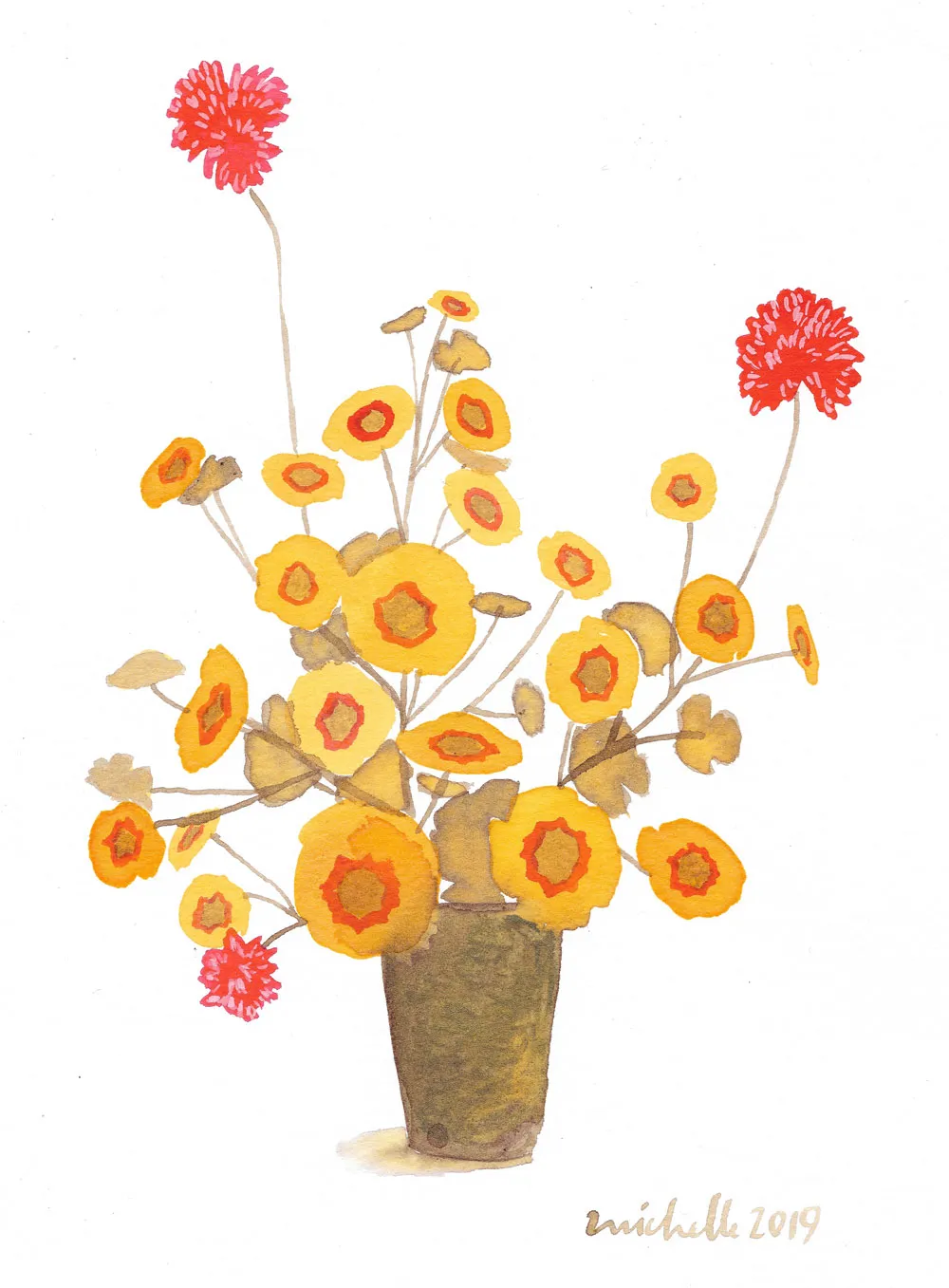 Blumenillustration mit feinen Details, ideal für die Hintergrundentfernung in Photoshop
Schritt-für-Schritt-Anleitung: Hintergrund entfernen
Die hier vorgestellte Methode nutzt die leistungsstarken Funktionen von Photoshop, um selbst bei komplexen Bildern saubere Ergebnisse zu erzielen. Wir beginnen mit der Auswahl des Farbbereichs und arbeiten uns dann durch die Feinheiten der Ebenenmasken.
1. Vorbereitung: Bild scannen und in Photoshop öffnen
Der erste Schritt ist eine qualitativ hochwertige Erfassung Ihres Kunstwerks. Scannen Sie Ihr Bild in hoher Auflösung, mindestens 300 dpi. Ich persönlich scanne mit meinem HP DeskJet 3630 Flachbettscanner oft mit 1200 dpi, da ich für spätere Vergrößerungen im Druck ein größeres Pixelverhältnis und viele Texturen benötige, besonders bei der Verwendung von Aquarellmedien. Dies hat jedoch auch zur Folge, dass Sie die Textur einschließlich des gesamten Staubs und Schmutzes auf dem Papier erfassen. Das werden wir im weiteren Verlauf beheben.
Öffnen Sie die gescannte Datei in Photoshop. Ich verwende Photoshop CC 2019 auf einem Mac und habe diese Blumentuschezeichnung auf weißem Aquarellpapier als Beispiel gewählt. Ich gehe davon aus, dass Sie ebenfalls mit einem ähnlichen gescannten Bild auf weißem Hintergrund arbeiten. Obwohl Sie diese Technik mit jedem Bild anwenden können, ist sie besonders effektiv bei kontrastreichen Motiven. Für Windows-Benutzer gelten die entsprechenden Befehle.
2. Hintergrund mit “Farbbereich auswählen” selektieren
Navigieren Sie in der Menüleiste zu „Auswahl“ und wählen Sie „Farbbereich auswählen…“. Es erscheint ein Fenster, das eine Schwarz-Weiß-Ansicht Ihrer Datei zeigt. Die hier ausgewählten Farben sind in diesem Fall der weiße Hintergrund, der weiß erscheint, und die Blumen als Schwarz. Sie können die „Toleranz“ anpassen, um mehr Bereiche abzudecken. Seien Sie dabei vorsichtig, um keine wichtigen Details Ihres Motivs zu verlieren. Sobald Sie zufrieden sind, klicken Sie auf „OK“.
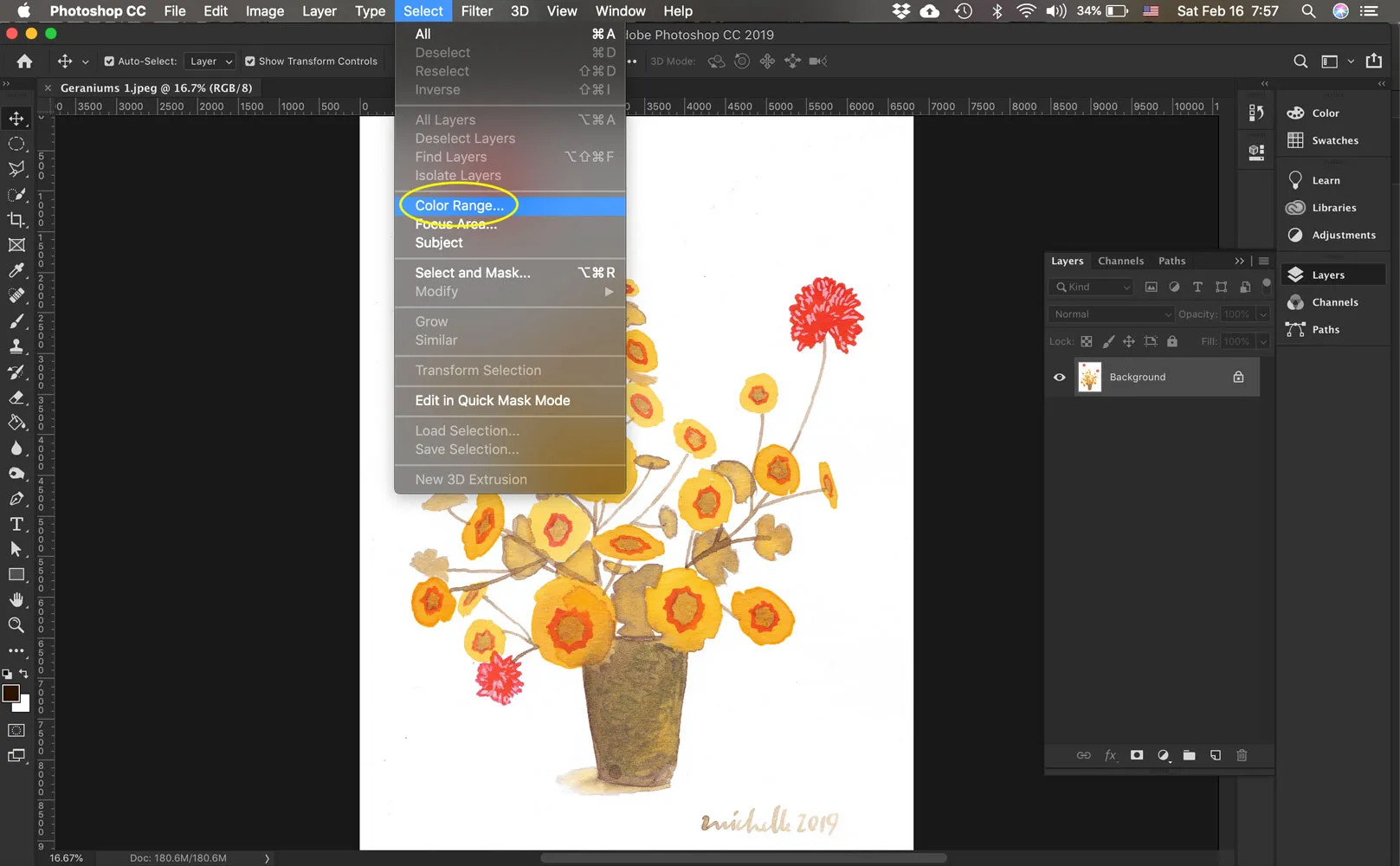 Das Dialogfeld 'Farbbereich auswählen' in Photoshop mit der Schwarz-Weiß-Maske
Sie werden nun „marschierende Ameisen“ sehen, die Ihren Hintergrund umgeben. Dies bedeutet, dass Sie Ihren weißen Hintergrund ausgewählt haben. Beachten Sie, dass es auch viele kleine Flecken gibt, die nicht ausgewählt wurden. Das liegt an der hohen Auflösung des Scans, die jeden einzelnen winzigen Punkt auf dem Papier erfasst hat. Der Algorithmus des Programms erkennt dies als Objekt und nicht als ähnliche Farbbereichsauswahl wie den weißen Hintergrund. Darauf kommen wir später zurück.
3. Ebenenmaske hinzufügen und invertieren
Fügen Sie nun eine Ebenenmaske hinzu, indem Sie auf das entsprechende Symbol im Ebenenfenster klicken. Es erscheint sofort ein Schwarz-Weiß-Symbol, das mit Ihrem Originalbild verknüpft ist. Das ist die Maske, oder wie wir es nennen, der „Alpha-Kanal“. Weiße Bereiche sind sichtbar, schwarze Bereiche werden maskiert. Da in unserem Fall der Hintergrund ausgewählt war, ist dieser nun sichtbar und die Blume maskiert.
Um Ihr Bild sichtbar zu machen und den Hintergrund zu entfernen, klicken Sie auf die Ebenenmaskenminiatur im Ebenenfenster und drücken Sie „Umschalt + Befehl + I“ (Mac) bzw. „Umschalt + Strg + I“ (Windows), um die Alpha-Maske zu invertieren. Jetzt sehen Sie Ihr wunderschönes Kunstwerk, und der Hintergrund ist verschwunden. Ihre Ebene wird auch als „Ebene 0“ umbenannt.
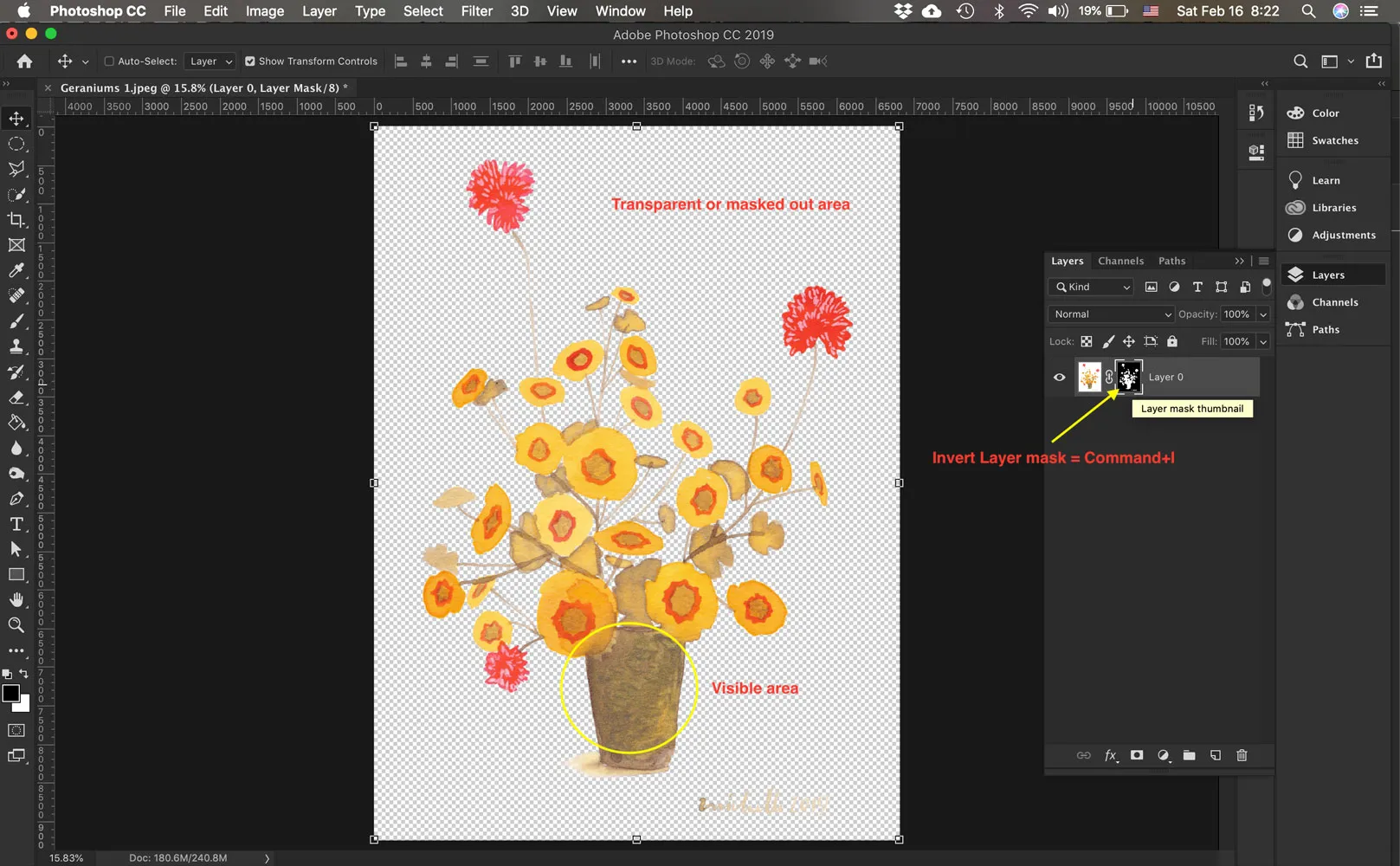 Das Kunstwerk nach dem Invertieren der Ebenenmaske, der Hintergrund ist transparent
Hinweis: Bevor Sie weitere Schritte unternehmen, duplizieren Sie Ihr Bild, damit Sie es jederzeit wiederherstellen können. Ziehen Sie dazu Ihre Ebene auf das Symbol „Neue Ebene erstellen“ in der unteren Reihe des Ebenenfensters und blenden Sie eine Ebene aus, indem Sie auf das „Augen-Symbol“ links klicken. Speichern Sie Ihre Datei! Dies ist ein wichtiger Schritt, um Datenverlust zu vermeiden und Flexibilität in Ihrem Workflow zu behalten.
4. Verbleibende Flecken und Staub entfernen
Ab jetzt arbeiten wir ausschließlich auf der Ebenenmaske, die jederzeit ausgewählt sein sollte. Um die Reste des weißen Hintergrunds zu entfernen, erstellen Sie eine neue Ebene („Ebene 1“) über Ihrem Originalbild („Ebene 0“) und füllen Sie diese Ebene durch Drücken von „Alt + Entf“ mit Schwarz oder einer beliebigen dunklen Vordergrundfarbe. Dies hilft, Verwechslungen zwischen der Maske und der darunter liegenden Ebene zu vermeiden. Bei Bedarf können Sie die Ebenen auch umbenennen.
Zoomen Sie in Ihr Bild, um die winzigen Flecken überall zu sehen. Wenn es nur wenige sind, können Sie diese einfach mit dem Pinselwerkzeug wegpinseln oder größere Bereiche mit dem „Rechteckauswahl-/Lasso-Werkzeug“ auswählen und dann „Alt + Entf“ drücken, um die Vordergrundfarbe auf Ihre Ebenenmaske zu füllen. Dies kann jedoch länger dauern, wenn Sie mit hochauflösenden Bildern mit vielen Details wie Blumen oder Stielen arbeiten. Die Vordergrundfarbe sollte Schwarz sein, da Sie diese Flecken maskieren möchten. Beachten Sie, dass sich die Vordergrund-/Hintergrundfarben jedes Mal automatisch in Schwarz und Weiß ändern, wenn Sie die Ebenenmaske auswählen.
Um Ihre Maske im Vollbildmodus anzuzeigen, drücken Sie „Alt“ und klicken Sie dann auf die Miniatur der Ebenenmaske. Machen Sie dies erneut, um zu Ihrem eigentlichen Bild zurückzukehren. Belassen Sie die Ebenenmaskenansicht vorerst im Vollbildmodus, damit Sie den Schmutz viel deutlicher sehen können. Dies ermöglicht eine präzisere und effizientere Bearbeitung.
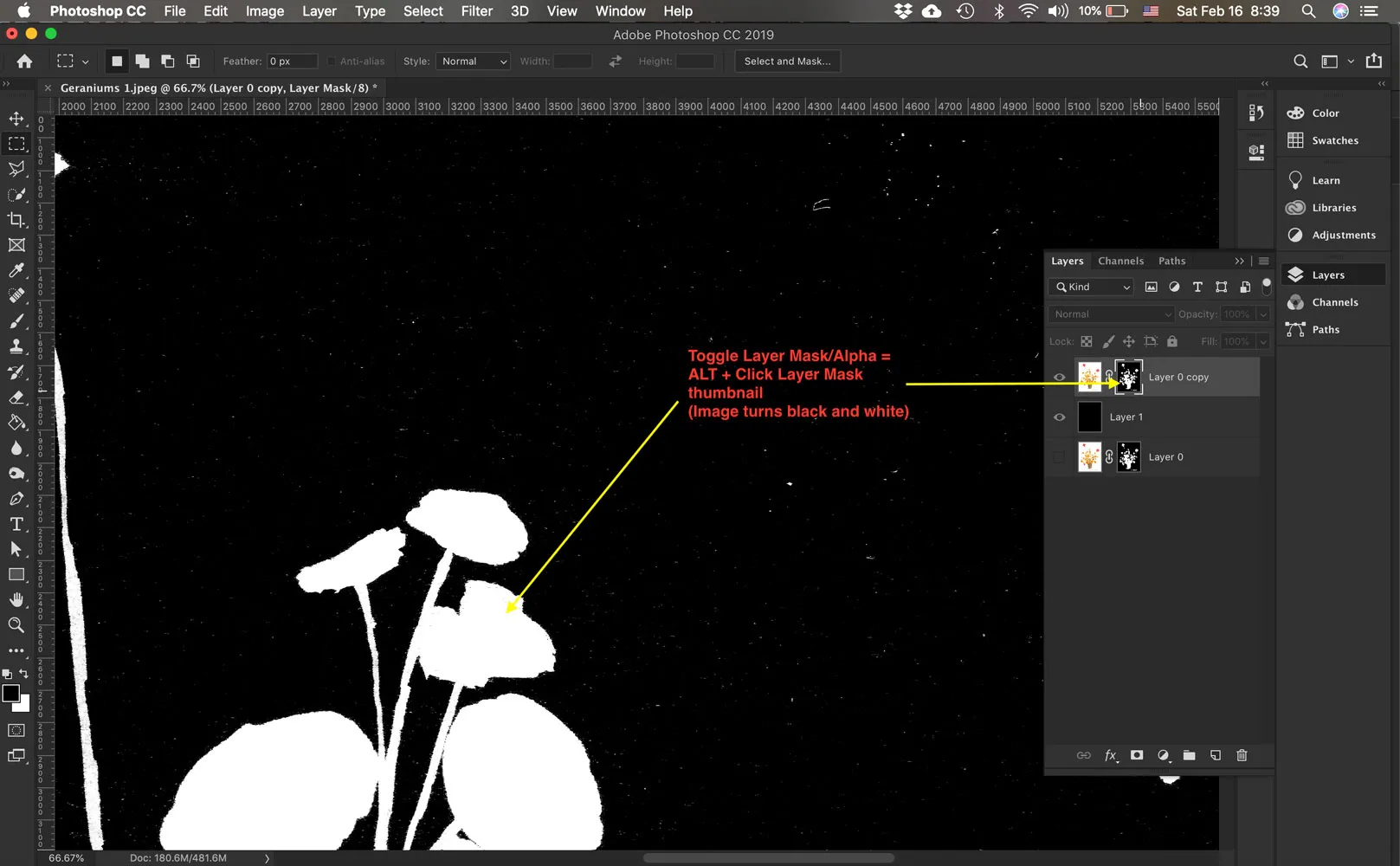 Vollbildansicht der Ebenenmaske, um Staub und kleine Flecken deutlich zu erkennen
5. Zwei Optionen zur Entfernung größerer Schmutzmengen
Für eine schnellere und effektivere Entfernung signifikanter Schmutzmengen stehen Ihnen zwei Hauptoptionen zur Verfügung.
Option 1: Anpassen der Tonwerte (Levels)
Sie können die Tonwerte (Levels) der Maskenebene anpassen, indem Sie die Miniatur der Ebenenmaske auswählen und dann „Befehl + L“ (Mac) oder „Strg + L“ (Windows) drücken. Im Tonwert-Bedienfeld können Sie mit den „Eingabewerten“ experimentieren. Sie werden feststellen, dass die Flecken erheblich reduziert werden. Sie können diesen Schritt ausführen und den Rest dann einfach mit dem Pinselwerkzeug entfernen. Die Kanten des Bildes sind möglicherweise noch scharf oder fransig. Der Perfektionist in mir möchte dies entfernen, also gehen wir direkt zu Schritt 6 oder fahren alternativ mit Option 2 fort.
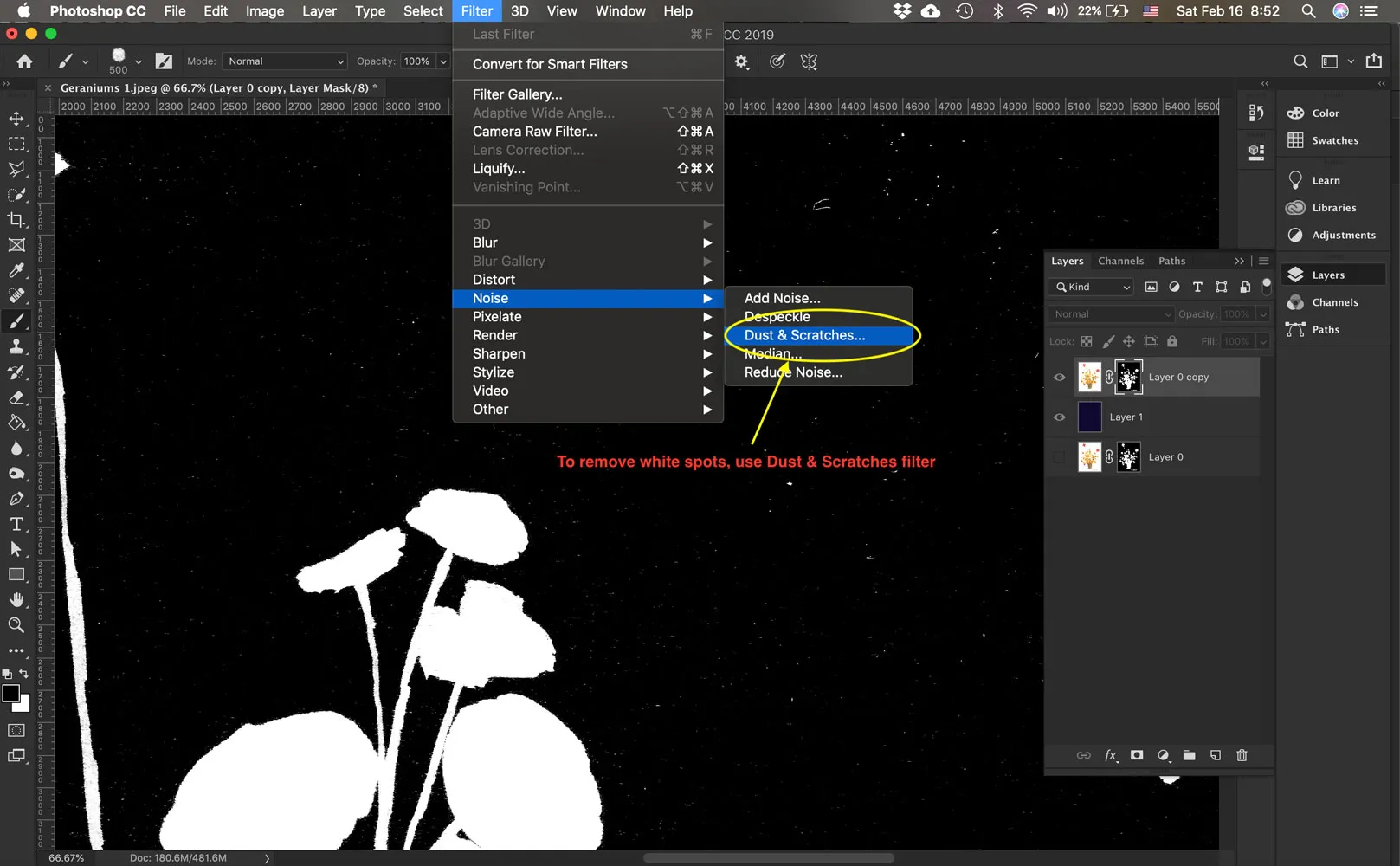 Anwendung des Filters 'Staub & Kratzer' auf die Ebenenmaske zur Entfernung von Unreinheiten
Option 2: Filter „Staub & Kratzer“ (Bevorzugt)
Meine bevorzugte Option ist die Verwendung eines Filters, der auch mit Option 1 kombiniert werden kann: Der schnellste Weg, unerwünschte Flecken zu entfernen, ist die Verwendung des Filters „Staub & Kratzer“. Gehen Sie dazu in der Menüleiste zu „Filter“, wählen Sie „Rauschunterdrückung“ und dann „Staub & Kratzer“. Passen Sie die Einstellungen nach Belieben an. Denken Sie daran, dass der Filter nur auf die Ebenenmaske und nicht direkt auf Ihr Bild angewendet wird.
Es werden immer noch sichtbare, aber minimale Flecken vorhanden sein. Auch die Kanten sind weicher. Diese können Sie mit dem Pinselwerkzeug und der schwarzen Vordergrundfarbe übermalen. Nach der Anwendung dieser Techniken sollten Sie eine deutliche Verbesserung bemerken und ein viel saubereres Maskenergebnis erzielen, was die Qualität Ihres freigestellten Motivs erheblich steigert.
6. Weißen Lichthof entfernen und Kanten verfeinern
Schalten Sie zurück zu Ihrem Bild („Alt + Klick auf Ebenenmasken-Miniatur“), um die Verbesserung zu sehen. Sehr oft werden Sie immer noch einen weißen Lichthof um Ihr Bild herum sehen. Diesen können Sie entfernen, indem Sie die Maske „weicher machen“ (feathering). Dazu drücken Sie „Befehl“ (Mac) oder „Strg“ (Windows) und klicken dann auf die Miniatur der Ebenenmaske. Gepunktete „marschierende Ameisen“ zeigen an, dass Sie das Bild ausgewählt haben. Sie möchten den maskierten Bereich füllen, also drücken Sie „Umschalt + Befehl + I“ (Mac) oder „Umschalt + Strg + I“ (Windows), um die Auswahl zu invertieren. Jetzt arbeiten Sie auf dem maskierten Bereich und nicht auf Ihrem Blumenbild.
Gehen Sie in der Menüleiste zu „Auswahl“, „Ändern“ und dann „Erweitern“. Experimentieren Sie mit der Pixelauswahl, z.B. 1 bis 10. Die „marschierenden Ameisen“ sollten sich nach außen in Ihren maskierten Bereich erweitern, also in den Blumenbereich, wie im Bild unten dargestellt. Ich habe die Auswahl zur Veranschaulichung auf 10 Pixel übertrieben, aber 1 Pixel reicht oft aus, um feine Korrekturen vorzunehmen.
Als Nächstes kehren Sie zu „Auswahl“, „Ändern“ und dann „Weiche Kante“ zurück. Wählen Sie den erforderlichen Wert für die weiche Kante. Auch hier reichen oft 1 Pixel völlig aus, um ein natürliches Ergebnis zu erzielen. Immer noch auf der Ebenenmaske, drücken Sie „Alt + Entf“, um die Maske erneut mit Schwarz zu füllen.
Sie werden sehen, dass der Lichthof nun reduziert ist. Sie können diesen Vorgang mehrmals wiederholen, bis Sie zufrieden sind. Verwenden Sie auch das Pinselwerkzeug, um Details zu entfernen oder wiederherzustellen. Diese iterative Methode ermöglicht es Ihnen, ein Höchstmaß an Präzision und Ästhetik zu erreichen.
 Fertiges Kunstwerk mit entferntem Hintergrund, bereit für die weitere Verwendung
Abschließende Gedanken und alternative Methoden
Es gibt natürlich andere Wege, aber dies ist mein bewährter Prozess. Kann man alten Hunden keine neuen Tricks beibringen? Nun, ich bin immer neugierig auf verschiedene Techniken und Medien, um meine Arbeit zu erleichtern. Ich habe vom „Zauber-Radiergummi-Werkzeug“ gehört und es für dieses Tutorial ausprobiert. Es entfernt den weißen Hintergrund schnell, vorausgesetzt, der Hintergrund ist einfarbig weiß (oder eine andere flache Farbe). Mit diesem Werkzeug müssen Sie jedoch jeden Bereich auswählen, in dem der Hintergrund sichtbar ist. Sie müssen wachsam sein, wenn Sie nach unerwünschten weißen Hintergrundflecken suchen, damit Sie nichts vergessen. Außerdem arbeiten Sie mit dem Radiergummi-Werkzeug direkt an Ihrem Bild, was manchmal riskant ist, da Sie keine Flexibilität haben (obwohl Sie die Befehle jederzeit rückgängig machen können). Deshalb ist es immer sicherer, Duplikate zu behalten oder, wie in meinem Fall, mit Masken zu arbeiten. Unten sehen Sie drei Ebenen des Blumenbildes, nur zur Sicherheit.
Es bleiben jedoch einige Rückstände und raue Kanten zurück. Um diese zu entfernen, können Sie die oben genannten Schritte ab Schritt 5 anwenden. Ich hoffe, diese Technik hat Ihnen zumindest geholfen. Es kann ein mühsamer Prozess sein, aber am Ende werden Sie mit einem sauberen Bild belohnt, das Sie überall verwenden können. Viel Spaß beim Erstellen von kreativer Kunst mit all den Werkzeugen, die Ihnen zur Verfügung stehen!
Wenn Sie Ihr Kunstwerk professionell präsentieren oder in digitale Kompositionen integrieren möchten, ist die Beherrschung dieser Techniken unerlässlich. Experimentieren Sie mit den verschiedenen Einstellungen und finden Sie heraus, welche Kombination für Ihre spezifischen Bilder die besten Ergebnisse liefert. Übung macht den Meister, und mit jedem freigestellten Bild werden Sie sicherer und effizienter in Ihrer Arbeit mit Photoshop.