
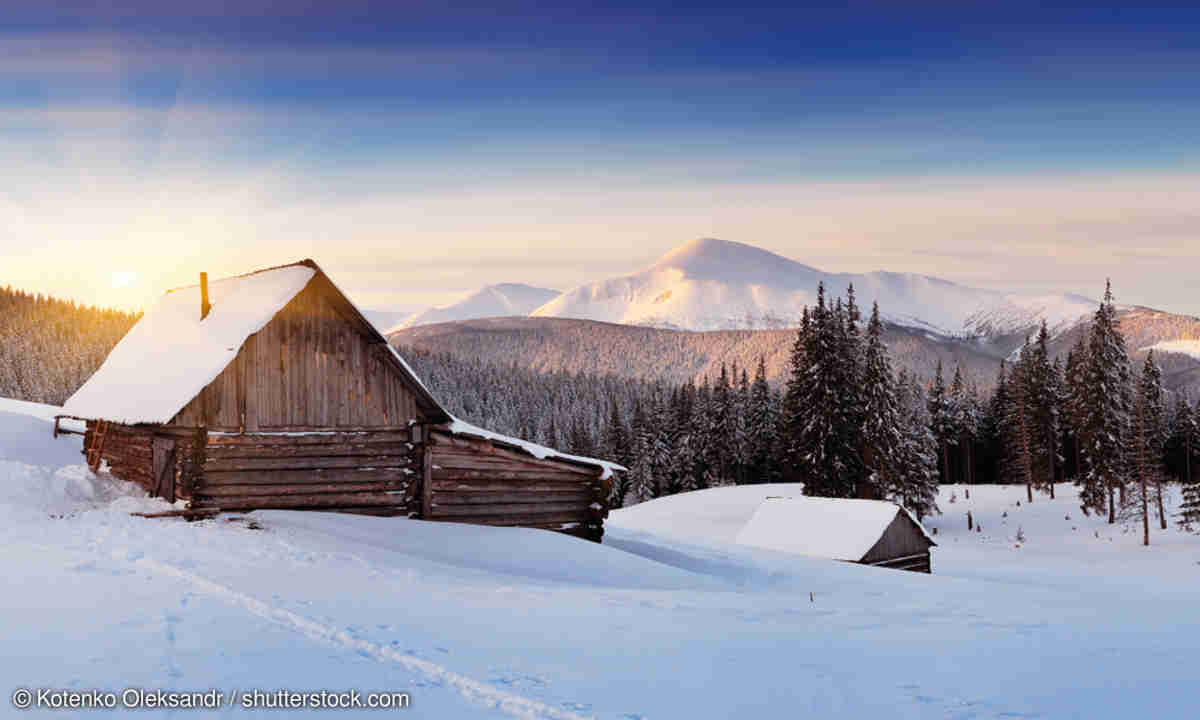
Panoramafotografie bietet eine faszinierende Möglichkeit, weitläufige Landschaften und Szenen einzufangen, die über das Sichtfeld einer einzelnen Aufnahme hinausgehen. Dieser Leitfaden konzentriert sich auf die Kunst, Panoramabilder zu erstellen und sie nahtlos mit Photoshop zu bearbeiten. Ob Sie ein Anfänger sind oder Ihre Fähigkeiten verfeinern möchten, hier finden Sie wertvolle Einblicke, um Ihre Landschaftsfotografie auf ein neues Level zu heben.
Was genau ist ein Panoramafoto?
Ein Panoramafoto zeichnet sich durch sein Seitenverhältnis aus: Es ist mindestens doppelt so breit wie hoch (oder umgekehrt), mit einem Verhältnis von 2:1 oder größer. Oftmals entsteht ein solches Bild durch das Zusammenfügen mehrerer Einzelaufnahmen, um ein breiteres Sichtfeld zu erzielen, als es mit einer einzigen Belichtung möglich wäre. Traditionell wird diese Technik häufig in der Landschaftsfotografie eingesetzt. Die genauen Definitionen können variieren, aber ein Verhältnis von 2:1 oder mehr ist für viele Fotografen ein entscheidendes Kriterium. Das Beherrschen der Technik, mehrere Aufnahmen zu einer zusammenzufügen, ist eine wertvolle Fähigkeit, die jedoch Übung erfordert.
Die Kunst des Fotografierens für Panoramen
Bevor Sie mit dem Fotografieren beginnen, ist es wichtig, eine Szene zu wählen, die sich für ein Panorama eignet. Während Landschaftsaufnahmen dominieren, ermutigt die Inspiration, auch andere Nischen zu erkunden und neue Ansätze auszuprobieren. Fühlen Sie sich nicht gezwungen, nur an Wasserfällen oder Berggipfeln zu stehen, um Ihre Leidenschaft für Panoramen auszuleben. Entscheidend ist, dass die Szene interessant ist und es einen überzeugenden Grund gibt, ein breiteres Sichtfeld zu zeigen. Wenn die Szene fesselnd ist, steht dem Beginn nichts im Wege.
Um ein fantastisches Panoramafoto aufzunehmen, sind bestimmte Kenntnisse und Ausrüstungsgegenstände hilfreich:
- Ein solides Verständnis des Belichtungs-Dreiecks ist unerlässlich.
- Ein gutes Verständnis für die Bildkomposition hilft, das Beste aus Ihrer Aufnahme herauszuholen.
- Ein Stativ ist optional, wird aber dringend empfohlen, um Verwacklungen zu vermeiden und die Ausrichtung der Einzelbilder zu erleichtern.
- Die Fähigkeit, den Fokus zwischen den einzelnen Aufnahmen nicht zu verändern, ist entscheidend. Nutzen Sie hierfür die Rückseitentasten-Fokussierung (Back Button Focus) oder stellen Sie nach dem initialen Fokussieren auf manuellen Fokus um.
- Ein Überlappungsbereich von etwa einem Drittel (1/3) zwischen den einzelnen Aufnahmen erleichtert das spätere Zusammenfügen durch Ihre Stitching-Software.
Beginnen Sie damit, die erste Aufnahme zu machen, während Sie die Kamera ruhig halten und auf Ihr Hauptmotiv fokussieren. Deaktivieren Sie dann den Autofokus und bewegen Sie die Kamera vorsichtig, um einen neuen Bereich zu erfassen, wobei etwa ein Drittel des vorherigen Bildes im neuen Ausschnitt verbleiben sollte. Machen Sie die zweite Aufnahme und fahren Sie so fort, bis Sie die gewünschte Breite Ihres Panoramas erreicht haben. Das Ergebnis sollte eine Reihe von RAW-Dateien sein. Ein Stativ würde vertikale Variationen zwischen den Aufnahmen minimieren.
Panoramen in Lightroom Classic zusammenfügen
Wenn Ihre Einzelaufnahmen gut gelungen sind, die Ausrichtung stimmt und die Überlappung ausreichend ist, gestaltet sich das Zusammenfügen in Lightroom Classic sehr einfach.
- Bereiten Sie Ihre Dateien so vor, dass Sie die Szene von einer Seite zur anderen in den einzelnen Aufnahmen sehen können, ähnlich dem oben gezeigten Beispiel.
- Wählen Sie alle Bilder aus, die Sie für Ihr Panorama verwenden möchten. Halten Sie die Befehlstaste (Strg auf Windows) gedrückt und klicken Sie auf jedes Bild, um sie zu markieren.
- Klicken Sie mit der rechten Maustaste auf eines der ausgewählten Bilder und wählen Sie “Fotozusammenführung” -> “Panorama…”.
- Experimentieren Sie im erscheinenden Fenster mit den Kontrollkästchen und den Panorama-Profilen, bis Sie ein zufriedenstellendes Ergebnis erzielen.
- Persönlich bevorzuge ich es, die Bilder, die Teil eines Panoramas sind, zu “stapeln”. Aktivieren Sie diese Option, wenn Sie dies ebenfalls wünschen.
- Starten Sie den Zusammenführungsprozess. Die Erstellung des Panoramafotos kann einige Zeit in Anspruch nehmen – gönnen Sie sich in der Zwischenzeit eine Tasse Tee.
Panoramen in Photoshop zusammenfügen
Ähnlich einfach gestaltet sich der Prozess in Photoshop, abhängig davon, wie viel Kontrolle Sie über den Vorgang wünschen. Beginnen Sie stets mit Schritt 1 und 2 der Lightroom-Anleitung.
- Klicken Sie mit der rechten Maustaste auf eines der Bilder und wählen Sie “Bearbeiten in” -> “Zu Panorama in Photoshop zusammenführen”.
- Das erscheinende Fenster befindet sich in Photoshop. Sie können die Standardeinstellungen beibehalten, um den Prozess hier abzuschließen, oder Sie können aktiver eingreifen. Die erweiterten Schritte sind wie folgt:
- Deselektieren Sie im erscheinenden Fenster die Option “Bilder zusammenfügen”, da wir die Überblendung selbst steuern möchten.
- Aktivieren Sie die nächsten beiden Kontrollkästchen, falls gewünscht. Dies ist besonders nützlich bei starker Vignettierung oder Verzeichnung durch das Objektiv. Drücken Sie dann auf “OK”.
- Photoshop öffnet jede der Aufnahmen als Ebenen und richtet sie automatisch aus. Nun liegt es an Ihnen, jede Ebene entsprechend zu maskieren und anzupassen, um Ihr Panorama fertigzustellen.
Von den oben genannten Schritten würde ich Ihnen, wenn Sie neu in Photoshop oder der digitalen Bildbearbeitung sind, empfehlen, nur die Schritte 1 und 2 durchzuführen. Wenn Sie jedoch ein versierter Retuscheur sind oder zumindest sicher im Umgang mit Masken, Ebenen, Feinbereinigungen und Canvas-Erweiterungen, können Sie gerne alle Optionen ausschöpfen!
Das ist im Grunde alles, was es über Panoramen zu wissen gibt – scheuen Sie sich nicht davor!
Beispielhafte Panoramen
Hier ist eine kleine Auswahl meiner Panoramafotos, die hoffentlich als Inspiration dienen!