
In der Welt der digitalen Bildbearbeitung bietet Photoshop unendliche Möglichkeiten, gewöhnliche Elemente in atemberaubende Kunstwerke zu verwandeln. Besonders faszinierend sind dabei Effekte, die Text und Formen eine realistische Textur wie Metall oder Glas verleihen. Viele kennen vielleicht die Grundlagen des Anwendens von Ebenenstilen, doch nur wenige nutzen ihr volles Potenzial, um wirklich beeindruckende Ergebnisse zu erzielen. Von einem einfachen abgeschrägten Rand bis hin zu komplexen, futuristischen Oberflächen – die Variationen sind schier unendlich und bieten Raum für kreative Entfaltung.
Dieses umfassende Photoshop Tutorial, inspiriert von den Techniken von Al Ward, einem Meister der Ebenenstile, führt Sie Schritt für Schritt durch den Prozess der Erstellung von Metalleffekten und glänzenden Oberflächen. Es zeigt Ihnen, wie Sie mit einfachen Werkzeugen und Einstellungen visuell ansprechende Ergebnisse erzielen können, die Ihre Designs auf ein neues Niveau heben. Sie lernen, wie Sie durch gezielte Anpassung von Licht, Schatten und Farben einzigartige Texturen und Tiefen erzeugen, die Ihre Betrachter begeistern werden. Egal, ob Sie Anfänger sind oder Ihre Kenntnisse vertiefen möchten, dieses Tutorial ist darauf ausgelegt, Ihnen wertvolle Einblicke und praktische Fähigkeiten zu vermitteln. Wir werden uns auf die Kernfunktionen konzentrieren, die für die Erstellung dieser Effekte unerlässlich sind, und dabei die Macht der Ebenenstile und Filter in Photoshop voll ausschöpfen. Für fortgeschrittene Anwendungsfälle könnte man sich auch mit der Integration von excel windows server oder der Verwaltung komplexer Datenstrukturen in box excel beschäftigen, um beispielsweise Projektmanagement im Designbereich zu optimieren.
Die Grundlagen schaffen: Text und Form vorbereiten
Um mit unserem Metalleffekt-Tutorial zu beginnen, starten wir mit einer sauberen Arbeitsfläche. Erstellen Sie ein neues Bild mit einem weißen Hintergrund. Für dieses Tutorial verwenden wir eine Bildgröße von 9 x 5 Zoll bei 200 dpi im RGB-Modus. Diese Einstellungen bieten eine gute Balance zwischen Dateigröße und Detailgenauigkeit für unsere Effekte.
Als Nächstes erstellen Sie eine neue Ebene. Wählen Sie das “Textmasken-Werkzeug” (Type Mask Tool) und geben Sie den gewünschten Text ein. Sobald die Auswahl aktiv ist, füllen Sie diese mit 50 % Grau. Diese mittlere Graustufe dient als ideale Ausgangsbasis für unsere späteren Ebenenstile, da sie sowohl für helle als auch für dunkle Effekte genügend Spielraum bietet. Eine neutrale Basis hilft, die Kontrastwerte der späteren Bevel- und Emboss-Effekte optimal zur Geltung zu bringen und eine gleichmäßige Lichtverteilung zu simulieren.
Realistischen Glanz mit “Abgeflachte Kante und Relief” erzeugen
Der entscheidende Schritt zur Erzeugung eines Metalleffekts liegt in der Anwendung des Ebenenstils “Abgeflachte Kante und Relief” (Bevel & Emboss). Dieser Stil verleiht dem Text eine dreidimensionale Tiefe, die für realistische Metall- und Glaseffekte unerlässlich ist.
Wenden Sie diesen Stil auf Ihre Textebene an. Achten Sie besonders auf die Einstellungen für Tiefe, Größe und den Winkel des Lichts. Eine hohe Tiefe und eine moderate Größe erzeugen eine starke Prägung, während der Lichtwinkel bestimmt, wo die Glanzlichter und Schatten erscheinen. Eine wichtige Anpassung, die über die Standardeinstellungen hinausgeht, betrifft den Schattenmodus. Ändern Sie den Schattenmodus auf “Negativ Multiplizieren” (Screen) und wählen Sie einen hellblauen Farbton anstelle des standardmäßigen Schwarz. Dies ist entscheidend, um hellere, glas- oder plastikähnliche Reflexionen zu erzeugen, die eine sanftere und realistischere Ausleuchtung simulieren. Die Wahl der Farbe für den Schatten beeinflusst die Gesamtanmutung des Materials erheblich und ermöglicht subtile Farbnuancen, die den Effekt lebendiger erscheinen lassen.
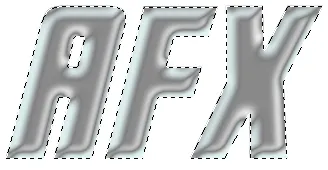 Einstellungen für "Abgeflachte Kante und Relief" mit Details zu Tiefe, Größe und weicherer Kante, die einen metallischen Glanz erzeugen
Das Ergebnis sollte bereits eine deutliche dreidimensionale Form aufweisen. Durch die feinen Anpassungen des Schattenmodus und der Farbe erhält unser Objekt eine erste Andeutung von Glanz und Materialität.
Farbliche Akzente setzen: Der Verlaufs-Kontur-Effekt
Nachdem die grundlegende Form und der Glanz etabliert sind, können wir dem Effekt etwas Farbe verleihen. Hierfür nutzen wir den “Kontur”-Ebenenstil (Stroke), insbesondere die Option “Verlauf” (Gradient). Der Verlaufs-Kontur-Effekt ist ein mächtiges Werkzeug, um dem Text eine lebendige und dynamische Farbkante zu verleihen, die den Metalleffekt weiter verstärkt oder einen glasigen Schimmer erzeugt.
Wählen Sie in den Ebenenstilen die Option “Kontur”. Stellen Sie die Position auf “Innen” (Inside) ein, um den Verlauf innerhalb der Textkontur anzuwenden. Als Füllart wählen Sie “Verlauf”. Für dieses Tutorial verwenden wir einen Blau-Gelb-Blau-Verlauf. Die genauen Einstellungen für den Verlauf – seine Skalierung und der Winkel – sind entscheidend für das Erscheinungsbild. Experimentieren Sie mit verschiedenen Verläufen und Winkeln, um den gewünschten Effekt zu erzielen. Eine subtile Anwendung des Verlaufs ist oft effektiver, um eine realistische Wirkung zu erzielen, anstatt zu kräftige Farben zu verwenden, die den Bevel-Effekt überdecken könnten.
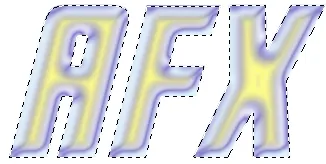 Anwendung eines blauen bis gelben Farbverlaufs als Kontur, um dem Text eine farbige Tiefe zu verleihen
Auf den ersten Blick mag der Effekt etwas blass erscheinen, aber das ist beabsichtigt. Diese Subtilität bildet die Grundlage für weitere Schritte, die den Glanz und die Materialität des Objekts hervorheben werden. Die sanften Farbübergänge sind essenziell, um eine authentische Reflektion zu simulieren.
Fortgeschrittene Techniken: Plastikfolie und Konturen
Um den Effekt noch weiter zu verfeinern und eine einzigartige Textur zu schaffen, werden wir fortgeschrittenere Techniken anwenden, die Schichten und Filter kombinieren. Diese Schritte helfen, die Tiefe und den Charakter des Metalleffekts zu betonen.
Duplizieren Sie die aktive Textebene und stellen Sie den Mischmodus der duplizierten Ebene auf “Ineinanderkopieren” (Overlay) ein. Erstellen Sie eine neue Ebene unterhalb der Duplikatebene. Gehen Sie zurück zur Duplikatebene und führen Sie “Nach unten zusammenfassen” (Merge Down) aus (Strg/Cmd + E). Wenden Sie anschließend den Filter “Plastikfolie” (Plastic Wrap) auf die zusammengefasste Ebene an. Dieser Filter erzeugt eine glänzende, gewellte Oberfläche, die an geschmolzenes Metall oder Glas erinnert. Um den Plastikfolie-Effekt deutlicher hervorzuheben, passen Sie den Kontrast der obersten Ebene an, indem Sie den Regler nach rechts bewegen. Sie werden sehen, wie die “plastischen” Wellen aus dem Bild hervortreten und dem Metalleffekt eine zusätzliche Dimension verleihen.
Um die Sichtbarkeit der Effekte zu verbessern, füllen Sie den Hintergrund mit Schwarz, falls er noch weiß ist. Dadurch kommen die Farben und Glanzlichter besser zur Geltung. Zum Abschluss können Sie auf allen beveled Ebenen mit den “Konturen” (Contour) spielen. Probieren Sie zum Beispiel die “Ring-Kontur” aus, um interessante Lichtbrechungen und Schattenverläufe zu erzeugen, die dem Metall eine spezifische Form und einen einzigartigen Charakter verleihen.
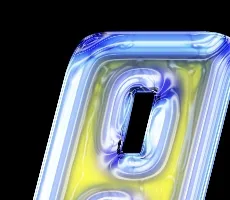 Darstellung des Metalleffekts auf schwarzem Hintergrund mit angewendeter Ring-Kontur, die die Struktur hervorhebt
Diese Experimente mit Konturen und Filtern ermöglichen es, eine Vielzahl von Materialtexturen zu simulieren, von gebürstetem Metall bis hin zu hochglanzpoliertem Chrom. Die Möglichkeiten sind hier nahezu unbegrenzt, und jede kleine Anpassung kann zu einem völlig neuen Erscheinungsbild führen.
Letzte Feinheiten: Abrundung des Metalleffekts
Um dem Metalleffekt den letzten Schliff zu geben und ihm eine professionelle Anmutung zu verleihen, konzentrieren wir uns auf weichere Kanten und zusätzliche Leuchteffekte. Diese Schritte helfen, den Übergang zwischen dem Objekt und dem Hintergrund zu glätten und dem Gesamtbild mehr Tiefe zu verleihen.
Wenden Sie einen “Äußeren Schein” (Outer Glow) auf die unterste Ebene an. Verwenden Sie für diesen Schein eine Kombination aus Weiß und Blau, um einen sanften Leuchteffekt zu erzielen, der das Metall umgibt und es vom Hintergrund abhebt. Ergänzen Sie dies mit einem “Kontur” (Stroke), ebenfalls mit einem Verlauf, der die Weiß-Blau-Kombination aufgreift. Diese äußere Kontur sollte dezent sein, um nicht zu dominant zu wirken, sondern lediglich die Kanten des Objekts sanft zu umrahmen. Der “Äußere Schein” lässt das Metall förmlich strahlen, während der leichte Kontur dem Rand eine weichere, weniger harsche Definition gibt. Diese Techniken sind besonders wirkungsvoll, um den Eindruck eines leuchtenden oder schimmernden Metalls zu erzeugen.
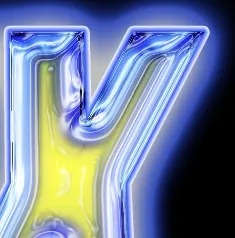 Das Endergebnis des Photoshop Tutorials, das einen glänzenden Metalleffekt mit weichen Kanten und einem äußeren Schein zeigt
Die Kombination dieser Ebenenstile schafft einen harmonischen und realistischen Metalleffekt, der vielseitig einsetzbar ist. Die Feinabstimmung von Deckkraft und Mischmodi auf verschiedenen Ebenen bietet hierbei unzählige Möglichkeiten zur Variation und Personalisierung.
Fazit: Die Kunst der Ebenenstile meistern
Dieses Photoshop Tutorial hat Ihnen gezeigt, wie Sie beeindruckende Metalleffekte und glasähnliche Oberflächen mit den mächtigen Ebenenstilen von Photoshop erstellen können. Von der grundlegenden Anwendung von “Abgeflachte Kante und Relief” bis hin zu fortgeschrittenen Techniken mit Filtern und Verläufen haben Sie gelernt, wie Sie gewöhnlichen Text in glänzende, dreidimensionale Kunstwerke verwandeln. Die Schlüssel zum Erfolg liegen im Experimentieren mit den Einstellungen für Tiefe, Größe, Lichtwinkel, Farben und Mischmodi. Jede kleine Anpassung kann das Ergebnis dramatisch verändern und Ihnen helfen, Ihren einzigartigen Stil zu finden.
Das Erforschen und Anwenden dieser Techniken ist ein fortlaufender Prozess. Scheuen Sie sich nicht, eigene Ideen einzubringen und die hier gezeigten Schritte als Ausgangspunkt für Ihre kreativen Projekte zu nutzen. Wir hoffen, dass dieser Leitfaden informativ und hilfreich war. Tauchen Sie ein in die Welt der Ebenenstile und lassen Sie Ihrer Kreativität freien Lauf! Übung macht den Meister, und jede Stunde, die Sie in Photoshop verbringen, wird Ihre Fähigkeiten verfeinern und neue Möglichkeiten eröffnen.