
Die Anpassung oder vollständige Veränderung von Hautfarben ist eine gängige Aufgabe in der Bildbearbeitung. Dieses Tutorial führt Sie durch einen effektiven Prozess, um Hauttöne in Adobe Photoshop realistisch zu ändern, sei es von hell zu dunkel oder umgekehrt. Die vorgestellte Methode hat sich in der Praxis bewährt und ermöglicht überzeugende Ergebnisse.
Mit über 250.000 Nutzern weltweit beschleunigen die Plugins von Pixelsucht den Workflow in Adobe-Anwendungen. Seit 2013 spezialisiert auf die Entwicklung von Plugins, bieten sie eine breite Palette an Werkzeugen zur Effizienzsteigerung Ihrer Bearbeitung.
Schritt 1: Hautpartien präzise auswählen
Beginnen Sie damit, eine Kopie Ihrer Hintergrundebene zu erstellen. Auf dieser neuen Ebene ist es entscheidend, alle sichtbaren Hautbereiche sorgfältig auszuwählen. Das Schnellauswahlwerkzeug erweist sich hier oft als besonders nützlich, obwohl je nach Bild auch andere Werkzeuge besser geeignet sein können.
 Grob ausgewählte Hautbereiche mit dem Schnellauswahlwerkzeug
Schritt 2: Maske erstellen und Kanten verfeinern
Nachdem Sie die Hautbereiche ausgewählt haben, fügen Sie eine Ebenenmaske hinzu. Dies blendet alle Bereiche aus, die nicht Teil Ihrer Auswahl sind, und isoliert somit die Haut. Um die Maske zu optimieren, klicken Sie mit der rechten Maustaste auf die Ebenenmaske und wählen Sie „Kante verbessern“. Die Funktion „Smartradius“ ist hierbei ein wertvolles Werkzeug, um die Genauigkeit der Maske zu erhöhen. Ein präzises Arbeiten in diesem Schritt ist entscheidend, um sicherzustellen, dass nur die Hautfarbe und nicht unbeabsichtigt Haare oder Kleidung verändert wird.
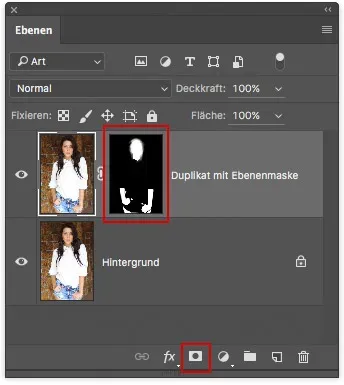 Verfeinerung der Maskenkanten für präzise Hautauswahl
Schritt 3: Gradationskurven zur Farbtonanpassung nutzen
Erstellen Sie als Nächstes eine Einstellungsebene vom Typ „Gradationskurven“. Damit diese Einstellungsebene ausschließlich die Hauttöne beeinflusst, muss sie als Schnittmaske für die darunterliegende Ebene (die Hautauswahl) erstellt werden. Dies geschieht entweder durch Rechtsklick auf die Einstellungsebene und Auswahl von „Schnittmaske erstellen“ oder durch Halten der Alt-Taste und Klicken zwischen den beiden Ebenen im Ebenen-Bedienfeld.
Passen Sie die Gradationskurve an, um die Haut abzudunkeln. Die genauen Werte können je nach Foto variieren und hängen auch vom gewünschten Ergebnis ab.
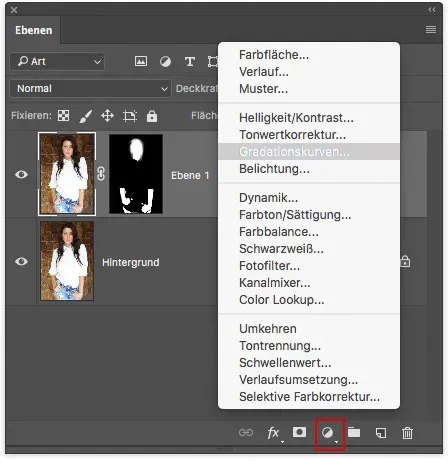 Anpassung der Gradationskurve zur Abdunklung der Haut
Das erste Ergebnis zeigt eine deutliche Abdunklung der Hauttöne.
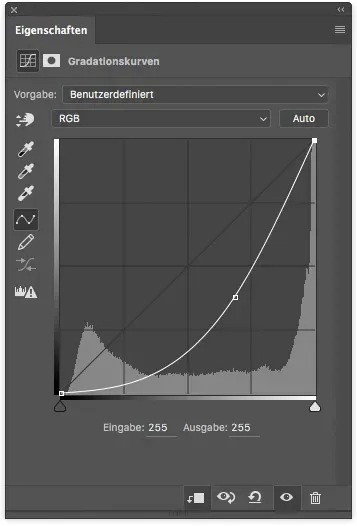 Erste Abdunklung der Haut mit Gradationskurven
Schritt 4: Feinkorrektur der Hautfarbe und Sättigung
Oftmals weist die Haut nach der ersten Abdunklung einen zu hohen Kontrast auf. Dies lässt sich korrigieren, indem Sie den rechten oberen Punkt der Gradationskurve nach unten ziehen. Dies glättet die Tonwertunterschiede und sorgt für ein natürlicheres Aussehen.
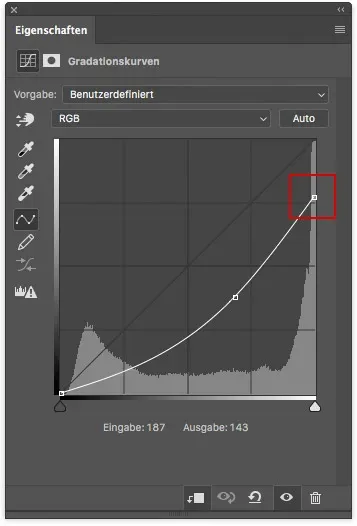 Korrektur des Kontrasts durch Anpassung der Gradationskurve
 Verbesserter Kontrast der Hauttöne
Sollte die Sättigung noch zu stark sein, fügen Sie eine weitere Einstellungsebene „Farbton/Sättigung“ hinzu, ebenfalls als Schnittmaske, und reduzieren Sie die Sättigung nach Bedarf.
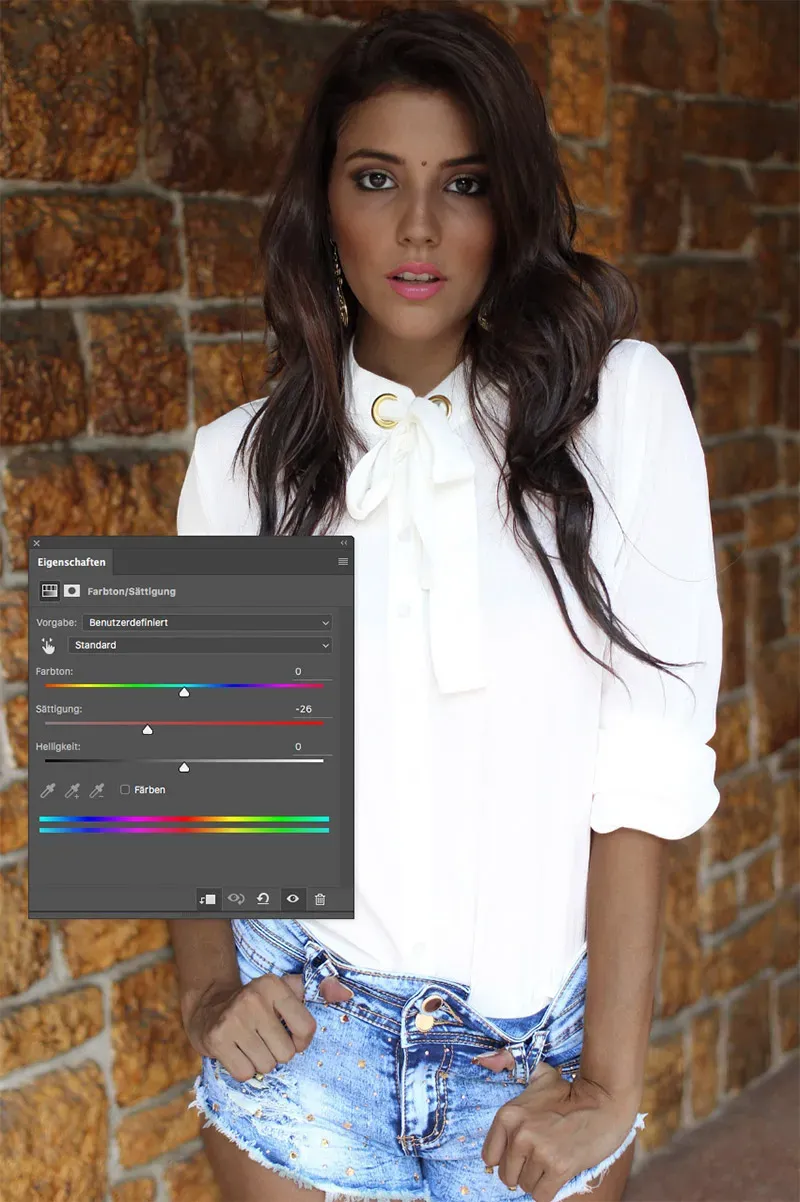 Reduzierung der Sättigung mit Farbton/Sättigung-Einstellungsebene
Ein leichter Grünstich kann durch eine Anpassung im Grünkanal der Gradationskurven-Einstellungsebene behoben werden, indem der Grünanteil reduziert wird.
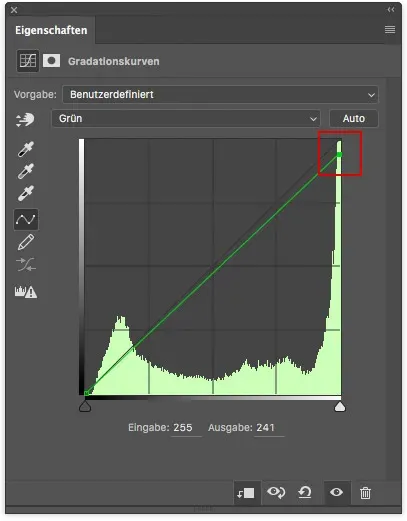 Korrektur eines Grünstichs im Grünkanal
Das Endergebnis, bei dem Augen, Lippen und Zähne teilweise von der Maske ausgeschlossen wurden, zeigt eine realistische Veränderung der Hautfarbe.
 Endergebnis nach realistischer Hautfarbenänderung in Photoshop
Für fortgeschrittene Techniken und um Ihren Workflow weiter zu optimieren, könnten Sie auch ein retro Photoshop tutorial oder ein vintage style Photoshop tutorial in Betracht ziehen. Wer mit älteren Versionen arbeitet, findet möglicherweise Hilfe in Adobe Photoshop CS6 Tutorials oder spezifischen Anleitungen wie Photoshop CS5 Tutorials Deutsch. Für die gezielte Anpassung von Farben ist ein color grading tutorial photoshop ebenfalls sehr lehrreich.