
Der Glitch-Effekt, eine visuelle Störung, die an Fehler in alten Videospielen oder kaputten Fernsehbildschirmen erinnert, ist in der digitalen Kunst und Fotografie äußerst beliebt. Er verleiht Bildern eine einzigartige, futuristische oder retro-futuristische Ästhetik, die Aufmerksamkeit erregt und eine gewisse Faszination ausübt. In diesem umfassenden Photoshop Glitch Tutorial lernen Sie Schritt für Schritt, wie Sie einen fesselnden Glitch-Effekt auf Ihre Fotos anwenden können. Wir tauchen tief in die Welt der digitalen Verzerrung ein und nutzen Werkzeuge wie die Auswahlrechtecke, den Wellenfilter und die Manipulation von Farbkanälen, um Ihren Bildern einen unverwechselbaren Look zu verleihen. Machen Sie sich bereit, Ihre Photoshop-Kenntnisse zu erweitern und kreative Störungen zu erzeugen, die Ihre Designs auf ein neues Niveau heben.
Grundlagen des Glitch-Effekts: Was Sie wissen müssen
Um einen überzeugenden Glitch-Effekt in Photoshop zu erzielen, ist es hilfreich, die visuellen Merkmale realer Störungen zu verstehen. Ein „Glitch“ (digitale Bildstörung) beschreibt einen Softwarefehler oder eine Störung, die oft durch ein korruptes Signal verursacht wird. Das Ergebnis sind stark verzerrte und kaum erkennbare Bilder auf dem Bildschirm.
Für diesen Glitch Effekt Photoshop benötigen wir eine genaue Vorstellung der visuellen Charakteristika, die wir nachahmen wollen. Dazu gehören:
- Gezackte Linien oder Wellen
- Eingefrorene oder statisch wirkende Bilder
- Invertierte Farben
Ein bisschen Recherche und das Sammeln von Referenzbildern von Glitches kann dabei helfen, Inspiration zu finden und ein Gefühl für den gewünschten Stil zu entwickeln. So können Sie verschiedene Variationen dieses Looks experimentieren und Ihren eigenen, einzigartigen Photoshop Glitch Effekt erstellen.
So richten Sie den Glitch-Fotoeffekt in Photoshop ein
Der erste Schritt, um Ihren individuellen Glitch-Effekt zu kreieren, ist die sorgfältige Vorbereitung Ihres Bildes in Photoshop. Eine gute Ausgangsbasis ist entscheidend für das Endergebnis.
Schritt 1: Bildauswahl und Ebenenvorbereitung
Wählen Sie ein Bild aus, bei dem das Modell oder Objekt klare Konturen hat und sich gut vom Hintergrund abhebt. Das erleichtert die spätere Freistellung. Idealerweise hat der Hintergrund eine einheitliche Farbe oder ist nicht zu aufdringlich, um den Fokus auf den Glitch-Effekt zu legen.
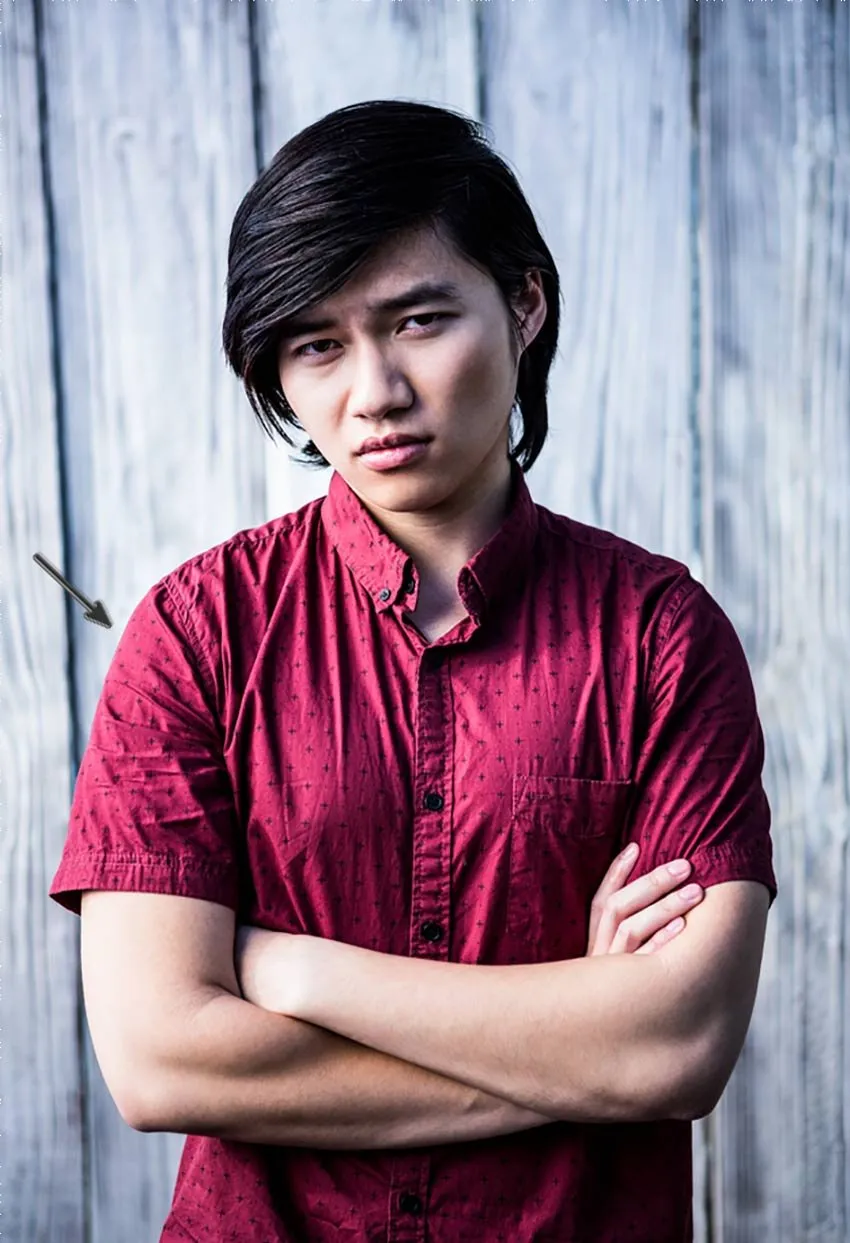 Mann mit klar sichtbaren Konturen, bereit für die Freistellung in Photoshop
Doppelklicken Sie auf die Hintergrundebene, um sie in eine normale Ebene umzuwandeln (z. B. “Ebene 0”). Erstellen Sie dann eine Neue Ebene (Strg+Umschalt+N) und positionieren Sie diese unterhalb Ihrer Referenzebene. Stellen Sie die Vordergrundfarbe auf Weiß ein und füllen Sie die neue Ebene mit dem Füllwerkzeug (G) mit Weiß.
 Ebenenpalette in Photoshop mit einer Hintergrundebene und einer neuen weißen Ebene
Schritt 2: Objekt freistellen
Verwenden Sie das Magnetische Lasso-Werkzeug (L), um das Motiv präzise aus dem Hintergrund zu extrahieren. Dieses Werkzeug haftet automatisch an den Kanten des Objekts, was die Auswahl vereinfacht. Nachdem Sie eine vollständige Auswahl um das Modell erstellt haben, Rechtsklicken Sie auf die Auswahl und wählen Sie Ebene durch Kopie, um eine neue Ebene nur mit dem freigestellten Motiv zu erstellen. Bewahren Sie die Originalebene mit dem Hintergrund auf, da wir diese später noch benötigen.
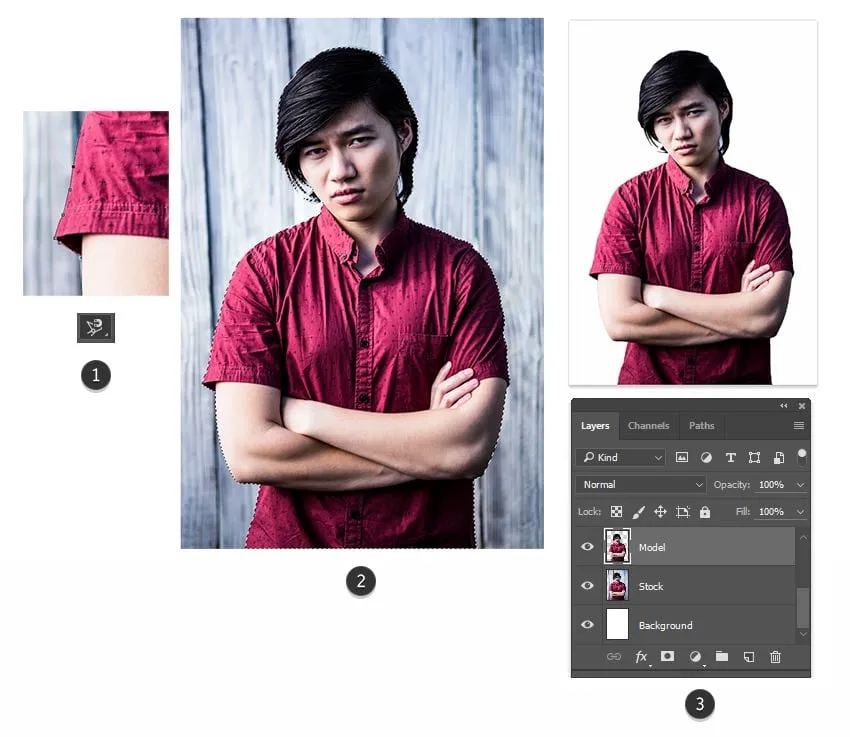 Verwendung des Magnetischen Lasso-Werkzeugs zum Freistellen des Motivs für den Glitch-Effekt
Schritt 3: Hintergrund anpassen
Wählen Sie die ursprüngliche Bildebene aus (die jetzt den Hintergrund ohne das freigestellte Motiv enthält). Verwenden Sie das Frei Transformieren-Werkzeug (Strg+T), um die Seiten des Hintergrunds nach innen zu ziehen. Dadurch wird ein Teil des weißen Hintergrunds sichtbar, der dem späteren Glitch-Effekt Tiefe verleihen wird. Sollte Ihr Ausgangsbild keinen Hintergrund haben, können Sie einfach ein Rechteck mit dem Rechteck-Werkzeug (U) hinzufügen, um diesen Effekt zu simulieren.
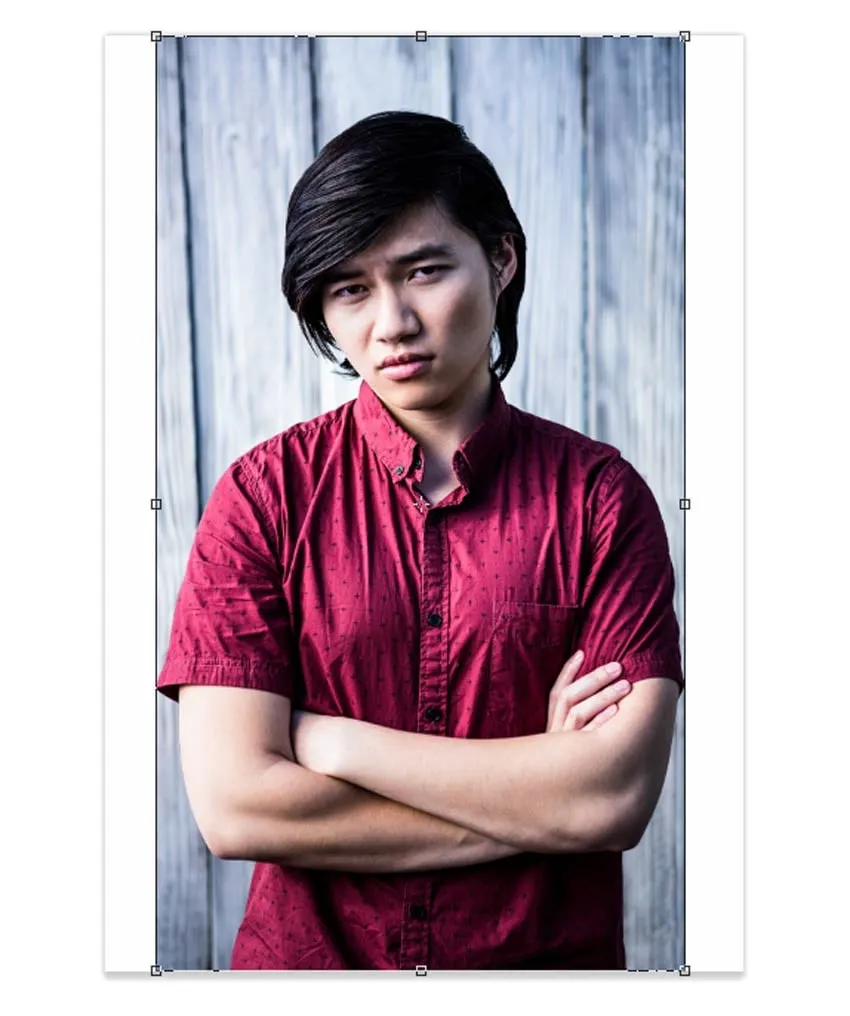 Anpassen des Hintergrunds mit dem Frei Transformieren-Werkzeug, um weiße Ränder freizulegen
Ein Foto entsättigen für den Glitch-Effekt
Ein wichtiger Schritt beim Erstellen eines authentischen Glitch-Looks ist die Anpassung der Farbpalette. Eine monochromatische Basis kann den Effekt verstärken.
Schritt 1: Farbsättigung reduzieren
Wählen Sie die Ebene mit dem freigestellten Modell aus und gehen Sie zu Bild > Korrekturen > Farbton/Sättigung. Reduzieren Sie die Sättigung auf etwa -95, um fast alle Farben aus dem Foto zu entfernen und ein nahezu Schwarz-Weiß-Bild zu erhalten. Dies schafft eine neutrale Basis für die späteren Farbstörungen.
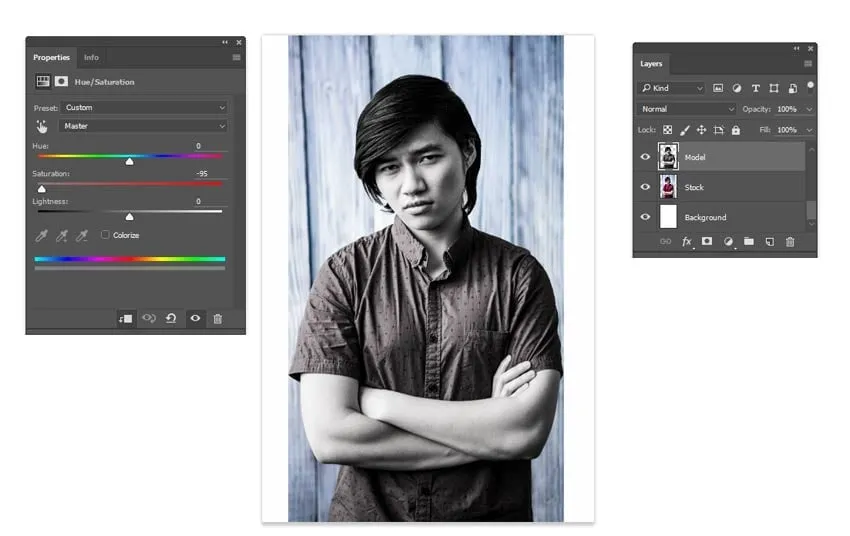 Anpassen der Sättigung in Photoshop für eine monochromatische Glitch-Basis
Schritt 2: Tonwerte anpassen
Um das Bild weiter zu optimieren und subtile Helligkeitsanpassungen vorzunehmen, verwenden Sie die Tonwertkorrektur. Wählen Sie erneut die Ebene des freigestellten Modells und navigieren Sie zu Bild > Korrekturen > Tonwertkorrektur. Passen Sie die Tonwerte für den RGB-Kanal mit folgenden Einstellungen an (dies sind Richtwerte, experimentieren Sie bei Bedarf):
- Schatten-Eingabewert: 0
- Mitteltöne-Eingabewert: 0,92
- Lichter-Eingabewert: 255
- Ausgabe-Tonwerte: 17, 255
Diese Anpassungen hellen das Modell leicht auf und tragen zu einem subtilen, aber wirkungsvollen monochromatischen Look bei, der für den digitale Störung Effekt ideal ist.
 Tonwertkorrektur, um die Helligkeit des entsättigten Fotos anzupassen
Erstellung einer linearen Glitch-Verzerrung
Die linearen Verzerrungen sind ein Kernelement des Glitch-Effekts und simulieren Bildfehler, bei denen Teile des Bildes verschoben werden.
Schritt 1: Ebenen zusammenfügen
Zunächst müssen Sie die Ebene mit dem bearbeiteten Hintergrund und die Ebene mit dem freigestellten Modell zusammenfügen. Wählen Sie beide Ebenen aus und klicken Sie mit der rechten Maustaste, um Ebenen reduzieren zu wählen. Dies vereinfacht die weitere Bearbeitung.
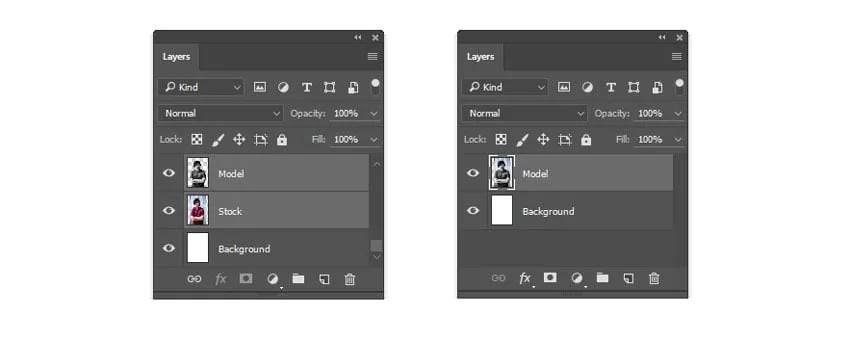 Zusammenfügen der Ebenen für die lineare Glitch-Verzerrung
Schritt 2: Erste Verzerrungen mit dem Auswahlrechteck
Wählen Sie das Auswahlrechteck-Werkzeug (M). Erstellen Sie zwei schmale, horizontale Auswahlen auf der zusammengefügten Bildebene – eine im unteren Bereich und eine im oberen. Halten Sie die Umschalt-Taste gedrückt, um mehrere Auswahlen gleichzeitig zu erstellen.
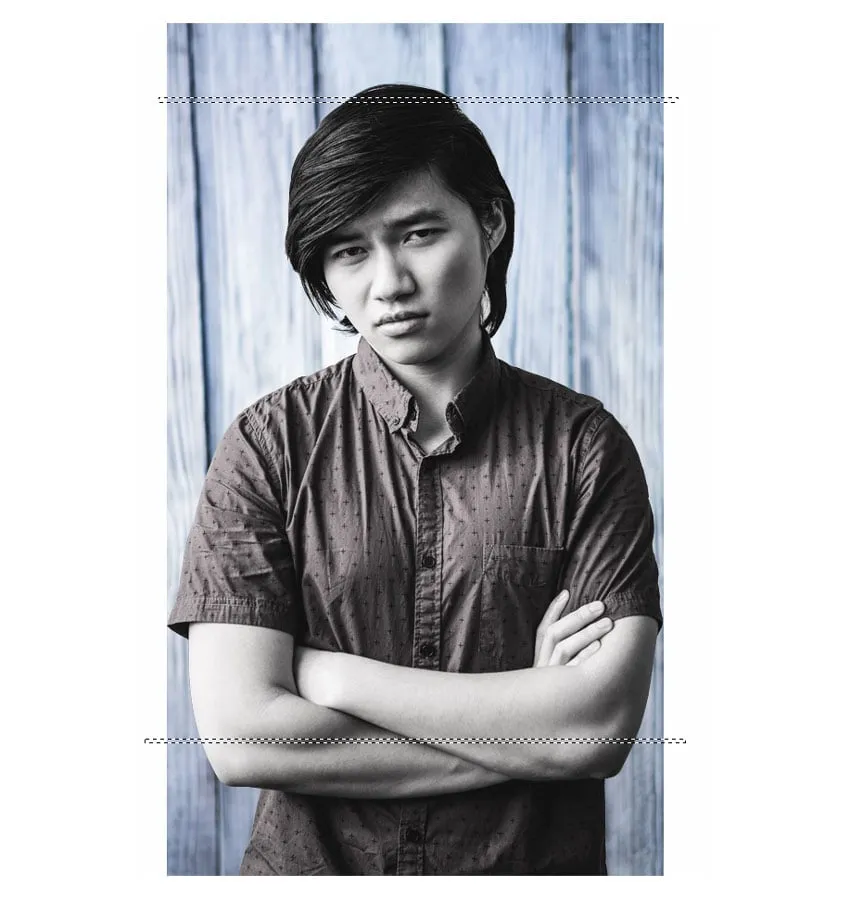 Erstellen von zwei schmalen Auswahlrechtecken auf dem Foto
Wechseln Sie nun zum Verschieben-Werkzeug (V), indem Sie die Taste V drücken. Verwenden Sie die linke Pfeiltaste auf Ihrer Tastatur, um die ausgewählten Bereiche nach links zu verschieben. Drücken Sie die Taste mehrmals oder halten Sie sie gedrückt, um den gewünschten Verzerrungsgrad zu erzielen.
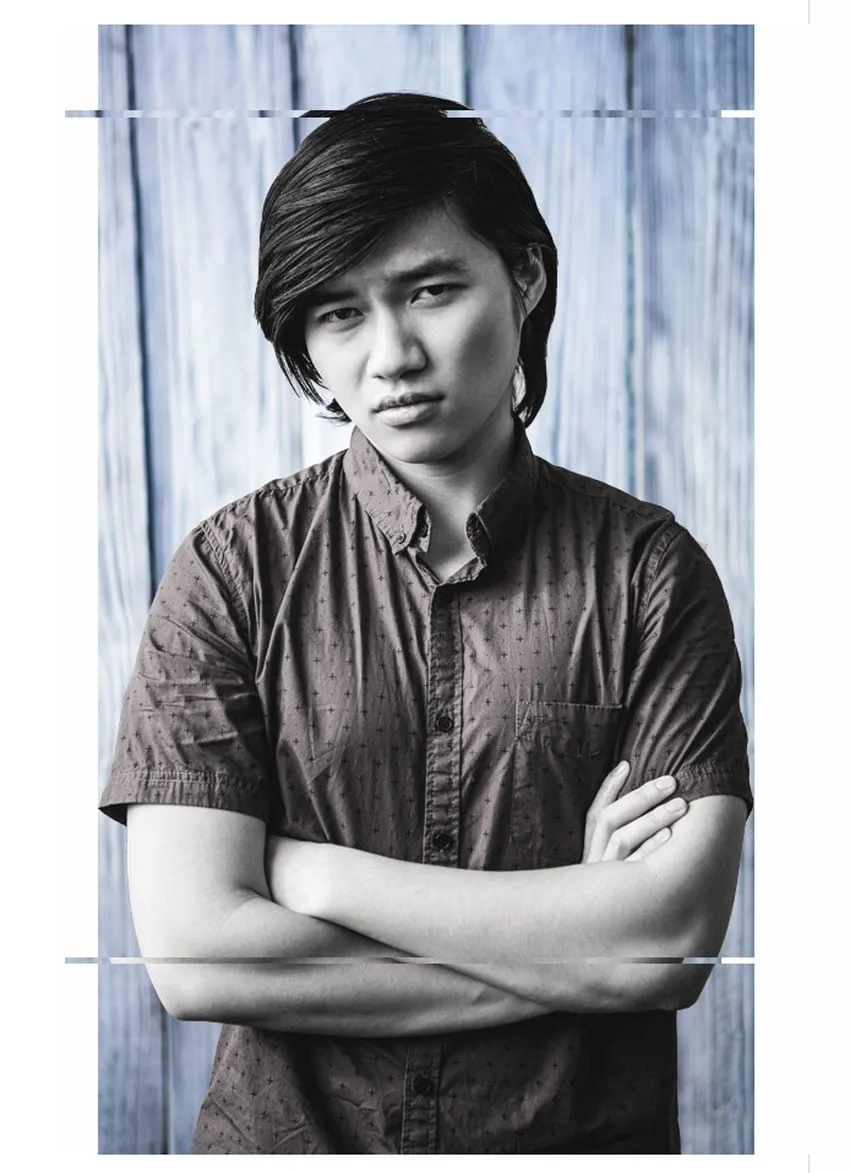 Verschieben der Auswahlen nach links, um einen Glitch-Effekt zu erzeugen
Schritt 3: Weitere Verzerrungen auf einer duplizierten Ebene
Um unschöne leere weiße Bereiche zu vermeiden, die entstehen könnten, wenn Sie zu viele Verzerrungen auf einer einzelnen Ebene vornehmen, duplizieren Sie die aktuelle Bildebene (Strg+J). Arbeiten Sie auf dieser Kopie, um weitere lineare Verzerrungen zu erstellen.
Verwenden Sie erneut das Auswahlrechteck-Werkzeug (M), um zusätzliche Auswahlen zu erstellen. Verschieben Sie diese Abschnitte mit den Pfeiltasten (links/rechts) in verschiedene Richtungen. Da eine Kopie des Bildes unter dieser Ebene liegt, erscheinen die verschobenen Bereiche nicht weiß, sondern zeigen Teile der darunterliegenden, unverzerrten Ebene, was den digitale Störung Effekt realistischer wirken lässt.
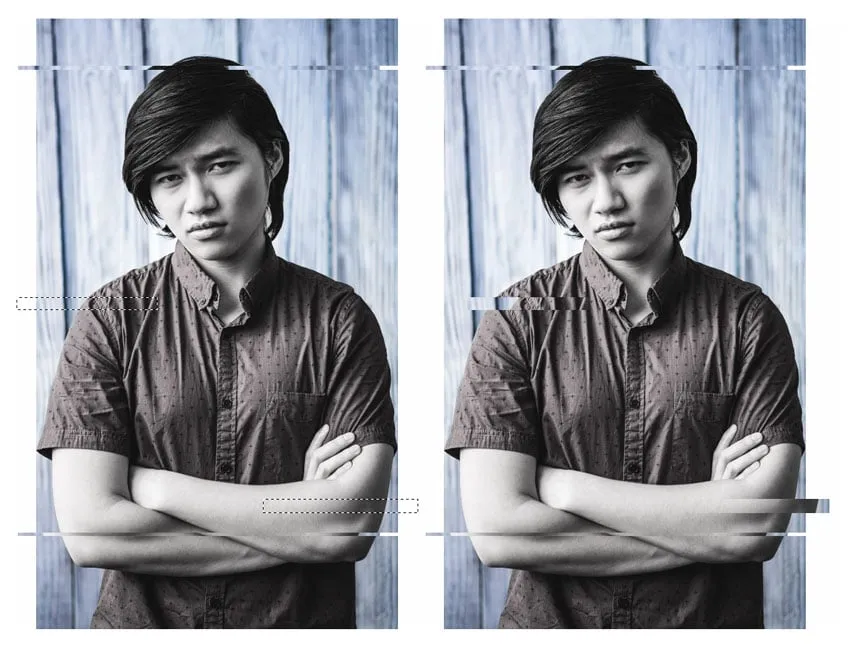 Erstellen weiterer Auswahlen und deren Verschiebung für komplexere Glitch-Effekte
Schritt 4: Den linearen Glitch vervollständigen
Beschleunigen Sie den Prozess, indem Sie weitere Rechteckauswahlen erstellen und diese mit dem Verschieben-Werkzeug (V) aus ihrer ursprünglichen Position bringen. Variieren Sie dabei die Größe der Auswahlen – von sehr schmal bis breiter –, um einen natürlicheren Effekt zu erzielen. Es ist ratsam, einen Plan zu haben, bevor Sie diesen Teil angehen. Wenn Sie beispielsweise das Gesicht des Motivs im Fokus behalten möchten, versuchen Sie, es nicht zu stark zu verzerren.
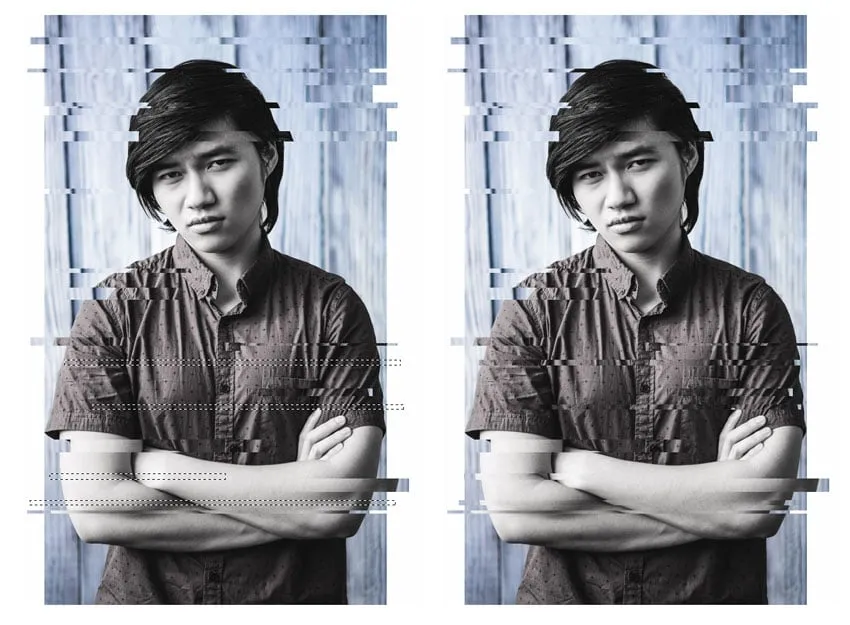 Kontinuierliche Erstellung linearer Glitches, um den Effekt zu verfeinern
Arbeiten Sie jede Glitch-Verzerrung einzeln, um zu sehen, was am besten funktioniert. Dieser Schritt erfordert viel Experimentierfreude. Falls Sie einen Schritt rückgängig machen möchten, drücken Sie einfach Strg+Z. Achten Sie besonders auf den Bereich um das Gesicht und vermeiden Sie hier übermäßige Verzerrungen, um die Lesbarkeit des Bildes zu erhalten.
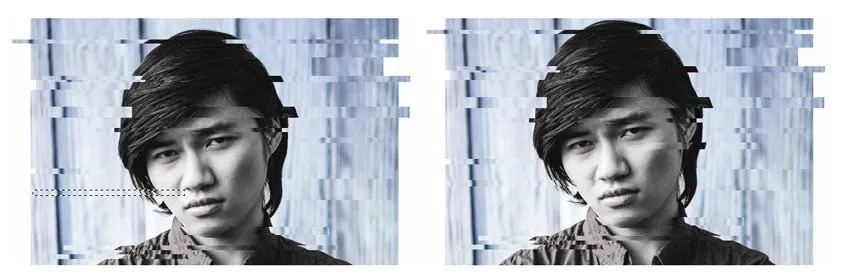 Feinabstimmung der Glitches um das Gesicht herum
Nachdem Sie alle linearen Glitches hinzugefügt haben, sollte das Bild in etwa so aussehen:
 Das Endergebnis des linearen Glitch-Effekts in Photoshop
Erstellung einer wellenförmigen Glitch-Verzerrung
Nach den linearen Störungen ist der wellenförmige Glitch der nächste Schritt, um den Effekt noch dynamischer und realistischer zu gestalten. Diese Art der Verzerrung erinnert an ein Bild, das sich in Flüssigkeit bewegt oder durch eine gestörte analoge Übertragung entsteht.
Schritt 1: Ebenen zusammenfügen und duplizieren
Fügen Sie zuerst die Originalebene des Bildes mit der Kopie, die alle linearen Glitches enthält, zusammen. Achten Sie darauf, dass der weiße Hintergrund nicht mit redupliziert wird. Drücken Sie dann Strg+J, um eine Duplikatebene zu erstellen. Auf dieser Duplikatebene werden wir die wellenförmige Verzerrung anwenden.
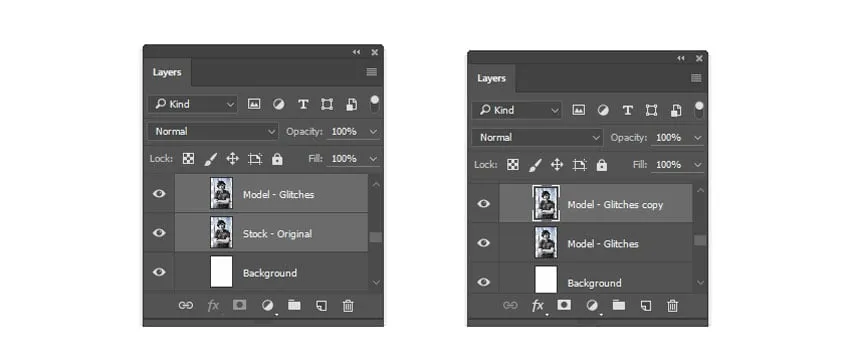 Vorbereitung der Ebenen für den wellenförmigen Glitch-Effekt durch Zusammenfügen und Duplizieren
Schritt 2: Wellenfilter anwenden
Wählen Sie mit dem Auswahlrechteck-Werkzeug (M) mehrere große Bereiche auf der duplizierten Ebene aus, ähnlich wie zuvor. Denken Sie daran, dass wir versuchen, das Gesicht des Motivs zu umrahmen, wählen Sie daher keine Bereiche direkt in der Mitte aus.
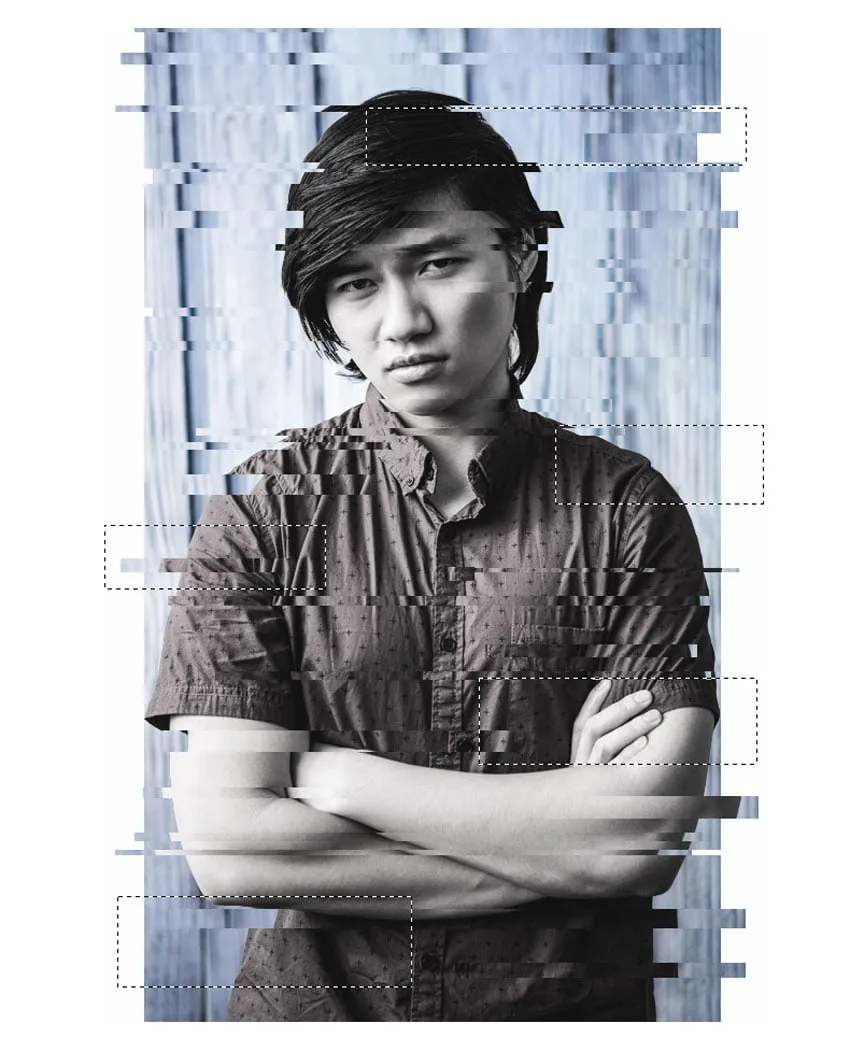 Erstellen von Auswahlen für den wellenförmigen Glitch-Effekt
Gehen Sie nun zu Filter > Verzerrungsfilter > Welle und passen Sie die Einstellungen wie folgt an, um einen Welleneffekt nur auf die ausgewählten Bereiche anzuwenden (die genauen Werte können je nach Bild variieren, experimentieren Sie):
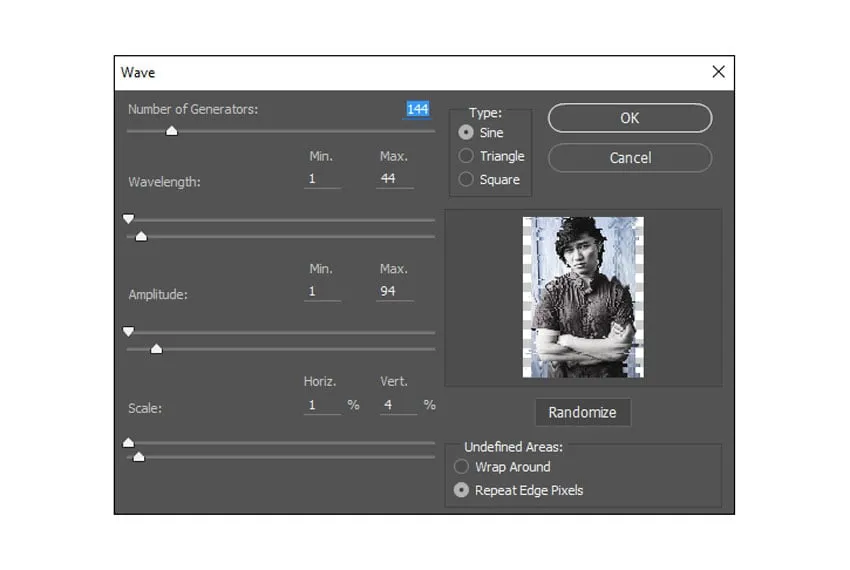 Anwenden des Wellenfilters in Photoshop zur Erzeugung einer wellenförmigen Verzerrung
Schritt 3: Wellenverzerrung verfeinern
Bei diesem speziellen Glitch Effekt Photoshop funktionieren die oben genannten Einstellungen möglicherweise nicht perfekt für jedes Foto. Es ist wichtig, zu experimentieren und die Einstellungen selbst anzupassen, um das gewünschte Aussehen zu erzielen. Führen Sie diesen Prozess fort: Erstellen Sie zuerst Auswahlen und wenden Sie dann den Wellenfilter an. Sie müssen die Einstellungen jedes Mal ändern, um den Effekt auf dem Foto zu variieren.
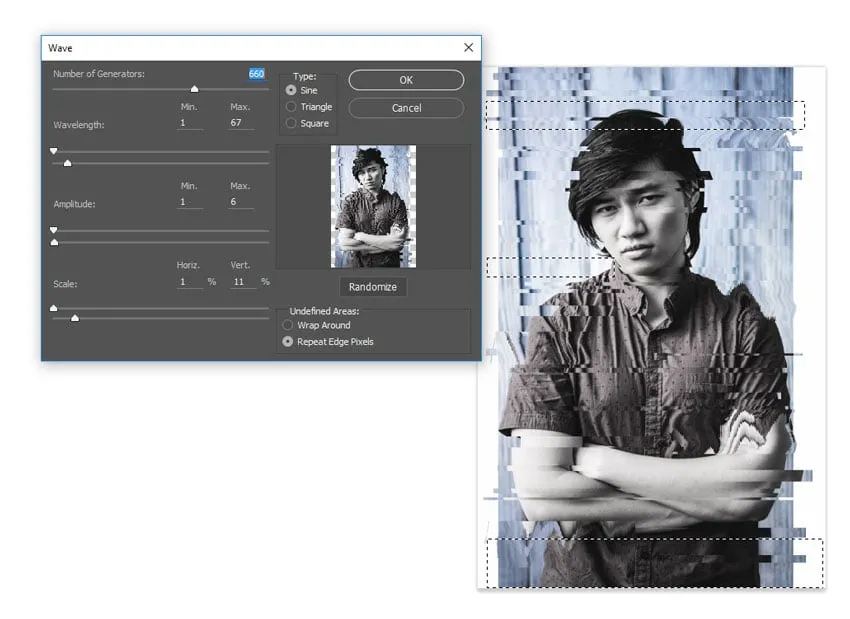 Fortsetzen des wellenförmigen Glitch-Prozesses mit variierenden Einstellungen
Hier sehen Sie den Fortschritt nach einigen weiteren Experimenten und Anpassungen:
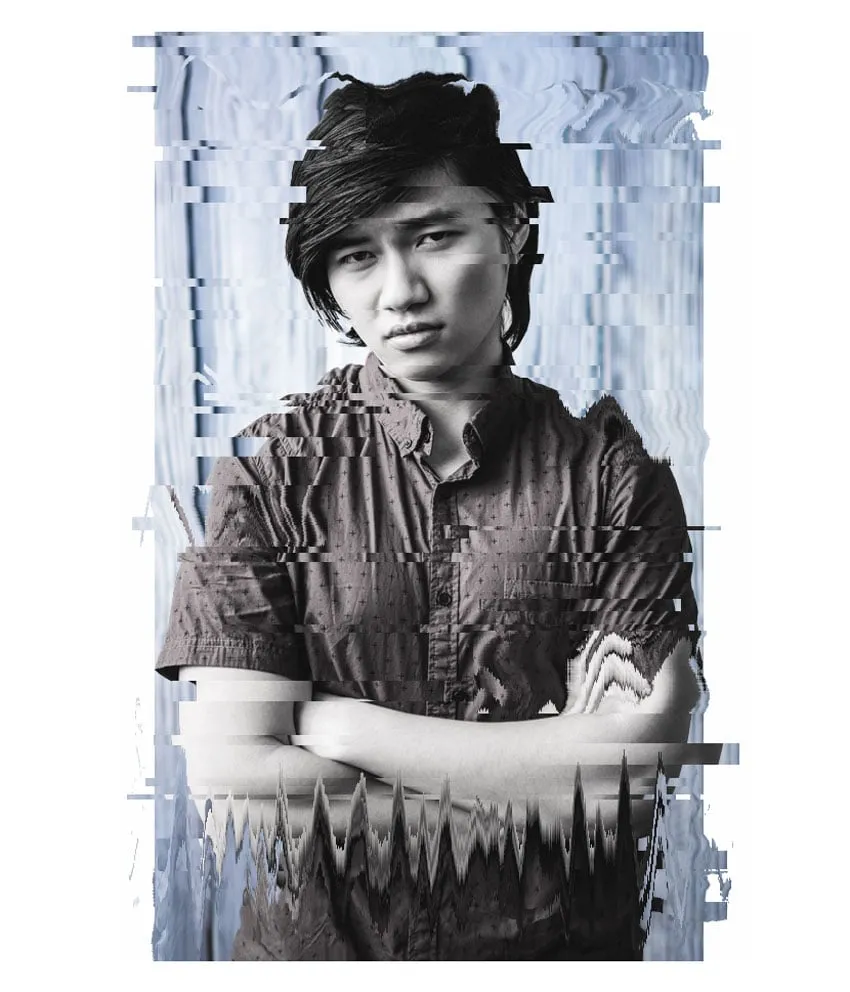 Fortschritt des wellenförmigen Glitch-Effekts
Schritt 4: Obere und untere Bereiche abschließen
Beenden Sie diesen Effekt, indem Sie sich auf die oberen und unteren Bereiche des Fotos konzentrieren. Wählen Sie zunächst den unteren Bildbereich mit dem Auswahlrechteck-Werkzeug (M) aus und wenden Sie den Wellenfilter mit den entsprechenden Einstellungen an.
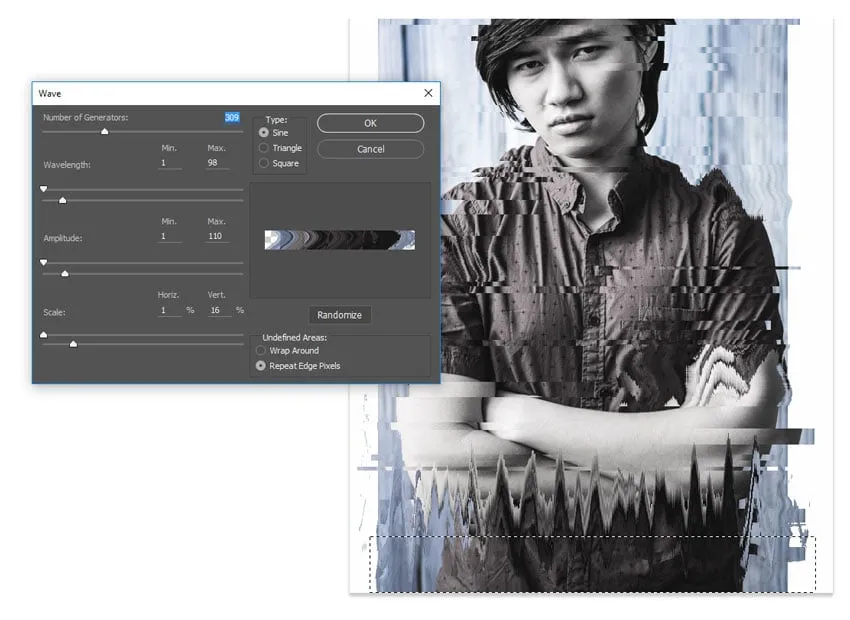 Hinzufügen des Glitch-Effekts am unteren Bildrand mit dem Wellenfilter
Wiederholen Sie den Vorgang für den oberen Teil, diesmal mit leicht geänderten Wellenfilter-Einstellungen.
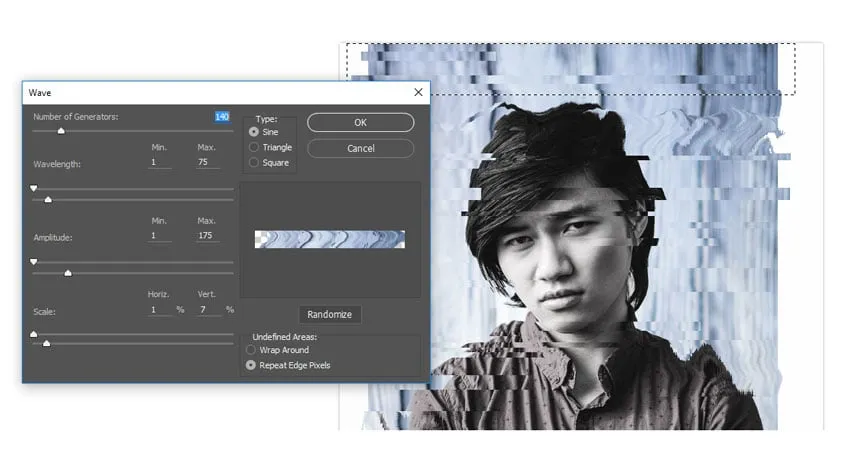 Anwenden des wellenförmigen Glitch-Effekts auf den oberen Bildbereich
Ihr Glitch-Bild sollte nun sowohl lineare als auch wellenförmige Verzerrungen aufweisen.
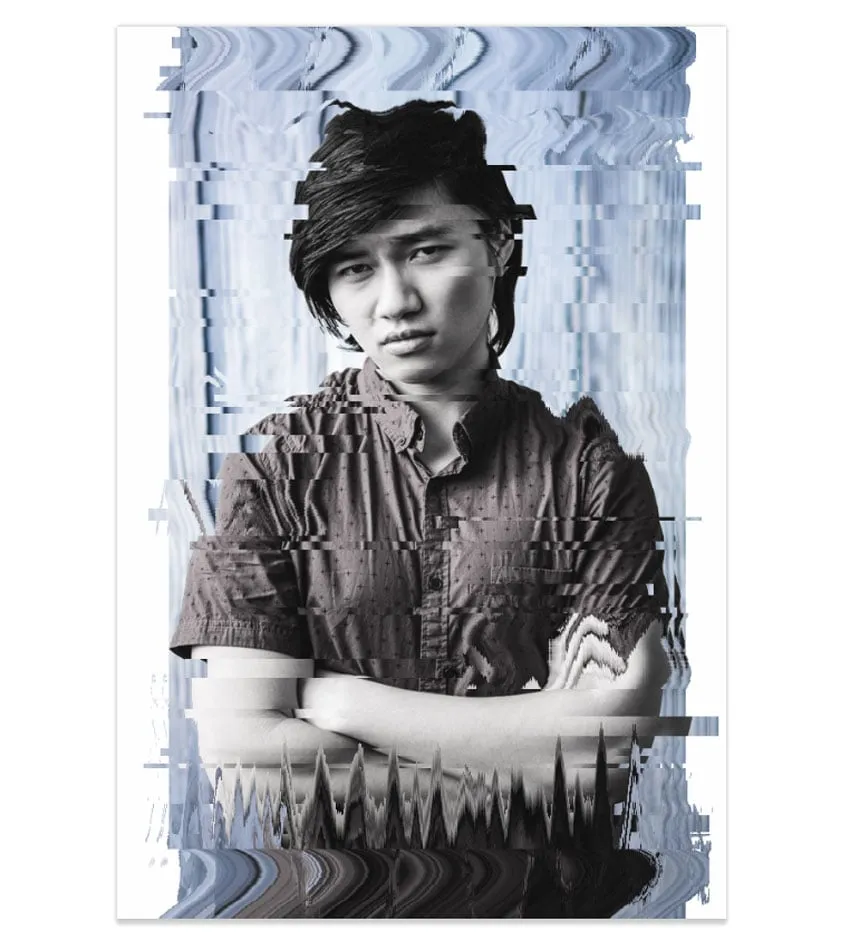 Endgültiger wellenförmiger Glitch-Effekt mit linearen Störungen
Einen einfachen 3D-Effekt erstellen
Um den Glitch-Effekt zu vervollständigen, fügen wir einen dynamischen 3D-Effekt hinzu, der durch die Trennung der Farbkanäle entsteht – ein klassisches Merkmal vieler digitaler Störungen.
Schritt 1: Ebenen duplizieren und vorbereiten
Fügen Sie zunächst alle Glitch-Ebenen zusammen, lassen Sie dabei aber den weißen Hintergrund außen vor. Sie sollten nur noch zwei Ebenen übrig haben: die Glitch-Ebene und die weiße Hintergrundebene. Drücken Sie dann Strg+J, um zwei weitere Duplikate der zusammengefügten Glitch-Ebene zu erstellen.
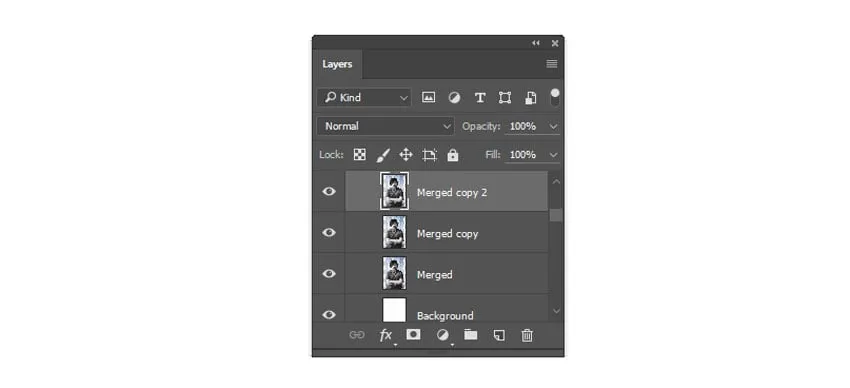 Duplizieren von Ebenen für den finalen 3D-Glitch-Effekt
Schritt 2: Farbkanäle trennen
Blenden Sie die Sichtbarkeit der oberen beiden Ebenen aus. Klicken Sie dann mit der rechten Maustaste auf die erste Fotoebene (“Zusammengefügt”) und wählen Sie Fülloptionen. Deaktivieren Sie das G (Grünkanal) unter Erweiterte Überblendoptionen.
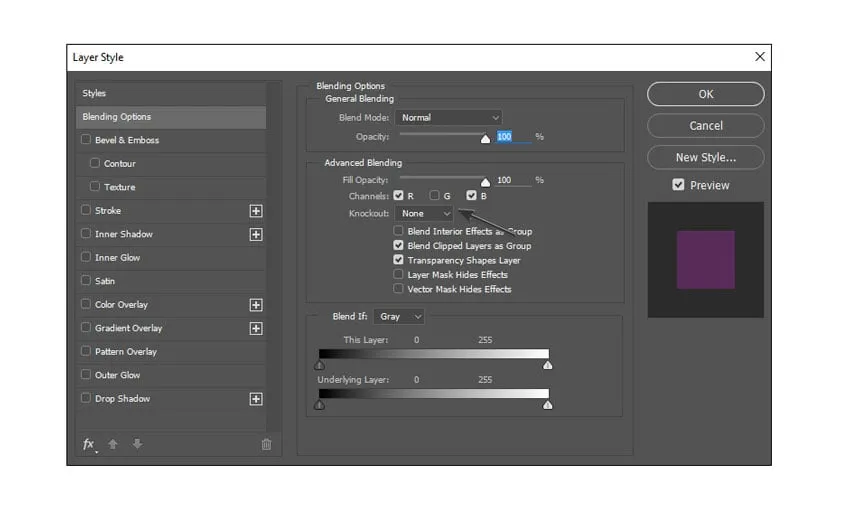 Deaktivieren des grünen Farbkanals für den 3D-Effekt
Blenden Sie nun die Sichtbarkeit der oberen Ebenen wieder ein und wiederholen Sie den Vorgang. Diesmal deaktivieren Sie den Rotkanal für die Ebene “Zusammengefügte Kopie” und sowohl den Rot- als auch den Grünkanal für die Ebene “Zusammengefügte Kopie 2”. Durch diese selektive Deaktivierung der Farbkanäle bereiten wir das RGB-Splitting vor, das für den 3D-Effekt entscheidend ist.
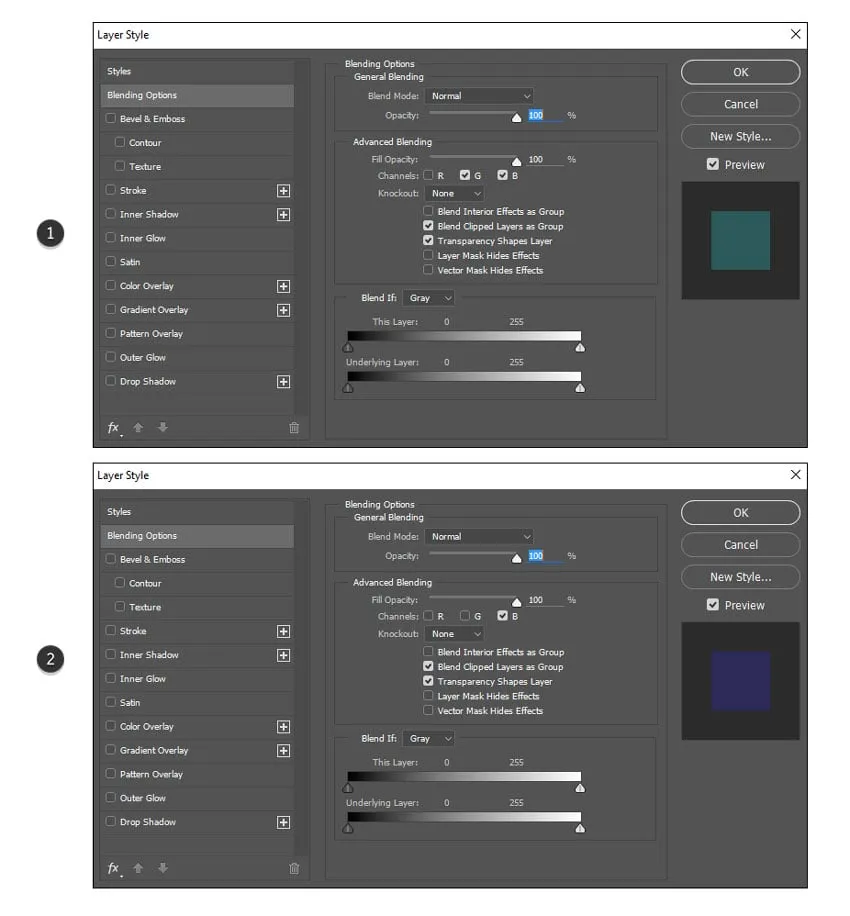 Deaktivieren der Farbkanäle Rot und Blau für den 3D-Effekt
Schritt 3: Ebenen verschieben für den 3D-Effekt
Jetzt können wir jede Ebene verschieben, um den beeindruckenden 3D-Effekt auf dem Glitch-Bild zu erzeugen. Wählen Sie das Verschieben-Werkzeug (V) und wählen Sie dann die Ebene “Zusammengefügte Kopie” aus. Verwenden Sie die linke Pfeiltaste, um die Ebene leicht nach links zu verschieben. Wählen Sie als Nächstes die oberste Ebene (“Zusammengefügte Kopie 2”) aus und verschieben Sie diese ebenfalls mit der linken Pfeiltaste nach links.
Dieser Prozess führt zu einer leichten Verschiebung der Farbkanäle, wodurch der charakteristische anaglyphe 3D-Look entsteht, der oft bei Glitch Art zu finden ist.
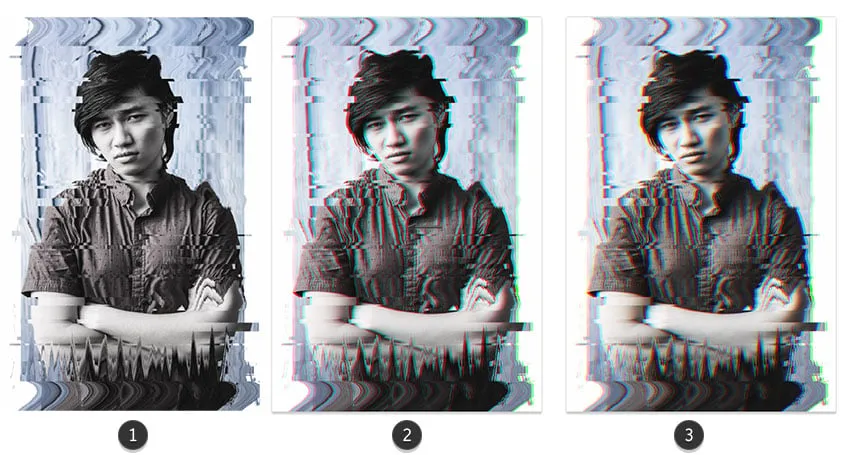 Erstellen des 3D-Effekts durch Verschieben der einzelnen Farbkanal-Ebenen
Schritt 4: Scanlines hinzufügen
Um den Eindruck von Bildschirmlinien zu verstärken, wählen Sie die oberste Ebene (“Zusammengefügte Kopie 2”) aus und klicken Sie mit der rechten Maustaste, um die Fülloptionen zu öffnen. Fügen Sie eine schnelle Musterüberlagerung hinzu. Verwenden Sie hierfür das Standardmuster “Horizontale Linien” und passen Sie die weiteren Einstellungen wie folgt an:
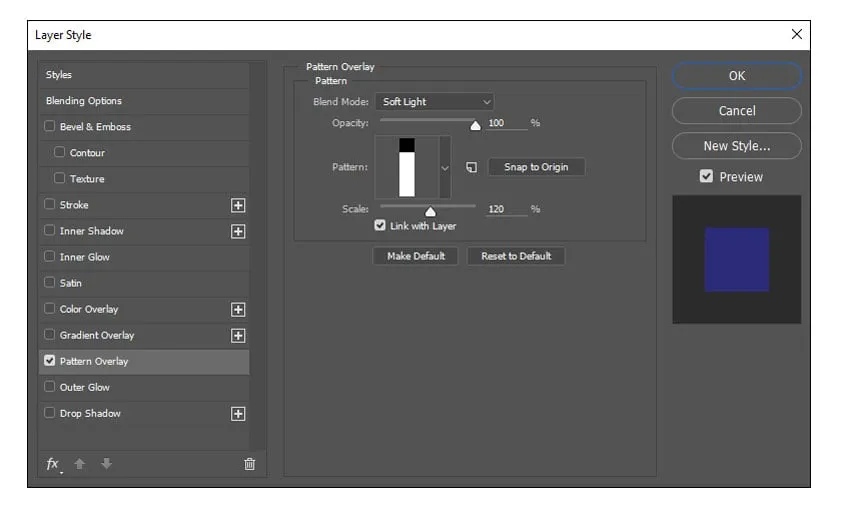 Hinzufügen eines horizontalen Linienmusters als Überlagerung für Scanlines
Da die Ebene einen Blaukanal enthält und der Mischmodus auf Weiches Licht eingestellt ist, erhält Ihr Bild einen schönen Blaustich, der den futuristischen Glitch Effekt Photoshop unterstreicht.
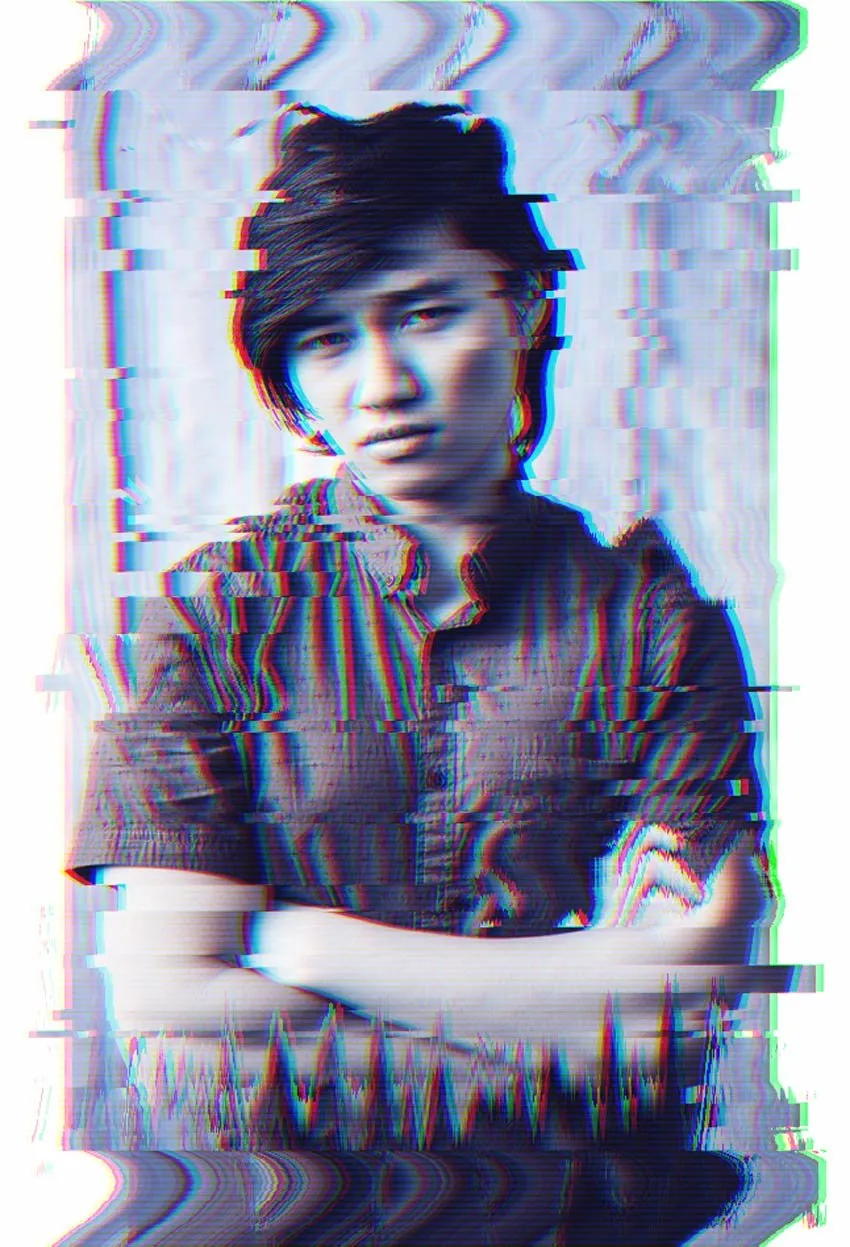 Ergebnis der Musterüberlagerung mit einem leichten Blaustich
Schritt 5: Glitch-Partikel hinzufügen
Um diesen coolen Glitch-Effekt abzurunden, fehlt nur noch ein letzter Schritt. Erstellen Sie eine Neue Ebene und stellen Sie den Ebenen-Mischmodus auf Auflösen. Verwenden Sie in diesem Schritt das Pinsel-Werkzeug (B), um rote Farbe (#5e220a) im unteren Bereich des Bildes aufzutragen. Dies erzeugt winzige Partikel, die als Teil des finalen Glitch-Effekts wirken. Passen Sie die Deckkraft der Ebene bei Bedarf an; hier wurde sie auf 8 % reduziert, um einen subtilen Effekt zu erzielen.
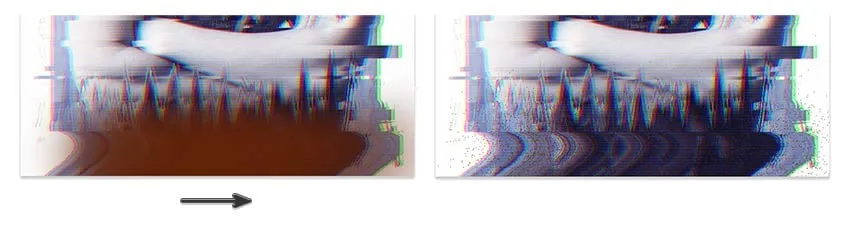 Erstellen von Glitch-Partikeln mit dem Mischmodus "Auflösen"
Fazit: Ihr eigener Glitch-Effekt in Photoshop ist fertig!
Herzlichen Glückwunsch! Sie haben erfolgreich einen beeindruckenden Glitch-Effekt in Adobe Photoshop erstellt. Mit den hier gezeigten Techniken – von der grundlegenden Einrichtung und Entsättigung über lineare und wellenförmige Verzerrungen bis hin zum spannenden 3D-Effekt und den abschließenden Partikeln – können Sie Ihren Bildern eine unverwechselbare und fesselnde digitale Ästhetik verleihen. Dieser Photoshop Glitch Tutorial hat Ihnen gezeigt, wie vielseitig Photoshop ist und wie Sie durch gezieltes Experimentieren eigene kreative Störungen entwickeln können.
Der fertige Glitch-Effekt kann als Inspiration für unzählige Projekte dienen – sei es für Social Media, Album-Cover, Poster oder digitale Kunstwerke. Probieren Sie verschiedene Einstellungen und Werkzeuge aus, um Ihren ganz persönlichen Glitch Effekt Photoshop zu finden. Entdecken Sie die unendlichen Möglichkeiten der digitalen Bildbearbeitung und lassen Sie Ihrer Kreativität freien Lauf!
Wenn Sie weitere Fragen haben oder Ihre Ergebnisse teilen möchten, hinterlassen Sie gerne einen Kommentar.