
Ein ansprechendes, klares und funktionales Web-Layout zu gestalten, ist ein Kernbestandteil des Berufslebens eines Webdesigners. In diesem umfassenden Photoshop-Tutorial führen wir Sie Schritt für Schritt durch den Prozess, ein professionelles Web-Layout von Grund auf zu erstellen. Dabei lernen Sie wertvolle Methoden und Techniken kennen, um Ihre Designs auf das nächste Level zu heben und sich von der Konkurrenz abzuheben. Egal, ob Sie Anfänger oder Fortgeschrittener sind, dieses photoshop tutorial webdesign wird Ihnen dabei helfen, Ihre Fähigkeiten in der digitalen Gestaltung zu perfektionieren und beeindruckende Ergebnisse zu erzielen. Machen Sie sich bereit, die Geheimnisse eines erstklassigen Webdesigns in Photoshop zu lüften und Ihre kreativen Visionen zu realisieren.
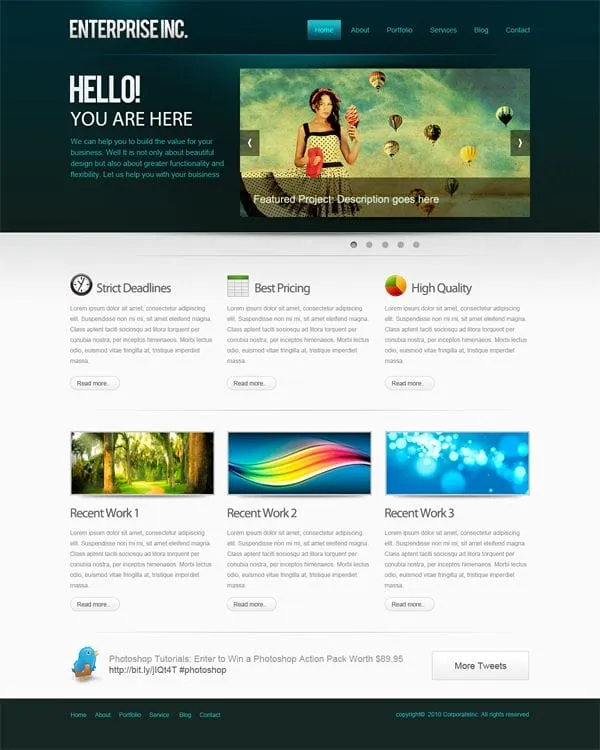 Vorschau des fertigen Website-Layouts
Planung und Konzeption: Das Mockup als Basis
Bevor wir mit der eigentlichen Gestaltung in Photoshop beginnen, ist eine sorgfältige Planung unerlässlich. Dies beinhaltet die Definition der Anforderungen, des gewünschten Erscheinungsbilds und der Funktionalität der Website. Anschließend müssen diese Ideen in ein Layout übersetzt werden, um sie visuell umzusetzen. Mockups und Wireframes sind hierbei äußerst nützliche Werkzeuge, da sie maximale Flexibilität bei der Gestaltung des Layouts bieten. Es handelt sich um eine bewährte Praxis und wird in der Branche dringend empfohlen, um spätere Anpassungen und Probleme zu minimieren.
Wir erstellen ein Mockup, das ausschließlich Grautöne verwendet. Auf diese Weise eliminieren wir die Farbe zu diesem Zeitpunkt vollständig, sodass wir uns voll und ganz auf das Layout als Ganzes konzentrieren können, ohne uns von Farbschemata ablenken zu lassen. Dies gibt uns die Freiheit, Dinge schnell zu ändern und neu anzuordnen. Ein Mockup kann so detailliert sein, wie Sie es wünschen. Für dieses Tutorial begnügen wir uns mit einer kurzen Definition des Layouts und der Platzierung der einzelnen Elemente. Dies ist der erste entscheidende Schritt, um ein website layout photoshop tutorial erfolgreich umzusetzen und eine solide Grundlage für Ihr Projekt zu schaffen.
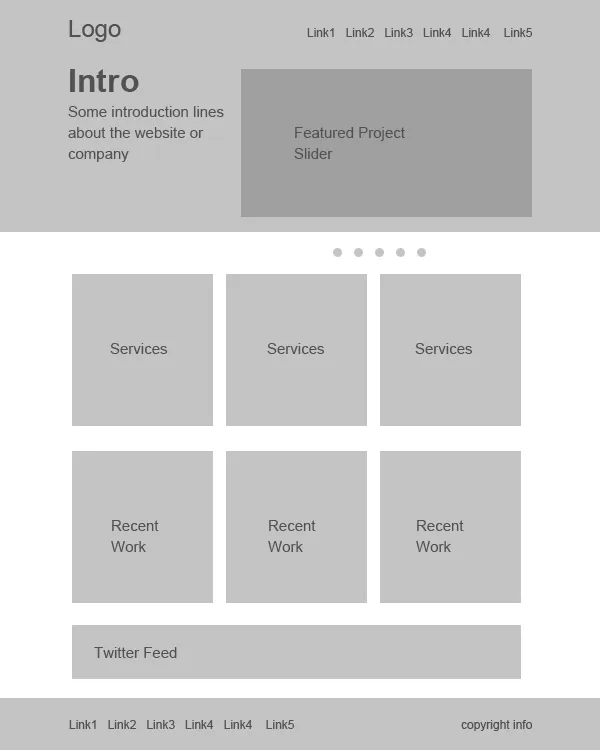 Graustufen-Mockup für das Web-Layout
Die Arbeitsfläche in Photoshop einrichten
Nachdem wir einen detaillierten Plan und ein Mockup für unser Layout erstellt haben, ist es an der Zeit, das Design tatsächlich zusammenzustellen. Wir werden ein Layout mit einer Breite von 960 Pixeln erstellen, einer gängigen Größe für viele Desktop-Websites. Beginnen Sie, indem Sie ein neues Dokument in Photoshop mit den Maßen 1200 x 1500 Pixel erstellen. Diese größere Arbeitsfläche gibt uns genügend Raum für die Gestaltung außerhalb des sichtbaren Bereichs und bietet Flexibilität für spätere Anpassungen, während das 960-Pixel-Raster als zentrale Designbasis dient.
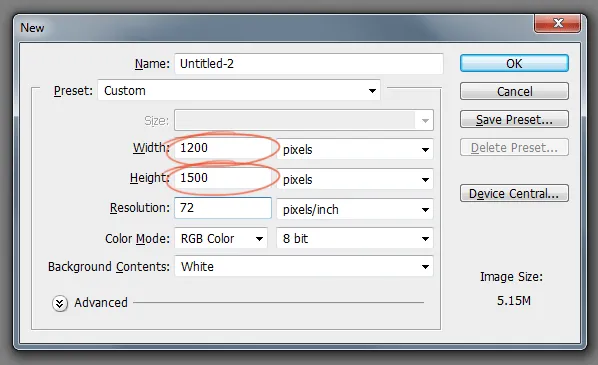 Neues Dokument in Photoshop erstellen
Da unser Layout 960 Pixel breit sein soll, müssen wir den Arbeitsbereich durch Hinzufügen von Hilfslinien definieren. Drücken Sie Strg+A (Windows) oder Cmd+A (Mac), um das gesamte Dokument auszuwählen. Dies ist ein wichtiger Schritt, um präzise zu arbeiten und sicherzustellen, dass alle Elemente innerhalb der gewünschten Dimensionen platziert werden, was für ein professionelles webdesign photoshop tutorial unerlässlich ist.
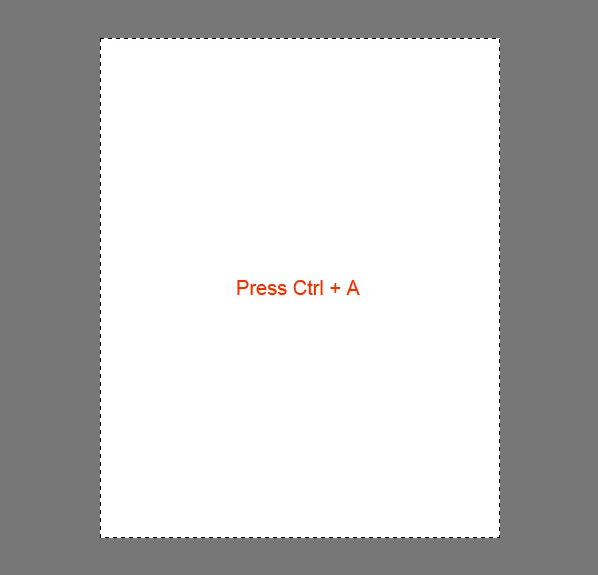 Gesamtes Dokument auswählen
Gehen Sie dann zu Auswahl > Auswahl transformieren. Verkleinern Sie die Auswahl auf eine Breite von 960 Pixeln. Dies ist unser Hauptarbeitsbereich für das Layout. Die präzise Definition dieses Bereichs ist entscheidend für die Konsistenz des Designs und hilft, die Elemente später perfekt auszurichten.
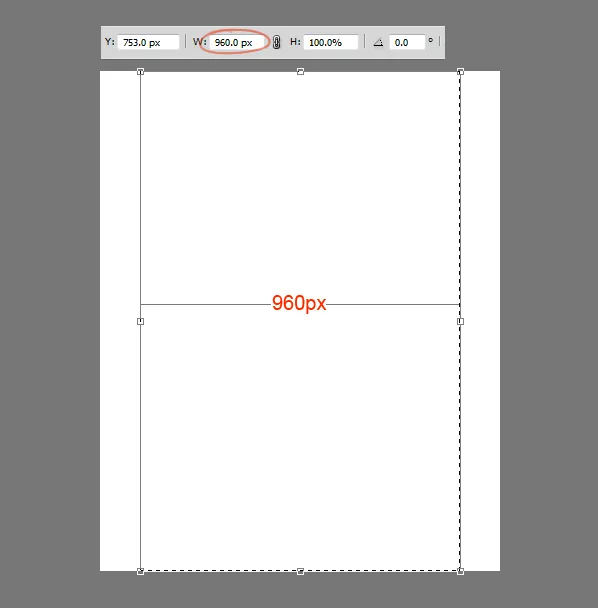 Auswahl auf 960 Pixel Breite transformieren
Fügen Sie nun Hilfslinien zu dieser Auswahl hinzu. Dies geschieht normalerweise automatisch, wenn Sie die Auswahl transformieren und dann mit der rechten Maustaste klicken, oder Sie können die Hilfslinien manuell von den Linealen ziehen. Diese Hilfslinien sind extrem wichtig, um die Struktur des Layouts visuell zu fixieren und als Ankerpunkte für die Platzierung von Inhalten zu dienen.
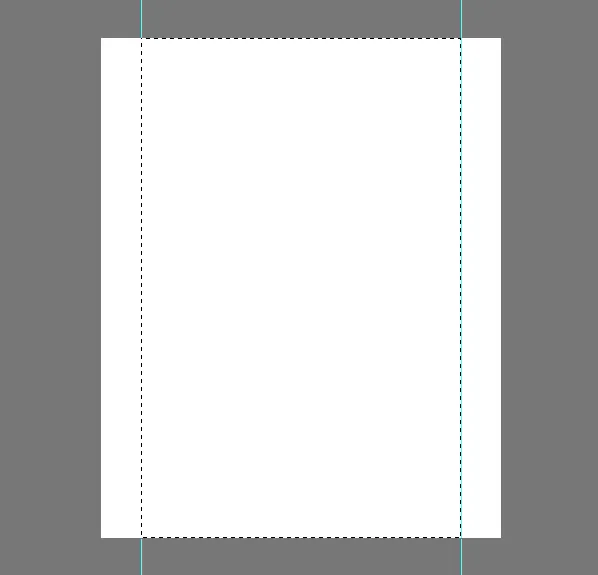 Hilfslinien zur Auswahl hinzufügen
Wir müssen noch einen Abstand (Padding) zwischen dem Rand und dem Inhalt, den wir später hinzufügen werden, schaffen. Aktivieren Sie die Auswahl erneut und wählen Sie Auswahl transformieren. Ändern Sie die Größe der Auswahl auf eine Breite von 920 Pixeln. Das bedeutet, dass wir auf jeder Seite 20 Pixel Padding hinzufügen, was insgesamt 40 Pixel Padding ergibt. Dieser Innenabstand sorgt für eine angenehme Lesbarkeit und Ästhetik des Designs, indem er dem Inhalt Raum zum Atmen gibt.
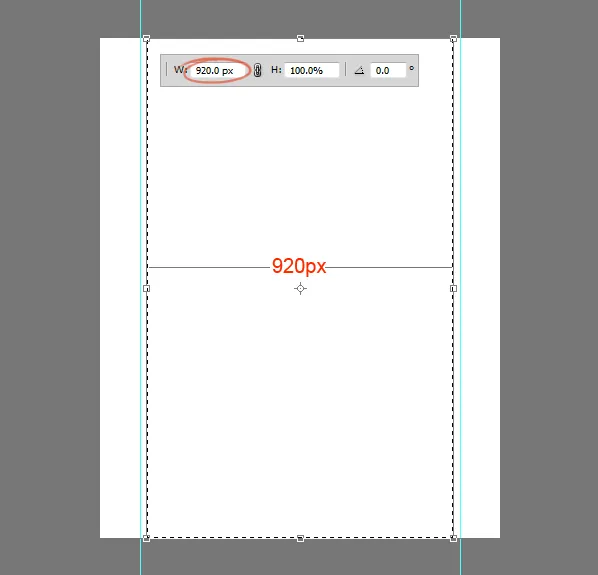 Padding von 20 Pixeln auf jeder Seite hinzufügen
Fügen Sie auch zu dieser kleineren Auswahl Hilfslinien hinzu. Diese inneren Hilfslinien markieren den Bereich, in dem Ihr primärer Inhalt platziert wird, und stellen sicher, dass alle Texte und Bilder einen einheitlichen Abstand zum Rand des Hauptcontainers haben. Die Einhaltung solcher Abstände ist ein grundlegendes Prinzip guten UI/UX-Designs und verbessert die Benutzerfreundlichkeit erheblich.
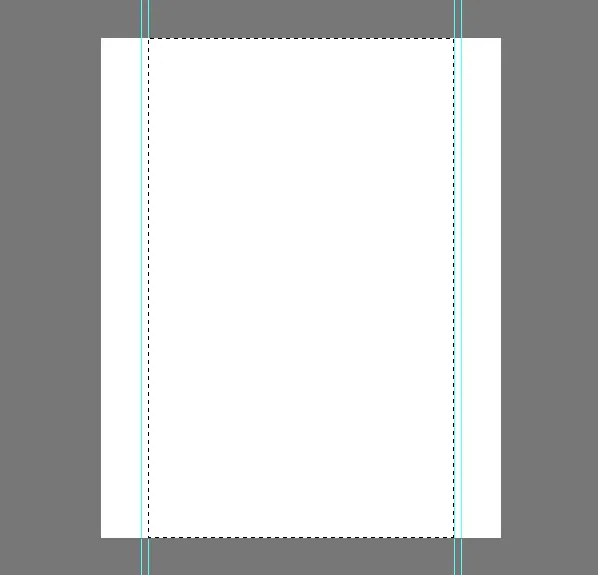 Hilfslinien für den inneren Inhaltsbereich hinzufügen
Den Header gestalten: Das Aushängeschild Ihrer Website
Der Header ist oft das Erste, was Besucher auf einer Website sehen, und somit das Aushängeschild Ihres Designs. Lassen Sie uns diesen wichtigen Bereich des Layouts gestalten. Erstellen Sie eine Auswahl, die 465 Pixel hoch ist und den gesamten oberen Bereich des Canvas abdeckt, ausgerichtet an unseren 960px-Hilfslinien. Dies wird der Bereich sein, der Ihr Logo, Ihre Navigation und möglicherweise einen prominenten Hero-Bereich beherbergt.
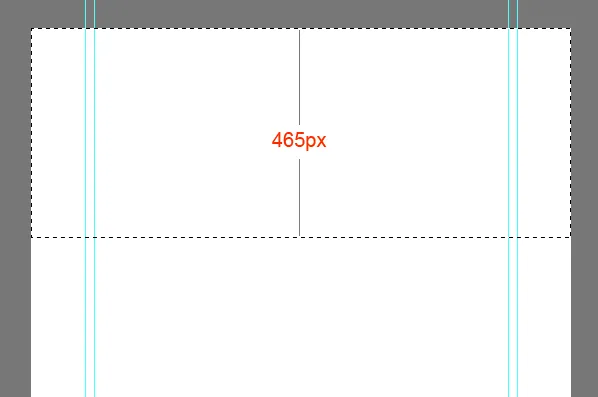 Auswahl für den Header-Bereich erstellen
Füllen Sie die Auswahl zunächst mit einem Grauwert. Später verwenden wir die Ebenenstile, um Farben und Verläufe hinzuzufügen. Diese Methode hilft, eine visuelle Hierarchie während des gesamten Designprozesses aufrechtzuerhalten und ermöglicht es uns, uns zunächst auf die Form und Struktur zu konzentrieren, bevor wir die Farbe ins Spiel bringen. Wenn Sie mit Bildern im Header arbeiten, kann ein photoshop tutorial remove background nützlich sein, um Elemente sauber zu integrieren.
Fügen Sie dem Header einen Verlauf hinzu. Doppelklicken Sie auf die Ebenenminiatur des Header-Layers. Wählen Sie Verlaufsüberlagerung (Gradient Overlay) aus den Ebenenstilen. Erstellen Sie einen Farbverlauf mit zwei Farben, die gut zu Ihrem Design passen. Ein sanfter Übergang kann dem Header eine elegante und moderne Note verleihen und die Aufmerksamkeit der Besucher auf sich ziehen. Experimentieren Sie mit verschiedenen Einstellungen für den Verlaufstyp, den Winkel und die Skalierung, um den gewünschten Effekt zu erzielen.
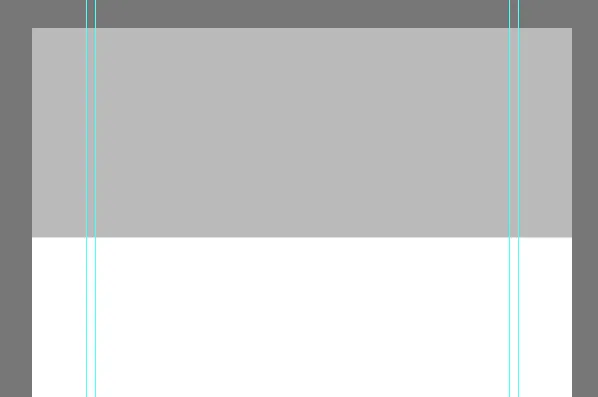 Verlauf auf den Header anwenden
Navigation und Hauptinhaltsbereiche entwickeln
Nachdem der Header gestaltet ist, konzentrieren wir uns auf die Navigation und die Hauptinhaltsbereiche. Eine klare und intuitive Navigation ist entscheidend für die Benutzerfreundlichkeit jeder Website. Entwerfen Sie die Navigation als horizontale Liste innerhalb des Headers. Verwenden Sie die Textwerkzeuge von Photoshop, um Menüpunkte zu erstellen, und wenden Sie Ebenenstile an, um Hover-Effekte oder aktive Zustände zu simulieren. Denken Sie daran, dass die Typografie und die Farbgebung der Navigation nahtlos zum Gesamtbild passen sollten, um ein kohärentes photoshop webdesign anleitung-Ergebnis zu erzielen. Für künstlerische Hintergründe in Hero-Sektionen könnte ein aquarell photoshop tutorial inspirierend sein.
Anschließend entwickeln Sie die Hauptinhaltsblöcke. Dies können Bereiche für Features, Services, Testimonials oder Blogbeiträge sein. Nutzen Sie Smart Objects für wiederverwendbare Elemente wie Buttons oder Icons. Dies spart nicht nur Zeit, sondern ermöglicht auch eine schnelle und konsistente Aktualisierung des Designs. Strukturieren Sie diese Bereiche logisch und verwenden Sie Hilfslinien und Ränder, um ein sauberes, organisiertes Layout zu gewährleisten. Jeder Inhaltsblock sollte eine klare Botschaft vermitteln und visuell ansprechend gestaltet sein, um die Aufmerksamkeit des Nutzers zu fesseln.
Footer und abschließende Details
Der Footer einer Website wird oft unterschätzt, bietet aber wertvollen Platz für Kontaktinformationen, rechtliche Hinweise, Social-Media-Links und eine Sitemap. Gestalten Sie den Footer so, dass er zum restlichen Design passt, aber visuell leicht vom Hauptinhalt abgegrenzt ist. Eine dezente Farbe oder ein leichter Verlauf kann hier Wunder wirken. Denken Sie an die Mikro-Interaktionen und die visuelle Hierarchie. Kleine Details wie Icons für soziale Medien oder ein subtiler Schatten können die Professionalität Ihres Designs unterstreichen. Bei der Integration von Branding-Elementen oder dekorativen Icons kann ein stempel photoshop tutorial nützliche Techniken vermitteln.
Überprüfen Sie abschließend das gesamte Design. Achten Sie auf Konsistenz bei Schriftarten, Farben und Abständen. Stellen Sie sicher, dass alle Elemente pixelgenau ausgerichtet sind und das Layout aufgeräumt und professionell wirkt. Ein durchdachtes Photoshop Tutorial For Web Design berücksichtigt nicht nur die einzelnen Komponenten, sondern auch das Zusammenspiel aller Elemente, um ein harmonisches und funktionales Ganzes zu schaffen, das die Benutzer begeistert.
Fazit
Sie haben nun die Grundlagen erlernt, wie man ein professionelles Web-Layout in Photoshop erstellt. Von der Konzeption mit Mockups über die präzise Einrichtung der Arbeitsfläche bis hin zur Gestaltung des Headers und der Hauptinhaltsbereiche – jeder Schritt ist entscheidend für ein erfolgreiches Endprodukt. Die Beherrschung dieser Techniken ist von unschätzbarem Wert für jeden Webdesigner. Üben Sie regelmäßig, experimentieren Sie mit verschiedenen Stilen und erkunden Sie weitere Photoshop-Tutorials, um Ihre Fähigkeiten kontinuierlich zu erweitern. Das digitale Design entwickelt sich ständig weiter, und mit einer soliden Grundlage in Photoshop sind Sie bestens gerüstet, um innovative und ansprechende Websites zu gestalten. Beginnen Sie noch heute, Ihre eigenen kreativen Web-Layouts zu entwerfen und beeindrucken Sie Ihre Zielgruppe mit professionellen Designs.