
Vor einiger Zeit hatte ich die Gelegenheit, einen Freund im Süden Englands zu besuchen. Wir tranken reichlich Bier, genossen viele Schokoladenbrownies und machten uns daran, ein stimmungsvolles Porträt zu fotografieren. Dabei habe ich eine Technik angewendet, die ich Ihnen heute zeigen möchte: Wie Sie einfach und effektiv Texturen zu jedem Hintergrund in Ihren Bildern mit Photoshop hinzufügen können. Dies ist eine Methode, die ich schon in meinen Anfängen mit Photoshop gelernt und seitdem für viele meiner Bilder eingesetzt habe. Sie ist schnell, unkompliziert und liefert hervorragende Ergebnisse, ohne dass Sie sich mit überkomplizierten Auswahlen aufhalten müssen – obwohl eine schnelle, grobe Auswahl dennoch notwendig ist.
Diese Technik wurde mir von zwei Photoshop-Größen beigebracht und wird auch heute noch von ihnen verwendet: Glyn Dewis und Calvin Hollywood. Ich kann Ihnen wärmstens empfehlen, deren Websites zu besuchen. Sie sind eine Fundgrube an Photoshop-Wissen, Tipps und Tutorials. Ich habe in den frühen Tagen so viel von ihnen gelernt, und ich bin überzeugt, dass auch Sie davon profitieren können. Nun aber zum Tutorial über grundlegendes Wissen in der Bildbearbeitung!
Bevor wir beginnen, ist es wichtig zu wissen, dass Sie für diese Technik Ihr Bild vor einem grauen Hintergrund aufgenommen haben müssen. Um das Bild interessant zu halten, achten Sie auf eine spannende Beleuchtung. Wenn Sie das Motiv flach ausleuchten, wird das Ergebnis höchstwahrscheinlich langweilig. Seien Sie dramatisch! Spielen Sie mit Licht und Schatten, um Tiefe zu erzeugen.
Schritt 1: Ihr Bild in Photoshop öffnen und vorbereiten
Öffnen Sie zuerst Ihr Bild in Photoshop. Das Beispielbild zeigt ein Porträt, das vor einem grauen Hintergrund aufgenommen wurde. Ich verwendete einen Blitz mit einer tragbaren Softbox, kamera rechts platziert. Diesen richtete ich leicht vom Modell weg und mehr auf den Hintergrund. Das erzeugt einen schönen Effekt von Licht und Schatten auf dem Modell und lässt es so aussehen, als käme das Licht von einer Lichtquelle auf der zukünftigen Wand, sobald die Textur hinzugefügt ist.
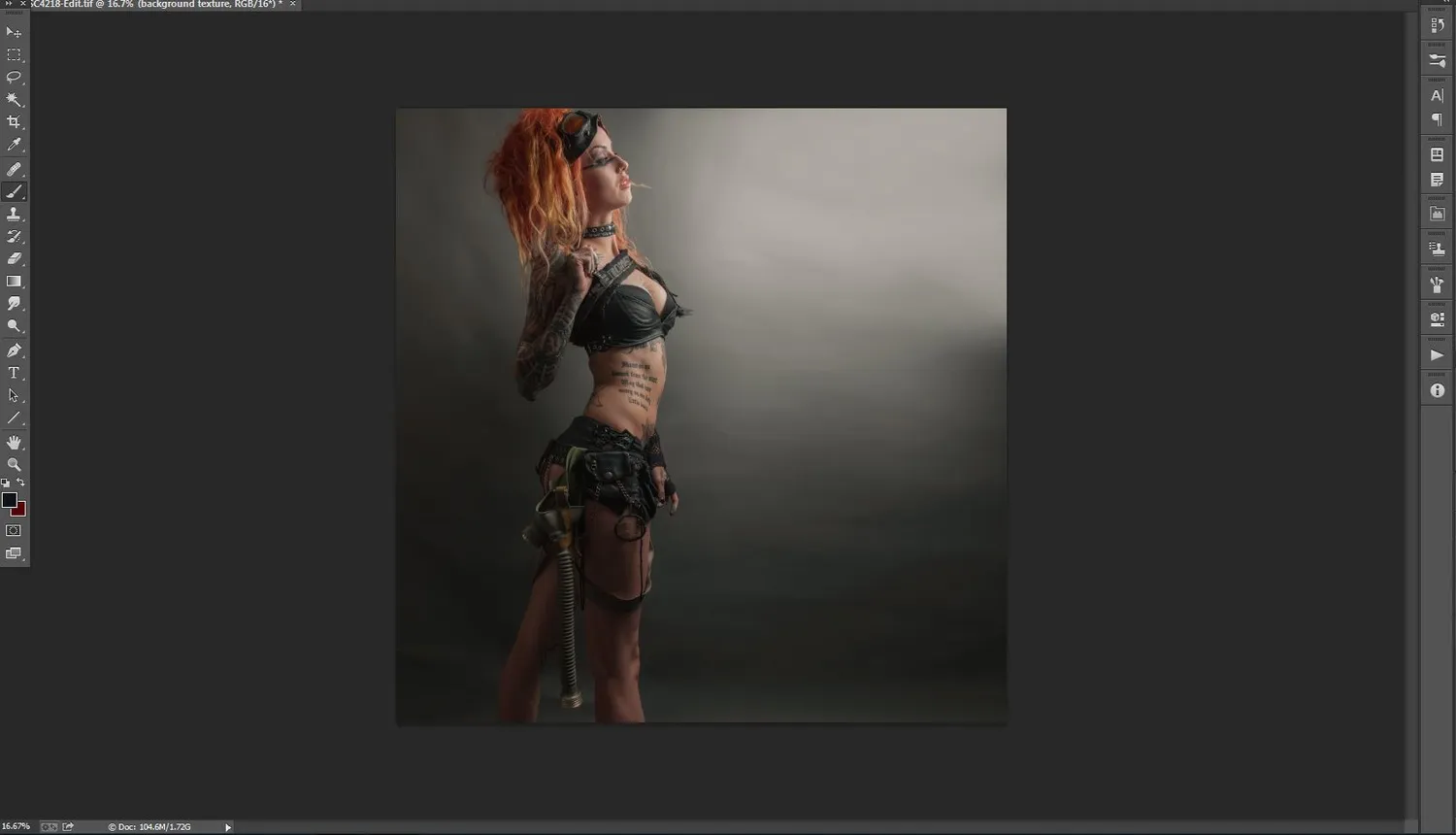 Originalbild der Modellaufnahme in Photoshop vor grauem Hintergrund
Schritt 2: Eine schnelle Auswahl des Modells erstellen
Ihr nächster Schritt ist, eine schnelle und grobe Auswahl um das Modell herum zu erstellen. Für diesen Zweck verwende ich meistens das Zauberstab-Werkzeug. Ich stelle die Toleranz normalerweise auf etwa 10-13 ein, da dies bestimmt, wie unterschiedlich in Ton und Farbe ein Pixel sein darf. Bei einer Toleranz von 13 wählt Photoshop alle Pixel aus, die die gleiche Farbe haben, sowie alle Pixel, die 13 Nuancen dunkler oder 13 Nuancen heller sind. Sie können die Toleranz erhöhen, wenn Sie möchten, aber ich finde es bei einem geringeren Wert einfacher zu kontrollieren. Sobald Sie Ihr Modell ausgewählt haben, sollte es in etwa so aussehen:
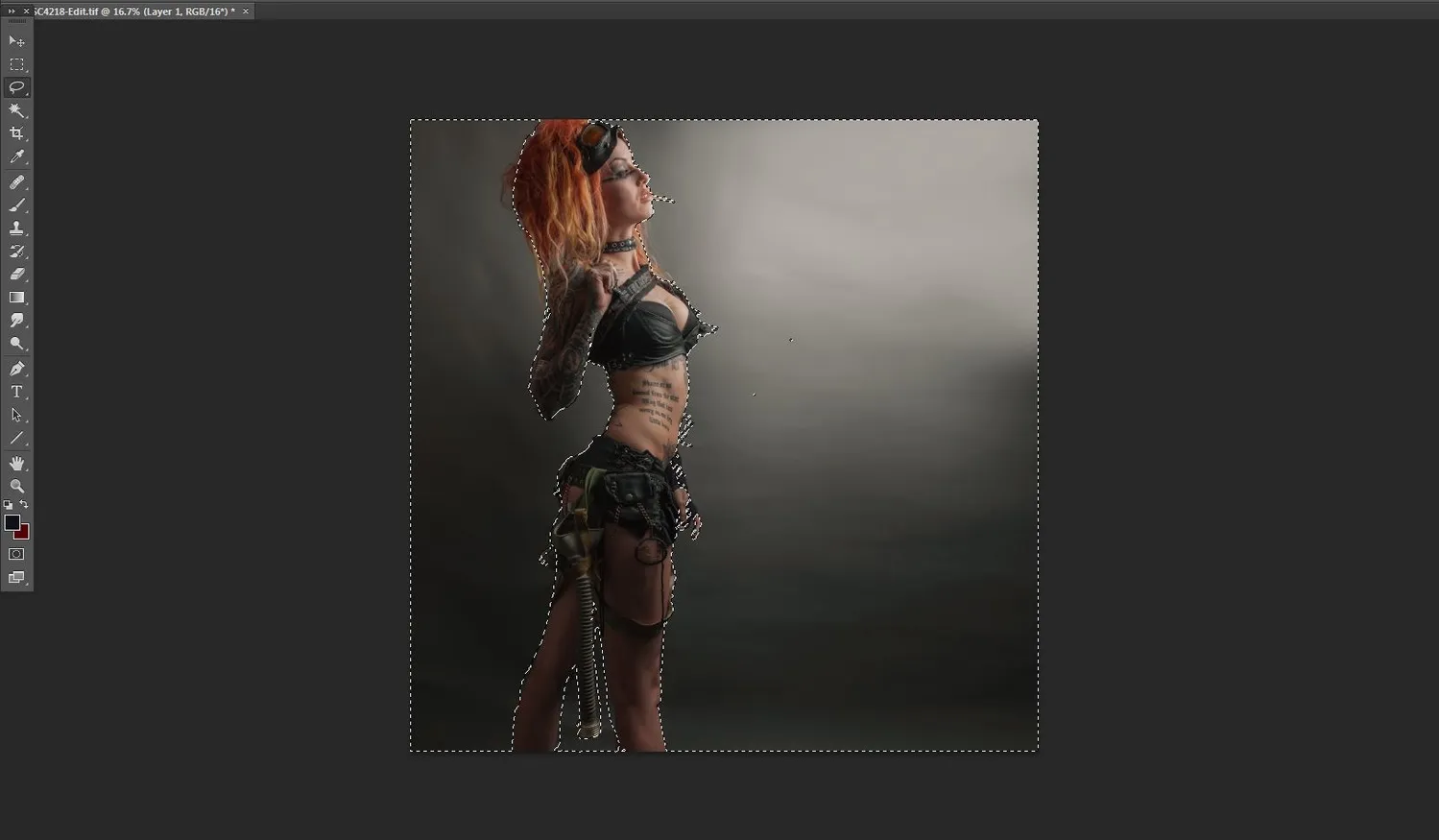 Modell im Bild mit einer groben Auswahl um das Motiv
Schritt 3: Die Auswahl für später speichern
Nachdem Sie Ihre Auswahl getroffen haben, müssen wir diese für später speichern. Gehen Sie dazu in der oberen Menüleiste von Photoshop zu “Auswahl” und wählen Sie “Auswahl speichern” aus dem Dropdown-Menü. Geben Sie im Dialogfeld einen Namen für die Auswahl ein (in diesem Fall “Shelly Maske”) und klicken Sie auf “OK”.
Sobald das Dialogfeld verschwunden ist, ist Ihre Auswahl gespeichert. Drücken Sie anschließend STRG+D (oder CMD+D auf Mac), um die Auswahl aufzuheben. Dies ist ein wichtiger Zwischenschritt, der Ihnen viel Zeit und Mühe in zukünftigen Projekten ersparen kann.
Schritt 4: Die Textur laden und über das Modell legen
Als Nächstes öffnen Sie Ihre Textur in Photoshop. Ich habe mich für diese Betonwand-Textur entschieden, da sie eine interessante Oberfläche bietet, die gut zu einem stimmungsvollen Porträt passt.
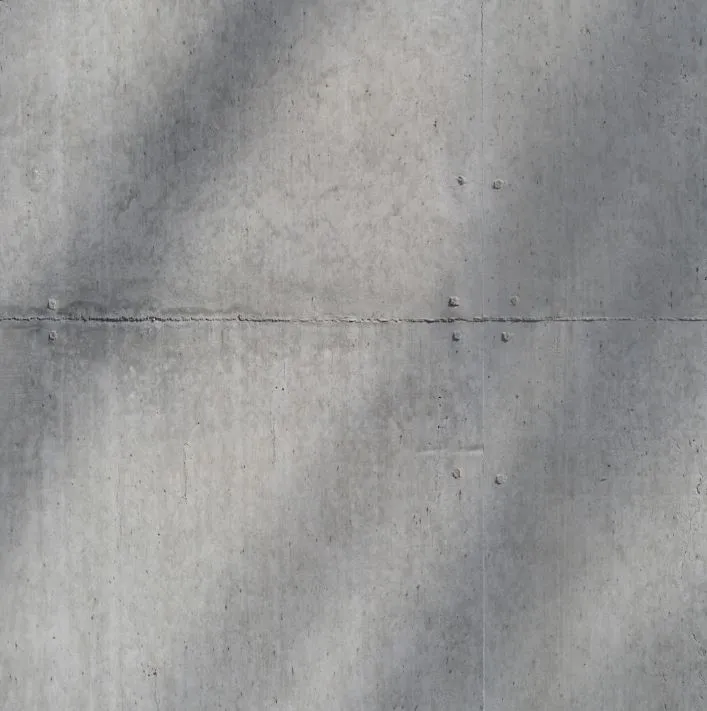 Bild einer rauen Betonwand-Textur
Ziehen Sie die Textur in Ihr Ebenen-Bedienfeld und stellen Sie sicher, dass sie sich über der Modellebene befindet. Dies ist entscheidend, damit die Textur als Überlagerung auf dem Hintergrund fungieren kann, während das Modell ausgespart bleibt. Die Ebenenanordnung ist ein grundlegendes Konzept in Photoshop, das man beherrschen sollte, um komplexe Bildkompositionen zu erstellen.
Schritt 5: Die gespeicherte Auswahl als Ebenenmaske anwenden
Jetzt müssen wir die zuvor gespeicherte Auswahl laden. Gehen Sie dazu erneut in die obere Menüleiste und klicken Sie auf “Auswahl”. Wählen Sie dann “Auswahl laden”. Das Dialogfeld “Auswahl laden” wird angezeigt. Gehen Sie zum Feld “Kanal” und wählen Sie Ihre gespeicherte Auswahl aus dem Dropdown-Menü aus – in unserem Fall “Shelly Maske”. Klicken Sie auf “OK”. Ihre gespeicherte Auswahl wird nun auf Ihrer Textur-Ebene angezeigt.
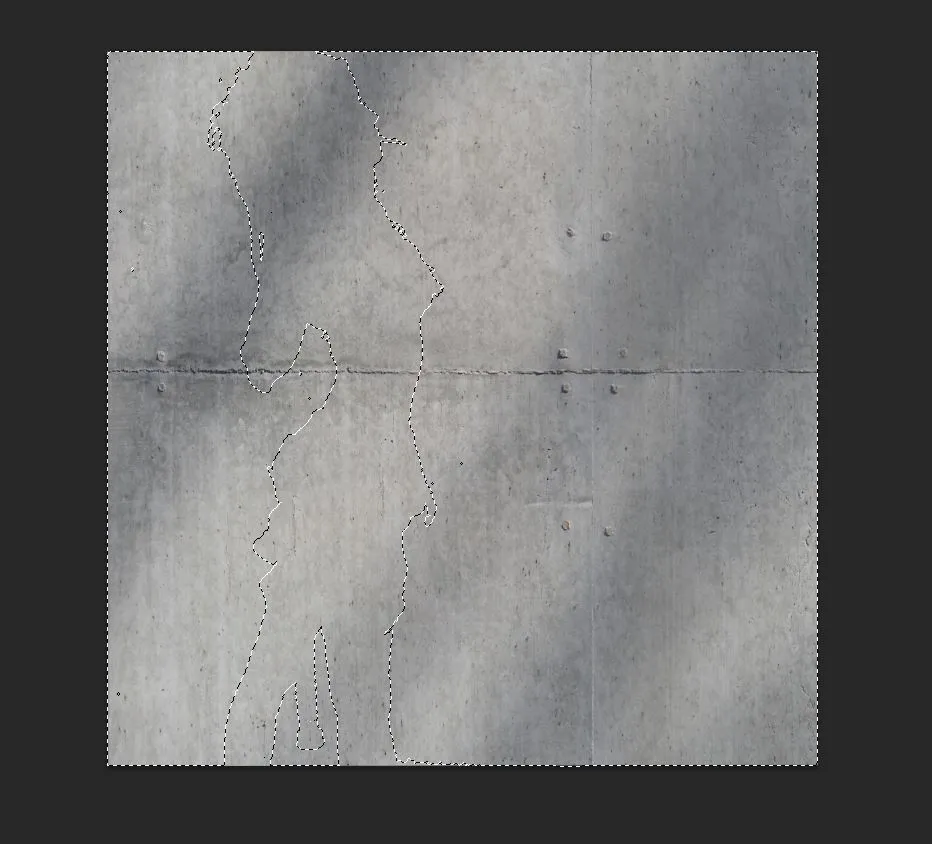 Textur mit geladener Auswahl des Modells
Als Nächstes klicken Sie unten im Ebenen-Bedienfeld auf “Ebenenmaske hinzufügen”. Ihr Modell sollte nun maskiert erscheinen. Auf den ersten Blick sieht das Ergebnis vielleicht noch nicht perfekt aus: Die Maske kann grob wirken, und die Textur sowie das Modell scheinen nicht nahtlos zu verschmelzen. Dies ist jedoch völlig normal und wird im nächsten Schritt behoben.
Schritt 6: Den Mischmodus ändern und die Magie entfalten
Dies ist der Moment, in dem die Magie geschieht. Ändern Sie den Mischmodus der Hintergrundtextur von “Normal” auf “Weiches Licht”.
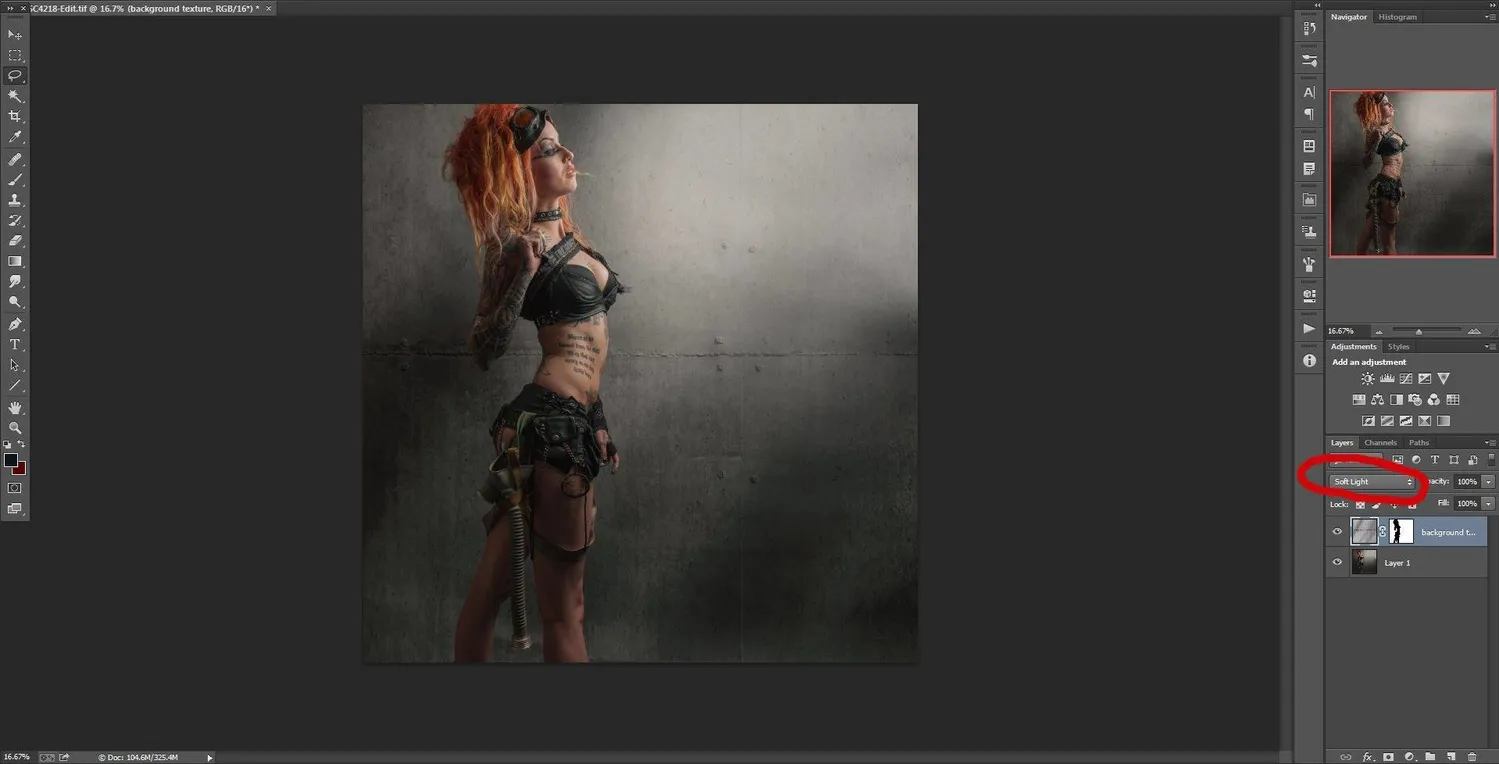 Photoshop-Interface mit angewendetem Mischmodus 'Weiches Licht'
Beachten Sie, wie sich das Bild verändert! Die Textur fügt sich nun nahtlos in die Beleuchtung des grauen Hintergrunds ein. Die Maskierung um das Modell herum sieht ebenfalls viel besser aus, auch wenn sie möglicherweise noch einer kleinen Feinabstimmung bedarf.
Der Mischmodus “Weiches Licht” dunkelt Farben ab oder hellt sie auf, je nach Mischfarbe. Wenn die Mischfarbe (Lichtquelle) heller als 50 % Grau ist, wird das Bild aufgehellt, als wäre es abgewedelt worden. Ist die Mischfarbe dunkler als 50 % Grau, wird das Bild abgedunkelt, als wäre es nachbelichtet worden. Vereinfacht ausgedrückt, verschmilzt es die hellen und dunklen Bereiche des Texturbildes mit dem grauen Hintergrund und integriert sich sogar in das Licht auf der Modellebene. Sie können diese Technik auch mit dem Mischmodus “Ineinanderkopieren” verwenden, aber die Ergebnisse werden kontrastreicher sein.
Schritt 7: Die Maske verfeinern
Diese Technik eignet sich hervorragend, um selbst feine Details wie die Haare des Modells zu integrieren, obwohl unsere anfängliche Maske hier etwas grob war. Zoomen Sie in Ihr Motiv hinein, um sicherzustellen, dass die Maske gut aussieht, und suchen Sie nach Stellen, die eine kleine Bereinigung benötigen, wie beispielsweise die Haare am Hinterkopf des Modells. Solche kleinen Details machen oft den Unterschied zwischen einem guten und einem großartigen Bild aus.
Alles, was Sie tun müssen, ist das Pinsel-Werkzeug auszuwählen, sicherzustellen, dass es auf Weiß, eine sehr weiche Einstellung und einen Fluss von etwa 15-25 % eingestellt ist, und langsam über die Haare zu bürsten. Dadurch wird die Textur wieder eingemalt und perfekt mit den Haaren verschmolzen. Dies ist eine hervorragende Möglichkeit, um realistische Übergänge zu schaffen und die Illusion von Tiefe und Natürlichkeit zu verstärken. Um weitere Anleitungen für Anfänger zu meistern, ist Übung der Schlüssel.
Fazit: Schnelle und einfache Texturhintergründe
Das war’s: schnelle und einfache Texturhintergründe! Alle Effekte, die Sie im Endergebnis sehen – die Texturen, das Blut und die Schrift – wurden mit derselben Technik und derselben gespeicherten Auswahl und Ebenenmaske hinzugefügt, um sie vom Modell abzudecken.
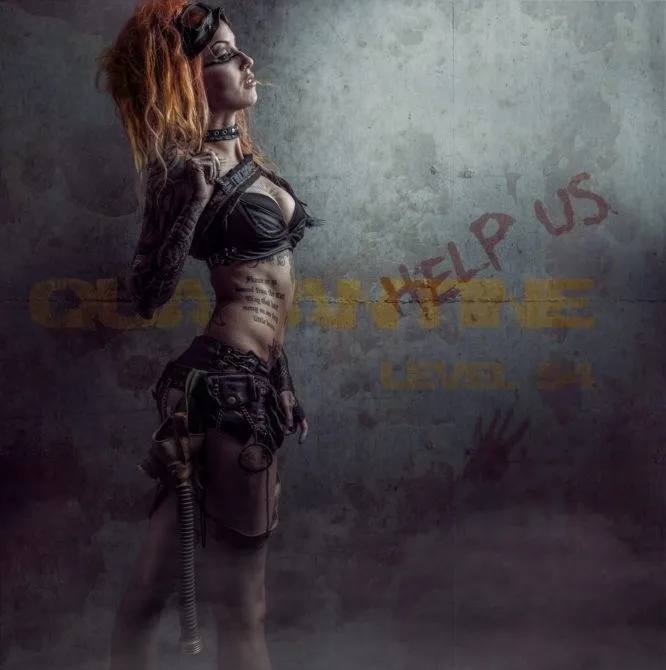 Finales Bild mit mehreren Texturen, Blut und Schriftzug
Sobald Sie den Dreh dieser einfachen Technik raus haben, experimentieren Sie damit und sehen Sie, was Sie alles kreieren können. Es eröffnet viele weitere Möglichkeiten für Ihre Bildbearbeitung. Ich verwende sie auch bei Model-Portfolio-Shootings, wenn ich das Gefühl habe, dass der Bildhintergrund etwas mehr Charakter benötigt. Diese Methode ist unglaublich vielseitig und kann Ihren Fotos eine ganz neue Dimension verleihen.
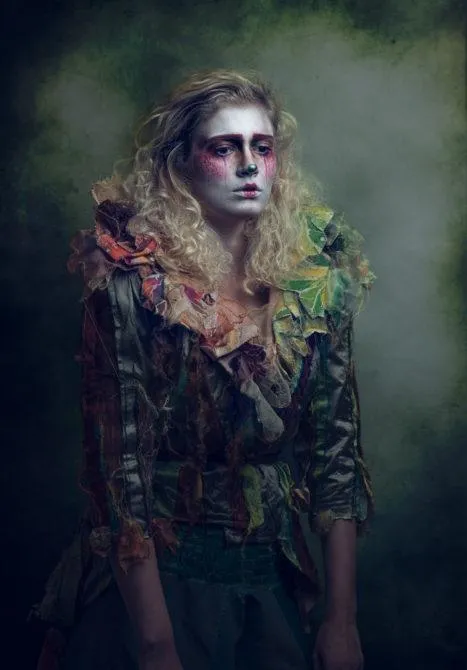 Beispiele für die Anwendung der Texturtechnik auf verschiedene Porträts
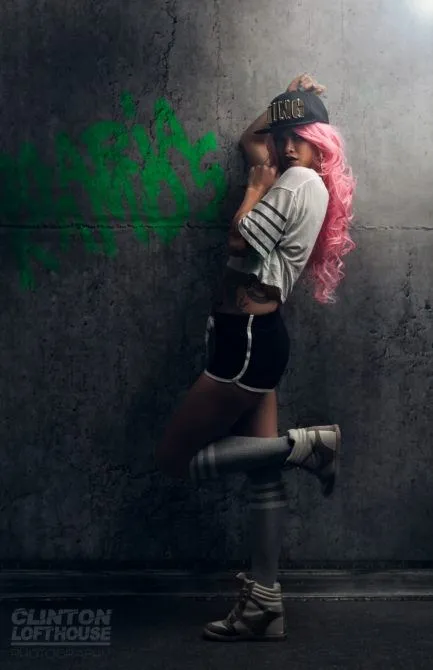 Weiteres Beispiel für Porträt mit angewendeter Textur
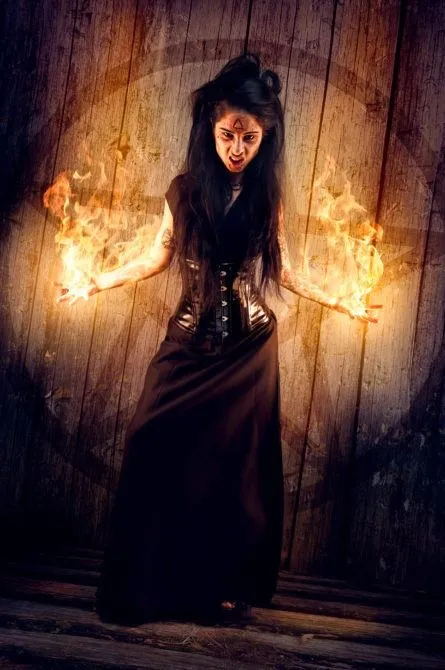 Drittes Beispielbild mit Modell und überlagerter Textur
Die Verwendung dieser Technik bietet Ihnen wesentlich mehr Optionen für das endgültige Bild. Sie können so ziemlich jede Textur verwenden, obwohl einige besser funktionieren als andere. Stein, Beton und Holz lassen sich gut integrieren. Sie können sogar Verfallstexturen darüberlegen, um die bereits vorhandene Textur zu altern oder zu veredeln. Die Möglichkeiten sind endlos, also lassen Sie Ihrer Kreativität freien Lauf und verwandeln Sie Ihre Bilder in einzigartige Kunstwerke.