
Wenn Sie jemals versucht haben, Bilder auf größere Größen hochzuskalieren, möchten Sie wahrscheinlich ein Bild hochskalieren, ohne an Schärfe, Textur oder natürlichen Details zu verlieren. Herkömmliche Upscaling-Methoden führen jedoch oft zu Unschärfe, Artefakten oder unnatürlichen Kanten, insbesondere bei JPEGs oder älteren Fotos.
Adobe Super Resolution verspricht eine intelligentere Lösung, indem es KI verwendet, um Bilder um das 2-fache in Breite und Höhe zu vergrößern und dabei wichtige Details zu erhalten. Aber wie gut funktioniert es in realen Szenarien? Ist es besser für RAW-Fotos als für JPEGs? Und wann stößt es an seine Grenzen?
In diesem Leitfaden erfahren Sie genau, wie Sie Super Resolution in Photoshop aktivieren und verwenden, seine wichtigsten Einschränkungen erläutern und Testergebnisse im Vergleich mit anderen KI-Bild-Upscalern vergleichen. Am Ende wissen Sie, ob Photoshop Super Resolution für Ihre Bedürfnisse ausreicht oder ob eine Alternative sinnvoller ist.
Wichtige Erkenntnisse
- Adobe Super Resolution kann Ihre Bilder nur um das 2-fache hochskalieren.
- Um Adobe Super Resolution zu nutzen, benötigen Sie entweder Adobe Photoshop Lightroom oder Adobe Bridge, andernfalls haben Sie keinen Zugriff auf die Super Resolution-Funktion.
- Die hochskalierte Ausgabe wird als große DNG-Datei gespeichert, die manchmal 10-mal größer als die ursprüngliche RAW-Datei ist.
- Es liefert die besten Ergebnisse mit hochwertigen RAW-Fotos, während bei Bildern mit niedriger Auflösung, stark komprimierten oder verrauschten Bildern möglicherweise nur begrenzte Verbesserungen sichtbar sind.
- Für höhere Upscaling-Raten oder die Wiederherstellung von Bildern mit geringer Qualität können Drittanbieter-Super-Resolution-Upscaler wie Aiarty Image Enhancer helfen, jedes Bild auf bis zu 32K mit klaren und natürlichen Details hochzuskalieren und gleichzeitig Unschärfe, Rauschen und pixelige Artefakte zu eliminieren.
Kostenloser Download Kostenloser Download
 So aktivieren Sie Photoshop Super Resolution
Was ist Adobe Super Resolution?
Adobe’s Super Resolution, eine leistungsstarke Funktion in Adobe Lightroom, Camera Raw und Photoshop, kann die Größe Ihrer Fotos effektiv verdoppeln. Das bedeutet, das Bild auf das Zweifache der ursprünglichen Breite und Höhe zu verbessern, was zu viermal so vielen Pixeln führt. Dies ist besonders nützlich für die Erstellung von Großformatdrucken mit hoher DPI.
Um die Super Resolution-Funktion zu entwickeln, trainierte Adobe seine Sensei AI-Technologie mit Millionen von Fotos und verglich Originale mit herunterskalierten Versionen, um zu lernen, wie Bilder effektiv hochskaliert werden. Wenn Photoshop Bilder damit hochskaliert, analysiert es Ihr Bild und generiert neue Pixel, die die Lücken füllen, wodurch eine Version mit höherer Auflösung entsteht. Der Algorithmus konzentriert sich darauf, wesentliche Details zu erhalten und Artefakte zu minimieren, was zu einem natürlicheren und visuell ansprechenderen Bild führt. Daher bleiben wichtige Details und Texturen auch nach dem Upscaling erhalten.
Der Adobe KI-Bild-Upscaler funktioniert sowohl mit RAW- als auch mit herkömmlichen Bildformaten (z. B. JPEG, PNG, HEIC).
So verwenden Sie Super Resolution in Photoshop (Schritt-für-Schritt-Anleitung)?
Schritt 1. Öffnen Sie Ihr Foto in Camera Raw (Nicht den Camera Raw-Filter)
Diese Adobe Super Resolution-Funktion ist jetzt in Adobe Photoshop Lightroom integriert. Sie ist auch in Adobe Camera Raw (ACR) und Photoshop verfügbar. Um Super Resolution für KI-Upscaling in Photoshop zu verwenden, müssen Sie Ihr Bild zuerst in Camera Raw (das Plugin, nicht der Camera Raw-Filter) öffnen.
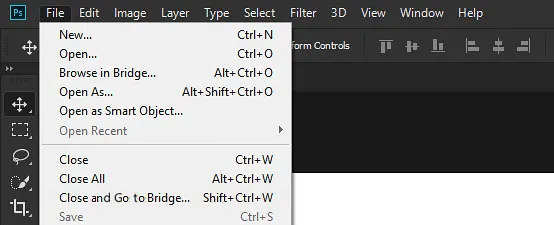
Wenn Ihre Bilder RAW-Dateien sind (z. B. .CR2, .NEF, .ARW, .DNG), müssen Sie in Photoshop einfach auf Datei in der Menüleiste gehen und Ihre RAW-Datei auswählen. Das Bild wird automatisch in Adobe Camera Raw geöffnet, und Sie können mit dem nächsten Schritt fortfahren.
Wenn Ihre Bilder JPEG, PNG, TIFF und andere Rasterdateien sind, müssen Sie Adobe Bridge öffnen und Bilder von Bridge in Photoshop laden. Gehen Sie zum Menü Datei (in Photoshop) in der Menüleiste am oberen Bildschirmrand und wählen Sie In Bridge durchsuchen.
So aktivieren Sie Photoshop Super Resolution Klicken Sie im Fenster Adobe Bridge mit der rechten Maustaste auf die Miniaturansicht Ihres Bildes und wählen Sie “**In Camera Raw öffnen**”. Daraufhin wird das Bild, das Sie hochskalieren möchten, im Dialogfeld Camera Raw geöffnet.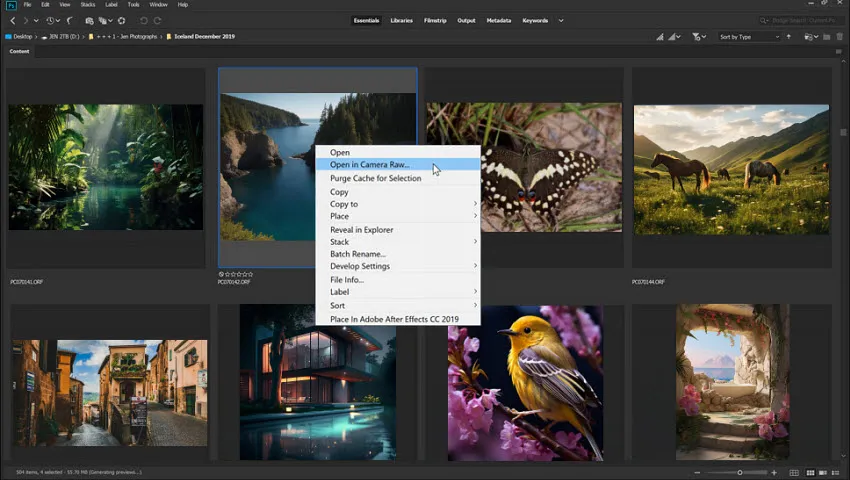 Camera Raw über Bridge öffnen Nur zur Klarstellung: Super Resolution ist **nicht im Camera Raw-Filter** innerhalb von Photoshop verfügbar. Sie müssen die Datei direkt in den Camera Raw **Prozessor** (das Plugin) öffnen. Der Camera Raw-Filter in Photoshop ist nicht dasselbe.
Schritt 2. Rufen Sie Super Resolution in Photoshop auf
Hier können wir Super Resolution für KI-Upscaling in Photoshop öffnen. Klicken Sie im Dialogfeld Camera Raw von Photoshop mit der rechten Maustaste auf das Bild. Klicken Sie dann auf “Verbessern” oder verwenden Sie die Tastenkombination Strg + Umschalt + D. Ein Dialogfeld wird mit den Super Resolution-Optionen und einer vergrößerten Vorschau Ihres Bildes angezeigt.
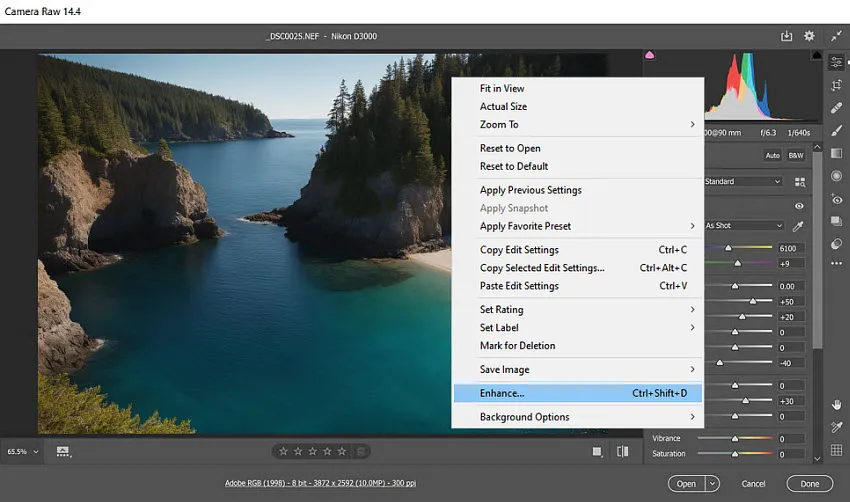 Zugriff auf Super Resolution in Photoshop Im Fenster “Vorschau verbessern” ist die Option “RAW-Details” aktiviert, wenn Sie eine RAW-Datei verwenden. Dies funktioniert jedoch nicht bei JPEG-Dateien.
Klicken und halten Sie das Bild, um zwischen der Original- und der verbesserten Version zum Vergleich zu wechseln. Sie können diese Vorschau klicken und ziehen, um verschiedene Bereiche Ihres Fotos zu untersuchen und die Qualität des durch Super Resolution KI hochskalierten Bildes zu sehen. Dieses Dialogfeld gibt Ihnen auch eine Schätzung, wie lange die Konvertierung des Bildes dauern wird, wenn Sie das Kontrollkästchen Super Resolution aktivieren.
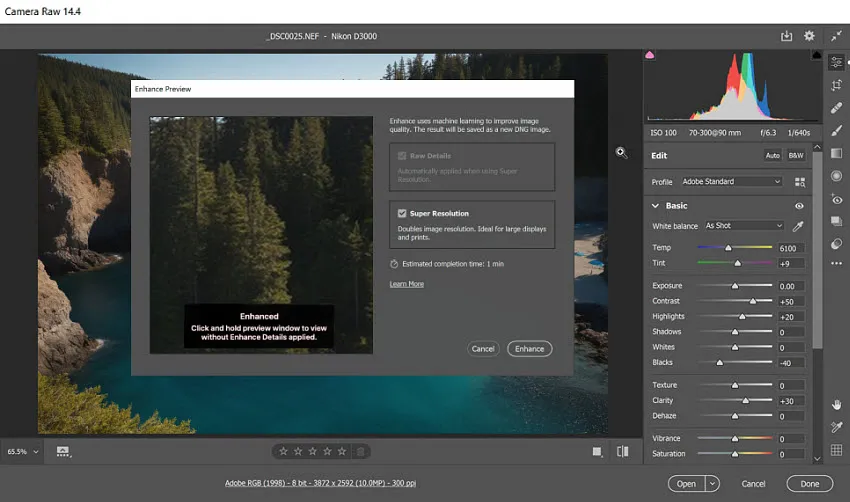 Aktivieren Sie den Photoshop Super Resolution KI-Upscaler### Schritt 3. Hochskalieren in Super Resolution
Wenn Sie mit der Qualität des durch Photoshop KI hochskalierten Bildes zufrieden sind, klicken Sie einfach auf “Verbessern“. Der Prozess des Verbesserns des Bildes wird gestartet, und eine Vorschau wird unten auf dem Bildschirm neben dem Original angezeigt.
Photoshop Super Resolution ist ein rechenintensiver Prozess, daher kann die Fertigstellung einige Zeit in Anspruch nehmen, insbesondere auf älteren oder weniger leistungsfähigen Computern.
Nachdem Photoshop Bilder mit Super Resolution hochskaliert hat, speichert es die hochskalierten Bilder in einer neuen DNG-Datei. Dies ist ein Open-Source, nicht-destruktives RAW-Format, das alle verbesserten Details beibehält und eine flexible Weiterbearbeitung ermöglicht.
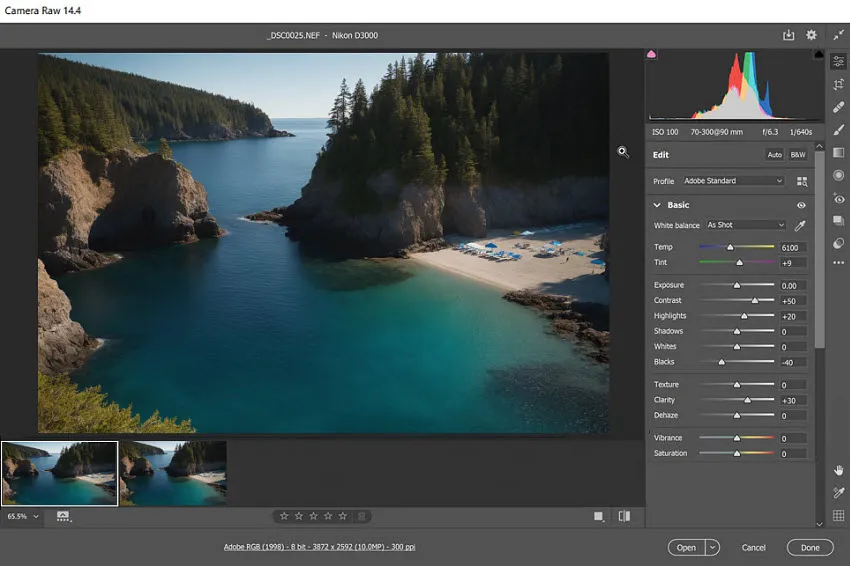 Wie man Bilder in Photoshop mit KI hochskaliert### Häufige Probleme bei der Verwendung von Super Resolution in Photoshop
1. Keine Option “Verbessern” in Camera Raw
“Verbessern und Super Resolution werden nicht angezeigt. Ich habe alle Lösungen recherchiert und ausprobiert, aber Super Resolution / Verbessern usw. werden in Camera Raw 17.0 nicht angezeigt.” — Adobe Forum
Einige Benutzer berichten, dass die Option “Verbessern” beim Rechtsklick auf das Bild in Camera Raw nicht angezeigt wird, um auf die Super Resolution-Funktion zuzugreifen. In diesem Fall können Sie versuchen, das Bild direkt über Bridge in Camera Raw zu öffnen, anstatt ein Bild in Photoshop zu öffnen und Umschalt+Strg+A zu drücken (oder eine Ebene mit dem Camera Raw-Filter zu öffnen). Gehen Sie zu Ihrer Bridge, wählen Sie Ihr Bild aus und wählen Sie “In Camera Raw öffnen”.
Viele Benutzer verwechseln den Camera Raw-Filter mit dem Camera Raw-Prozessor. Wenn sie also das Fenster des Camera Raw-Filters öffnen, finden sie die Option “Verbessern” nicht. Es ist wichtig zu beachten, dass Camera Raw nur über Bridge aufgerufen werden kann.
2. Super Resolution wird nicht für JPEG-Bilder angezeigt
“Wie kann ich SUPER Resolution verwenden, um ein JPEG/TIFF hochzuskalieren? Ich weiß, wie man ENHANCE für ein RAW-Bild verwendet, aber ich finde nicht, wie man es auf ein JPEG (alte Bilder) anwendet.”
Manchmal wird Super Resolution für JPEGs in Camera Raw nicht angezeigt. Camera Raw unterstützt JPEG-Bilder vollständig. Standardmäßig öffnet Adobe Bridge JPEGs jedoch nicht in Camera Raw, sondern in Photoshop. Das Öffnen einer JPEG-Datei in Camera Raw ist etwas weniger intuitiv. Sie müssen mit der rechten Maustaste auf die Miniaturansicht der JPEG-Datei klicken und nicht darauf doppelklicken.
Sie können auch zu Adobe Photoshop > Bearbeiten > Voreinstellungen > Camera Raw gehen und im Reiter “Dateihandhabung” die Einstellung JPEG oder TIFF auf “Alle unterstützten JPEGs oder TIFFs automatisch öffnen” setzen.
3. Super Resolution funktioniert in Photoshop nicht
“Camera Raw Super Resolution verursacht Computerkräche. Ich versuche, Photoshop Super Resolution zu verwenden, um ein normales JPG-Bild hochzuskalieren. Sobald ich in den “Verbessern”-Optionen bin, werden meine Monitore schwarz und der Lüfter läuft auf Hochtouren.”
Dies kann verschiedene Ursachen haben. Ein Grund ist, dass ACR die GPU möglicherweise nicht vollständig mit allen erweiterten Funktionen erkennt. Dann können Sie versuchen, die Datei TempDisableGPU2 im Pfad ~/Library/Application Support/Adobe/CameraRaw/GPU zu löschen.
Wie gut ist Photoshop Super Resolution? (Ergebnisse realer Tests)
Um die Fähigkeiten von Photoshop Super Resolution zu demonstrieren, habe ich seine Ergebnisse mit Topaz Gigapixel AI und Aiarty Image Enhancer verglichen. Da der Adobe-Bild-Upscaler Bilder nur um das 2-fache hochskalieren kann, wurden alle Bilder für einen fairen Vergleich um das 2-fache hochskaliert.
Zu Ihrer Information: Aiarty Image Enhancer ist ein KI-gestütztes Werkzeug, das speziell zum Hochskalieren und Verbessern von Bildern entwickelt wurde, einschließlich RAW-Fotos, RGB-Dateien, KI-Bildern, hochauflösenden, alten und qualitativ minderwertigen Bildern. Es zeichnet sich durch die Beseitigung von Bildartefakten wie Rauschen, Unschärfe und Pixelbildung aus und bewahrt natürliche Details nach dem Upscaling. Sie können den KI-Bild-Upscaler herunterladen und die Ergebnisse selbst vergleichen.
Kostenloser Download Kostenloser Download
Test 1.
Original: Eine .NEF RAW-Aufnahme meiner Nikon D3000, 3872 x 2592 (10,0 MP), ISO 200, 1/20 Sek., f/5,6
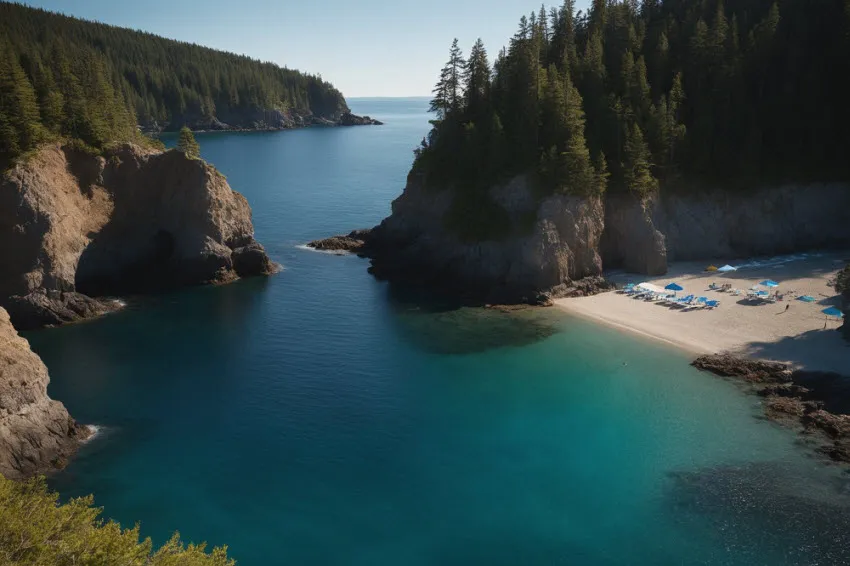 Photoshop-Bild-Upscaling Das Originalbild wird in Photoshop Super Resolution, Topaz Gigapixel AI und Aiarty Image Enhancer um das 2-fache hochskaliert.
Die Dateigröße des vergrößerten Bildes reicht von 8,4 MB bis 81,2 MB für das verbesserte DNG in Super Resolution, 2,86 MB für JPG in Topaz und 3,25 MB für JPG in Aiarty.
Die Super Resolution-Funktion von Photoshop macht Fotos zwar schärfer, aber eine genauere Betrachtung der vergrößerten Bilder zeigt, dass die Kantendetails nicht so natürlich sind wie bei anderen KI-Super-Resolution-Upscalern.
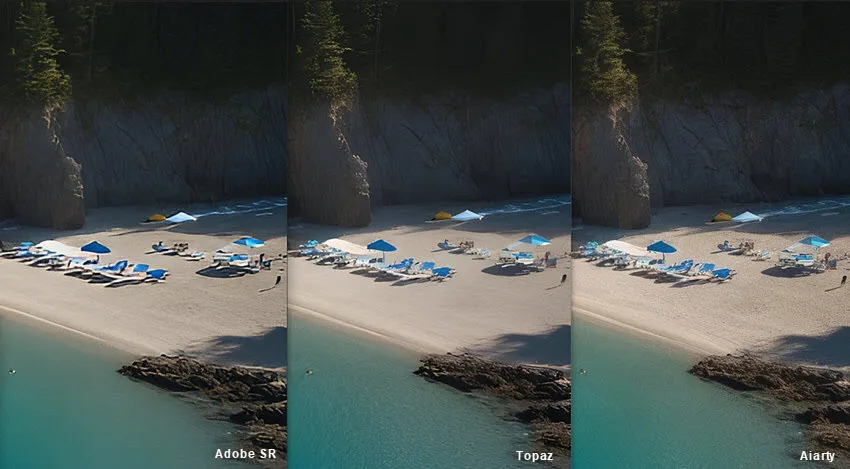 Qualität des durch Photoshop Super Resolution hochskalierten Bildes **Test 2.**
Original: Ein HD 1080p-Bild im JPEG-Format, das mit drei KI-Bild-Upscalern um das 2-fache hochskaliert wurde.
Adobe Super Resolution zeichnet sich durch die Erzeugung natürlich aussehender Bilder mit ausgewogener Farbgebung aus. Im Gegensatz dazu liefert Aiarty Image Enhancer die klarsten und am deutlichsten definierten Details, was jedoch mit subtilen Farbabweichungen einhergehen kann. Topaz hingegen liefert ein insgesamt leicht unscharfes Ergebnis im Vergleich.
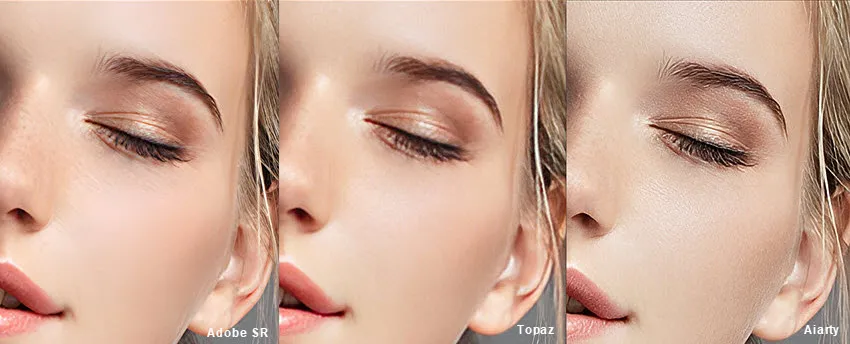 Qualität des Adobe-Bild-Upscalers **Test 3 (verrauschtes Bild).**
Das Originalbild ist ein 640×751 JPEG-Bild mit Rauschen, das um das 2-fache auf 1280×1502 Pixel hochskaliert wurde.
Adobe Super Resolution scheint nicht besonders stark bei der Unterdrückung von Bildrauschen zu sein.
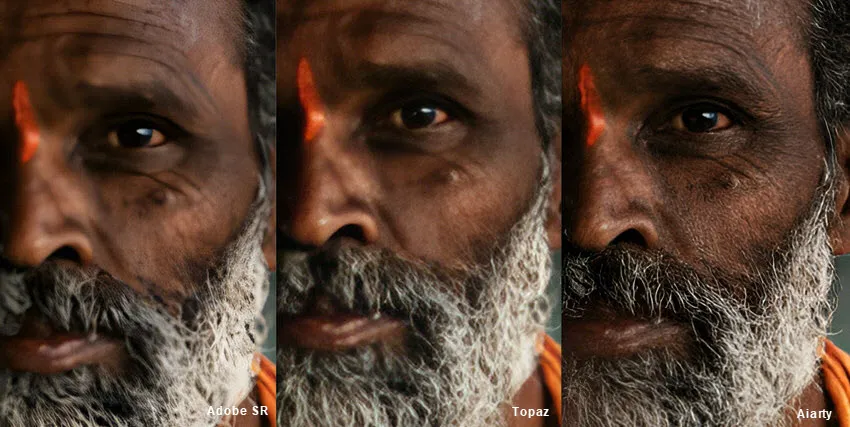 Bild, das mit Super Resolution hochskaliert wurde **Test 4 (altes Bild).**
Das Originalbild ist ein altes und qualitativ minderwertiges JPEG-Bild mit 512×512 Pixeln, das um das 2-fache auf 1024×1024 Pixel hochskaliert wurde.
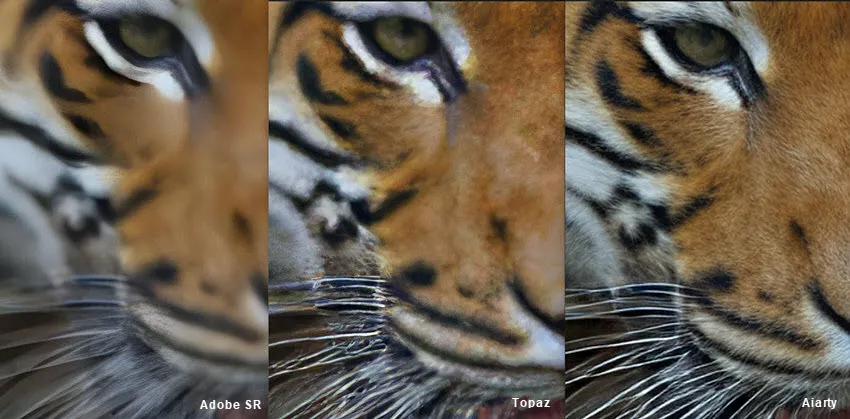 Qualität von Photoshop Super Resolution### Photoshop Super Resolution vs. Andere KI-Bild-Upscaler: Reale Unterschiede
- In der Praxis funktioniert Photoshop Super Resolution am besten mit hochwertigen RAW-Dateien, die bereits genügend Details enthalten. Wenn Sie ein Bild mit geringer Qualität mit Super Resolution in Photoshop wiederherstellen und vergrößern möchten, z. B. Bilder unter 800×600 Pixel, liefert es möglicherweise keine zufriedenstellenden Ergebnisse, da nur begrenzte Details verfügbar sind.
- Adobe Photoshop Super Resolution funktioniert möglicherweise nicht so effizient mit JPEGs und PNGs mit übermäßiger Komprimierung. Wenn das Quellbild übermäßiges Rauschen enthält, kann der Upscaling-Prozess dieses verstärken, sodass vor oder nach der Verbesserung eine zusätzliche Rauschunterdrückung erforderlich ist.
- Im Vergleich zu Photoshop wendet Topaz Gigapixel AI eine stärkere Kantenglättung an, wodurch Bilder schärfer, aber manchmal leicht überbearbeitet erscheinen können. Aiarty Image Enhancer verarbeitet Bilder mit geringer Qualität und verrauschte Bilder aggressiver und bewahrt klarere Mikrodetaills in JPEGs und alten Fotos, obwohl danach geringfügige Farbkorrekturen erforderlich sein können.
- Insgesamt eignet sich Photoshop Super Resolution am besten für Fotografen, die nicht-destruktive Arbeitsabläufe und RAW-Bearbeitung schätzen, während spezielle KI-Upscaler oft die bessere Wahl für höhere Upscaling-Raten oder stark komprimierte und beschädigte Bilder sind.
Tipps für bessere Ergebnisse mit Photoshop Super Resolution
Adobe Super Resolution bietet eine leistungsstarke Möglichkeit, die Bildauflösung zu erhöhen. Es gibt jedoch einige Tipps, wie Sie Photoshop Super Resolution verwenden können, um Bilder schneller und effizienter hochzuskalieren. In diesem Abschnitt untersuchen wir Tipps, die Ihnen helfen, die bestmöglichen Ergebnisse zu erzielen und gleichzeitig die Verarbeitungszeit zu minimieren.
1. Verwenden Sie eine leistungsstarke GPU
Während Super Resolution auf weniger leistungsfähigen Systemen verwendet werden kann, liefert die Verwendung einer Hochleistungs-GPU schnellere Ergebnisse und ermöglicht die effizientere Verarbeitung größerer Bilder. Eine für maschinelles Lernen optimierte GPU, wie sie in den Serien Core ML, Windows ML, Apple M1 oder NVIDIA RTX enthalten ist, kann die Bildverarbeitung erheblich beschleunigen.
2. Skalieren Sie ein Bild mehrmals hoch
Super Resolution kann nur einmal auf ein Bild angewendet werden. Wenn Sie ein Bild nicht auf die benötigte Auflösung hochskalieren können, indem Sie es 2-fach hochskalieren, können Sie die DNG-Ausgabedatei nach dem Hochskalieren in ein anderes Format wie JPG ändern und die Funktion dann erneut anwenden.
3. Sorgen Sie für ausreichend SSD-Speicher
Super Resolution erzeugt eine DNG-Datei, die bis zu 10-mal größer als die ursprüngliche RAW-Datei sein kann. Verwenden Sie eine Solid-State-Festplatte (SSD) anstelle einer herkömmlichen Festplatte (HDD). Dies kann auch die Lese- und Schreibgeschwindigkeiten drastisch verbessern, was zu schnelleren Bildverarbeitungszeiten führt.
4. Arbeiten Sie mit RAW-Dateien
RAW-Dateien enthalten mehr Bilddaten, sodass Super Resolution bessere Ergebnisse erzielen kann. Obwohl JPEGs, PNGs und TIFFs ebenfalls unterstützt werden, bieten RAW-Dateien die größte Flexibilität für die Bildverbesserung.
5. Feinabstimmung der Einstellungen
Wie oben erwähnt, ist Adobe Super Resolution nicht gut darin, Bildartefakte zu handhaben. Nachdem Sie mit Super Resolution in Photoshop hochskaliert haben, müssen Sie möglicherweise die Einstellungen für Schärfe, Rauschunterdrückung und Textur anpassen, um die gewünschte Balance zwischen Detail und Artefaktreduzierung zu erzielen.
Fazit
Indem Sie diese Schritte befolgen und die bereitgestellten Tipps berücksichtigen, können Sie die Super Resolution von Photoshop effektiv nutzen, um Bilder hochzuskalieren und beeindruckende Ergebnisse zu erzielen.
Der KI-Bild-Upscaler von Adobe Photoshop funktioniert am besten mit hochwertigen RAW-Bildern von DSLRs und spiegellosen Kameras. Wenn das Originalbild Artefakte oder weniger Daten enthält, funktionieren Drittanbieter-Tools wie Topaz Gigapixel AI und Aiarty Image Enhancer möglicherweise anders. Denken Sie daran, mit verschiedenen Einstellungen zu experimentieren und die Ausgabe mit anderen Upscaling-Tools zu vergleichen, um die beste Lösung für Ihre spezifischen Bedürfnisse zu finden.
Photoshop Super Resolution FAQ
- Ist Super Resolution in Photoshop kostenlos?
Wenn Sie ein Abonnement für Adobe Creative Cloud haben, sollte Super Resolution in Ihrer Photoshop-Anwendung verfügbar sein. Es handelt sich um eine kostenlose Funktion, die keine zusätzlichen Gebühren erfordert. Sie müssen jedoch zuerst für das Abonnement von Creative Cloud bezahlen.
- Wie aktiviere ich Super Resolution in Photoshop?
Es gibt keine Verknüpfung für Super Resolution in Photoshop. Um Super Resolution für das Hochskalieren von Bildern zu aktivieren, müssen Sie auf Adobe Bridge oder Lightroom zugreifen.
- Funktioniert Photoshop Super Resolution auch auf JPEG-Bildern?
Ja, die Super Resolution-Funktion von Photoshop ist mit JPEG-Bildern kompatibel. Obwohl sie für die Extraktion maximaler Details aus rohen Sensordaten optimiert ist, funktioniert sie auch effektiv bei komprimierten Formaten. Neben JPEG und praktisch allen Kamera-RAW-Formaten (wie .CR3, .NEF, .ARW und DNG) unterstützt Super Resolution auch TIFF und PNG.
- Bietet Adobe einen Upscaler an?
Ja, Adobe bietet einen Bild-Upscaler namens Super Resolution an. Es ist eine leistungsstarke Funktion, die in Adobe Photoshop und Adobe Lightroom Classic verfügbar ist. Super Resolution verwendet fortschrittliche Algorithmen des maschinellen Lernens, um die Qualität von Bildern mit niedriger Auflösung zu verbessern. Es kann die Bildklarheit, die Details und die allgemeine Schärfe erheblich verbessern, indem es das Bild effektiv hochskaliert. Darüber hinaus gibt es die Funktion “Details beibehalten”, mit der die Bildauflösung verbessert und gleichzeitig Details erhalten und Artefakte reduziert werden können.
- Sollte ich Super Resolution verwenden?
Photoshop Super Resolution ist sehr hilfreich, um RAW-Dateien auf Poster- oder Druckgröße hochzuskalieren. Wenn Ihr Bild bereits von hoher Qualität und Auflösung ist, können Sie Super Resolution verwenden, um es auf große Größen zu vergrößern. Im Gegenteil, Bilder von geringer Qualität mit übermäßigem Rauschen oder Komprimierungsartefakten können nur begrenzt verbessert werden.
- Wie verwende ich Super Resolution in Photoshop Lightroom?
Die Schritte zur Verwendung von Super Resolution in Lightroom sind ähnlich:
- Öffnen Sie ein RAW-, JPEG- oder TIFF-Bild in der Lupenansicht.
- Nachdem das Bild im Entwicklungsmodul geladen wurde, wählen Sie in der oberen Menüleiste Foto > Verbessern aus.
- Sie können auch mit Control-Klick (Mac) / Rechtsklick (Windows) auf das Bild klicken und Verbessern auswählen.
- Wählen Sie im Dialogfeld Verbessern die Option Super Resolution. Halten Sie die Vorschau gedrückt, um zu sehen, wie das Bild vor der Verbesserung aussah. Sie können auch mit dem Cursor über die Vorschau ziehen, um andere Bereiche des verbesserten Bildes zu sehen.
Das könnten Sie auch mögen
Brenda Peng ist eine erfahrene Redakteurin bei Digiarty Software, die es liebt, gewöhnliche Fotos in außergewöhnliche Kunstwerke zu verwandeln. Mit jahrelanger Erfahrung hinter der Linse und vor dem Computer teilt Brenda ihre Leidenschaft für Fotografie, Bildverbesserung und Bearbeitung durch leicht verständliche Tutorials.
Startseite{.nofollow} > Bild hochskalieren{.nofollow} > So skalieren Sie in Photoshop Super Resolution hoch