
Möchten Sie Ihren Texten oder Logos einen authentischen Vintage-Stempel-Look verleihen? In diesem Photoshop-Tutorial erfahren Sie Schritt für Schritt, wie Sie einen überzeugenden Stempeleffekt kreieren, der Ihren Designs eine besondere Note verleiht. Wir konzentrieren uns auf die Erstellung dieses Effekts, um Ihre Grafiken aufzuwerten und ihnen einen professionellen, abgenutzten Charakter zu geben. Dieser Prozess ist ideal, um Webgrafiken, Mockups oder anderen Designprojekten eine zusätzliche Ebene von Realismus und Stil hinzuzufügen.
Einführung in den Stempeleffekt
Ein gut gemachter Stempeleffekt kann einem digitalen Design Tiefe und Charakter verleihen. Ob für ein Retro-Design, eine offizielle Urkunde oder einfach nur, um einen Hauch von Alter und Einzigartigkeit hinzuzufügen – die Technik dahinter ist vielseitig einsetzbar. Dieses Tutorial führt Sie durch den Prozess, um einen solchen Effekt mit Adobe Photoshop zu erzielen. Wir werden uns auf die Kernschritte konzentrieren, um ein überzeugendes Ergebnis zu erzielen.
Schritt-für-Schritt-Anleitung zur Erstellung des Stempel-Effekts
1. Neue Datei erstellen und Hintergrund vorbereiten
Beginnen Sie damit, eine neue Photoshop-Datei anzulegen. Wir empfehlen eine Größe von 600 Pixel Breite und 250 Pixel Höhe bei einer Auflösung von 72 dpi. Diese Einstellungen eignen sich gut für Webgrafiken. Platzieren Sie anschließend ein Grunge-Bild als Hintergrund. Dieses Grunge-Bild sorgt für die notwendige Textur, die einen Stempel authentisch wirken lässt. Achten Sie darauf, ein Bild zu wählen, das die gewünschte Textur und das “abgenutzte” Gefühl vermittelt. Ein passendes Grunge-Bild können Sie beispielsweise von Designshard beziehen (CC BY 2.0).
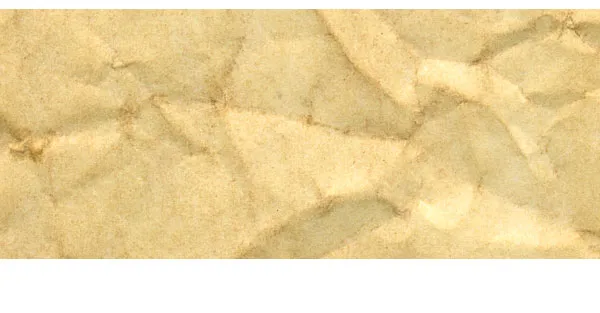 Stempeleffekt Schritt 1
2. Text hinzufügen
Wählen Sie das Textwerkzeug (T) aus der Werkzeugpalette. Erstellen Sie einen neuen Ordner, den Sie “Stempel” nennen können, um Ihre Ebenen zu organisieren. Tippen Sie nun Ihren gewünschten Text ein. Für einen authentischen Stempel-Look eignet sich eine Schriftart wie “Stencil” oder eine ähnliche serifenlose Schrift mit starkem Charakter. Die Wahl der Schriftart ist entscheidend für den Gesamteindruck des Stempels.
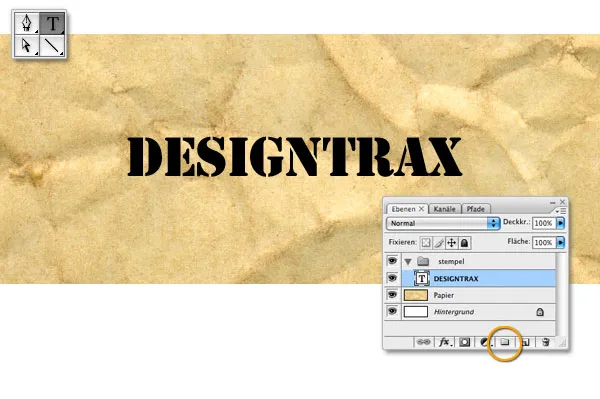 Stempel Effekt Schritt 2
3. Rahmen erstellen
Erstellen Sie eine neue Ebene und verwenden Sie das Auswahlrechteck-Werkzeug (M), um einen Rahmen um Ihren Text zu ziehen. Gehen Sie dann zu “Bearbeiten > Kontur füllen…”. Wählen Sie eine mittig ausgerichtete Kontur mit einer Breite von 5 Pixeln in Schwarz. Dieser Rahmen gibt Ihrem Stempel eine klare Umrandung und definiert seine Form.
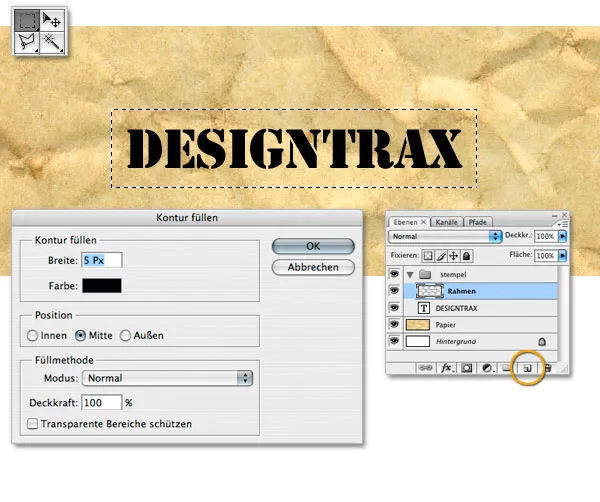 Schritt 3
4. Ebenen kombinieren und drehen
Markieren Sie sowohl die Textebene als auch die Rahmenebene. Fassen Sie diese nun zu einer einzigen Ebene zusammen, indem Sie “Ebene > Auf eine Ebene reduzieren” wählen (Tastenkombination: Befehls-/Strg-Taste + E). Rufen Sie anschließend die Transformationsfunktion auf (Befehls-/Strg-Taste + T) und drehen Sie die Ebene leicht, indem Sie an einem der Eckpunkte ziehen. Eine leichte Drehung verleiht dem Stempel einen natürlicheren, weniger perfekten Look.
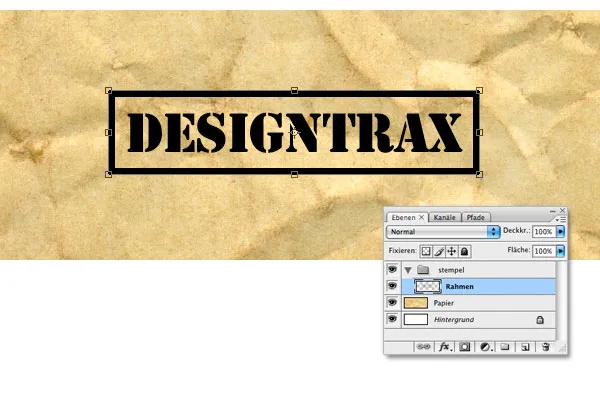 Schritt 4
5. Papierstruktur kopieren
Wählen Sie die Ebene mit dem Grunge-Papier aus. Markieren Sie das gesamte Bild (Befehls-/Strg-Taste + A) und kopieren Sie es (Befehls-/Strg-Taste + C). Lassen Sie die Auswahl aktiv. Diese Textur ist entscheidend für den realistischen Effekt.
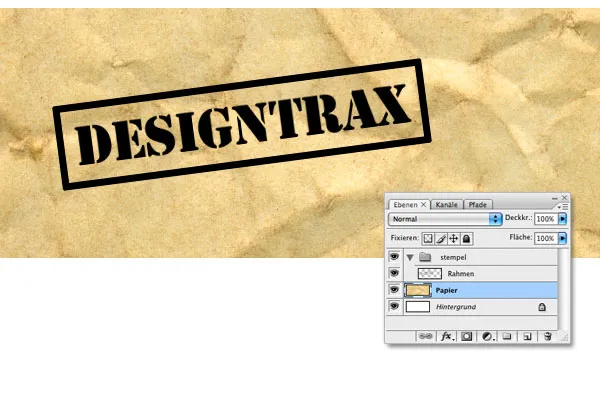 Schritt 5
6. Papierstruktur in Ebenenmaske einfügen
Wählen Sie nun den Ordner “Stempel” an und weisen Sie diesem eine Ebenenmaske zu (klicken Sie auf das Maskensymbol). Halten Sie die ALT-Taste gedrückt und klicken Sie auf die neu erstellte Maske. Fügen Sie nun die kopierte Papierstruktur über die Tastenkombination Befehls-/Strg-Taste + V in die Maske ein. Dies sorgt dafür, dass die Textur des Papiers auf den Text und den Rahmen angewendet wird.
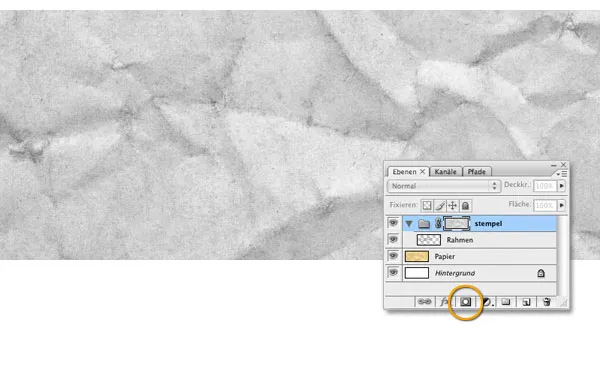 Schritt 6
7. Kontrast verstärken mit Gradationskurve
Um den Stempel-Effekt zu intensivieren, müssen Sie den Kontrast der Papierstruktur erhöhen. Rufen Sie die Gradationskurve auf (Befehls-/Strg-Taste + M). Passen Sie die Regler für Schwarz und Weiß an, sodass sie sich annähern. Dies führt dazu, dass die Textur an den harten Kanten des Stempels stärker hervortritt und auf glatteren Flächen verblasst, was einen realistischen Abrieb simuliert.
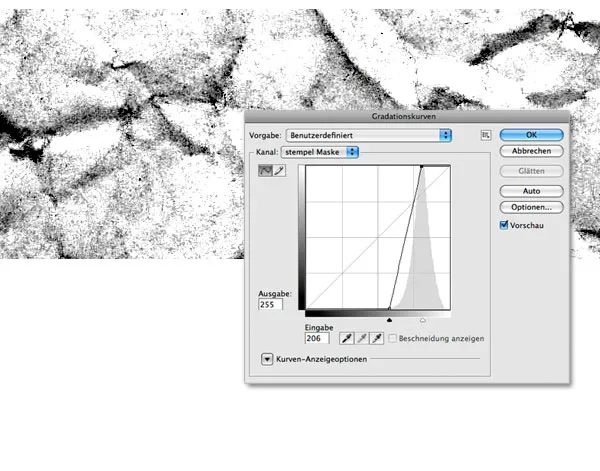 Schritt 7
8. Stempeleffekt auf separater Ebenenmaske verfeinern
Der Text passt sich nun gut an die Papierstruktur an. Um dem Ganzen einen verblassten Effekt zu geben, können Sie die Ebenendeckkraft reduzieren (z.B. auf 80%). Um den eigentlichen Stempel-Abrieb zu simulieren, erstellen Sie eine weitere Ebenenmaske für die Ebene, die Ihren Text und Rahmen enthält.
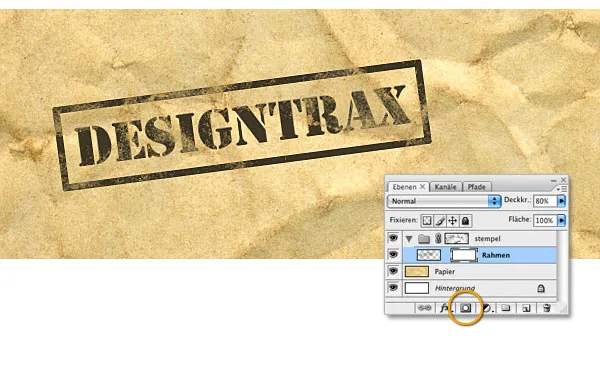 Schritt 8
9. Mit Pinsel auf der Ebenenmaske malen
Wählen Sie Schwarz als Vordergrundfarbe und das Pinsel-Werkzeug (B). Verwenden Sie verschiedene Pinselspitzen, um gezielt Bereiche auf der Ebenenmaske zu bemalen. Bereiche, die mit Weiß bemalt werden, sind sichtbar, während schwarze Bereiche die Ebene ausblenden. Dies ermöglicht es Ihnen, unregelmäßige Kanten und Abnutzungsspuren zu erzeugen, die einen echten Stempel ausmachen. Experimentieren Sie mit verschiedenen Pinselgrößen und Härten, um den gewünschten Effekt zu erzielen.
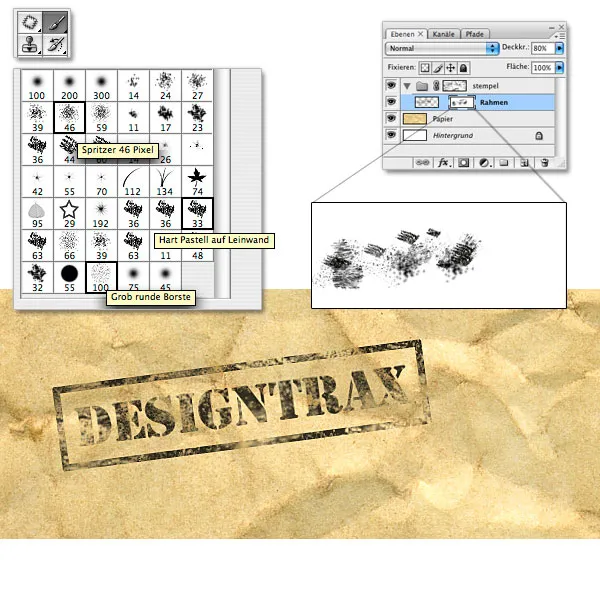 Schritt 9
Das fertige Design
Nachdem Sie diese Schritte befolgt haben, sollten Sie ein überzeugendes Stempel-Design in Photoshop erstellt haben. Der Effekt verleiht Ihrem Text oder Logo einen realistischen, abgenutzten Charakter, der sich gut in verschiedene Designkontexte einfügt.
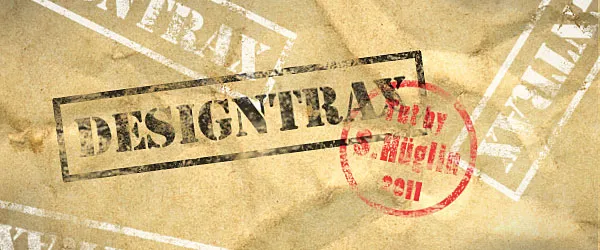 Schritt Fertig
Die Erstellung solcher Effekte ist ein wichtiger Bestandteil des Grafikdesigns, um visuelles Interesse zu wecken und eine bestimmte Ästhetik zu erzielen. Wenn Sie tiefer in die Möglichkeiten von Photoshop eintauchen möchten, finden Sie viele weitere Tutorials und Ressourcen, die Ihnen helfen können, Ihre Fähigkeiten zu erweitern.