
Die Erstellung von Sternenspuren in Photoshop ist eine faszinierende Methode, um den Nachthimmel in Bewegung festzuhalten. Obwohl es spezialisierte Programme gibt, bietet Photoshop flexible Werkzeuge, um beeindruckende Sternenspur-Bilder zu kreieren. Dieses Tutorial führt Sie durch die Schritte zur einfachen Erstellung einer Sternenspur in Photoshop und gibt Einblicke in die Feldvorbereitung.
Vorbereitung im Feld
Es gibt verschiedene Ansätze, um ein Sternenspur-Bild zu realisieren. Eine Möglichkeit ist eine einzige, sehr lange Belichtung. Dies birgt jedoch das Risiko, dass bei Problemen während der Belichtung die gesamte Aufnahme verloren geht. Ein bevorzugter Ansatz ist die Aufnahme einer Serie von kürzeren Intervallaufnahmen, die anschließend zusammengefügt werden. Bei der Aufnahme von Sternenspuren oder Zeitrafferaufnahmen werden oft einzelne Bilder aus der Sequenz herausgegriffen, um sie als eigenständige Aufnahmen zu bearbeiten. Um dies zu ermöglichen, müssen die Belichtungszeiten so eingestellt werden, dass Sternenspuren in einer einzelnen Aufnahme minimiert werden.
Die für dieses Tutorial verwendete Sequenz wurde ursprünglich für ein Zeitraffer-Video aufgenommen. Die Hoffnung war, dass die Aurora spektakulärer ausfallen würde, doch sie explodierte erst später. Da sich die Aurora jedoch kaum veränderte, war dies eine gute, wenn auch kurze Sequenz für eine Sternenspur. Die Einstellungen waren: ISO: 6400, f2.8, 14mm, 10s Belichtungszeit + 1s Intervall, insgesamt 90 Bilder (Nikon d810 + Nikkor 14-24mm f2.8).
Für lebendigere Farben der Sterne empfiehlt sich eine niedrigere ISO-Einstellung (400-1600) mit Belichtungszeiten von 20 Sekunden bis zu einer Minute. Möglicherweise müssen Sie für den Vordergrund separate Belichtungen vor oder nach der Sternenspur-Aufnahme durchführen.
Verarbeitungsschritte in Photoshop
Der Prozess beginnt in Lightroom, wo alle Bilder in einem Ordner zusammengefasst und grundlegende Korrekturen vorgenommen werden: Farbkorrektur, Kontrastanpassung, Tonwertkurve und Vibrance. Die chromatische Aberrationskorrektur wird angewendet, jedoch keine Objektivkorrekturen, da diese beim Zusammenführen der Bilder zu Banding führen können.
Abhängig von Ihrer Prozessorgeschwindigkeit und der Anzahl der Bilder müssen die nächsten Schritte möglicherweise in Stapeln (Batches) durchgeführt werden. Üblicherweise werden Stapel von 60 Bildern verarbeitet, während Photoshop diese öffnet, können Sie im Hintergrund andere Aufgaben erledigen.
Der erste Schritt besteht darin, einige oder alle Bilder auszuwählen. Klicken Sie mit der rechten Maustaste und wählen Sie “Als Ebenen in Photoshop öffnen”.
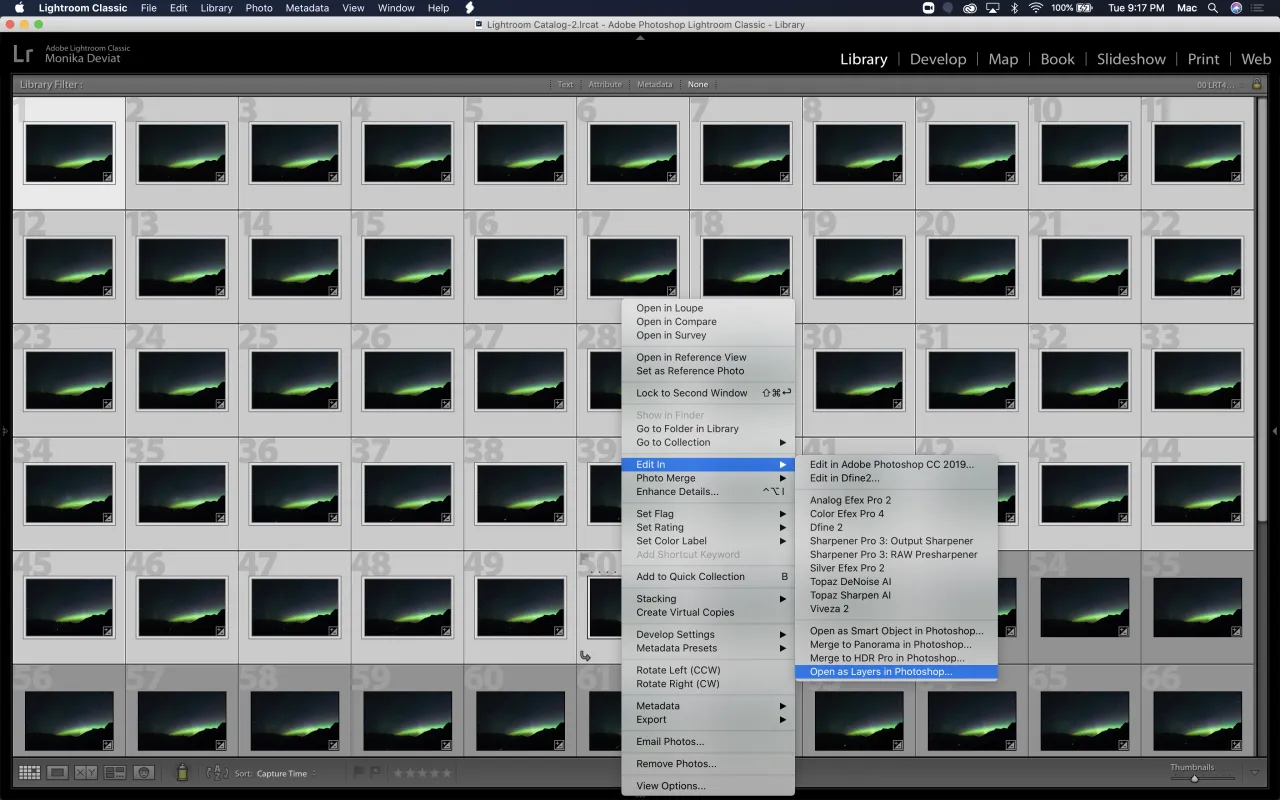 Sternenspur-Tutorial Lightroom: Ebenen in Photoshop öffnen
Das Laden der Ebenen kann eine Weile dauern. Sobald sie in Photoshop sind, sehen Sie diese im Ebenen-Bedienfeld auf der rechten Seite.
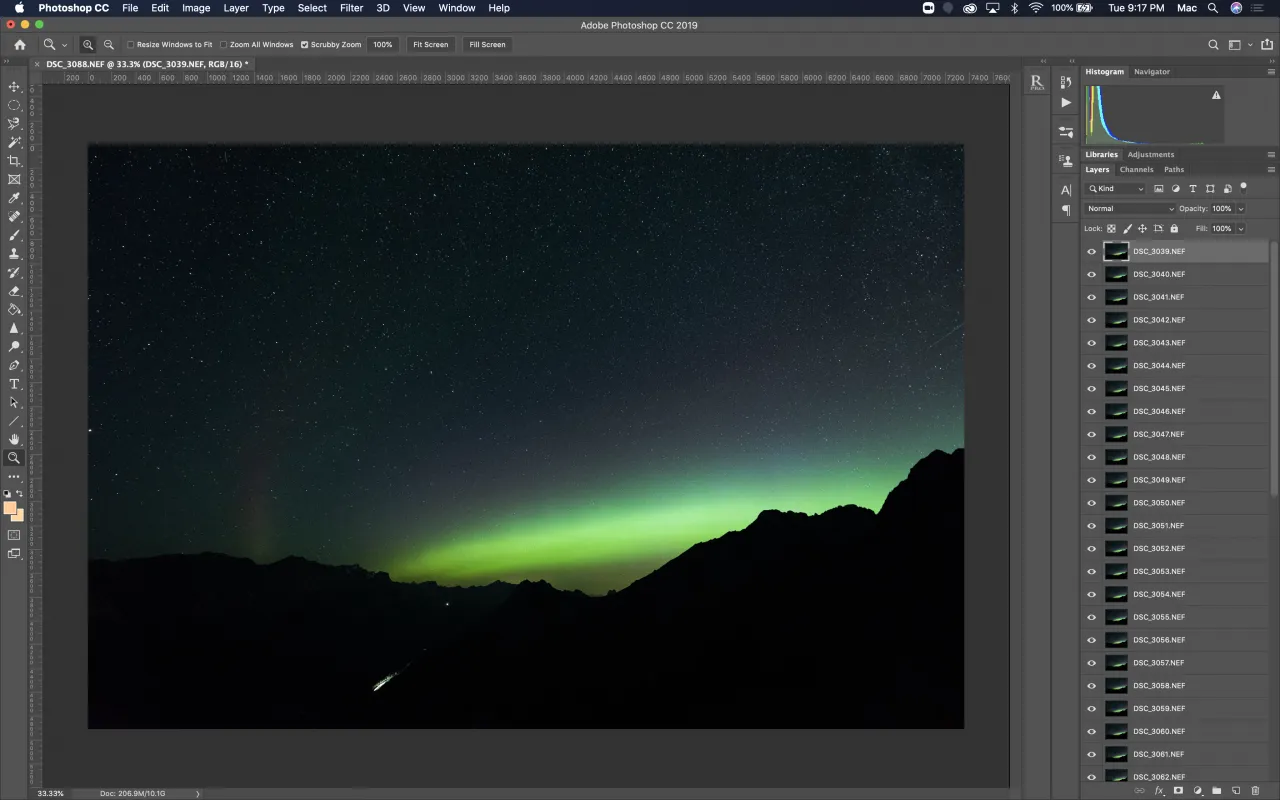 Sternenspur-Tutorial Ebenen in Photoshop geöffnet
Der nächste Schritt ist die Auswahl aller Ebenen (klicken Sie auf die oberste Ebene, halten Sie die Umschalttaste gedrückt und klicken Sie auf die unterste Ebene). Ändern Sie dann den Füllmodus auf “Aufhellen”.
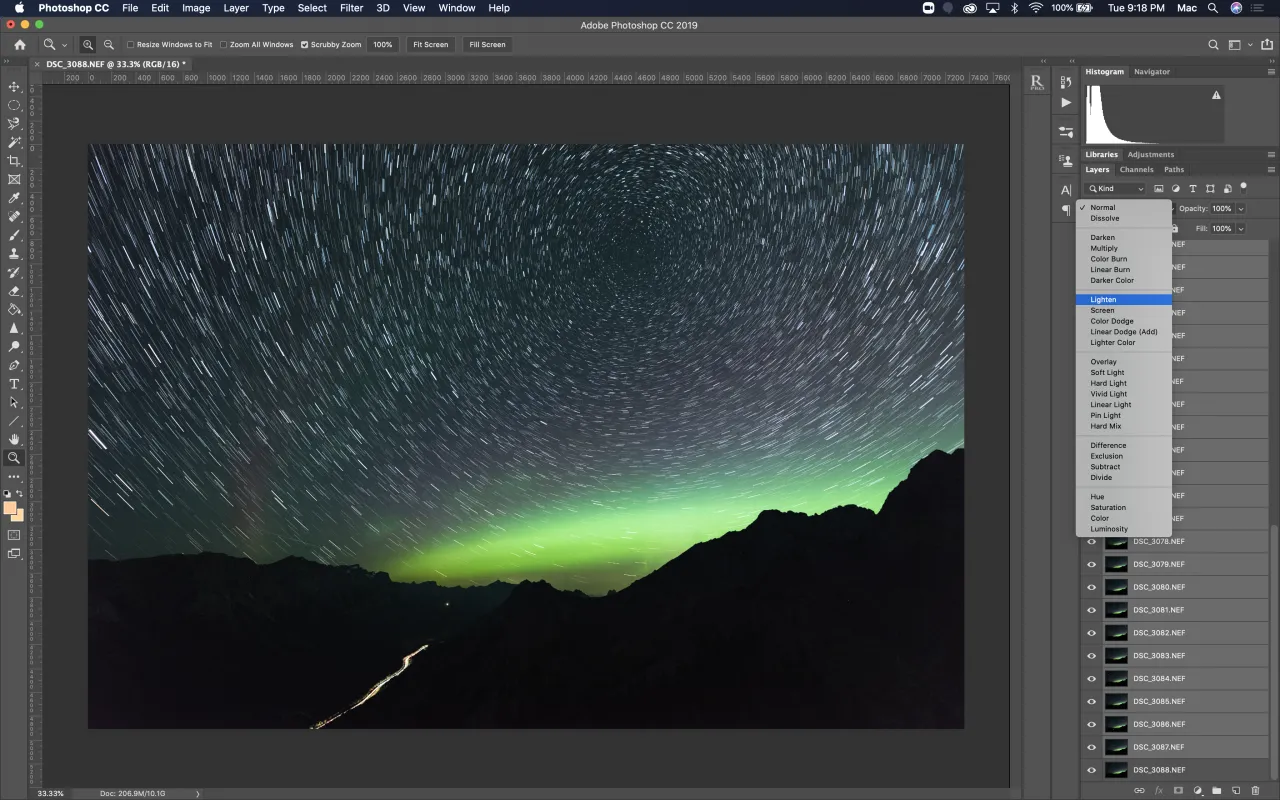 Sternenspur-Tutorial Füllmodus der Ebenen auf Aufhellen ändern
Leider werden auch Flugzeuge, Satelliten und andere unerwünschte helle Objekte sichtbar.
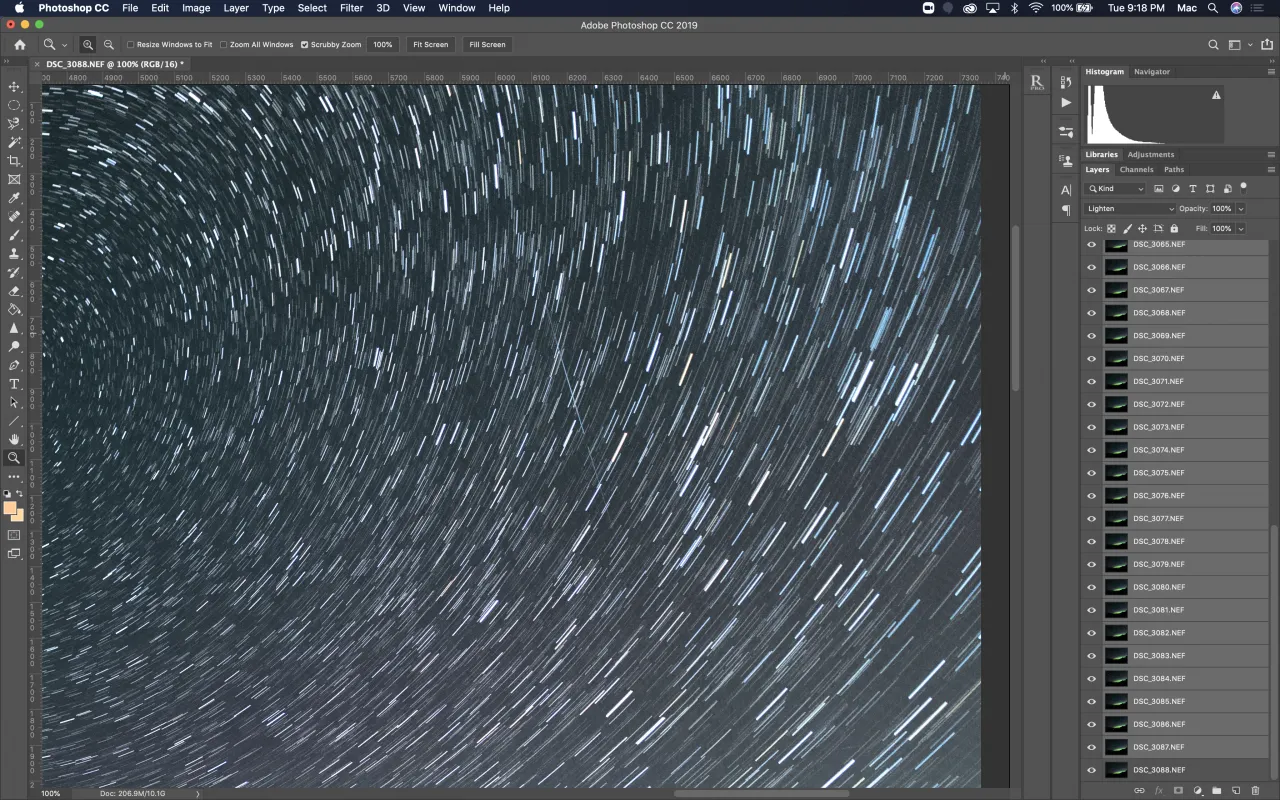 Sternenspur-Tutorial Hineinzoomen auf Satellit in Photoshop
Meine bevorzugte Methode, diese zu entfernen, ist, zurück zu Lightroom zu gehen, die Bildnummern zu finden und dann diese einzelnen Ebenen in Photoshop zu bearbeiten. Sie können eine einzelne Ebene anzeigen, indem Sie Alt (oder Option auf Mac) gedrückt halten und auf die entsprechende Ebene klicken.
Nachdem Sie alle unerwünschten Objekte bearbeitet haben, können Sie die Ebenen zusammenführen. Stellen Sie sicher, dass alle Ebenen wieder sichtbar sind, indem Sie Alt (oder Option) gedrückt halten und auf die aktuell sichtbare Ebene klicken.
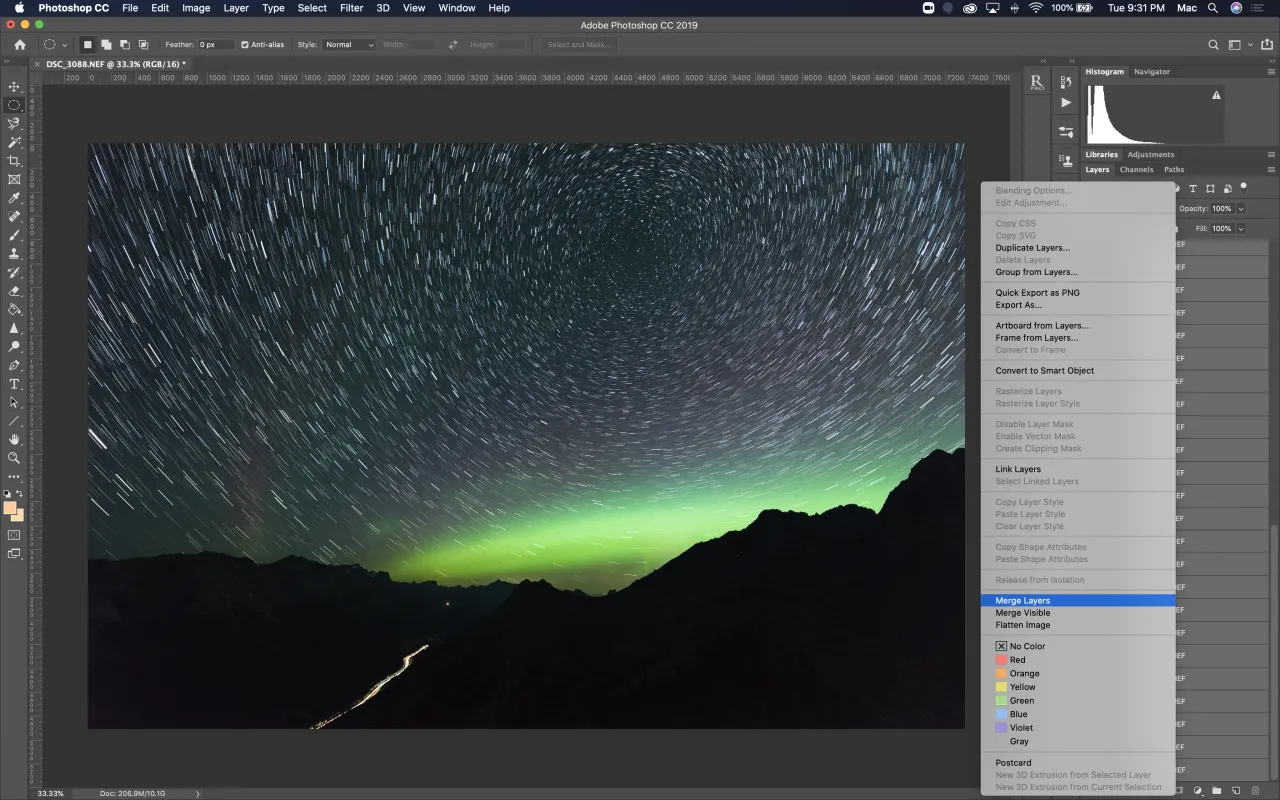 Sternenspur-Tutorial Ebenen zusammenführen in Photoshop
Wenn Sie die Ebenen in Stapeln zusammenführen, speichern Sie dieses Bild (normalerweise als TIFF-Datei) und wiederholen Sie den Vorgang für den nächsten Stapel von Bildern. Sobald alle Dateien Ihrer Sternenspur-Sequenz kombiniert sind, fügen Sie die einzelnen TIFF-Dateien als Ebenen hinzu und führen Sie sie auf die gleiche Weise zusammen. An diesem Punkt können Sie weitere Bearbeitungen vornehmen, wenn Sie möchten.
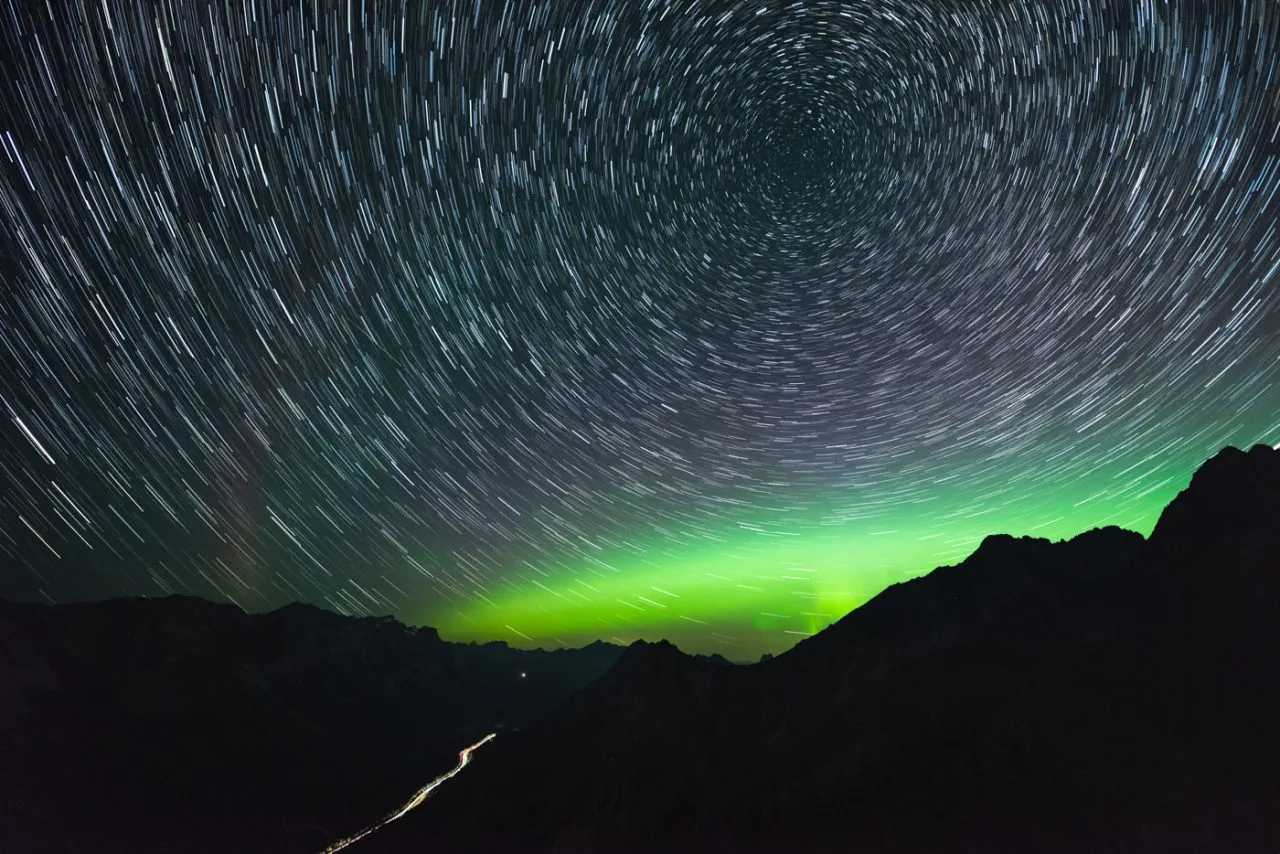 Sternenspur mit Aurora über LKW-Lichtspur in Kananaskis, Alberta
Dies ist ein einfaches Beispiel, um Ihnen den Einstieg in die Sternenspur-Fotografie zu erleichtern. Es gibt komplexere Fälle, und ich habe einige kreative Bearbeitungen für meine Sternenspur-Bilder vorgenommen, wie das unten gezeigte südlich ausgerichtete Bild.
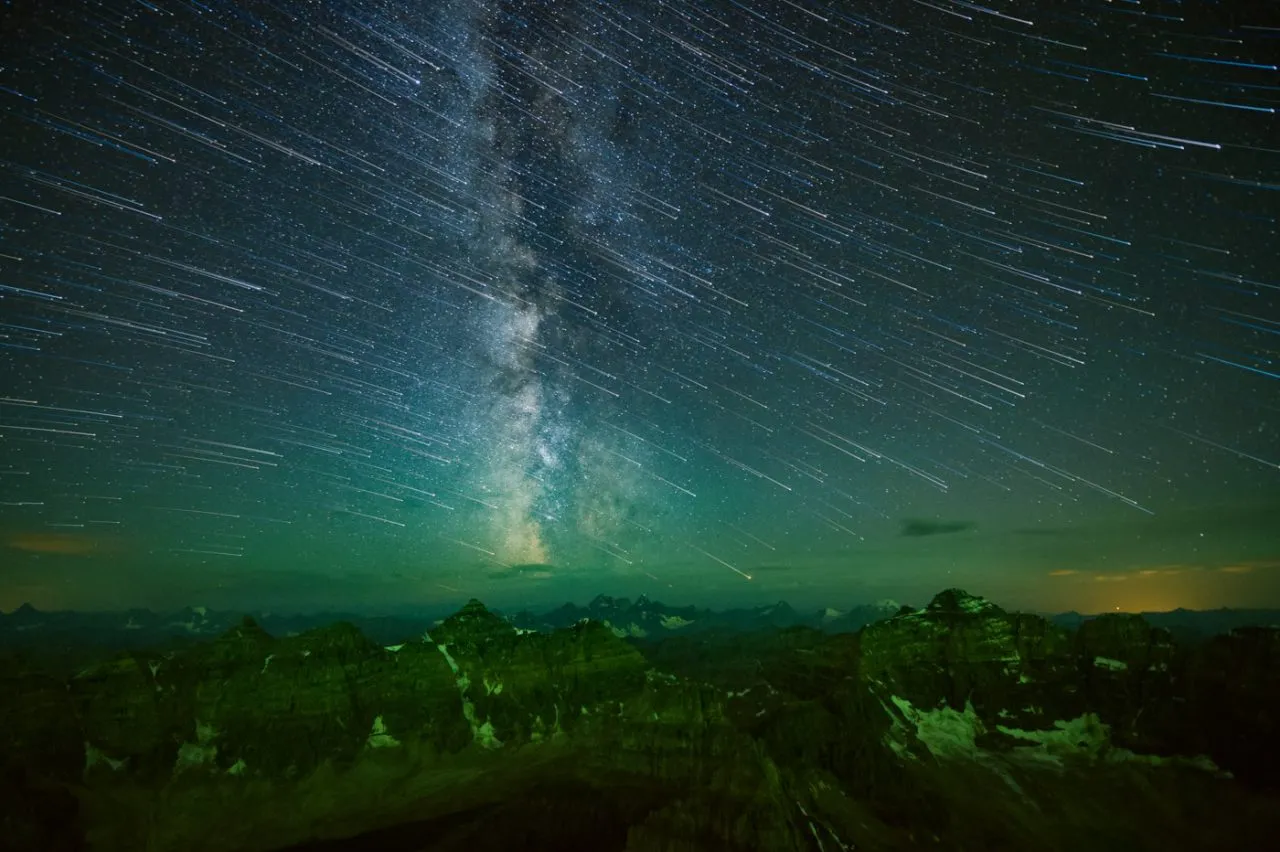 Sternenspur und Milchstraße vom Mount Temple, Banff Nationalpark
Hier ist ein Beispiel für eine Sternenspur, aufgenommen mit einer ISO von 800:
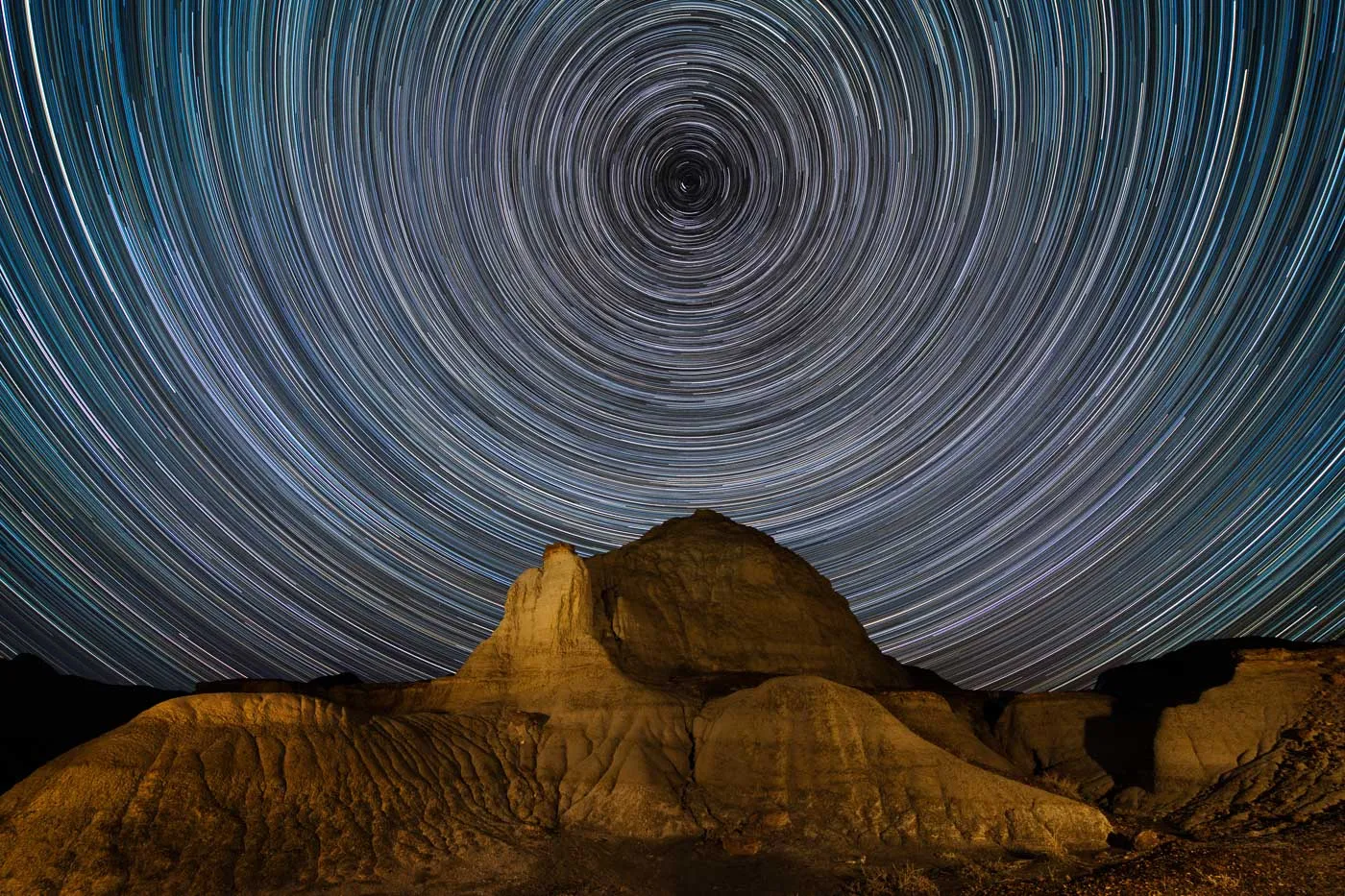 Konzentrische Kreis-Sternenspuren über einer Formation im Dinosaur Provincial Park
Ich biete eine einzigartige Online-Session am 25. Mai um 18:00 Uhr MDT an: Seeing at Night. Der Fokus liegt auf den kreativen Aspekten der Nachtfotografie, um Ihnen zu helfen, herausragende Aufnahmen zu erzielen.