
Die Kunst, in Photoshop makellose Haut zu erzielen, ist eine Fähigkeit, die jeder Porträtfotograf beherrschen sollte. Mit nur wenigen einfachen Schritten können Sie Ihre Fotos transformieren, indem Sie Makel entfernen und eine ebenmäßige Basis schaffen. Durch das Verständnis sowohl grundlegender als auch fortgeschrittener Techniken zur Hautglättung können wir die Details in unseren Porträts verbessern und ihnen ein poliertes, professionelles Aussehen verleihen. Dieses umfassende Photoshop Haut glätten Tutorial führt Sie durch jeden Schritt, um beeindruckende Ergebnisse zu erzielen und Ihre Bilder auf das nächste Level zu heben.
Ein gut strukturierter Arbeitsbereich in Photoshop ist entscheidend für einen effizienten Workflow. Der Einsatz von Werkzeugen wie dem Bereichsreparatur-Pinsel für die erste Retusche und fortgeschrittenen Methoden wie dem Hochpassfilter ermöglicht uns atemberaubende Resultate. Zusätzlich erlaubt uns die Verwendung von Pinseln für lokale Anpassungen, spezifische Bereiche für optimale Glätte und Klarheit fein abzustimmen. Dies gewährleistet, dass jede Retusche präzise und zielgerichtet ist, wodurch die natürliche Schönheit des Porträts erhalten bleibt, während gleichzeitig unerwünschte Hautunreinheiten effektiv korrigiert werden.
Für diejenigen, die noch tiefer eintauchen möchten, empfehlen wir den ADVANCED SKIN RETOUCHING WORKFLOW mit Nino Batista von PRO EDU. Dieser Kurs bietet umfassende Einblicke und Techniken, um Ihre Fähigkeiten auf die nächste Stufe zu heben und sicherzustellen, dass Ihre Fotos mit wunderschön glatter Haut und tadellosen Details herausstechen. Erfahren Sie, wie Profis vorgehen, um ihre Porträts zu perfektionieren und eine Hautglättung zu erzielen, die sowohl natürlich als auch beeindruckend wirkt.
I. Arbeitsbereich in Photoshop einrichten
Für eine effektive Hautglättung in Photoshop ist es unerlässlich, mit einem gut organisierten Arbeitsbereich zu beginnen. Dies beinhaltet ein tiefes Verständnis der Ebenenfunktion und eine effiziente Navigation durch die Photoshop-Benutzeroberfläche. Ein strukturierter Ansatz legt den Grundstein für alle weiteren Retuschierschritte und ermöglicht eine flexible und nicht-destruktive Bearbeitung, die den Qualitätsstandard Ihrer Arbeit erheblich steigert.
Grundlagen der Ebenen
Ebenen sind das Fundament in Photoshop und essenziell für die nicht-destruktive Bearbeitung. Jede Ebene funktioniert wie eine transparente Folie, auf der wir verschiedene Elemente bearbeiten können. Das Ebenen-Panel zeigt alle Ebenen in unserem Projekt an und ist unser zentrales Steuerungselement. Für die Hautretusche arbeiten wir oft mit verschiedenen Ebenentypen. Die Hintergrundebene ist unser Originalbild, welches wir durch das Erstellen einer duplizierten Ebene (Strg+J / Befehl+J) schützen. Dies ermöglicht uns, Änderungen vorzunehmen, ohne das Originalbild zu beeinträchtigen und bietet maximale Flexibilität für Korrekturen oder spätere Anpassungen.
Ein weiterer gängiger Schritt ist das Hinzufügen einer neuen Ebene. Hier könnten wir Werkzeuge wie den Bereichsreparatur-Pinsel oder den Klon-Stempel verwenden. Indem wir die Effekte jedes Werkzeugs auf spezifische Ebenen isolieren, wird unser Workflow flexibler und ermöglicht einfache Anpassungen oder Rückgängigmachungen. Diese Vorgehensweise ist nicht nur für die Hautglättung in Photoshop, sondern für nahezu jede komplexe Bildbearbeitung von größter Bedeutung, da sie uns die volle Kontrolle über jeden einzelnen Bearbeitungsschritt gibt und ein Höchstmaß an Präzision gewährleistet.
Navigation in der Photoshop-Benutzeroberfläche
Eine effiziente Navigation durch die Photoshop-Benutzeroberfläche kann unseren Workflow erheblich verbessern. Die Menüleiste oben bietet Zugriff auf alle Funktionen wie Filter, Anpassungen und Voreinstellungen. Die Ebenenpalette befindet sich auf der rechten Seite und zeigt die Ebenenstruktur unseres Bildes an. Es ist entscheidend, dieses Panel sichtbar zu halten, da es einen schnellen Zugriff und die Organisation der Ebenen ermöglicht. Die ständige Verfügbarkeit dieses Panels erleichtert das Umschalten zwischen Ebenen und das Anwenden von Effekten.
Die Verwendung von Tastenkombinationen kann unseren Workflow beschleunigen. Zum Beispiel Strg+J (Befehl+J auf dem Mac), um eine Ebene zu duplizieren, und B, um das Pinselwerkzeug auszuwählen. Tastenkombinationen sparen Zeit und optimieren repetitive Aufgaben. Die Positionierung von Panels wie Ebenen, Eigenschaften und Anpassungen in einer zugänglichen Weise stellt sicher, dass wir unseren Arbeitsbereich schnell an unsere aktuelle Aufgabe anpassen können. Eine gut durchdachte Anordnung der Paletten minimiert Ablenkungen und maximiert die Konzentration auf die eigentliche Retuschierarbeit, was zu besseren und schnelleren Ergebnissen führt, wenn Sie in Photoshop Haut glätten möchten.
II. Grundlegende Retuschiertechniken
Bei der Fotoretusche helfen uns präzise Werkzeuge, Makel, Akne, Sommersprossen und andere Unvollkommenheiten effizient zu entfernen, während die natürliche Textur der Haut erhalten bleibt. Diese grundlegenden Techniken sind der erste Schritt, um ein sauberes und professionelles Ausgangsbild zu schaffen, bevor man sich komplexeren Hautglättungsmethoden zuwendet. Ein solides Fundament in diesen Basistechniken ist entscheidend für den Erfolg jeder Porträtretusche und bildet die Grundlage für eine glaubwürdige und natürliche Hautbearbeitung.
Verwendung des Bereichsreparatur-Pinsels
Der Bereichsreparatur-Pinsel ist eine schnelle und effektive Methode, um kleine Makel, Akne und Sommersprossen zu entfernen. Dieses Werkzeug nutzt die inhaltsensitive Technologie, um die umgebenden Pixel nahtlos einzublenden. Um es zu verwenden, wählen wir einfach das Werkzeug aus der Werkzeugleiste und klicken auf die unerwünschte Stelle. Der Bereichsreparatur-Pinsel passt sich automatisch an und analysiert die benachbarten Bereiche, um sicherzustellen, dass die Korrektur natürlich aussieht. Seine inhaltsensitive Fähigkeit ist besonders nützlich, um die Texturkonsistenz zu erhalten.
Für größere Bereiche oder Stellen, die näher an Kanten liegen, sollten wir über den Makel oder die Unvollkommenheit malen. Dadurch ermöglichen wir dem Werkzeug, einen größeren Bereich benachbarter Pixel abzutasten, wodurch ein präziseres und natürlicher aussehendes Ergebnis erzielt wird. Dieses Werkzeug ist ein unverzichtbarer Bestandteil jedes Workflows zur Hautretusche, da es eine schnelle und effiziente Möglichkeit bietet, kleinere Unregelmäßigkeiten zu beseitigen, ohne die allgemeine Bildqualität oder die feinen Hautdetails zu bee beeinträchtigen. Es ist der ideale Startpunkt, um in Photoshop Haut glätten zu lernen.
Grundlagen des Reparatur-Pinsels
Der Reparatur-Pinsel bietet einen kontrollierteren Ansatz zur Fotoretusche im Vergleich zum Bereichsreparatur-Pinsel. Dieses Werkzeug erfordert, dass wir manuell einen Quellbereich auswählen, der der Textur und dem Ton des Bereichs entspricht, den wir korrigieren möchten. Sobald wir den Reparatur-Pinsel auswählen, alt-klicken (unter Windows) oder option-klicken (auf dem Mac) wir, um aus dem Quellbereich auszuwählen. Nachdem wir die Quelle ausgewählt haben, malen wir über den Makel, das Muttermal oder die Narbe. Indem die Pixel aus dem Quellbereich in den Zielbereich kopiert und gemischt werden, sorgt das Werkzeug für ein glattes und konsistentes Finish.
Dieses Werkzeug ist von unschätzbarem Wert für die Retusche größerer Unvollkommenheiten oder Bereiche, in denen die Texturkontinuität entscheidend ist. Durch das akribische Abgleichen von Textur und Ton können wir Fehler effektiv beseitigen, ohne das natürliche Aussehen des Fotos zu beeinträchtigen. Es ist die bevorzugte Wahl für anspruchsvollere Retuschierarbeiten, bei denen eine exakte Übereinstimmung der Hautstruktur erforderlich ist, um ein vollständig überzeugendes Ergebnis zu erzielen und das Porträt in Photoshop Haut glätten und perfektionieren zu können.
III. Fortgeschrittene Techniken zur Hautglättung
Um eine hochwertige Glätte bei der Porträtretusche zu erzielen, sind präzise Techniken und Werkzeuge erforderlich. Wir werden fortgeschrittene Methoden wie die Nutzung von Neuralen Filtern und die Frequenztrennung besprechen. Diese Techniken ermöglichen es, Hautunreinheiten zu reduzieren, während die natürliche Hauttextur erhalten bleibt, was für ein realistisches und ansprechendes Ergebnis unerlässlich ist. Das Beherrschen dieser Methoden hebt Ihre Retuschierfähigkeiten auf ein professionelles Niveau.
Einsatz von Neuralen Filtern
Neurale Filter bieten eine leistungsstarke Möglichkeit, Haut zu glätten, während die natürliche Textur erhalten bleibt. Innerhalb von Adobe Photoshop wendet der „Hautglättung Neural Filter“ intelligente Algorithmen an, um zwischen Haut und anderen Elementen im Bild zu unterscheiden. Um auf dieses Werkzeug zuzugreifen, duplizieren Sie die ursprüngliche Porträtebene mit Strg+J (Windows) oder Befehl+J (macOS). Navigieren Sie zum Filter-Menü und wählen Sie „Neurale Filter“. Aktivieren Sie die Option „Hautglättung“, um den Effekt zu aktivieren. Passen Sie die Schieberegler für „Weichzeichnen“ und „Hautglättung“ an, bis die gewünschte Glätte erreicht ist. Diese Methode ermöglicht eine schnelle und dennoch raffinierte Hautretusche, ideal für professionelle Ergebnisse, und ist ein wesentlicher Bestandteil eines modernen Workflows, um in Photoshop Haut glätten zu können.
Frequenztrennung
Frequenztrennung ist eine Technik, die verwendet wird, um die Hauttextur von Farbe und Ton zu trennen. Diese Methode ermöglicht es uns, Haut zu glätten, ohne die Textur zu opfern, was für eine realistische Retusche entscheidend ist. Beginnen Sie, indem Sie die Originalebene zweimal duplizieren. Wenden Sie einen Gaußschen Weichzeichner auf die zweite Ebene an, um feine Details zu verwischen. Auf der obersten Ebene verwenden Sie den Hochpassfilter, um die Textur zu isolieren. Stellen Sie den Mischmodus der obersten Ebene auf „Lineares Licht“ ein. Diese Trennung ermöglicht unabhängige Anpassungen der Farb- und Textebenen.
Frequenntrennung ist besonders nützlich für detaillierte Hautretusche und wird oft in professionellen Workflows eingesetzt, wie sie beispielsweise im „Advanced Skin Retouching Workflow“ gelehrt werden. Diese fortgeschrittenen Methoden helfen uns, die gewünschte Glätte in Porträts zu erzielen, während die Integrität der Hauttextur erhalten bleibt. Durch die separate Bearbeitung von Textur und Farbe können Sie Unvollkommenheiten korrigieren, ohne das natürliche Korn der Haut zu beeinträchtigen, was zu einem makellosen, aber dennoch authentischen Endergebnis führt.
IV. Eine makellose Basis schaffen
Um in Photoshop eine glatte und makellose Basis zu erzielen, verwenden wir verschiedene Techniken wie den Gaußschen Weichzeichner und Ebenenmasken. Diese Methoden helfen dabei, Hautdetails zu erhalten, während Unvollkommenheiten effektiv geglättet werden. Das Ziel ist es, ein ausgewogenes Ergebnis zu erzielen, bei dem die Haut ebenmäßig erscheint, aber nicht künstlich oder „plastisch“ wirkt. Die Kombination dieser Techniken ermöglicht eine präzise Kontrolle über den Glättungseffekt und ist ein Kernstück des professionellen Retuschierens.
Die Gaußsche Weichzeichner-Technik
Die Gaußsche Weichzeichner-Technik beinhaltet das Duplizieren der Ebene, das Anwenden des Gaußschen Weichzeichner-Filters auf die Duplikation und das anschließende Anpassen des Radiuswerts, um die gewünschte Glätte zu erzielen.
- Beginnen Sie mit dem Duplizieren der Hintergrundebene. Dies schafft eine sichere Kopie zum Arbeiten und lässt die Originalebene unverändert.
- Wenden Sie den Gaußschen Weichzeichner-Filter an. Gehen Sie zu
Filter > Weichzeichnungsfilter > Gaußscher Weichzeichner. - Passen Sie den Radiuswert an. Der Radius bestimmt die Intensität der Weichzeichnung. Ein Wert zwischen 20-30 Pixeln funktioniert im Allgemeinen gut, aber Sie müssen ihn möglicherweise an die Auflösung des Bildes anpassen.
- Feinabstimmung der Glättung. Passen Sie den Radius an, bis die Haut glatt, aber nicht übermäßig verschwommen aussieht.
Die Verwendung dieser Technik hilft dabei, eine glatte Basis zu schaffen, ohne wichtige Hautdetails zu verlieren. Sie ist besonders effektiv, um grobe Unregelmäßigkeiten zu mildern, bevor feinere Retuschierschritte vorgenommen werden.
Ebenenmasken und Blending
Ebenenmasken ermöglichen es uns, den Hautglättungseffekt selektiv anzuwenden, was sicherstellt, dass wir nur die notwendigen Bereiche glätten, während andere Details scharf bleiben.
- Erstellen Sie eine Ebenenmaske. Fügen Sie der weichgezeichneten Ebene eine Maske hinzu, indem Sie auf die Ebenenmasken-Schaltfläche unten im Ebenen-Panel klicken.
- Malen Sie auf der Ebenenmaske. Verwenden Sie ein weiches Pinselwerkzeug mit der Farbe Schwarz, um den Weichzeichner-Effekt von Bereichen wie Augen, Lippen und Haaren zu verbergen.
- Stellen Sie die Pinseldeckkraft auf etwa 50-60 % ein, um mehr Kontrolle zu haben.
- Passen Sie den Fluss für noch weichere Übergänge an.
- Mischmodus-Anpassung. Stellen Sie den Mischmodus der weichgezeichneten Ebene auf
Normalein und passen Sie dieDeckkraftder Ebene an, um ein natürliches Aussehen zu erzielen.
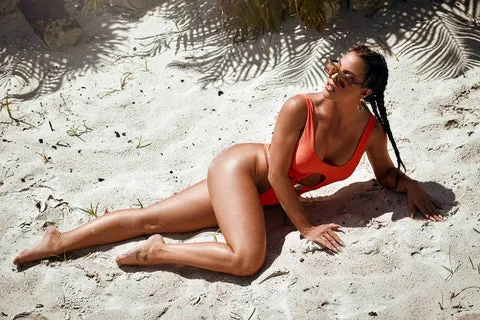
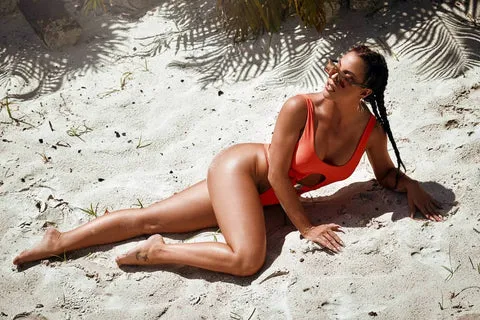 Beispiel für einen professionellen Workflow zur Hautretusche in der Porträtfotografie
Das Blending stellt sicher, dass die Glätte konsistent ist und die Haut nicht unrealistisch erscheinen lässt. Dieser Ansatz bewahrt ein Gleichgewicht zwischen glatter Haut und Detailerhaltung. Eine sorgfältige Anwendung von Ebenenmasken ist entscheidend, um die Natürlichkeit des Porträts zu wahren und einen überzeugenden Hautglättungseffekt zu erzielen, der professionell und unauffällig ist. Dies ist eine der wichtigsten Techniken im gesamten Photoshop Haut glätten Tutorial.
V. Details in Porträts hervorheben
Wenn wir Porträtdetails in Photoshop verbessern, kann die Konzentration auf Augen, Mund und Haare ein Bild transformieren. Diese Elemente ziehen oft die Aufmerksamkeit des Betrachters auf sich und tragen erheblich zur Gesamtwirkung des Porträts bei. Eine geschickte Hervorhebung dieser Merkmale kann dem Bild Leben einhauchen und es aus der Masse hervorstechen lassen. Es geht darum, die natürliche Schönheit zu verstärken, ohne das Porträt überbearbeitet wirken zu lassen.
Strategien zur Augenverbesserung
Um die Augen optimal zur Geltung zu bringen, beginnen wir mit dem Schärfen und Erhöhen des Kontrasts. Mit dem Schärfen-Werkzeug bei geringer Stärke (10-20 %) wenden wir es vorsichtig auf die Iriden an, um sie hervorzuheben, ohne unnatürlich zu wirken. Als Nächstes verbessern wir das Weiß der Augen, um Rötungen oder Mattheit zu reduzieren. Dieser Schritt beinhaltet die Verwendung des Pinselwerkzeugs mit geringer Deckkraft und weißer Farbe, wobei wir leicht über den Augapfel malen und Pupillen oder Iriden vermeiden.
Das Anwenden einer subtilen Dodge-and-Burn-Technik um die Augenlider herum ermöglicht es uns, Tiefe hinzuzufügen und die natürliche Form der Augen zu betonen. Wir verwenden einen kleinen, weichen Pinsel mit dem Abwedler-Werkzeug für Glanzlichter und dem Nachbelichter-Werkzeug für Mitteltöne. Dies erzeugt einen dreidimensionalen Effekt, der die Augen zum Strahlen bringt. Diese Techniken müssen behutsam angewendet werden, um ein realistisches und ansprechendes Ergebnis zu erzielen, das die Augen zum Fokus des Porträts macht.
Lippen- und Haardetails verfeinern
Für die Lippen verwenden wir das Pinselwerkzeug, um ihre natürliche Farbe subtil zu verbessern. Wir wählen einen weichen, runden Pinsel mit geringer Deckkraft und einen etwas rosigeren oder rötlicheren Farbton als die natürliche Lippenfarbe. Ein leichtes Auftragen sorgt dafür, dass die Lippen lebendig und dennoch natürlich aussehen. Das leichte Schärfen der Lippen mit dem Schärfen-Werkzeug bei geringer Stärke kann Details in der Textur hervorheben und sie definierter erscheinen lassen. Wir können auch einen leichten Glanz hinzufügen, indem wir das Abwedler-Werkzeug mit einer sehr geringen Belichtung (5-10 %) verwenden, um einen natürlichen Glanz zu erzeugen.
Beim Verfeinern von Haardetails konzentrieren wir uns auf das Schärfen und Hinzufügen von Kontrast. Mit dem Schärfen-Werkzeug bei moderater Stärke (20-30 %) fahren wir entlang einzelner Haarsträhnen, um diese zu definieren und Textur hinzuzufügen. Das Anpassen der Gradationskurven-Ebene hilft uns, den Gesamtkontrast zu steuern, wodurch die Haare lebendiger und voller erscheinen. Die Kombination dieser Techniken hilft uns, ein Porträt zu gestalten, das wichtige Details hervorhebt, während ein natürliches und fesselndes Aussehen beibehalten wird. Diese Schritte sind entscheidend, um das Porträt in seiner Gesamtheit zu perfektionieren.
VI. Pinsel für lokale Anpassungen nutzen
Der Einsatz von Pinseln für lokale Anpassungen in Photoshop ermöglicht es uns, spezifische Bereiche eines Bildes mit Präzision zu steuern. Dies kann die Textur und Glätte der Haut verbessern und ein professionelles Finish bieten. Die Möglichkeit, gezielte Korrekturen vorzunehmen, ohne den Rest des Bildes zu beeinflussen, ist ein Eckpfeiler fortschrittlicher Retusche und erlaubt es, jedes Detail sorgfältig zu bearbeiten.
Den Pinsel anpassen
Zunächst wählen wir das Pinselwerkzeug aus. Es ist entscheidend, die Pinselgröße und -härte an den Bereich anzupassen, den wir bearbeiten. Für detaillierte Hauttexturarbeiten sorgt ein weicherer Pinsel mit variabler Deckkraft oft für eine natürliche Mischung. Wir ändern die Einstellungen für Deckkraft und Fluss in der Optionsleiste. Niedrigere Deckkraft- und Flusseinstellungen führen zu graduellen Änderungen, die für subtile Anpassungen nützlich sind. Die Kombination dieser Anpassungen hilft uns, eine Überbearbeitung zu vermeiden und den Realismus zu bewahren.
Die Mischoptionen spielen ebenfalls eine entscheidende Rolle. Für lokale Anpassungen kann die Verwendung von Mischmodi wie „Weiches Licht“ die Textur verbessern, ohne die ursprünglichen Details zu überlagern. Eine akribische Anpassung dieser Parameter stellt sicher, dass wir die gewünschten Ergebnisse nahtlos erzielen. Ein gut konfigurierter Pinsel ist das A und O für präzise und unauffällige Retuschierarbeiten, insbesondere wenn es darum geht, in Photoshop Haut glätten zu können, ohne sie künstlich wirken zu lassen.
Kontrolle von lokaler Textur und Glätte
Wenn wir uns auf lokale Hauttexturanpassungen konzentrieren, sind unsere Hauptwerkzeuge der Korrekturpinsel und der Bereichsreparatur-Pinsel. Diese Pinsel ermöglichen es uns, Texturen entweder zu verfeinern oder zu glätten. Mit dem Korrekturpinsel greifen wir auf die Mischoptionen zu, um anzupassen, wie unsere Bearbeitungen in das Originalbild integriert werden. Das Anwenden leichter Anpassungen hilft, die natürliche Hauttextur zu erhalten, während Unvollkommenheiten geglättet werden.
Der Bereichsreparatur-Pinsel adressiert spezifische Makel und ungleichmäßige Stellen. Eine sorgfältige Bearbeitung dieser Bereiche vermeidet ein künstliches Aussehen. Passen Sie die Pinselgröße an den zu bearbeitenden Bereich an, um Präzision zu gewährleisten. Zusätzlich kann die Verwendung einer Ebenenmaske die Glättungseffekte auf gezielte Regionen beschränken. Diese Technik hilft uns, Textur und Glätte fein abzustimmen, ohne das gesamte Bild zu beeinflussen, was unseren Bearbeitungsprozess sowohl effizient als auch effektiv macht. Dies ist der Schlüssel zu einer detaillierten und hochwertigen Hautretusche.
VII. Farbkorrektur und Anpassung
In Photoshop sind Farbkorrektur und Anpassung entscheidende Aufgaben bei der Arbeit mit Porträtaufnahmen. Diese Prozesse beinhalten die Verwendung von Einstellungsebenen, um Farben fein abzustimmen und sicherzustellen, dass die Hauttöne natürlich und ansprechend erscheinen. Eine präzise Farbgebung ist ebenso wichtig wie die Glättung der Haut, um ein harmonisches und professionelles Gesamtbild zu schaffen.
Arbeiten mit Einstellungsebenen
Einstellungsebenen sind leistungsstarke Werkzeuge in Photoshop, die es uns ermöglichen, Farben und Töne nicht-destruktiv zu modifizieren. Durch das Erstellen einer neuen Einstellungsebene können wir die Eigenschaften der Farben ändern, ohne das Originalbild zu beeinflussen. Um zu beginnen, öffnen wir das Ebenen-Panel und navigieren zu Ebene > Neue Einstellungsebene. Optionen wie „Selektive Farbkorrektur“, „Farbbalance“ und „Farbton/Sättigung“ sind für präzise Anpassungen unerlässlich. Jede dieser Einstellungsebenen dient unterschiedlichen Zwecken.
Die selektive Farbkorrektur ermöglicht es uns, bestimmte Farbbereiche gezielt anzusprechen, was die Anpassung von Hauttönen erleichtert. Die Farbbalance ist effektiv für allgemeine Anpassungen der Farbtemperatur. Farbton/Sättigung ermöglicht die Kontrolle über die Intensität und Lebendigkeit der Farben. Durch die Nutzung dieser Werkzeuge können wir professionelle Farbkorrekturergebnisse erzielen. Die nicht-destruktive Natur von Einstellungsebenen bedeutet, dass Sie jederzeit zu Ihren ursprünglichen Einstellungen zurückkehren oder Anpassungen vornehmen können, was einen flexiblen und sicheren Workflow gewährleistet, wenn Sie in Photoshop Haut glätten und farblich anpassen.
Hauttöne anpassen
Das Anpassen der Hauttöne ist eine heikle Aufgabe, die Präzision erfordert. Mit der Einstellungsebene „Selektive Farbkorrektur“ konzentrieren wir uns auf die Modifikation von Farben wie Rot, Gelb und Magenta, um den Hautton auszugleichen. Wir beginnen, indem wir Ebene > Neue Einstellungsebene > Selektive Farbkorrektur auswählen. Greifen Sie auf das Panel für die selektive Farbkorrektur zu, indem Sie auf das Ebenenminiaturansicht im Ebenen-Panel doppelklicken. Hier können wir die roten und gelben Kanäle fein abstimmen, um Unvollkommenheiten in den Hauttönen zu glätten.
Manchmal kann die Verwendung von Mischmodi wie „Lebhaftes Licht“ auch Hauttöne verbessern. Wir wählen die Ebene aus, wenden den Mischmodus an und passen die Deckkraft an, um sie nahtlos einzublenden. Schließlich können Feinjustierungen mit dem Farbton/Sättigung-Werkzeug vorgenommen werden, wo wir die Farbwerte und Sättigungsstufen ändern, um das gewünschte Aussehen zu erzielen. Durch die sorgfältige Manipulation dieser Einstellungen können wir Hauttöne verbessern, damit sie natürlich und lebendig aussehen und ein poliertes und professionelles Finish gewährleisten.
VIII. Feinschliff und Export
In diesem Teil des Workflows konzentrieren wir uns auf die Anwendung von Smartfiltern zum Schärfen von Details und das ordnungsgemäße Finalisieren und Speichern unserer Arbeit für verschiedene Ausgaben. Diese letzten Schritte sind entscheidend, um die hohe Qualität Ihrer Retusche zu sichern und das Bild für seinen Bestimmungszweck optimal vorzubereiten. Ein sorgfältiger Abschluss stellt sicher, dass alle vorherigen Bemühungen zur Perfektionierung der Haut nicht umsonst waren.
Smartfilter und Schärfen
Die Verwendung von Smartfiltern ermöglicht es uns, unsere Bilder nicht-destruktiv zu schärfen, was Flexibilität bietet und die Qualität unserer Arbeit erhält. Um einen Smartfilter anzuwenden, müssen wir unsere Ebene zuerst in ein Smartobjekt konvertieren, indem wir mit der rechten Maustaste auf die Ebene klicken und „In Smartobjekt konvertieren“ auswählen. Mit unserer Ebene, die jetzt ein Smartobjekt ist, können wir zu Filter > Scharfzeichnungsfilter > Smart Sharpen gehen. Im Dialogfeld können wir die Einstellungen für Menge, Radius und Rauschunterdrückung anpassen. Dies hilft uns, die Schärfung anzupassen, um Details zu verbessern, ohne Artefakte hinzuzufügen.
Nach dem Anwenden des Smartfilters können wir ihn durch Doppelklicken auf die Smartfilter-Ebene im Ebenen-Panel feinabstimmen. Dies öffnet die Einstellungen erneut und ermöglicht uns Echtzeitanpassungen. Es ist wichtig, das Bild immer bei 100 % Zoom zu überprüfen, um sicherzustellen, dass die Schärfung die Qualität unseres Bildes verbessert und nicht verschlechtert. Diese Methode bietet maximale Kontrolle und stellt sicher, dass die Hauttextur nach der Glättung wieder optimal zur Geltung kommt.
Abschließen und Speichern Ihrer Arbeit
Sobald das Bild zu unserer Zufriedenheit geschärft ist, besteht der nächste Schritt darin, es zu finalisieren und zu speichern. Es ist entscheidend, die richtigen Dateiformate und Einstellungen für unsere beabsichtigte Ausgabe zu wählen, sei es für die Webnutzung, den Druck oder andere Medien. Um für das Web zu speichern, gehen wir zu Datei > Exportieren > Für Web speichern. Hier können wir Formate wie JPEG oder PNG auswählen, die Qualitätseinstellungen anpassen und bei Bedarf die Größe ändern. Dies optimiert die Dateigröße für schnellere Downloadzeiten, ohne signifikante Qualität zu verlieren.
Für hochwertige Drucke sollten wir unsere Arbeit als TIFF oder hochauflösendes JPEG speichern. Dies kann über Datei > Speichern unter und Auswahl des gewünschten Formats erfolgen. Wir sollten auch sicherstellen, dass unsere Farbprofile unter Bearbeiten > Farbeinstellungen korrekt eingestellt sind, um die Farbgenauigkeit auf verschiedenen Geräten zu gewährleisten. Schließlich ermöglicht die Verwendung von Datei > In Cloud speichern für die Cloud-Speicherung oder das Teilen, ein Backup zu erstellen und unsere Dateien von überall aus einfach abzurufen. Dies ist besonders nützlich für kollaborative Projekte, bei denen andere Teammitglieder Zugriff auf die Arbeit benötigen.
Häufig gestellte Fragen
In diesem Abschnitt beantworten wir häufig gestellte Fragen zur Erzielung glatter Haut mit Photoshop. Wir werden Schritt-für-Schritt-Anleitungen, zuverlässige Filter und Techniken für ein natürliches Aussehen behandeln. Diese Antworten sollen Ihnen helfen, die wichtigsten Aspekte der Hautretusche zu verstehen und gängige Herausforderungen zu meistern.
Wie gehe ich vor, um mit den integrierten Werkzeugen von Photoshop glatte Haut zu erzielen?
Um mit den integrierten Werkzeugen von Photoshop glatte Haut zu erzielen, empfehlen wir, zunächst den Bereichsreparatur-Pinsel zu verwenden, um Makel zu entfernen. Verwenden Sie dann das Weichzeichner-Werkzeug oder den Gaußschen Weichzeichner-Filter, um die gesamte Hauttextur zu mildern. Passen Sie die Deckkraft und die Mischmodi an, um sicherzustellen, dass das Ergebnis natürlich aussieht.
Wo finde ich einen zuverlässigen Filter für glatte Haut in Photoshop?
Ein zuverlässiger Filter für glatte Haut ist im Camera Raw-Filter in Photoshop CC zu finden. Dazu gehört der Regler „Textur“, der hochwertige Techniken zur Hautweichzeichnung bietet. Wenn Sie Photoshop CS6 verwenden, können ähnliche Ergebnisse durch manuelles Anwenden von Filtern wie dem Gaußschen Weichzeichner und Anpassen ihrer Einstellungen erzielt werden.
Gibt es eine Möglichkeit, die Haut in Photoshop ohne zusätzliche Plugins zu glätten?
Ja, Photoshop bietet alle notwendigen Werkzeuge, um die Haut ohne zusätzliche Plugins zu glätten. Die Verwendung des integrierten Bereichsreparatur-Pinsels, des Gaußschen Weichzeichners und der Camera Raw-Filter kann hervorragende Ergebnisse liefern. Ebenenmaskentechniken können den Glättungseffekt weiter verfeinern und machen Plugins überflüssig.
Wie passe ich die Einstellungen des Hautglättungswerkzeugs für ein natürliches Aussehen in Photoshop an?
Um die Einstellungen für ein natürliches Aussehen anzupassen, reduzieren Sie die Deckkraft der Glättungsebene und verwenden Sie einen weichen Pinsel zum Einblenden. Es ist entscheidend, ein Gleichgewicht zwischen Glätte und Textur zu bewahren, um ein unnatürliches, plastikartiges Aussehen zu vermeiden. Die Feinabstimmung der Mischmodi und Deckkraftstufen hilft, dieses Gleichgewicht zu erreichen.
Können Sie die Hochpass-Technik zur Hautglättung in Photoshop erklären?
Die Hochpass-Technik beinhaltet das Duplizieren der Bildebene, das Anwenden eines Hochpass-Filters und das Einstellen des Mischmodus der Ebene auf „Weiches Licht“ oder „Ineinanderkopieren“. Diese Methode verbessert die Textur, während Makel geglättet werden. Mit einer Ebenenmaske können wir den Effekt selektiv auf die Hautbereiche anwenden und so die Kontrolle über das Endergebnis behalten.
Welche Methoden stehen zur Verfügung, um Hauttöne in Photoshop effektiv zu mischen?
Das effektive Mischen von Hauttönen kann mit dem Mischpinsel-Werkzeug erreicht werden, das Farben sanft mischt. Alternativ ermöglicht die Frequenztrennung das separate Bearbeiten von Textur und Farbe, wodurch eine nahtlosere Mischung entsteht. Die Verwendung von Einstellungsebenen wie Gradationskurven und Farbton/Sättigung kann ebenfalls helfen, Hauttöne fein abzustimmen.