
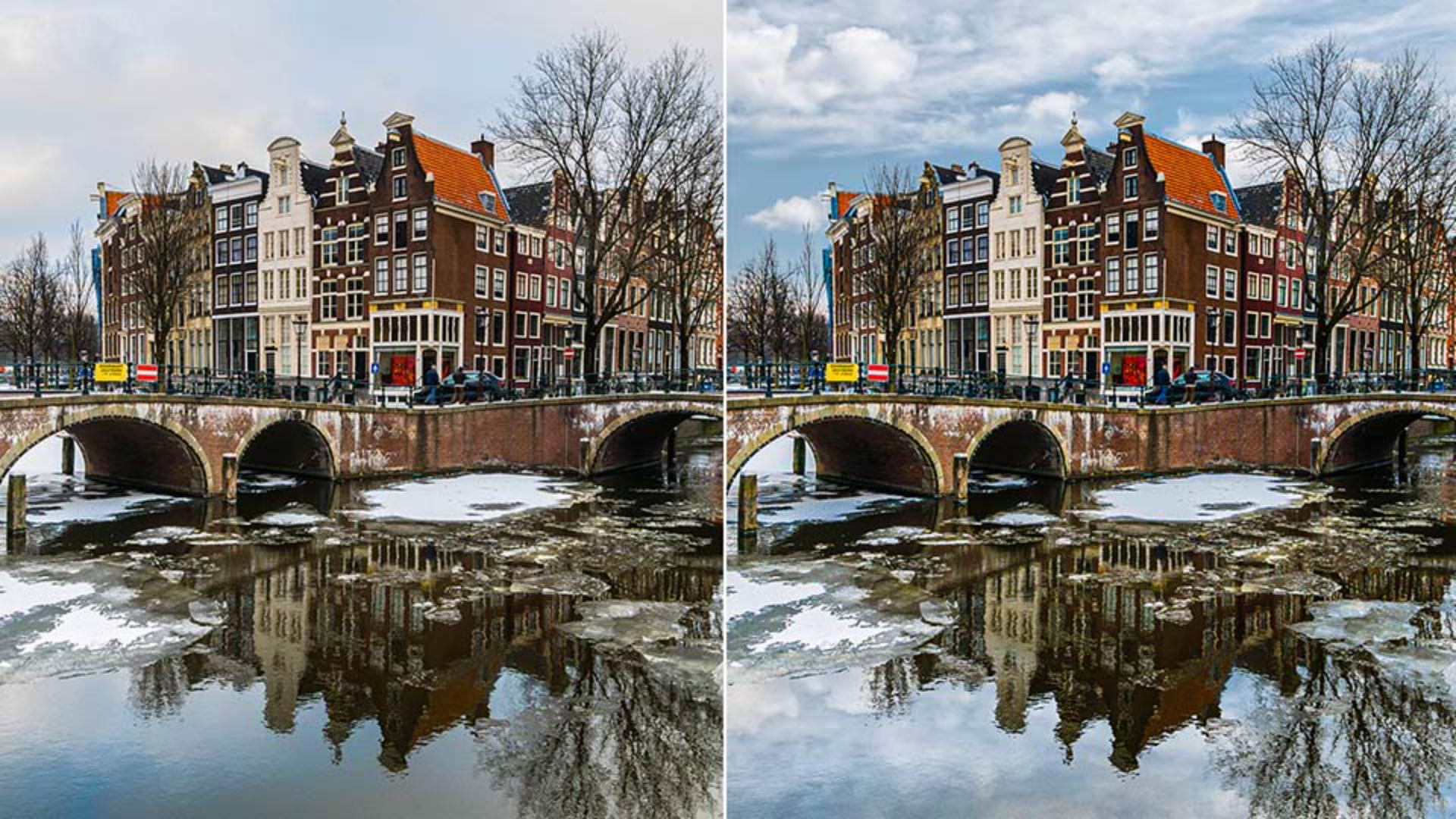
Wir alle kennen das: Man hat ein fantastisches Foto geschossen, aber der Himmel ist langweilig, wolkenlos oder zieht die Stimmung des Bildes herunter. Doch keine Sorge, mit der Blend-If-Funktion in Photoshop lässt sich dieses Problem elegant lösen. In diesem Tutorial zeigen wir Ihnen Schritt für Schritt, wie Sie langweilige Himmel durch beeindruckende Wolkenformationen ersetzen und so Ihren Fotos mehr Tiefe und Dramatik verleihen.
Warum der Himmel wichtig ist und wie Blend-If hilft
Bei der Landschaftsfotografie spielt der Himmel eine entscheidende Rolle für die Gesamtkomposition und die Atmosphäre eines Bildes. Ein dynamischer Himmel kann ein ansonsten unscheinbares Motiv aufwerten, während ein leerer oder überbelichteter Himmel ein ansonsten gutes Foto ruinieren kann. Wenn das Wetter am Aufnahmeort nicht mitspielt und der Himmel keine interessanten Wolken bietet, wie es Blake Rudis und sein Team bei einer Reise nach Yosemite erlebten, sind Fotografen oft auf nachträgliche Bearbeitung angewiesen. Die Blend-If-Funktion in Photoshop ist ein mächtiges Werkzeug, das es ermöglicht, Bildbereiche basierend auf ihren Helligkeitswerten ein- oder auszublenden. Dies macht sie ideal, um nahtlos neue Himmel in bestehende Aufnahmen zu integrieren.
Schritt-für-Schritt-Anleitung zum Himmelersatz
Die Ersetzung des Himmels mit der Blend-If-Technik umfasst mehrere sorgfältige Schritte, um ein möglichst natürliches Ergebnis zu erzielen.
1. Den passenden Himmel finden und auswählen
Bevor Sie beginnen, benötigen Sie geeignetes Wolkenmaterial. Dies können eigene Aufnahmen von anderen Tagen sein oder spezielle Wolken-Stockfotos. Achten Sie darauf, dass die Lichtstimmung und Perspektive des neuen Himmels zu Ihrem Originalbild passen. Wenn Sie zum Beispiel morgens fotografiert haben, sollte der neue Himmel ebenfalls hell und von der Morgensonne beleuchtet sein.
2. Den neuen Himmel auf das Bild anwenden
Öffnen Sie Ihr Originalbild in Photoshop. Ziehen Sie die ausgewählte Himmel-Datei als neue Ebene über Ihr Hauptbild. Positionieren Sie die neue Himmel-Ebene so, dass sie den ursprünglichen Himmel gut abdeckt.
3. Blend-If zur Anpassung nutzen
Wählen Sie die neue Himmel-Ebene aus und öffnen Sie die Ebenenstil-Einstellungen (Doppelklick auf die Ebene oder Rechtsklick -> Ebenenoptionen). Im Reiter “Grundlegende Mischoptionen” finden Sie die Blend-If-Regler. Hier können Sie nun auf dem unteren Regler (Dieser Ebene) die Helligkeitswerte anpassen. Schieben Sie den linken Punkt des Reglers nach rechts, bis der blaue Himmel des Stockfotos verschwindet und nur die Wolken sichtbar bleiben. Dies geschieht, indem Sie die hellen Bereiche des Himmel-Stockfotos ausblenden.
4. Die Maske verfeinern
Oft bleiben nach der ersten Blend-If-Anwendung noch Reste des alten Himmels oder unerwünschte Kanten übrig. In diesem Fall können Sie eine Ebenenmaske erstellen und mit einem weichen Pinsel (mit geringer Deckkraft und Fluss) die Übergänge weiter verfeinern, um eine nahtlose Integration zu erreichen. Achten Sie darauf, die Kanten der Berge oder Gebäude sorgfältig auszumaskieren.
5. Deckkraft anpassen für mehr Realismus
Manchmal wirkt der neue Himmel zu dominant. Passen Sie die Deckkraft der Himmel-Ebene an, um sie besser in das Gesamtbild einzufügen. Ein Wert zwischen 80% und 95% ist oft ein guter Ausgangspunkt.
6. Himmel und Maske verschieben für optimale Platzierung
Sie können die Himmel-Ebene jederzeit verschieben, um die Wolken optimal zu platzieren. Auch die Ebenenmaske kann bearbeitet werden, um sicherzustellen, dass keine störenden Elemente durchscheinen.
7. Himmel austauschen, wenn nötig
Sollte der gewählte Himmel doch nicht passen, können Sie ihn einfach durch eine andere Himmel-Datei ersetzen und den Prozess wiederholen. Experimentieren Sie mit verschiedenen Wolkenmotiven, bis Sie das gewünschte Ergebnis erzielen.
Kostenlose Wolken-Downloads
Für dieses Tutorial stellt Blake Rudis eine Sammlung von Wolkenbildern zum Download bereit, die Sie für Ihre eigenen Projekte verwenden können. Download the Clouds
Die Beherrschung der Blend-If-Funktion eröffnet Fotografen neue kreative Möglichkeiten, um die Qualität ihrer Bilder signifikant zu verbessern, selbst wenn die Aufnahmebedingungen nicht optimal waren. Mit etwas Übung werden Sie in der Lage sein, beeindruckende Himmel zu schaffen, die Ihre Fotografien auf das nächste Level heben.