
Die Verbesserung von Porträts durch glatte Haut ist ein häufiges Ziel in der Bildbearbeitung. Dieser Leitfaden zeigt Ihnen, wie Sie mit Adobe Photoshop gezielt Hautunreinheiten entfernen und die Haut glätten können, ohne wichtige Details wie Augen oder Haare zu beeinträchtigen. Wir werden uns auf die Beibehaltung einer natürlichen Hauttextur konzentrieren, um ein realistisches und ansprechendes Ergebnis zu erzielen.
Die Erstellung makelloser Haut in Porträts ist eine Kunst für sich. In diesem Tutorial führen wir Sie durch den Prozess der Entfernung von Pickeln und anderen kleinen Hautmakeln mit dem Bereichsreparatur-Pinsel in Photoshop. Anschließend vertiefen wir uns in die Schritte zur Glättung und Aufweichung der Haut, wobei wir darauf achten, dass wichtige Details erhalten bleiben und die Hauttextur so natürlich wie möglich wirkt. Dieses Verfahren ist mit jeder neueren Photoshop-Version, einschließlich Photoshop CC und älteren Versionen wie CS6, kompatibel. Sie können die neueste Photoshop-Version hier herunterladen.
Schritt 1: Bildkopie erstellen
Nachdem Sie Ihr Porträtbild in Photoshop geöffnet haben, sehen Sie im Ebenenbedienfeld Ihre Aufnahme auf der Hintergrundebene. Zum Schutz des Originals ist es ratsam, auf einer separaten Ebene zu arbeiten. Erstellen Sie eine Kopie der Hintergrundebene, indem Sie die Alt-Taste (Windows) bzw. Wahltaste (Mac) gedrückt halten, auf die Hintergrundebene klicken und diese auf das Symbol Neue Ebene am unteren Rand des Ebenenbedienfelds ziehen.
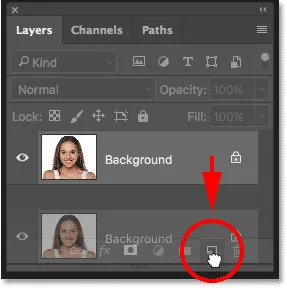 Duplizieren der Hintergrundebene im Ebenenbedienfeld in Photoshop
Benennen Sie die neue Ebene im Dialogfeld “Ebene duplizieren” in “Fleckenkorrektur” um und klicken Sie auf “OK”. Nun haben Sie eine Kopie des Bildes auf einer neuen Ebene namens “Fleckenkorrektur” über der Originalebene.
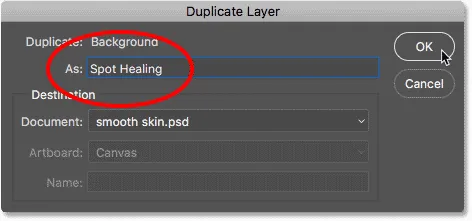 Benennung der duplizierten Ebene
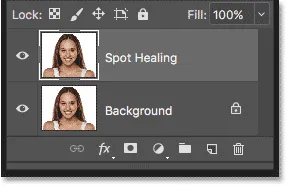 Das Bild wurde auf eine neue Ebene namens Fleckenkorrektur kopiert
Schritt 2: Bereichsreparatur-Pinsel auswählen
Wählen Sie den Bereichsreparatur-Pinsel aus der Werkzeugleiste aus.
Schritt 3: Bereichsreparatur-Pinsel auf “Inhaltsbasiert” einstellen
Stellen Sie sicher, dass die Option Typ in der Optionsleiste auf Inhaltsbasiert eingestellt ist. Dies ist in der Regel die Standardeinstellung.
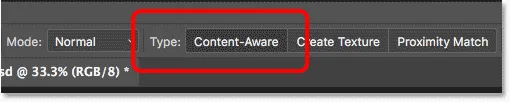 Einstellung des Bereichsreparatur-Pinsel auf Inhaltsbasiert in der Optionsleiste
Schritt 4: Hautunreinheiten anklicken und entfernen
Klicken Sie mit dem Bereichsreparatur-Pinsel auf unerwünschte Hautunreinheiten. Photoshop repariert die Makel automatisch, indem es die betroffene Textur durch gesunde Hautpartien aus der Umgebung ersetzt. Für optimale Ergebnisse sollte Ihr Pinsel etwas größer als die Unreinheit sein. Passen Sie die Pinselgröße mit den Tasten rechter eckiger Klammer ( ] ) zum Vergrößern oder linker eckiger Klammer ( [ ) zum Verkleinern an. Wenn eine Unreinheit nicht vollständig verschwindet, machen Sie den Klick rückgängig (Strg+Z / Cmd+Z), passen Sie die Pinselgröße an und versuchen Sie es erneut.
Ein Beispiel: Auf der Stirn der abgebildeten Frau befindet sich ein Pickel. Positionieren Sie den Pinsel leicht vergrößert über dem Pickel und klicken Sie darauf. Photoshop analysiert die Stelle, findet gesunde Hauttextur in der Nähe und gleicht sie mit dem ursprünglichen Ton und der Farbe der Problemzone aus. Der Pickel ist verschwunden.
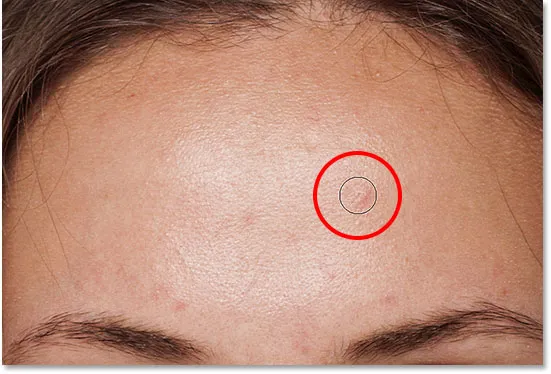 Positionieren des Bereichsreparatur-Pinsel über einem Hautmakel zur Entfernung
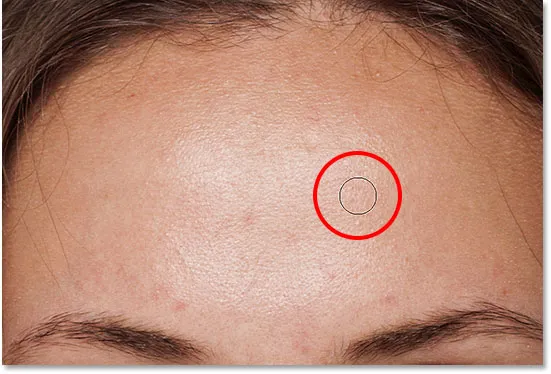 Klick mit dem Bereichsreparatur-Pinsel zur Entfernung des Hautmakels
Wiederholen Sie diesen Vorgang für weitere Unreinheiten, wobei Sie den Pinsel stets etwas größer als den zu behandelnden Bereich halten.
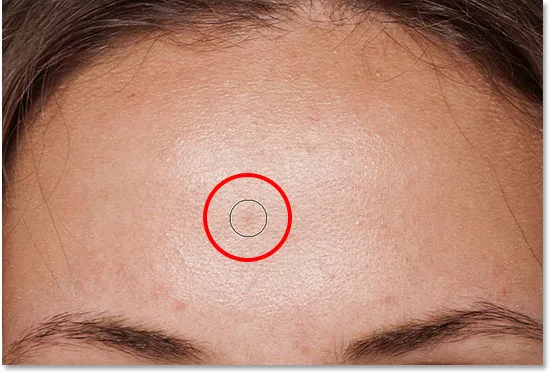 Positionieren des Bereichsreparatur-Pinsel über einem zweiten Hautmakel zur Korrektur
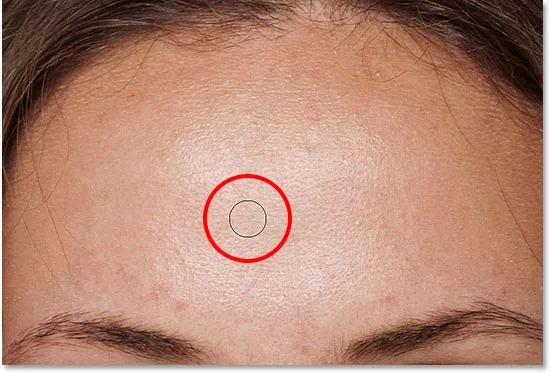 Der zweite Hautmakel ist nach dem Klick mit dem Bereichsreparatur-Pinsel verschwunden
Nach einigen weiteren Klicks sieht die Haut bereits deutlich glatter aus.
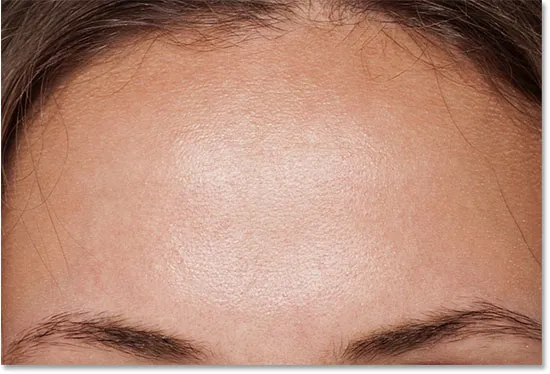 Die Unreinheiten auf ihrer Stirn wurden mit dem Bereichsreparatur-Pinsel entfernt
Wichtiger Hinweis: Entfernen Sie nur temporäre Probleme wie Akne oder kleine Hautirritationen. Permanente Merkmale wie Muttermale oder Narben sollten in der Regel erhalten bleiben, da sie Teil der Identität der Person sind. Ziel ist es, Personen bestmöglich aussehen zu lassen, nicht, sie zu verändern.
Hier sehen Sie einen direkten Vergleich des ursprünglichen Hautzustands (links) und nach der schnellen Retusche mit dem Bereichsreparatur-Pinsel (rechts). Diese anfängliche Hautbereinigung sollte in den meisten Fällen nur wenige Minuten dauern. Für detailliertere Informationen zum Bereichsreparatur-Pinsel lesen Sie bitte meinen Tutorial zur Entfernung von Akne und Hautmakeln mit dem Bereichsreparatur-Pinsel.
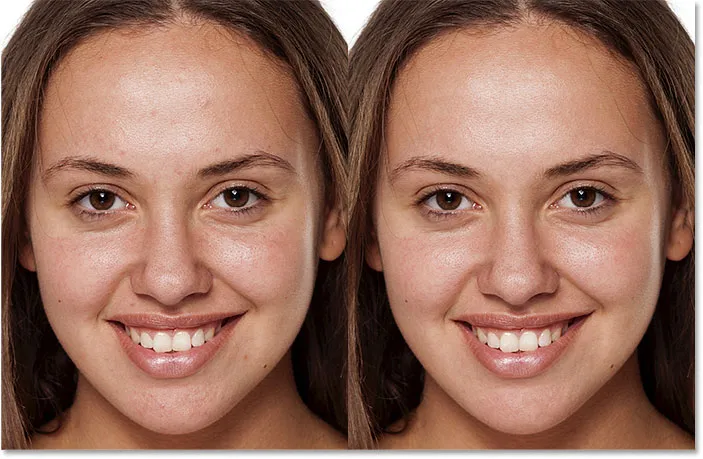 Vorher-Nachher-Vergleich der Hautbereinigung mit dem Bereichsreparatur-Pinsel in Photoshop
Schritt 5: Kopie der Ebene “Fleckenkorrektur” erstellen
Nun sind wir bereit, die Haut zu glätten und aufzuweichen. Auch hier ist es am besten, auf einer separaten Ebene zu arbeiten. Erstellen Sie eine Kopie der Ebene “Fleckenkorrektur”, indem Sie erneut die Alt-Taste (Windows) bzw. Wahltaste (Mac) gedrückt halten, auf die Ebene “Fleckenkorrektur” klicken und sie auf das Symbol Neue Ebene ziehen.
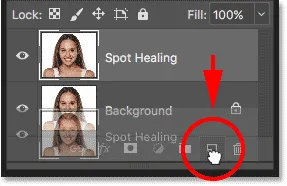 Erstellen einer Kopie der Ebene Fleckenkorrektur im Ebenenbedienfeld in Photoshop
Benennen Sie die neue Ebene im Dialogfeld “Ebene duplizieren” in “Hautglättung” um und klicken Sie auf “OK”. Sie haben nun die Originalebene (Hintergrund), die bereinigte Ebene (“Fleckenkorrektur”) und die neue Ebene “Hautglättung” darüber im Ebenenbedienfeld.
 Die neue Ebene Hautglättung erscheint über der Ebene Fleckenkorrektur
Schritt 6: Hochpassfilter anwenden
Um die Haut zu glätten, verwenden wir den Hochpassfilter von Photoshop. Gehen Sie im Menü zu Filter > Andere > Hochpass.
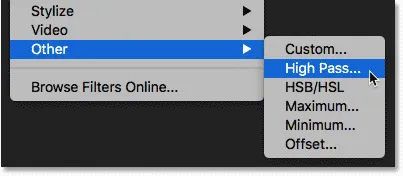 Auswahl des Hochpassfilters aus dem Menü Filter in Photoshop
Warum der Hochpassfilter zur Hautglättung geeignet ist
Der Hochpassfilter erkennt Kanten in einem Bild, also Bereiche mit starken Helligkeits- oder Farbkontrasten. Bei Porträts sind dies typischerweise Haare, Augen oder Lippen. Hauttexturen hingegen weisen feinere Übergänge auf und werden vom Hochpassfilter weniger stark hervorgehoben, sondern eher mit neutralem Grau gefüllt. Während der Filter normalerweise zum Schärfen verwendet wird, nutzen wir ihn hier für den gegenteiligen Zweck: um Bereiche zu identifizieren, die nicht geschärft werden sollen, damit wir alles außerhalb dieser Kanten glätten können.
Der Radius-Wert
Der Radius-Regler im Dialogfeld “Hochpass” bestimmt die “Dicke” der Kantenerkennung. Für ein typisches Porträt eignet sich ein Wert von 24 Pixeln.
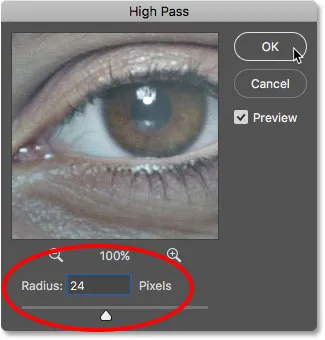 Einstellung des Hochpassfilter-Radius auf 24 Pixel in Photoshop
Bei weiter entfernten Motiven oder geringerer Auflösung können auch Werte wie 18 oder 12 Pixel besser funktionieren. Es ist wichtig, dass der gewählte Radiuswert leicht durch 3 teilbar ist, da wir diesen Wert im nächsten Schritt benötigen. Klicken Sie auf “OK”. Ihr Bild wird nun überwiegend grau erscheinen, wobei helle Ränder die erkannten Kanten darstellen.
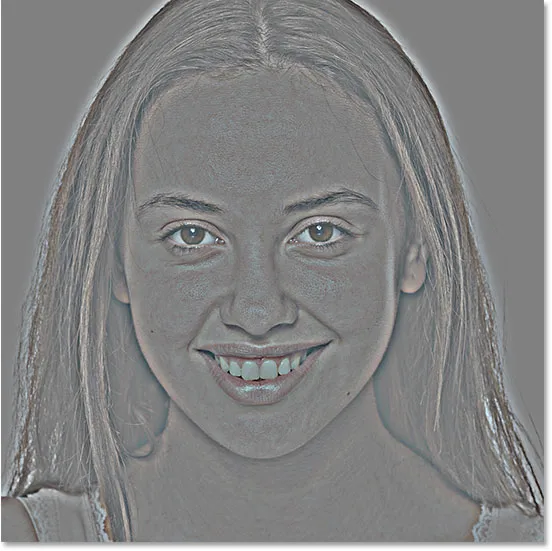 Das Bild nach Anwendung des Hochpassfilters
Schritt 7: Gaußscher Weichzeichner anwenden
Nun blenden wir den Effekt des Hochpassfilters weicher. Gehen Sie zu Filter > Weichzeichnungsfilter > Gaußscher Weichzeichner.
Stellen Sie den Radius auf genau ein Drittel des im Hochpassfilter verwendeten Wertes ein. Bei einem Hochpass-Radius von 24 Pixeln ist das ein Gaußscher Weichzeichner-Radius von 8 Pixeln. Klicken Sie auf “OK”.
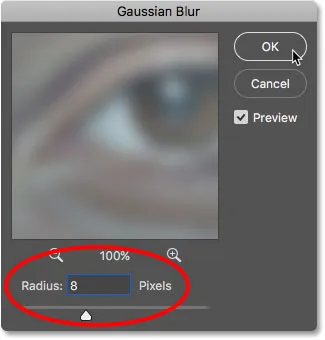 Das Dialogfeld Gaußscher Weichzeichner
Das Ergebnis nach Anwendung des Gaußschen Weichzeichners ist ein weicherer, weniger detailreicher Hochpass-Effekt.
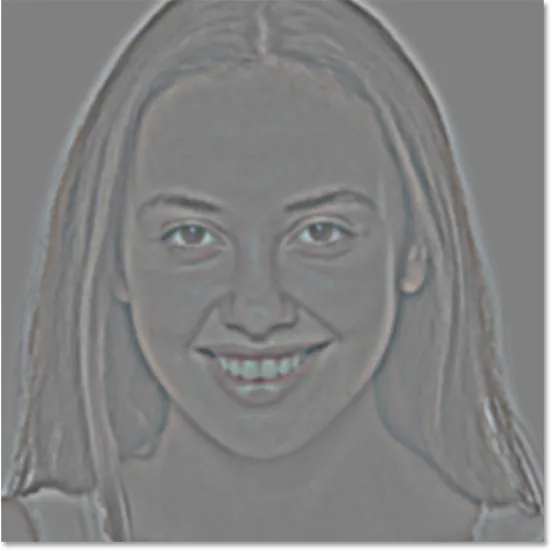 Das Ergebnis nach Anwendung des Gaußschen Weichzeichner Filters
Schritt 8: Ebenen-Mischmodus auf “Linear Licht” ändern
Ändern Sie im Ebenenbedienfeld den Mischmodus der Ebene “Hautglättung” von “Normal” auf Linearlicht.
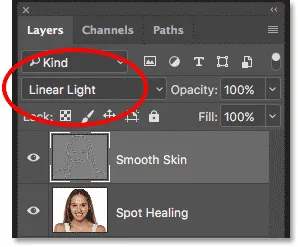 Änderung des Ebenen-Mischmodus der Ebene Hautglättung auf Linearlicht
Dies überlagert das Hochpass-Ergebnis mit dem Bild und erzeugt einen sehr kontrastreichen, übermäßig geschärften Effekt. Das sieht zunächst vielleicht nicht gut aus, aber das wird sich gleich ändern.
 Das Bild nach Änderung des Ebenen-Mischmodus der Ebene Hautglättung auf Linearlicht
Verwandt: Fünf essentielle Ebenen-Mischmodi von Photoshop für die Fotoretusche
Schritt 9: Ebene invertieren
Gehen Sie im Menü zu Bild > Korrekturen > Negativkopie.
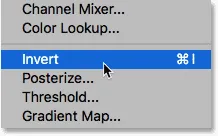 Auswahl des Befehls Negativkopie aus dem Menü Bild.
Nach dem Invertieren der Ebene verwandelt sich das Bild von übermäßig geschärft in einen verschwommenen Eindruck mit unschönen Halos um alle Elemente.
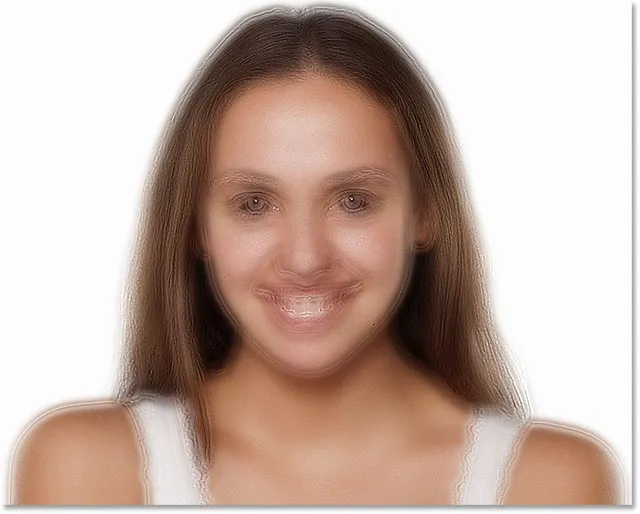 Das Bild nach dem Invertieren der Ebene Hautglättung
Schritt 10: Ebenenstile öffnen
Um den Halo-Effekt zu reduzieren, klicken Sie auf das Symbol Ebenenstile am unteren Rand des Ebenenbedienfelds.
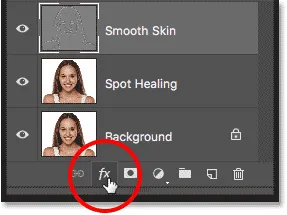 Klick auf das Symbol Ebenenstile im Ebenenbedienfeld in Photoshop
Wählen Sie Ebenenstile… aus der Liste.
Schritt 11: “Blend If”-Regler ziehen
Im Dialogfeld “Ebenenstil” finden Sie am unteren Rand die “Blend If”-Regler. Wir benötigen die oberen Regler (beschriftet mit “Diese Ebene”). Diese Regler steuern, wie die Ebene “Hautglättung” mit dem darunter liegenden Bild basierend auf den Helligkeitswerten der Ebene verschmilzt.
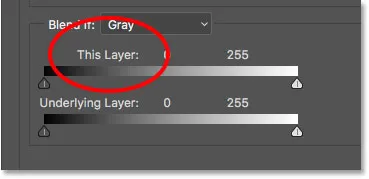 Die "Blend If"-Regler in den Photoshop-Ebenenstilen
Helle Halos reduzieren
Halten Sie die Alt-Taste (Windows) bzw. Wahltaste (Mac) gedrückt und ziehen Sie den Regler auf der rechten Seite nach links. Das Halten der Alt/Wahltaste teilt den Regler, sodass sich beim Ziehen nur die linke Hälfte bewegt. Beobachten Sie das Bild, während Sie den Regler ziehen – die hellen Halos verschwinden. Ziehen Sie den Regler fast bis ganz nach links, um sie so weit wie möglich zu reduzieren.
 Überblenden der hellen Bereiche der Ebene Hautglättung mit den "Blend If"-Reglern
Nach dem Anpassen dieses Reglers sind die hellen Halos weitgehend verschwunden, nur die dunklen Halos bleiben sichtbar.
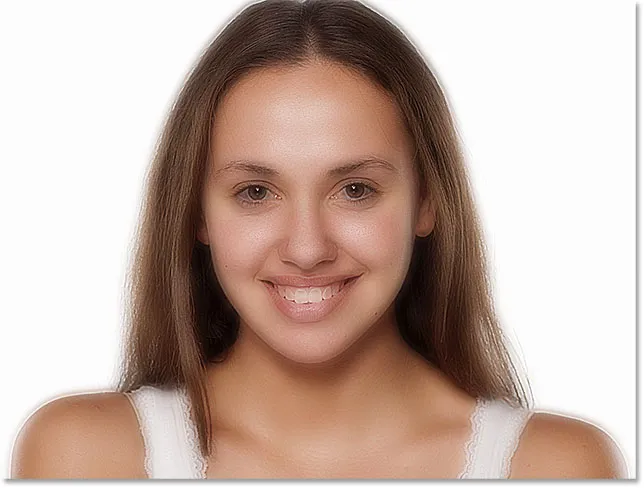 Das Bild nach Reduzierung der hellen Halos mit den "Blend If"-Reglern
Dunkle Halos reduzieren
Um die dunklen Halos zu reduzieren, halten Sie erneut die Alt-Taste (Windows) bzw. Wahltaste (Mac) gedrückt, klicken Sie auf den Regler auf der linken Seite und ziehen Sie die rechte Hälfte nach rechts. Auch hier müssen Sie fast bis ganz nach rechts ziehen, damit die meisten dunklen Halos verschwinden. Klicken Sie auf “OK”, um das Dialogfeld “Ebenenstil” zu schließen.
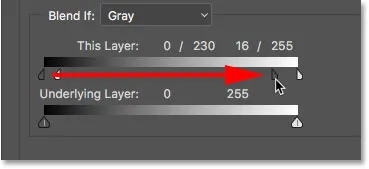 Überblenden der dunklen Bereiche der Ebene Hautglättung mit den "Blend If"-Reglern
Die dunklen Halos sind nun ebenfalls verschwunden. Die Haut sieht sehr glatt aus, aber leider auch andere Bildbereiche. Dies korrigieren wir im nächsten Schritt.
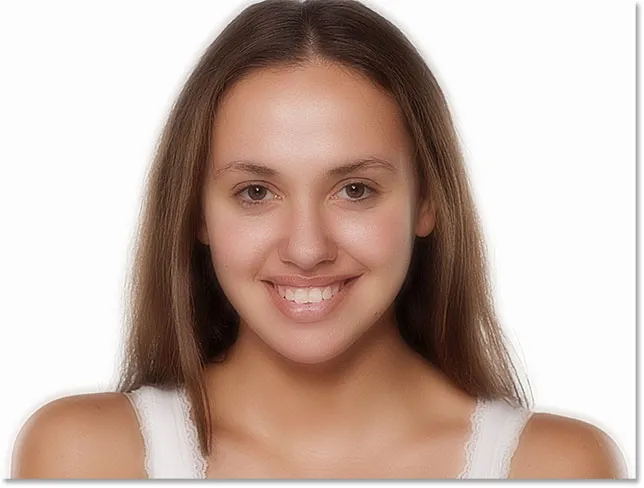 Die Hautglättung in Photoshop nach dem Ziehen der "Blend If"-Regler
Schritt 12: Ebenenmaske hinzufügen
Um den Glättungseffekt nur auf die Haut zu beschränken, fügen wir eine Ebenenmaske hinzu. Halten Sie im Ebenenbedienfeld die Alt-Taste (Windows) bzw. Wahltaste (Mac) gedrückt und klicken Sie auf das Symbol Ebenenmaske hinzufügen.
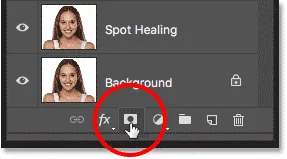 Klick auf das Symbol Ebenenmaske hinzufügen im Ebenenbedienfeld in Photoshop
Eine schwarze Ebenenmaske erscheint auf der Ebene “Hautglättung”. Dies verbirgt den Glättungseffekt, sodass wir ihn nur dort wieder einblenden können, wo er benötigt wird.
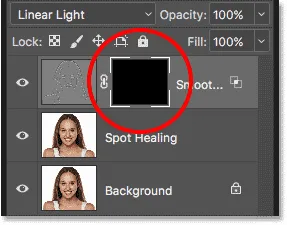 Eine schwarze Ebenenmaske wurde zur Ebene Hautglättung hinzugefügt
Verwandt: Ebenenmasken in Photoshop verstehen
Schritt 13: Pinsel-Werkzeug auswählen
Wählen Sie das Pinsel-Werkzeug aus der Werkzeugleiste.
Schritt 14: Vordergrundfarbe auf Weiß einstellen
Stellen Sie sicher, dass Ihre Vordergrundfarbe (die Farbe des Pinsels) auf Weiß eingestellt ist. Drücken Sie die Taste D, um die Farben schnell auf die Standardwerte zurückzusetzen (Schwarz als Vordergrund, Weiß als Hintergrund). Das obere linke Farbfeld in den Werkzeugen zeigt die Vordergrundfarbe an.
Schritt 15: Über die Haut malen
Überprüfen Sie in der Optionsleiste die Einstellungen für den Pinsel: Modus sollte auf Normal, Deckkraft auf 100 % und Fluss ebenfalls auf 100 % stehen.
 Die Optionen Modus, Deckkraft und Fluss für das Pinsel-Werkzeug.
Verwenden Sie nun einen Pinsel mit weichen Kanten, um über die Haut zu malen. Die Pinselgröße können Sie wie gewohnt mit den eckigen Klammern anpassen. Um die Härte des Pinsels zu ändern, halten Sie die Umschalttaste gedrückt und verwenden Sie die eckigen Klammern.
Beispiel: Einblenden des Glättungseffekts
Beginnen Sie mit der Stirn der Frau. Da Sie auf der Ebenenmaske malen, sehen Sie nicht die Pinselspur, sondern blenden den Glättungseffekt dort ein, wo Sie malen.
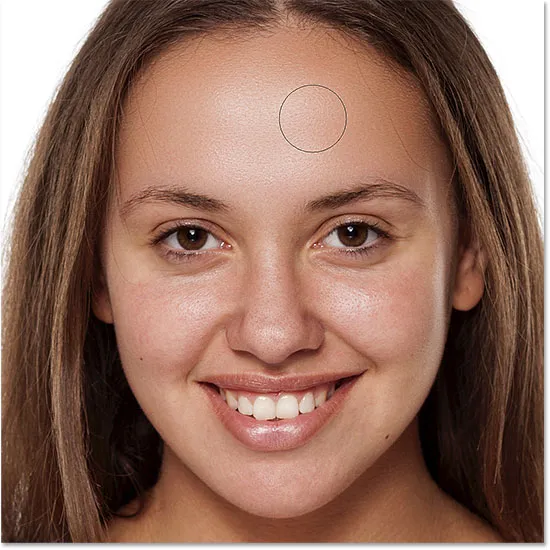 Malen, um die glatte Haut bei der Frau sichtbar zu machen
Fahren Sie mit Nase, Wangen und der Augenpartie fort. Passen Sie die Pinselgröße an, um Details nicht zu übermalen. Sollten Sie versehentlich über Bereiche malen, die Sie nicht glätten möchten, drücken Sie die Taste X, um die Pinsel-Farbe auf Schwarz zu wechseln, und malen Sie über den Fehler, um den Effekt wieder auszublenden. Drücken Sie erneut X, um zur weißen Pinsel-Farbe zurückzukehren und die Hautglättung fortzusetzen.
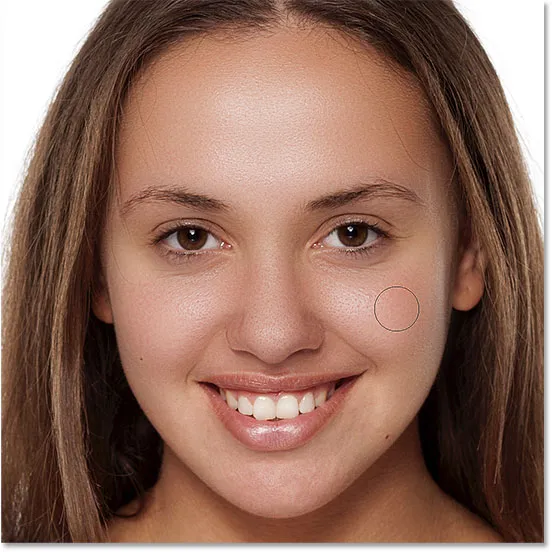 Einblenden des Glättungseffekts bei der Frau
Zum Schluss malen Sie um den Mund und das Kinn herum, achten aber darauf, die Lippen auszusparen.
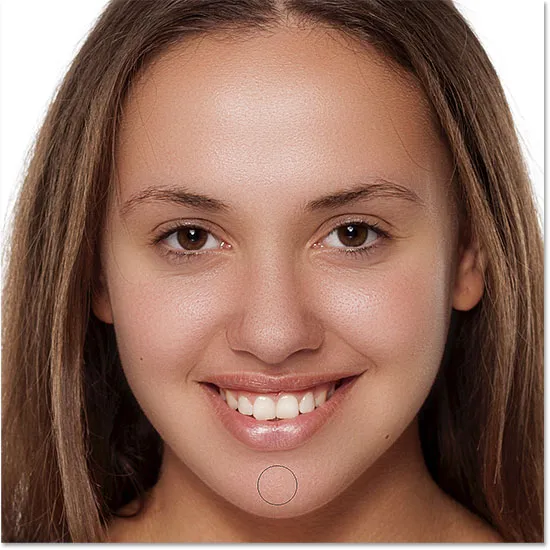 Glätten der Haut in den unteren Bereichen der Frau
Ansicht der Ebenenmaske
Um genau zu sehen, wo Sie gemalt haben, halten Sie die Alt-Taste (Windows) bzw. Wahltaste (Mac) gedrückt und klicken Sie auf das Miniaturbild der Ebenenmaske im Ebenenbedienfeld.
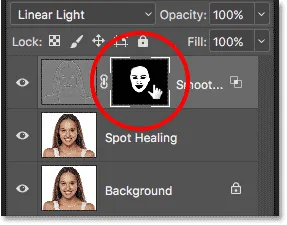 Umschalten zur Ansicht der Ebenenmaske in Photoshop
Dies zeigt Ihnen die Ebenenmaske an. Weiße Bereiche stellen die gemalten Stellen dar, an denen der Glättungseffekt sichtbar ist. Schwarze Bereiche bedeuten, dass der Effekt ausgeblendet bleibt. Dies ist nützlich, um sicherzustellen, dass Sie keine Stellen übersehen haben. Um zur normalen Bildansicht zurückzukehren, wiederholen Sie den Vorgang (Alt/Wahltaste gedrückt halten und auf das Masken-Miniaturbild klicken).
 Anzeigen der Ebenenmaske in Photoshop, um zu sehen, wo die Hautglättung sichtbar ist
Schritt 16: Ebenen-Deckkraft reduzieren
Der Glättungseffekt ist nun sichtbar, aber möglicherweise noch zu intensiv. Reduzieren Sie die Deckkraft der Ebene “Hautglättung”. Ein Wert zwischen 40 % und 60 % ist oft ideal, je nach Bild. Hier wird die Deckkraft auf 50 % eingestellt.
 Reduzieren der Deckkraft der Ebene Hautglättung in Photoshop
Damit sind wir am Ende angelangt! Hier ist das Endergebnis, nachdem die Ebenen-Deckkraft angepasst wurde. Die Haut der Frau sieht nun hervorragend aus.
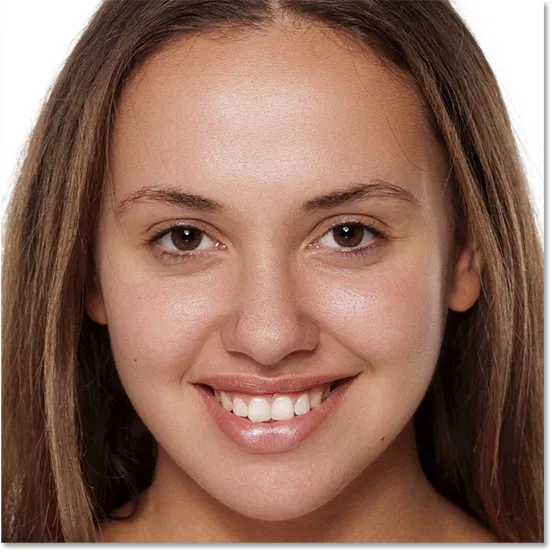 Das finale retuschierte Bild mit glatter Haut in Photoshop
Für weitere Tutorials zur Porträtretusche lernen Sie, wie Sie Falten reduzieren, wie Sie Augenfarbe ändern oder wie Sie Zähne aufhellen mit Photoshop! Oder besuchen Sie unseren Bereich Fotoretusche für weitere Tutorials!