
Lernen Sie schrittweise, wie Sie jedes Foto in eine Schwarz-Weiß-Bleistiftzeichnung mit Photoshop umwandeln – inklusive drei toller Varianten zur Kolorierung der Skizze! Schauen Sie sich das Video an oder folgen Sie dem detaillierten schriftlichen Tutorial.
Versionshinweis: Dieses Tutorial gilt für Photoshop CC 2019 und früher. Für Photoshop 2020 und neuer empfehle ich die aktualisierte Version.
Von Steve Patterson.
In diesem umfassenden Photoshop-Tutorial zeigen wir Ihnen, wie Sie einen klassischen Effekt erstellen: Ein Foto in eine Bleistiftzeichnung umwandeln. Wir erstellen vier Varianten des Effekts – beginnend mit einer einfachen Schwarz-Weiß-Skizze. Anschließend lernen Sie, die Skizze mit den Originalfarben des Fotos, einer einzigen Farbe oder einem Verlauf zu kolorieren.
Wir nutzen Photoshop-Smart-Filter, Füll- und Anpassungsebenen sowie Layer-Mischmodi, um den Effekt flexibel und editierbar zu halten. So können Sie jederzeit Anpassungen vornehmen, ohne Qualitätsverluste.
Dieses Tutorial ist kompatibel mit Photoshop CC 2019 und früher, inklusive CS6. Photoshop 2020/2021-Nutzer schauen in die aktualisierte Version.
Hier ist das Ausgangsbild von Adobe Stock:
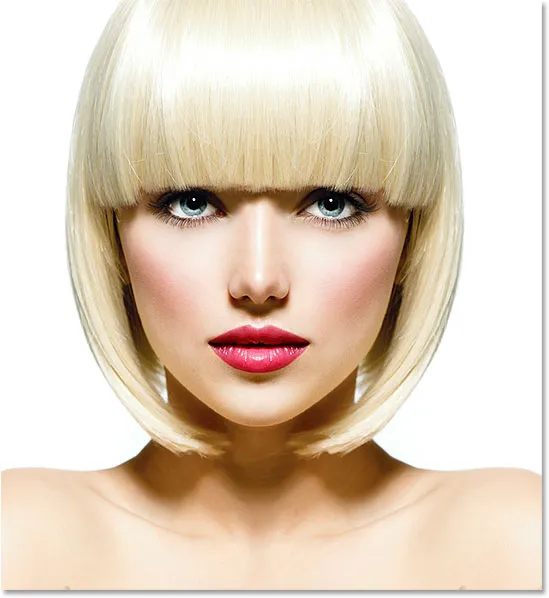 Das Originalfoto für die Bleistiftzeichnung.
So sieht die erste Schwarz-Weiß-Bleistiftzeichnung aus:
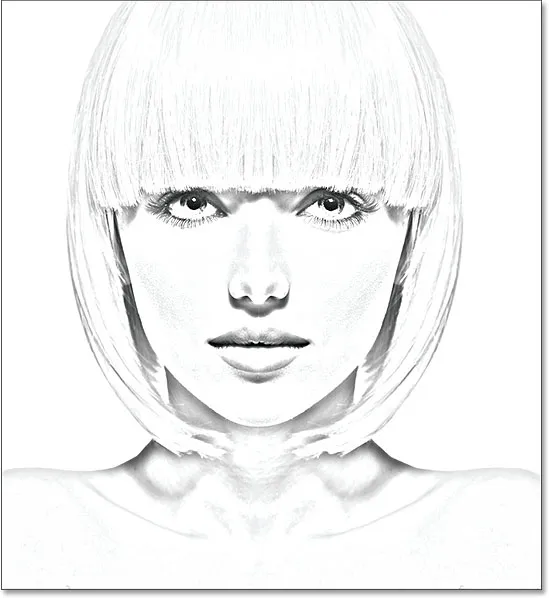 Schwarz-Weiß-Effekt: Foto zu Bleistiftzeichnung in Photoshop.
Hier die Skizze mit Originalfarben kolorieret:
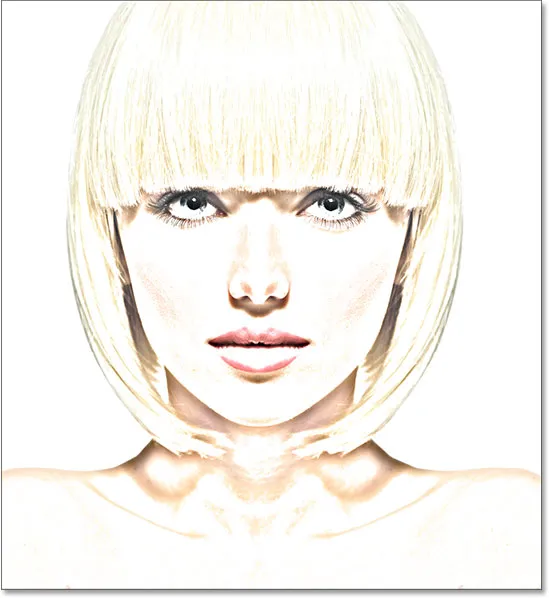 Bleistiftzeichnung mit Originalfarben des Fotos in Photoshop.
Die gleiche Skizze mit einer einzigen Farbe (beliebige Farbe wählbar):
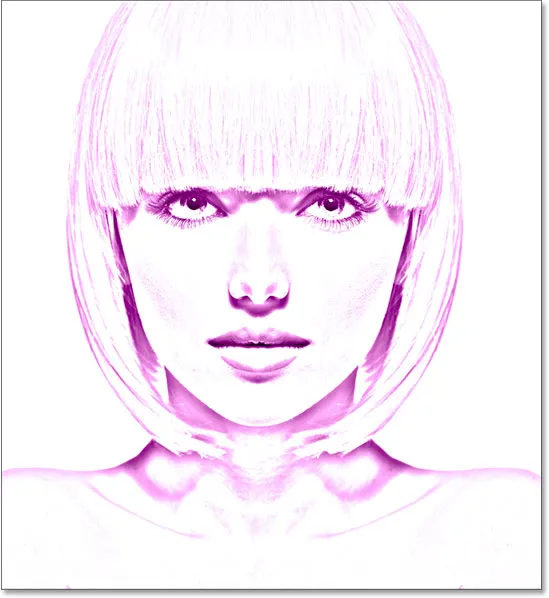 Farbige Bleistiftzeichnung mit einer einzigen Farbe in Photoshop.
Und schließlich kolorieret mit einem Verlauf:
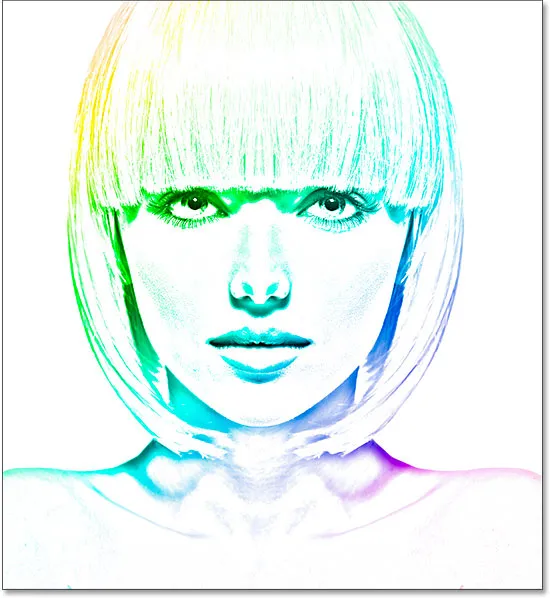 Bleistiftzeichnung kolorieret mit einem Verlauf in Photoshop.
Los geht’s!
Laden Sie alle Photoshop-Tutorials als PDFs herunter!
Foto in Bleistiftzeichnung umwandeln mit Photoshop
Schritt 1: Den Hintergrundlayer duplizieren
Öffnen Sie Ihr Foto in Photoshop. Im Ebenenbereich sehen Sie das Bild auf der Hintergrundebene.
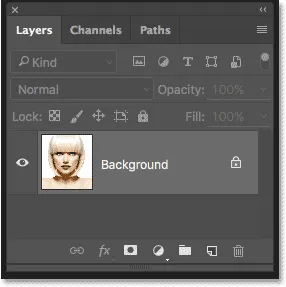 Ebenenbereich mit Foto auf der Hintergrundebene.
Wir benötigen das Original später für die Kolorierung. Duplizieren Sie die Hintergrundebene, indem Sie sie auf das Neue-Ebene-Symbol (zweites von rechts) ziehen.
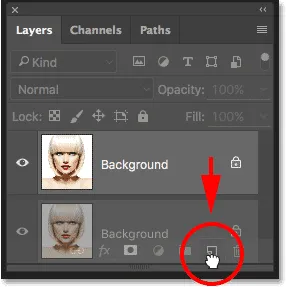 Hintergrundebene auf Neues-Ebene-Symbol ziehen.
Photoshop erstellt „Hintergrundkopie“ darüber.
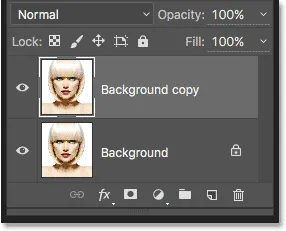 Neue „Hintergrundkopie“-Ebene im Ebenenbereich.
Schritt 2: Die Ebene entsättigen
Entfernen Sie die Farben von „Hintergrundkopie“ über Bild > Anpassungen > Entsättigen (Tastenkürzel: Shift+Strg+U / Shift+Cmd+U).
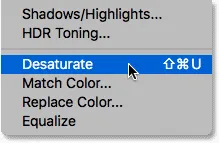 Befehl „Entsättigen“ auswählen.
Das Foto ist nun schwarz-weiß.
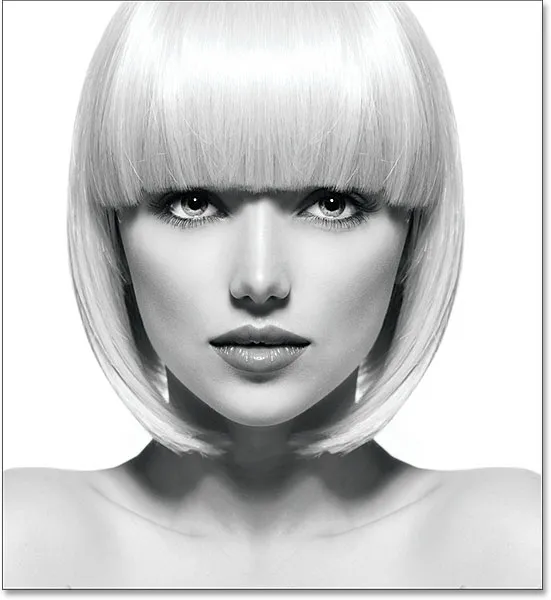 Entsättigtes Bild.
Schritt 3: Die entsättigte Ebene duplizieren
Duplizieren Sie „Hintergrundkopie“ erneut auf das Neues-Ebene-Symbol.
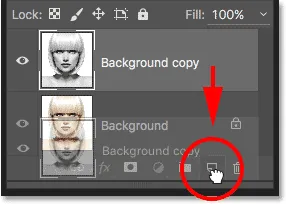 „Hintergrundkopie“ duplizieren.
Es entsteht „Hintergrundkopie 2“ obenauf.
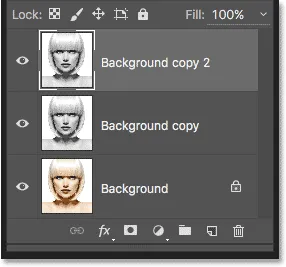 Neue „Hintergrundkopie 2“-Ebene.
Schritt 4: Die Ebene invertieren
Invertieren Sie die Helligkeiten über Bild > Anpassungen > Inverteren (Strg+I / Cmd+I).
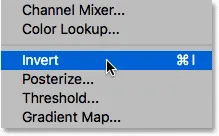 Inverteren-Befehl auswählen.
Das ergibt einen Negativ-Effekt.
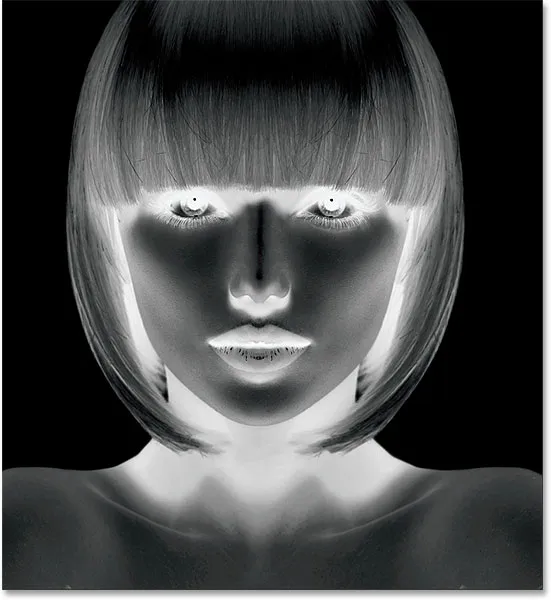 Invertiertes Bild.
Schritt 5: Mischmodus auf „Lichteffekt“ ändern
Ändern Sie den Mischmodus der Ebene im Ebenenbereich von Normal zu Lichteffekt.
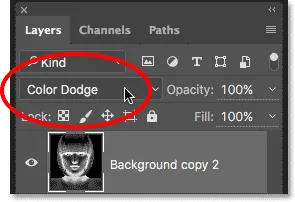 Mischmodus zu Lichteffekt ändern.
Das Dokument wird weiß (ggf. mit schwarzen Flecken).
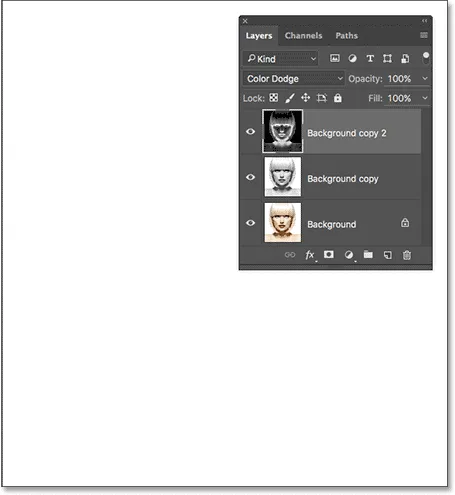 Dokument nach Lichteffekt-Modus.
Schritt 6: Ebene in Smart-Objekt umwandeln
Für den Haupt-Effekt wenden wir Gaußscher Weichzeichner als Smart-Filter an – editierbar und nicht-destruktiv.
Klicken Sie auf das Menüsymbol im Ebenenbereich und wählen Zu Smart-Objekt konvertieren.
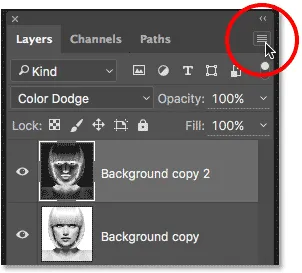 Ebenenbereich-Menü öffnen.
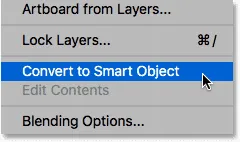 „Zu Smart-Objekt konvertieren“ wählen.
Ein Smart-Objekt-Symbol erscheint.
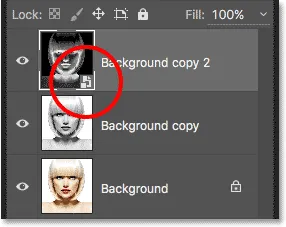 Smart-Objekt-Symbol in der Vorschau.
Schritt 7: Gaußscher Weichzeichner anwenden
Gehen Sie zu Filter > Weichzeichner > Gaußscher Weichzeichner.
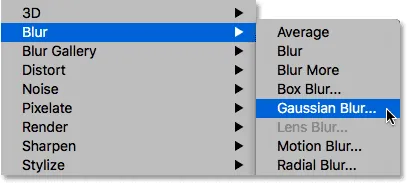 Gaußschen Weichzeichner auswählen.
Passen Sie den Radius an (z. B. 10 Pixel für feine Linien, 45 Pixel für realistischeren Look).
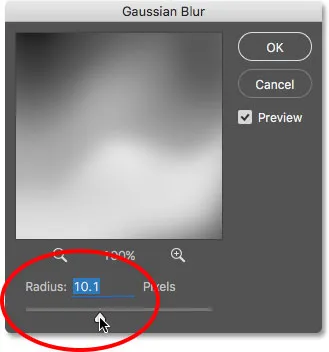 Niedriger Radius-Wert.
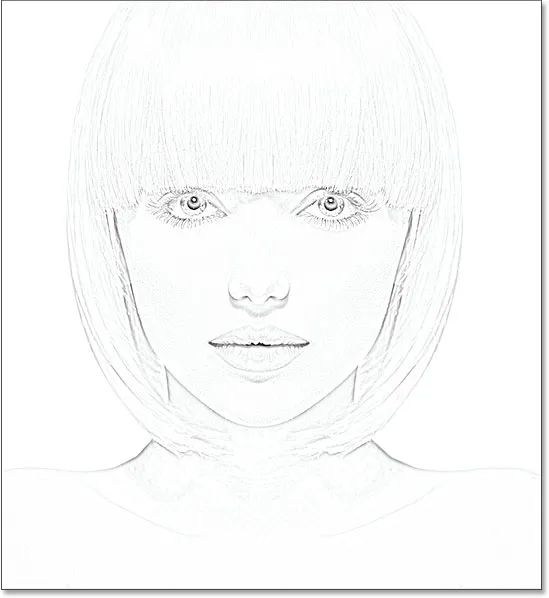 Skizze mit niedrigem Radius.
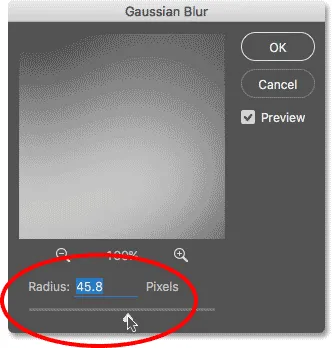 Höherer Radius für stärkeren Effekt.
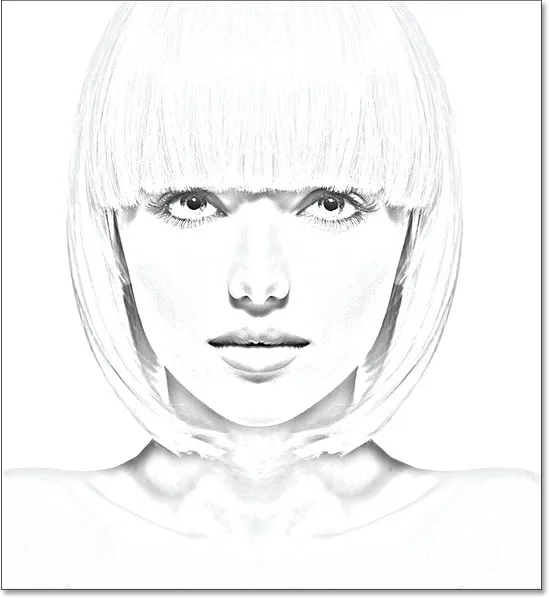 Skizze mit höherem Radius.
Doppelklicken Sie später auf „Gaußscher Weichzeichner“ im Ebenenbereich für Anpassungen.
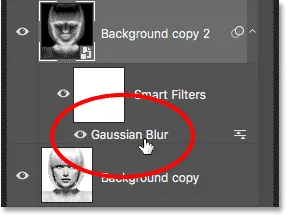 Smart-Filter im Ebenenbereich.
Schritt 8: Levels-Anpassungsebene hinzufügen
Falls die Skizze zu hell ist, fügen Sie eine Levels-Ebene hinzu: Neue Füll- oder Anpassungsebene > Levels.
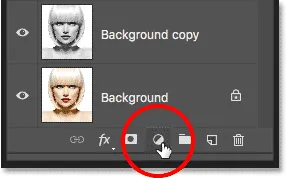 Neue Anpassungsebene-Symbol.
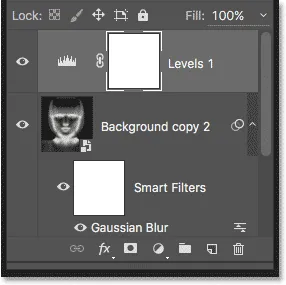 Neue Levels-Ebene.
Schritt 9: Mischmodus der Levels-Ebene auf „Multiplizieren“
Ändern Sie den Mischmodus auf Multiplizieren, um zu verdunkeln.
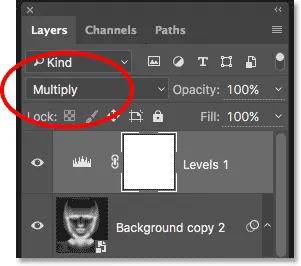 Levels-Mischmodus zu Multiplizieren.
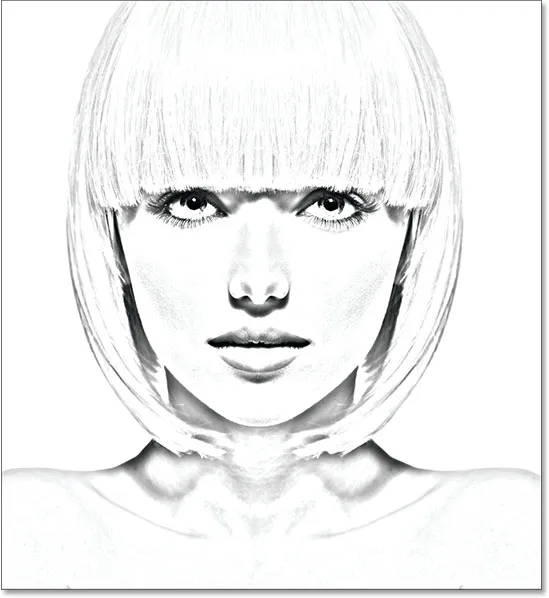 Verdunkelter Effekt.
Reduzieren Sie die Deckkraft (z. B. 40 %), falls zu dunkel.
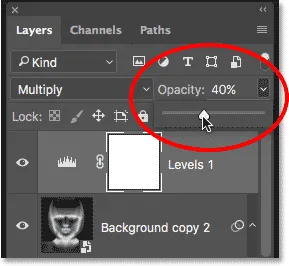 Deckkraft reduzieren.
Perfekter Schwarz-Weiß-Skizzeneffekt!
Schritt 10: Hintergrundlayer erneut duplizieren
Für Kolorierung mit Originalfarben: Duplizieren Sie die originale Hintergrundebene.
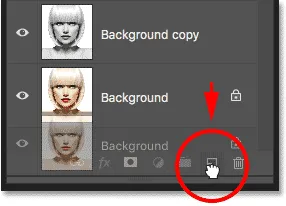 Hintergrund erneut duplizieren.
„Hintergrundkopie 3“ entsteht.
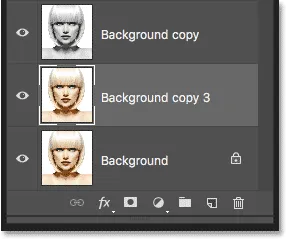 Neue Kopie.
Schritt 11: Ebene umbenennen
Doppelklicken Sie auf den Namen und nennen Sie sie „Farbe“.
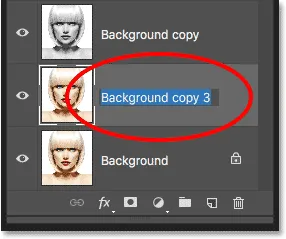 Ebenennamen hervorheben.
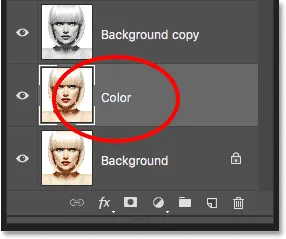 Umbenennen zu „Farbe“.
Schritt 12: „Farbe“-Ebene nach oben verschieben
Shift+Strg+] (Win) / Shift+Cmd+] (Mac) – sie springt obenauf.
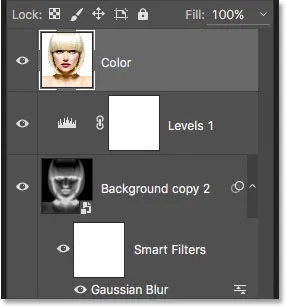 „Farbe“-Ebene oben.
Schritt 13: Mischmodus auf „Farbton“
Ändern Sie zu Farbton.
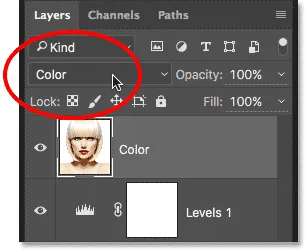 Mischmodus „Farbton“.
Skizze mit Originalfarben!
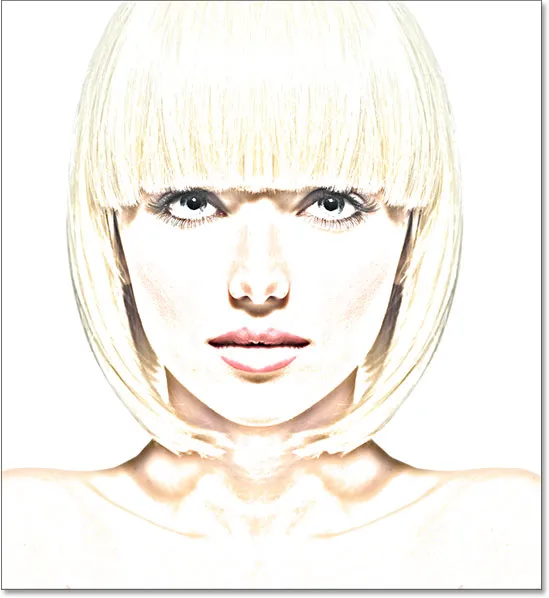 Kolorierte Skizze mit Originalfarben.
Reduzieren Sie Deckkraft bei Bedarf (z. B. 50 %).
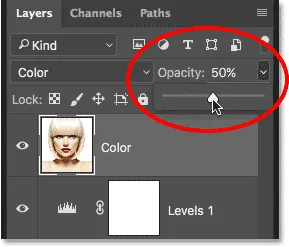 Deckkraft der „Farbe“-Ebene.
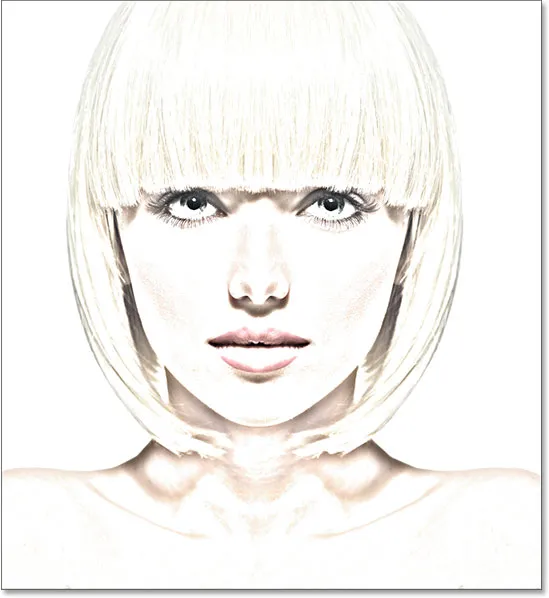 Subtilere Farben.
Schritt 14: „Farbe“-Ebene ausblenden
Klicken Sie das Sichtbarkeitssymbol für Schwarz-Weiß.
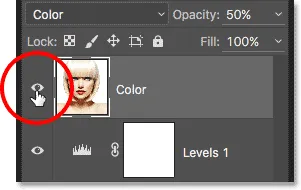 „Farbe“-Ebene ausblenden.
Schritt 15: Volltonfüll-Ebene hinzufügen
Neue Füll- oder Anpassungsebene > Vollton.
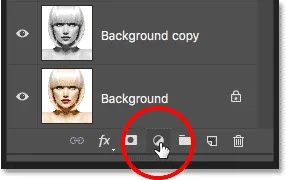 Volltonfüll-Ebene wählen.
Wählen Sie eine Farbe (z. B. Blau).
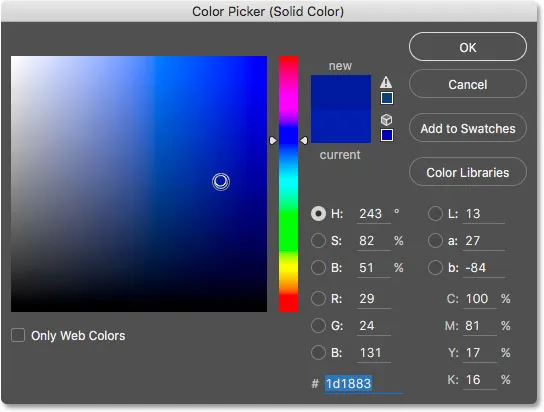 Farbwahl Blau.
Schritt 16: Mischmodus auf „Farbton“
Ändern Sie zu Farbton.
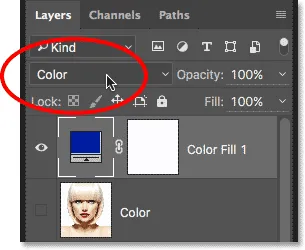 Vollton-Mischmodus „Farbton“.
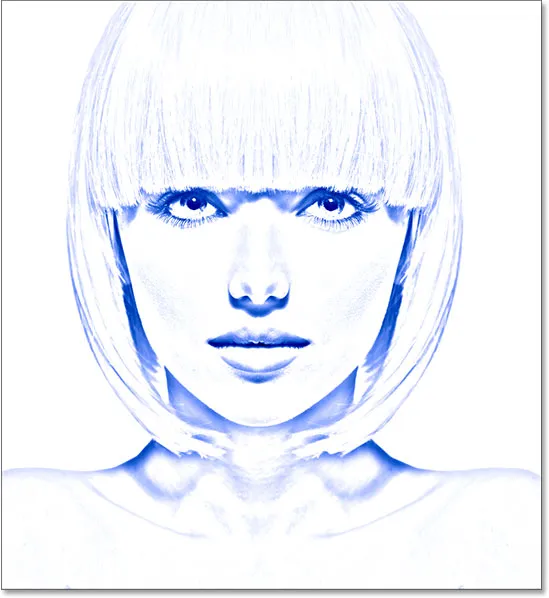 Skizze in Blau.
Farbe ändern: Doppelklick auf Farbprobe (z. B. Violett).
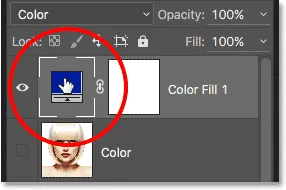 Farbprobe doppelklicken.
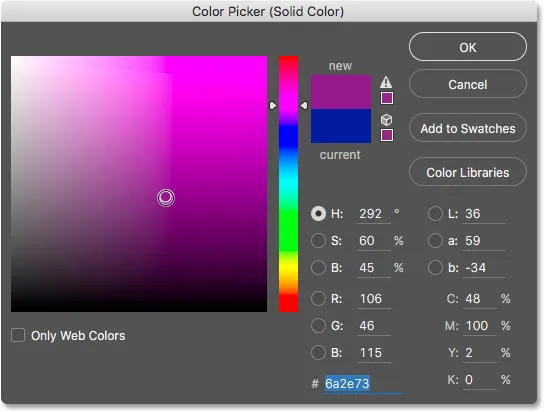 Neue Farbe wählen.
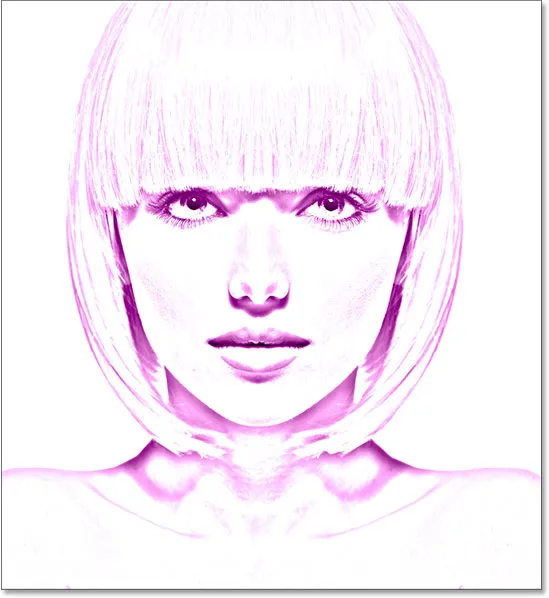 Skizze in Violett.
Deckkraft anpassen.
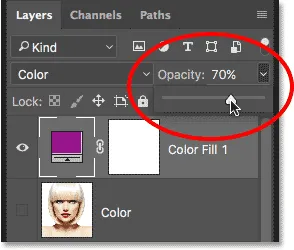 Vollton-Deckkraft.
Schritt 17: Füll-Ebene ausblenden
Für Verlauf: Sichtbarkeit ausschalten.
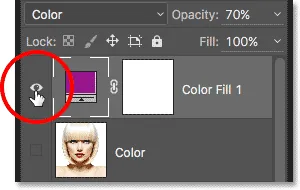 Füll-Ebene ausblenden.
Schritt 18: Verlaufsfüll-Ebene hinzufügen
Neue Füll- oder Anpassungsebene > Verlauf.
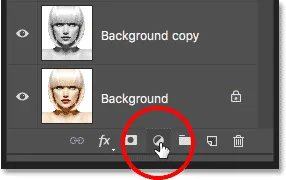 Verlaufsfüll-Ebene wählen.
Wählen Sie einen Verlauf (Pfeil rechts vom Farbverlauf: Spektrum), Winkel auf 135°.
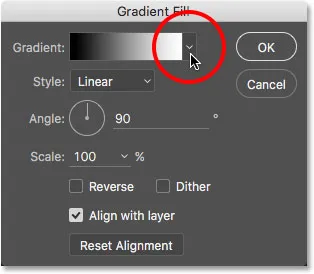 Verlaufspfeil klicken.
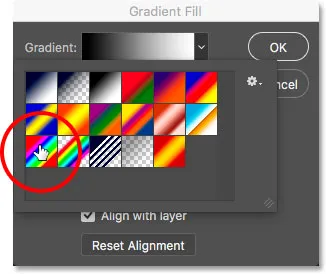 Spektrum-Verlauf wählen.
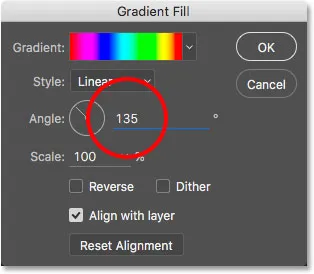 Verlaufswinkel ändern.
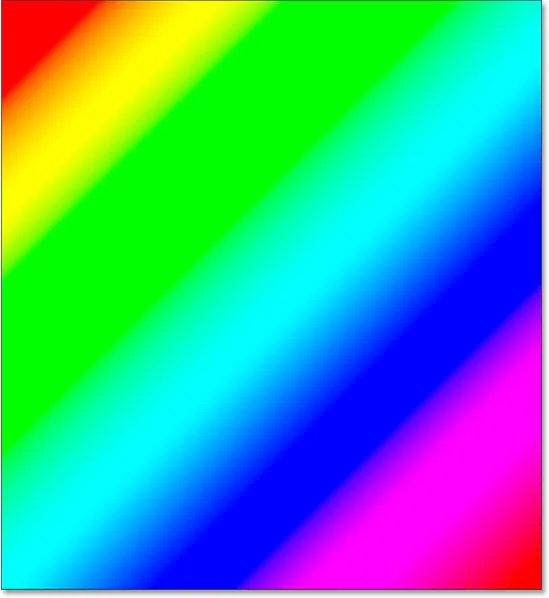 Temporärer Verlauf.
Schritt 19: Mischmodus auf „Farbton“
Ändern Sie zu Farbton, Deckkraft anpassen.
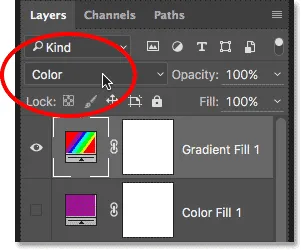 Verlauf-Mischmodus „Farbton“.
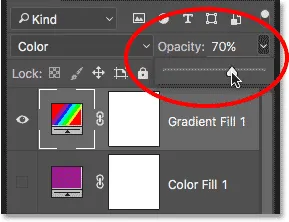 Verlauf-Deckkraft.
Finaler Verlauf-Effekt!
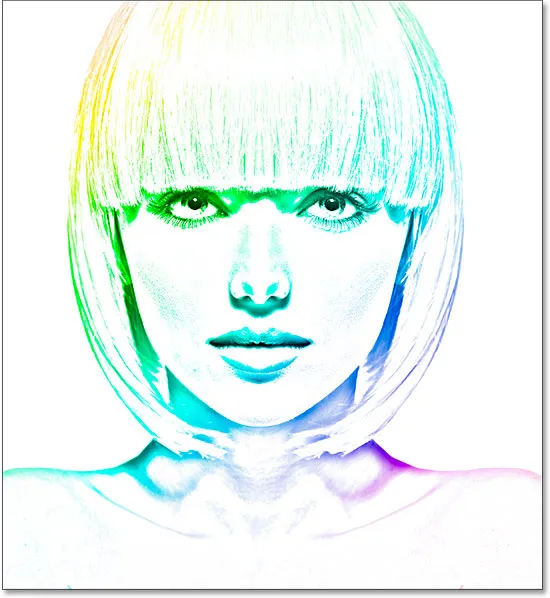 Finale kolorierte Bleistiftzeichnung mit Verlauf.
Zwischen Varianten wechseln
Blenden Sie Ebenen ein/aus: Verlauf aus → Vollton ein für einfarbig, „Farbe“ für Originalfarben, alle aus für Schwarz-Weiß.
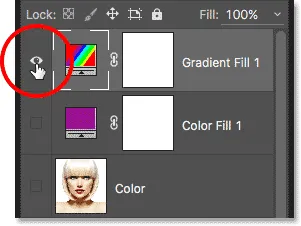 Verlauf ausblenden.
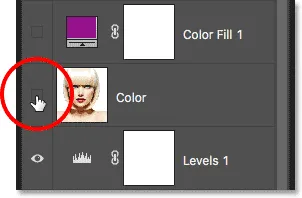 „Farbe“ wieder einschalten.
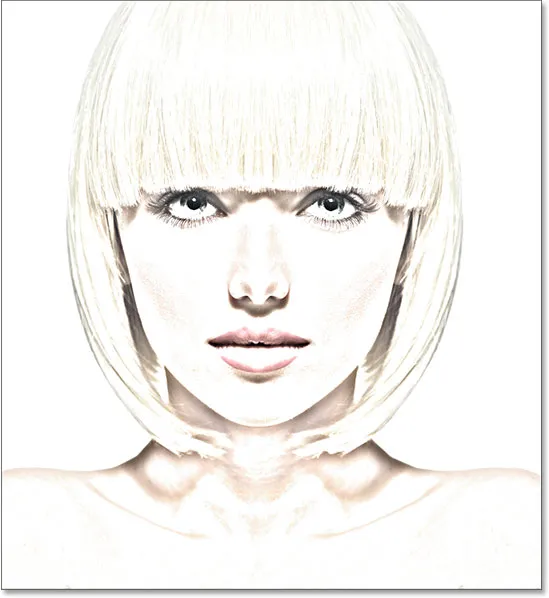 Originalfarben zurück.
Das war’s! Probieren Sie den Effekt aus und teilen Sie Ihre Ergebnisse. Für mehr Photoshop-Tutorials besuchen Sie unsere Photo Effects. Unterstützen Sie uns mit dem PDF-Download.