
Viele Stunden haben Sie im Studio und am Computer verbracht, um Ihre Bilder perfektionieren. Das Essen wurde genau richtig in Szene gesetzt, Ihre kreativen Visionen zum Leben erweckt. Doch dann kommt der Moment, Ihre Bilder zu teilen. Sie klicken auf “Speichern unter”, wählen .jpg, laden es ins Web hoch und – PENG! – die Schärfe ist dahin! Ihr Bild wirkt neben anderen im Web plötzlich unscharf und verwaschen. Dieses Problem kennen viele, auch ich hatte damit zu kämpfen. Früher habe ich sogar zusätzliche Schärfe angewendet, um diesen Qualitätsverlust beim Verkleinern für das Web auszugleichen. Doch es funktionierte nicht. Bis ich diesen einfachen und genialen Trick entdeckte.
Der Photoshop-Tipp: Vor dem Teilen schärfen
Derzeit sind wir durch die Notwendigkeit eingeschränkt, Bilder mit geringerer Auflösung im Internet zu veröffentlichen. Beim Verkleinern der Bilder reduzieren wir die Qualität in jeder Hinsicht. Wenn Sie die Schärfe eines großen Bildes anwenden und es dann verkleinern, geht die Schärfe zusammen mit all den anderen Komprimierungen verloren, die Sie vornehmen, um es fürs Web passend zu machen.
Dieses Tutorial zeigt Ihnen Schritt für Schritt, wie Sie mit einem einfachen Photoshop-Filter die Schärfe Ihrer Bilder für das Web optimieren.
Schritt 1: Bild in Photoshop öffnen
Öffnen Sie Ihr Bild in Photoshop. Hier verwenden wir als Beispiel wunderschöne Buttercreme-Cupcakes, bei denen die Schärfe auf der glänzenden Karamellglasur gut zur Geltung kommt.
Schritt 2: Gewünschte Bildgröße wählen
Bevor Sie die Schärfe anwenden, sollten Sie die endgültige Größe Ihres Bildes festlegen. Denken Sie daran: Die Größe spielt hier eine Rolle! Sie müssen die Bildgröße festlegen, bevor Sie die Schärfe anwenden.
Gehen Sie in der Menüleiste auf “Bild” und wählen Sie “Bildgröße…”.
Schritt 3: Bildgröße für das Web optimieren
Da dieses Bild für das Internet bestimmt ist, geben Sie Ihre bevorzugte Web-Größe ein. Stellen Sie die Auflösung auf 72 ppi und die Höhe auf 1200 Pixel ein. Klicken Sie anschließend auf “OK”.
Schritt 4: Neue Ebene erstellen
Drücken Sie dann Command+J (oder Strg+J auf einem PC), um eine Kopie der Ebene zu erstellen, auf die Sie die Schärfe anwenden werden.
Schritt 5: Füllmethode ändern
Wählen Sie für diese neue Ebene die Füllmethode “Weiches Licht” oder “Überlagern”. Das Bild wird dadurch vorübergehend etwas seltsam aussehen, aber das ist kein Problem, da es im nächsten Schritt wieder normal wird.
Schritt 6: Hochpass-Filter anwenden
Dies ist der Schritt, in dem der coole Photoshop-Filter zum Einsatz kommt. Wählen Sie im Menü “Filter” > “Sonstige” > “Feinabrunden…”.
Schritt 7: Sparsam verwenden
Das Dialogfeld “Feinabrunden” wird angezeigt und Ihr Bild kehrt zum Normalzustand zurück. Im Feld “Feinabrunden” sehen Sie unten den Regler für den “Radius”.
Wenn Sie diesen Regler nach rechts bewegen, beginnt die ausgegraute Box, eine Umrisslinie Ihres Bildes anzuzeigen. Für eine Druckbreite von etwa 5000 Pixeln verwende ich gerne einen Radius von etwa 1,4. Da dieses Bild für das Web etwa 1200 Pixel breit ist, wähle ich einen Radius von 0,5. Das ist nicht viel, ich weiß, aber der Hochpass-Filter wirkt am besten in kleinen Dosen.
Schritt 8: Ein letzter Trick
Das ist im Grunde alles, was Sie tun müssen, um Ihre Bilder für die Online-Veröffentlichung zu schärfen. Ein letzter Schritt zur vollständigen Optimierung Ihrer Bilder und um sie bestmöglich aussehen zu lassen, ist, im Menü “Datei” auf “Für Web speichern…” zu klicken.
Dadurch werden Ihre Ebenen automatisch abgeflacht und Ihr Bild in sRGB konvertiert (sRGB ist ein Farbraum, der im Web verwendet wird und sicherstellt, dass Ihre Farben korrekt angezeigt werden).
Stellen Sie sicher, dass der Dateityp JPEG ausgewählt ist, und passen Sie den Qualitätsregler nach Bedarf an. Ich halte meine Bilder gerne unter 500 KB, damit sie schnell hoch- und heruntergeladen werden können. Die Funktion “Für Web speichern…” ist großartig, da Sie beim Verschieben des Qualitätsreglers genau sehen können, wie groß Ihre Datei in der unteren linken Ecke sein wird.
Wenn Sie fertig sind, klicken Sie auf “Speichern” und teilen Sie Ihre optimierten Bilder mit Ihrem Publikum.
Unten sehen Sie den Unterschied zwischen den beiden Bildern. Eines hat den Hochpass-Filter angewendet, das andere ist das Original. Fahren Sie mit der Maus darüber, um zu sehen, welches welches ist (falls Sie es nicht bereits erkennen können).
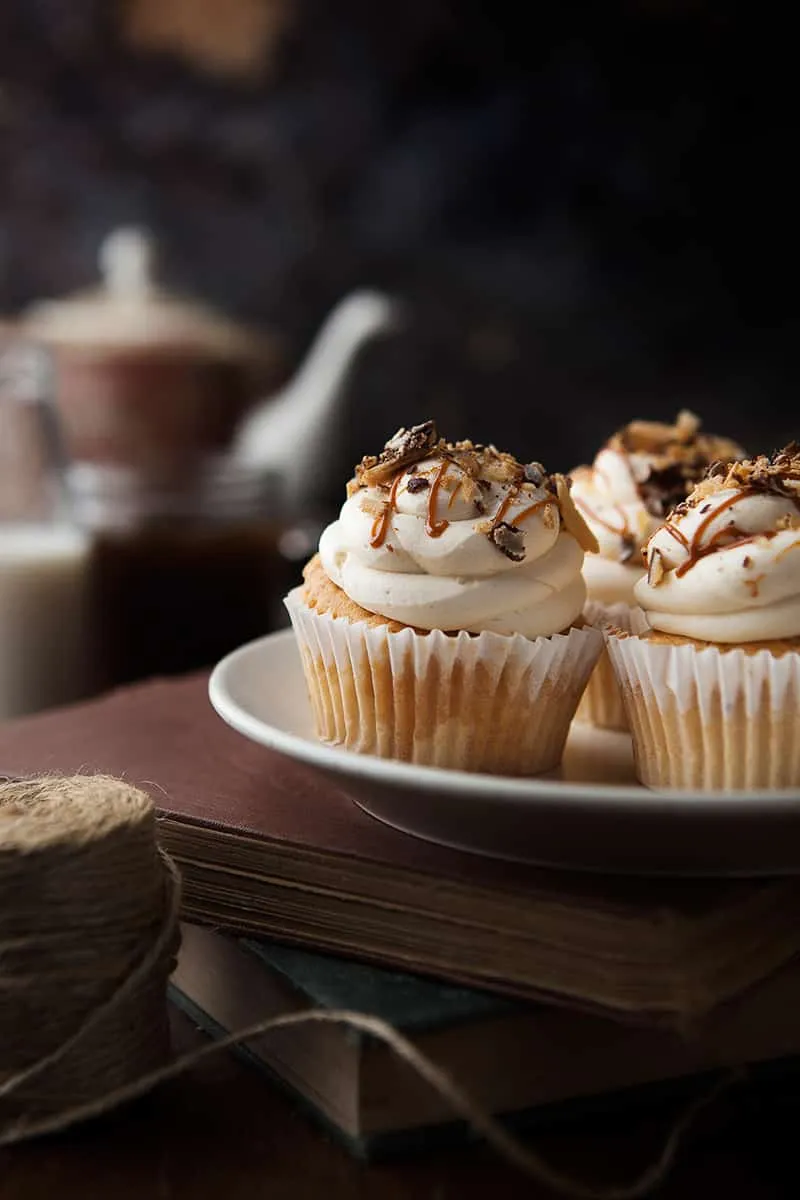 Bild mit Hochpass-Schärfe*Bildgröße für das Web: 1200px, Hochpass-Filter: 0,5*
 Bild ohne Schärfung*Bildgröße für das Web: 1200px*
Haben Sie Fragen oder weitere Tipps zu Photoshop? Teilen Sie Ihre Gedanken und Ideen in den Kommentaren unten mit!