
In diesem umfassenden Lightroom-Tutorial enthüllen wir die klassische “Dodge and Burn”-Technik, um Ihre urbanen Landschaftsfotografien von gewöhnlich zu atemberaubend zu verwandeln. Wenn Sie die exklusiven Quelldateien für diesen Schritt-für-Schritt-Leitfaden herunterladen möchten, finden Sie den Link unten.
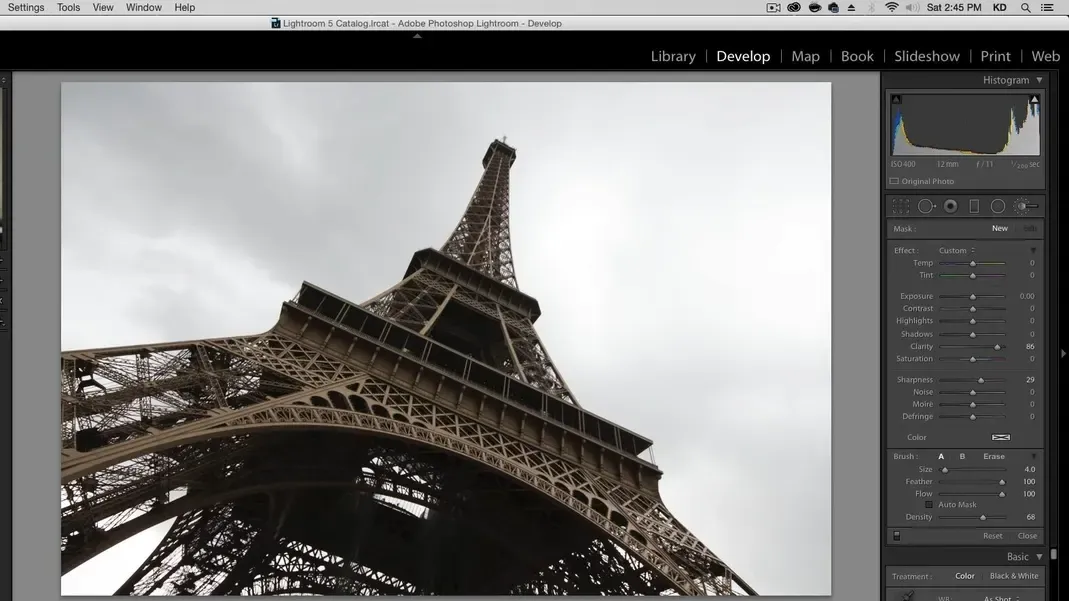
Diese Anleitung wurde aus einem entsprechenden YouTube-Tutorial adaptiert. Sie können sich das Video ansehen oder einfach den hier beschriebenen Schritten folgen. Unser Fokus liegt heute auf der Anwendung von Dodge and Burn auf Schwarz-Weiß-Aufnahmen von Stadtlandschaften. Vergleichen Sie das Ausgangsbild mit dem Endergebnis, um die transformative Kraft dieser Technik zu erkennen.
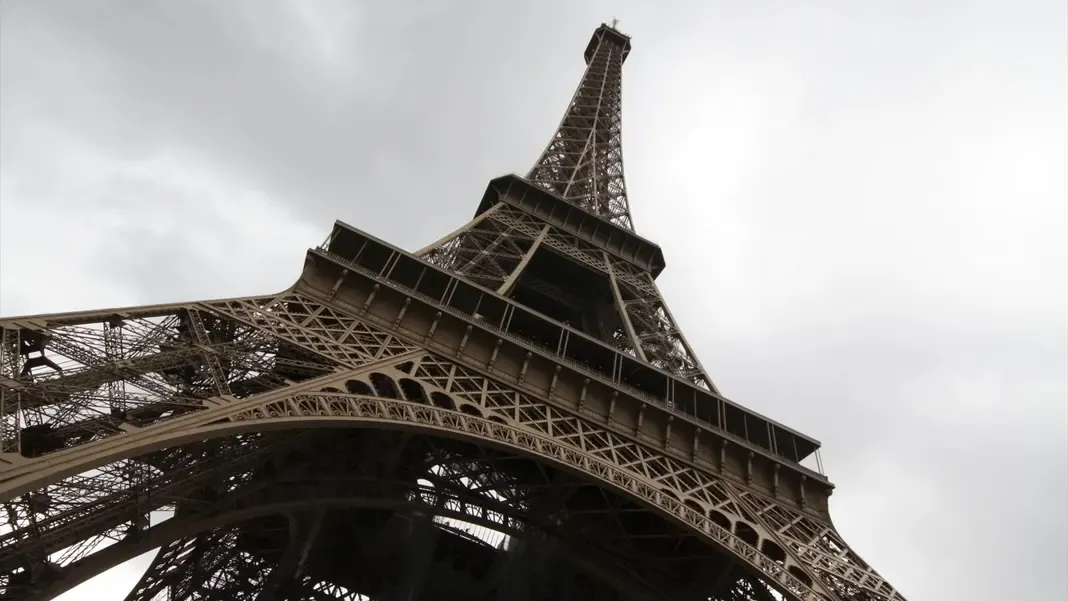 Ausgangsbild einer urbanen Landschaft
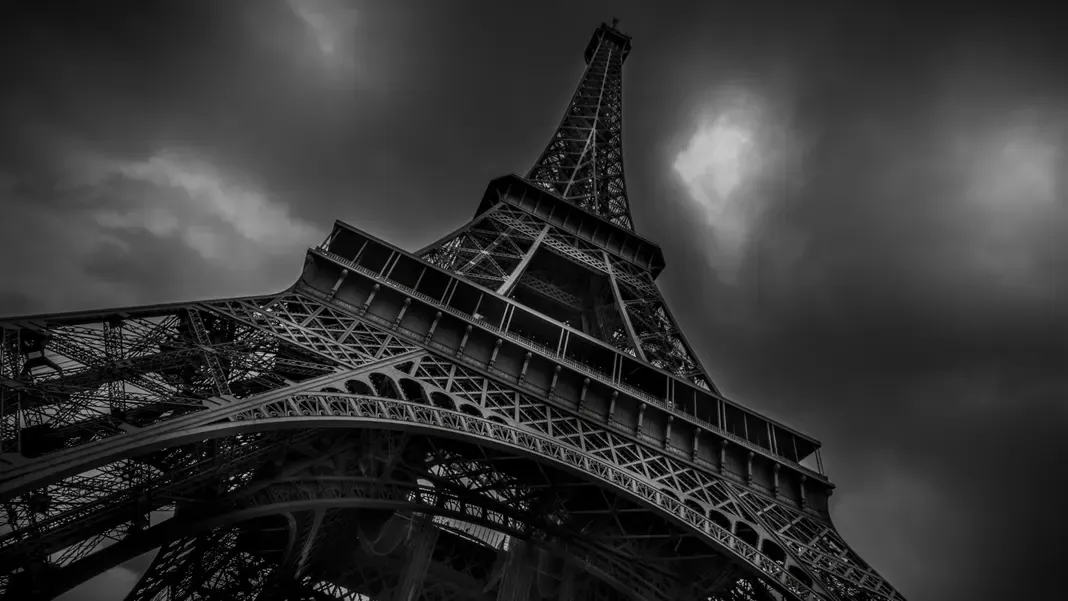 Bearbeitetes Bild mit dramatischen Kontrasten
Vorbereitung und Grundeinstellungen
Nach dem Herunterladen der Quelldateien navigieren Sie zum Ordner “Episode-014-Source-Files” und importieren Sie die Datei “Eiffel-Tower.cr2” in Lightroom. Beginnen Sie im Entwicklungsmodul mit der Anpassung der Lichter und Schatten. Reduzieren Sie die Lichter leicht und erhöhen Sie die Schatten, um Details herauszuarbeiten, ohne den Kontrast zu stark zu beeinträchtigen. Erhöhen Sie anschließend subtil die Klarheit, um die allgemeine Bildschärfe zu verbessern.
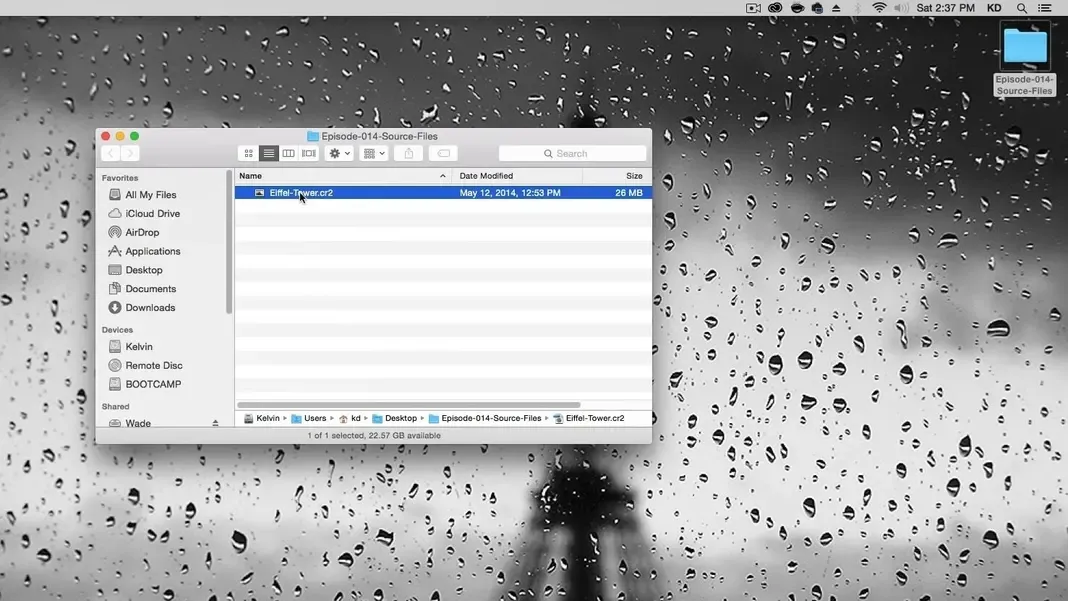 Importieren der Quelldatei in Lightroom
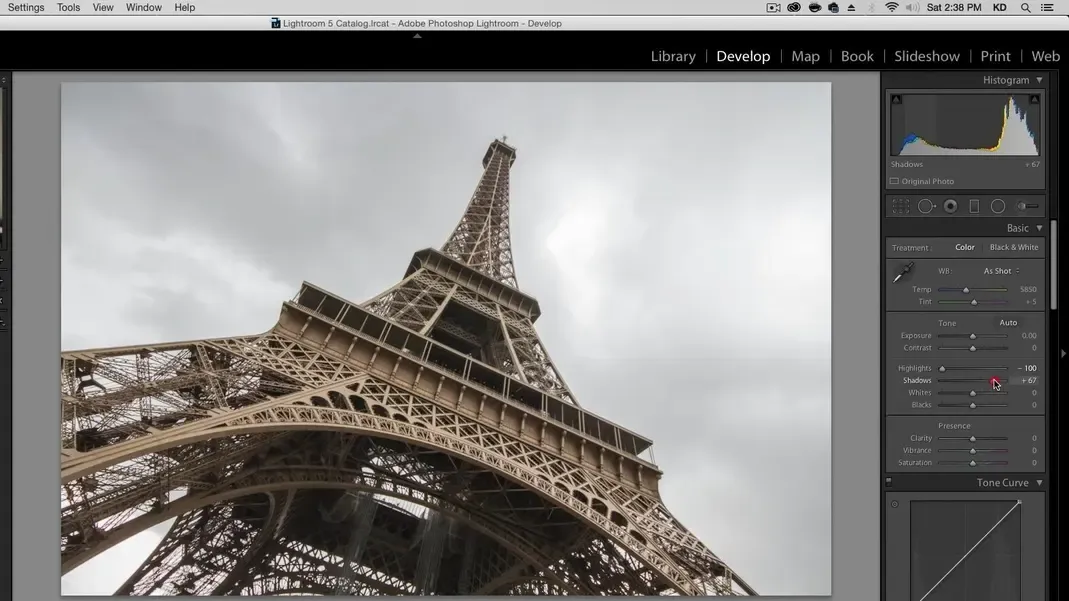 Anpassung von Lichtern und Schatten
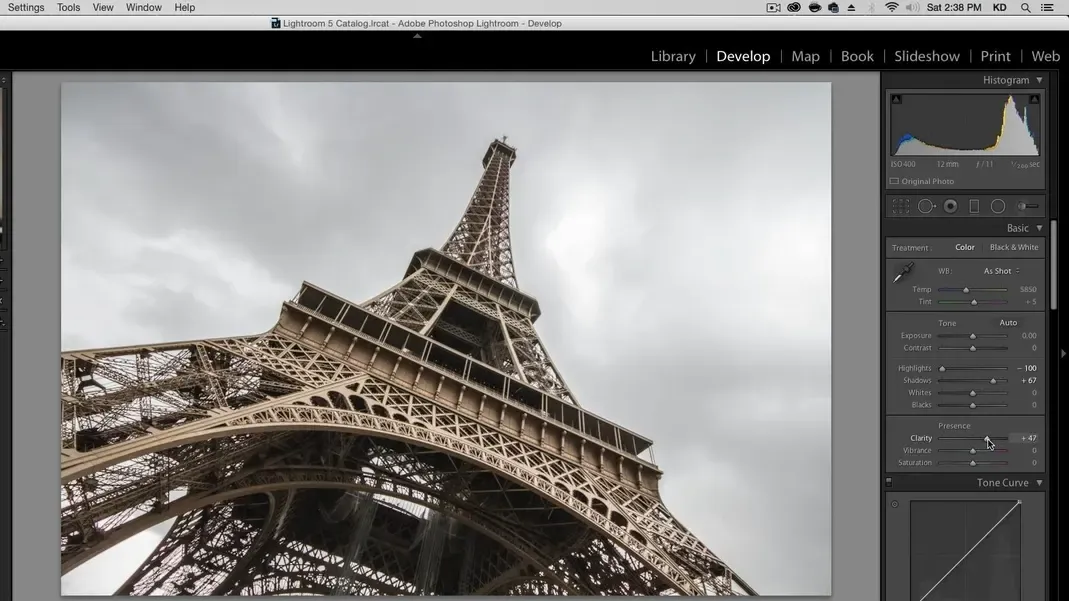 Erhöhung der Klarheit
Die Dodge-and-Burn-Technik anwenden
Erstellen Sie nun mit dem Einstellungspinsel-Werkzeug eine neue Einstellungsebene. Reduzieren Sie die Belichtung auf -4,00 und setzen Sie die Dichte auf 100. Pinseln Sie damit über das gesamte Bild. Diese Technik ermöglicht es Ihnen, die Auswirkungen der starken Belichtungsreduzierung gezielt anzupassen und Details in überbelichteten Bereichen, wie dem Himmel, zurückzugewinnen. Verringern Sie die Lichter dieser Pinsel-Einstellung auf -20, um weitere Details zu extrahieren.
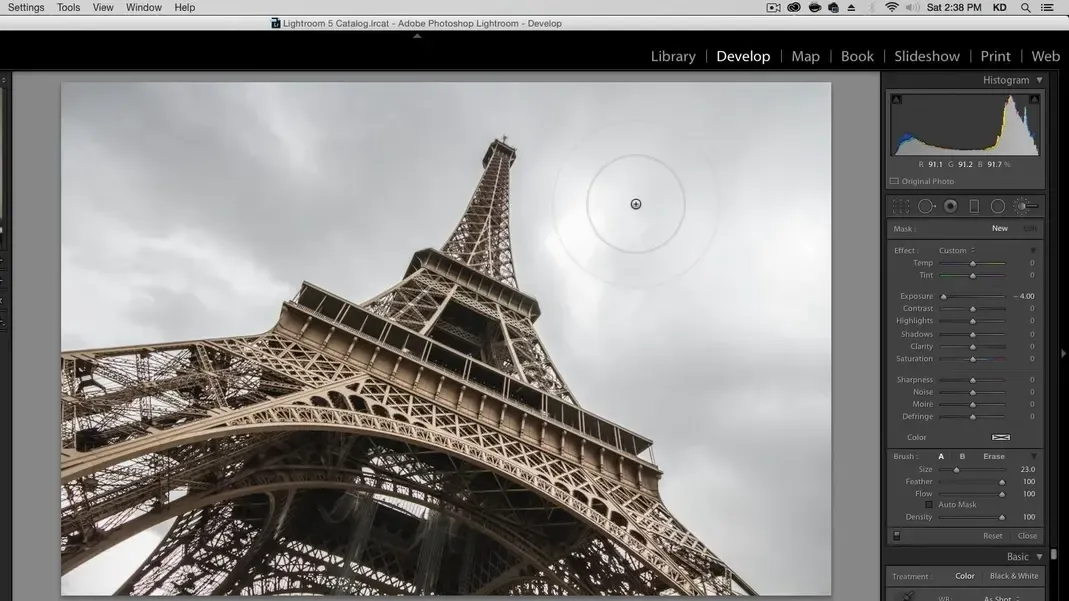 Erstellung eines Einstellungspinsels mit reduzierter Belichtung
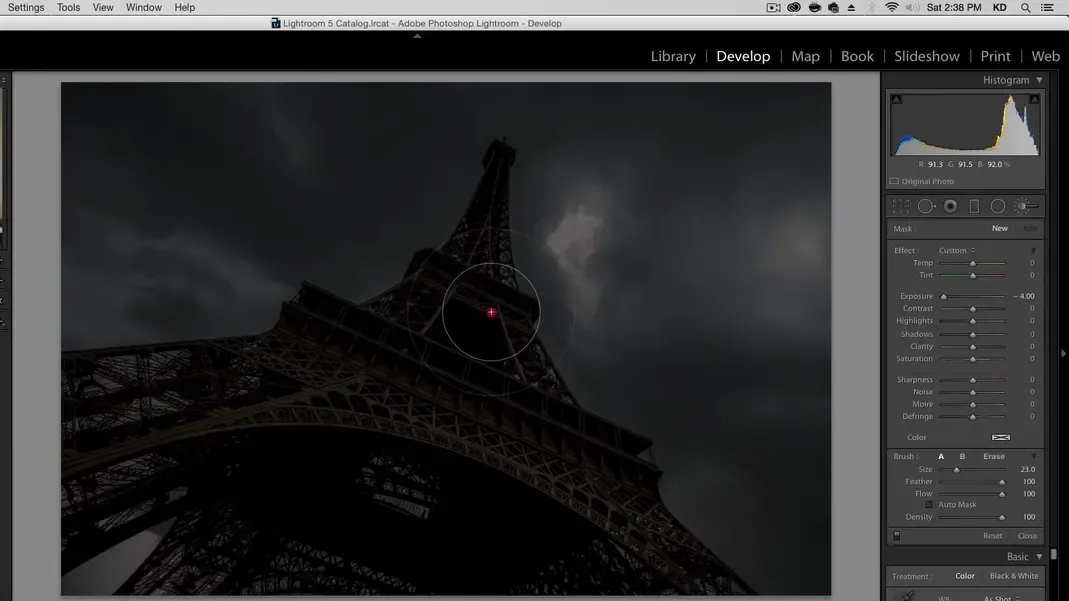 Pinsel auf das gesamte Bild anwenden
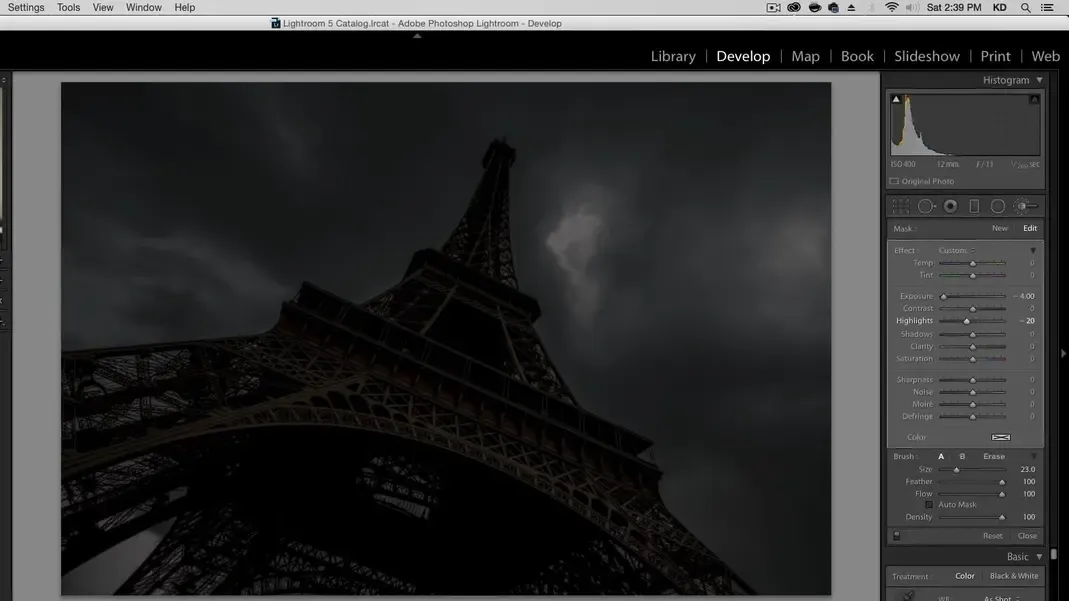 Details im Himmel wiederherstellen durch Anpassung der Lichter
Achten Sie auf einen möglichen Lichthof-Effekt um die Kanten von Objekten, der durch die Erhöhung der Klarheit entstehen kann. Setzen Sie die allgemeine Klarheit des Bildes auf 0 zurück und konzentrieren Sie sich auf die Klarheitseinstellungen auf Pinsel-Ebene. Das Bild darf derzeit ruhig zu dunkel erscheinen, da wir Licht gezielt wieder einführen werden.
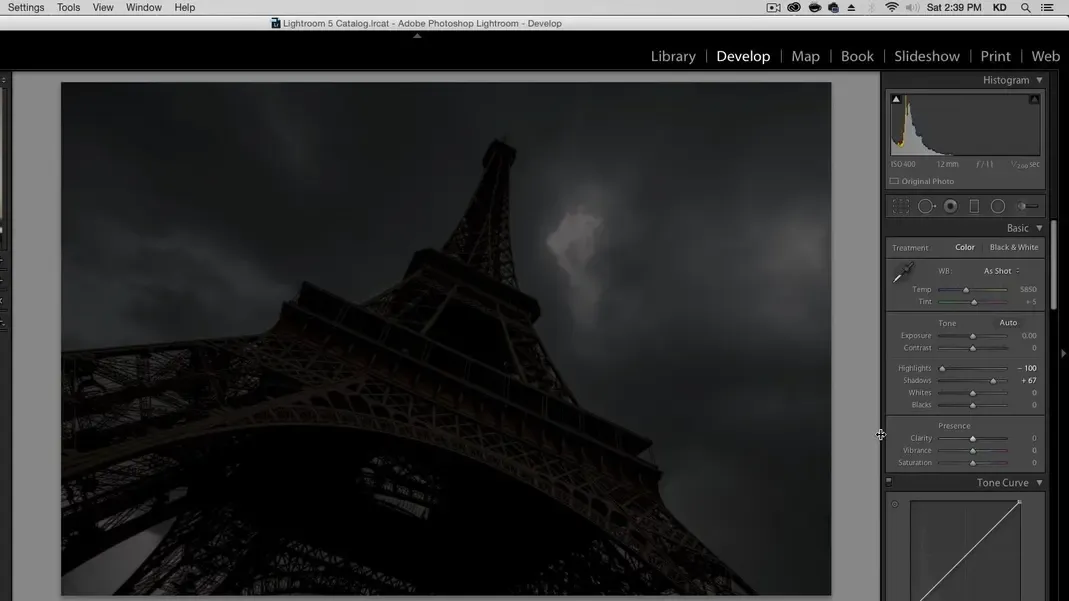 Zurücksetzen der allgemeinen Klarheit
Schwarz-Weiß-Konvertierung und gezielte Aufhellung
Konvertieren Sie das Bild in Schwarz-Weiß, um Lightrooms Standardeinstellungen anzuwenden. Erstellen Sie anschließend einen neuen Einstellungspinsel mit leicht erhöhter Belichtung, Schärfe und Klarheit. Verringern Sie die Dichte manuell, um weichere Übergänge zu erzielen.
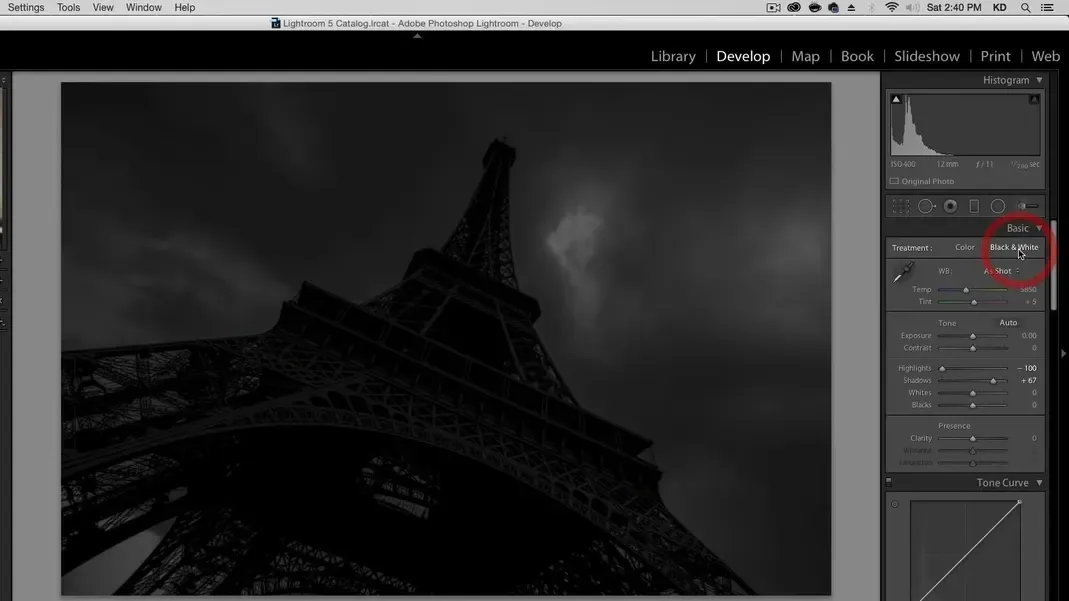 Konvertierung in Schwarz-Weiß
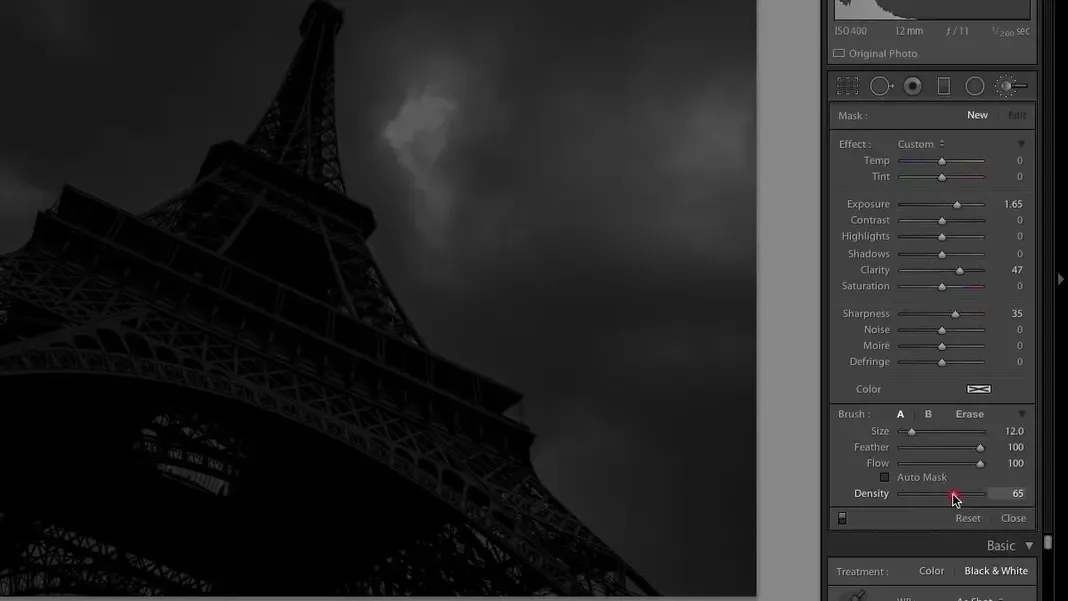 Neuer Pinsel mit erhöhter Belichtung, Schärfe und Klarheit
Malen Sie nun den Turm an, um die Belichtung, Schärfe und Klarheit in den gewünschten Bereichen zu erhöhen. Vermeiden Sie die Kanten des Turms, um den Lichthof-Effekt zu vermeiden.
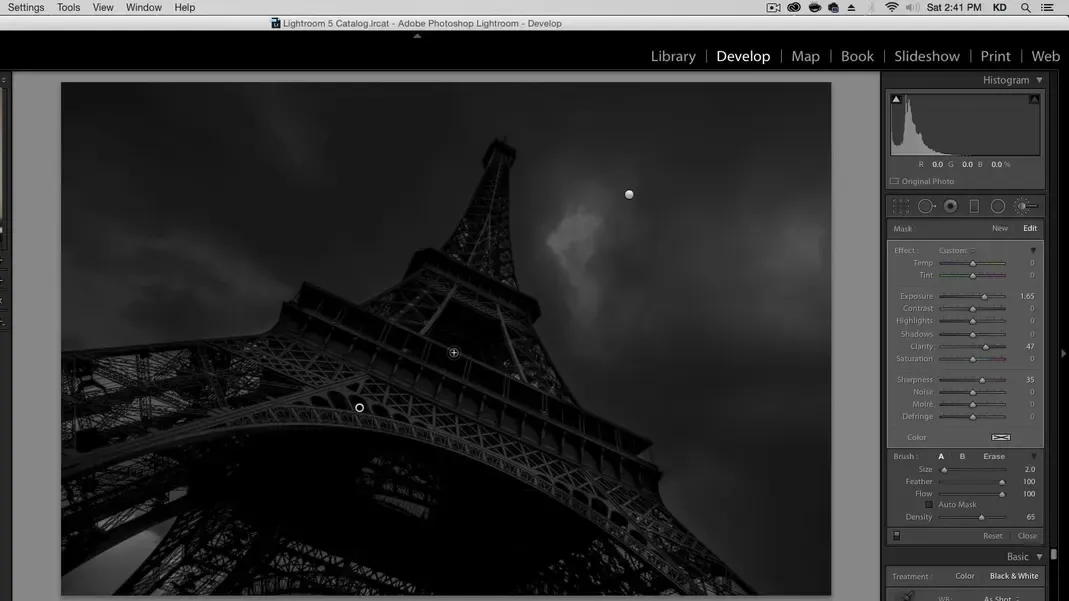 Aufhellung des Turms mit dem neuen Pinsel
Erstellen Sie einen weiteren neuen Pinsel, diesmal mit Fokus auf erhöhter Belichtung und weicherer Dichte. Verwenden Sie diesen Pinsel, um dunkle Bereiche des Turms, wie die Unterseite oder schattige Kanten, aufzuhellen und Details zurückzubringen. Passen Sie die Belichtung dieses Pinsels nachträglich an, um den gewünschten Effekt zu erzielen.
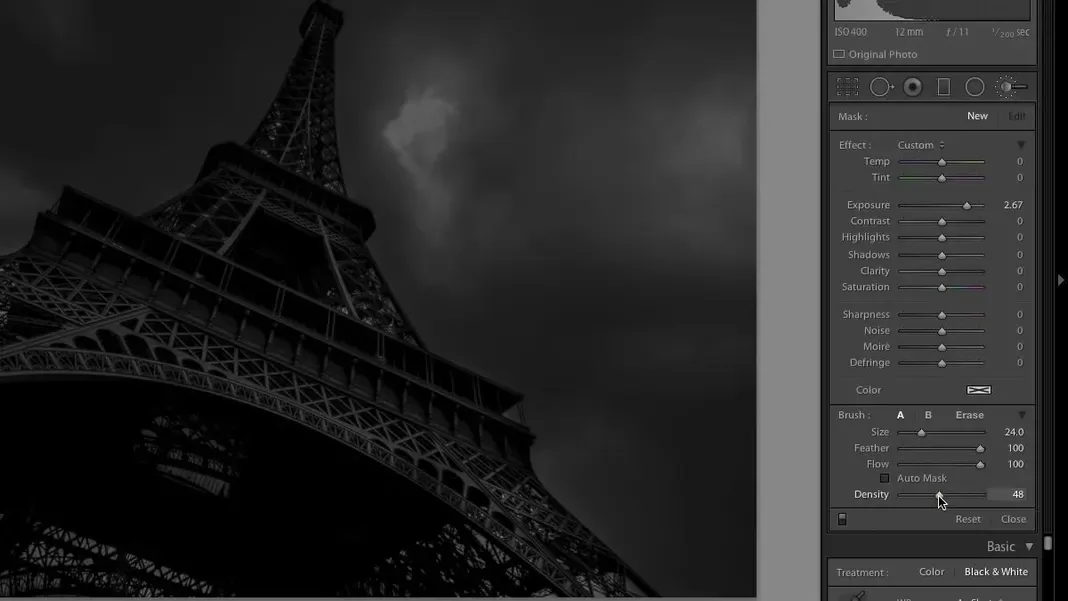 Hinzufügen von Details in dunklen Bereichen des Turms
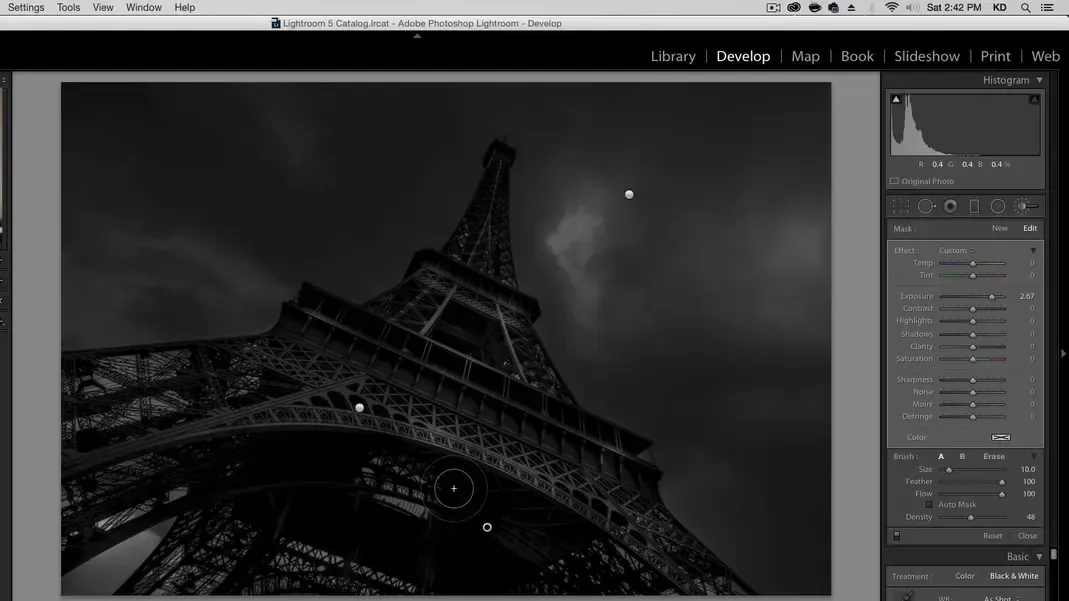 Anpassung der Belichtung für weichere Übergänge
Fahren Sie fort, indem Sie weitere Pinsel-Ebenen erstellen, um die Lichtkomplexität des Fotos zu erhöhen und es interessanter zu gestalten. Nutzen Sie Pinsel mit weicherer Belichtung für größere Lichtquellen und verfeinern Sie diese anschließend.
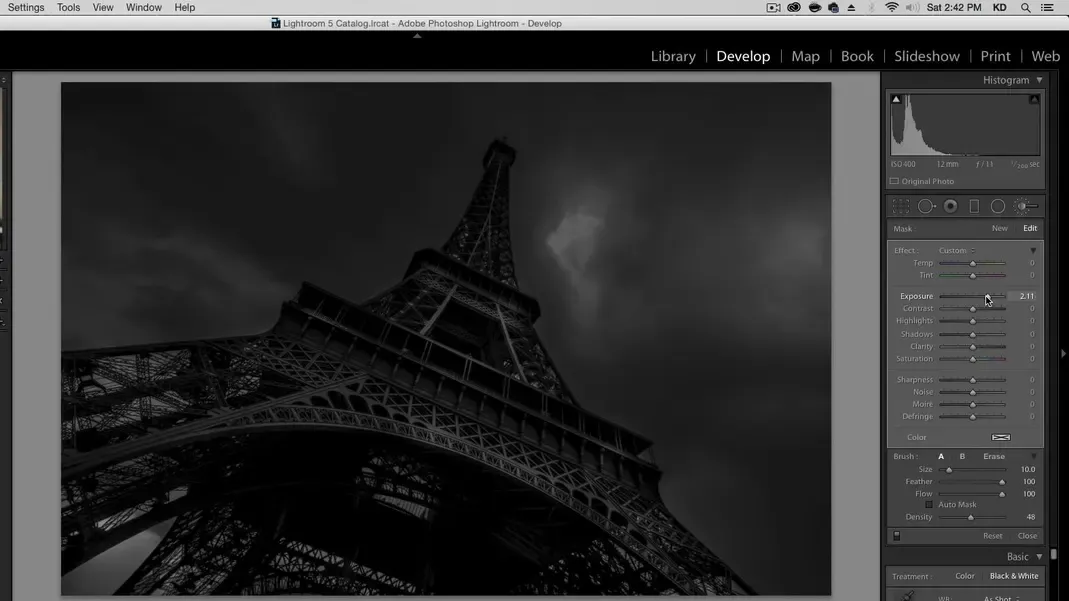 Erstellung weiterer Lichtquellen mit Pinsel-Ebenen
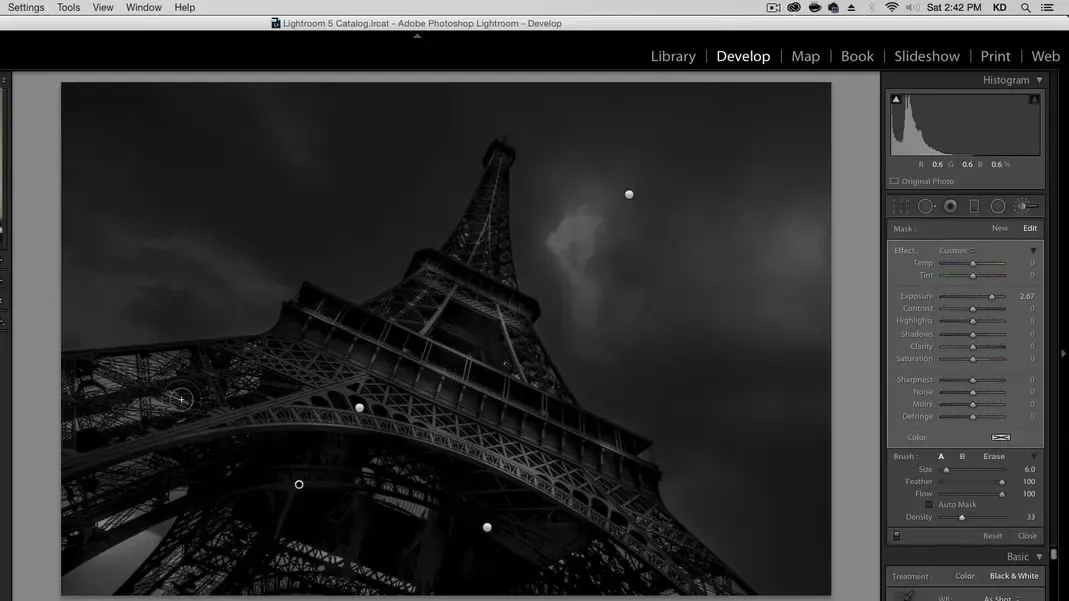 Verwendung großer, weicher Lichtquellen
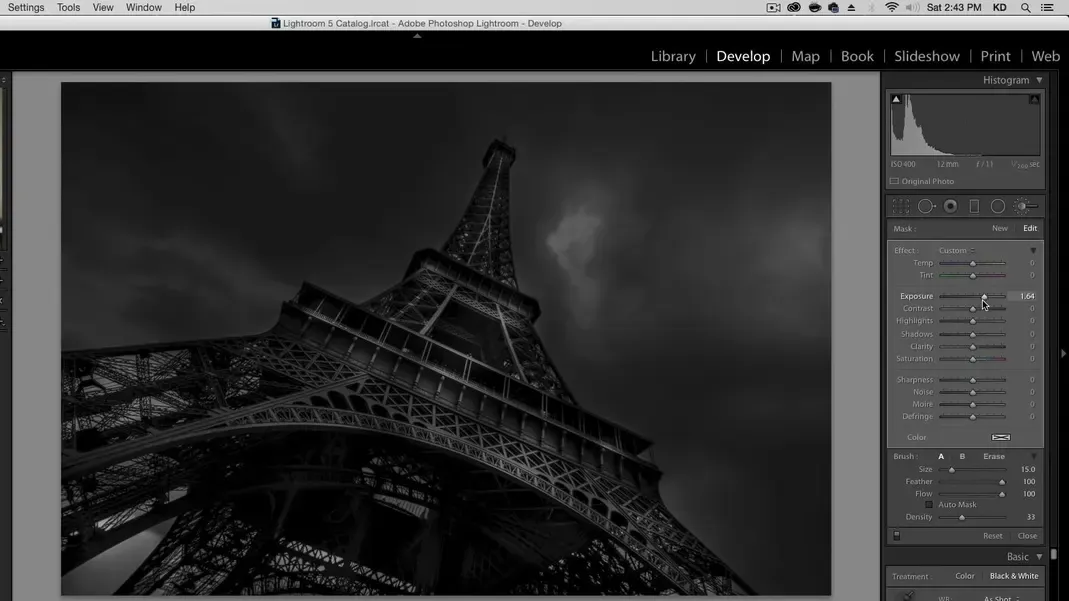 Finale Anpassung mit einer großen Lichtquelle im Zentrum
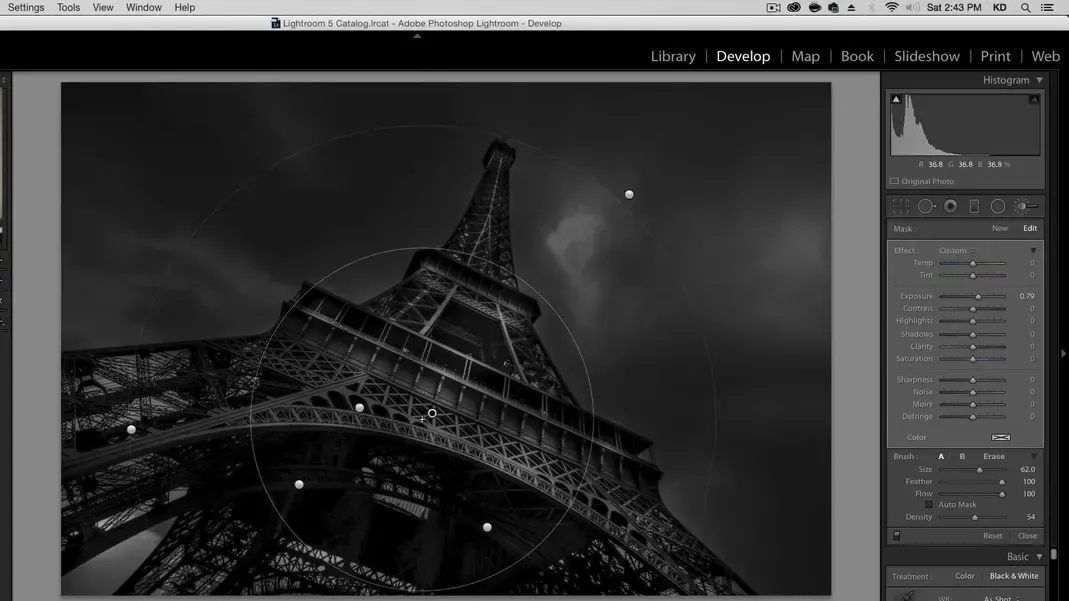 Endgültiges Ergebnis mit mehreren Lichtquellen
Fügen Sie einen letzten Pinsel hinzu, diesmal ohne Belichtung, aber mit erhöhter Schärfe, Klarheit und Dichte. Malen Sie damit die Vorderseite des Turms an, um eine scharfe Textur zu erzeugen und ihn vom Hintergrund abzuheben, was einen Tiefenschärfe-Effekt simuliert. Achten Sie erneut darauf, die Kanten zu meiden, um den Lichthof-Effekt zu verhindern.
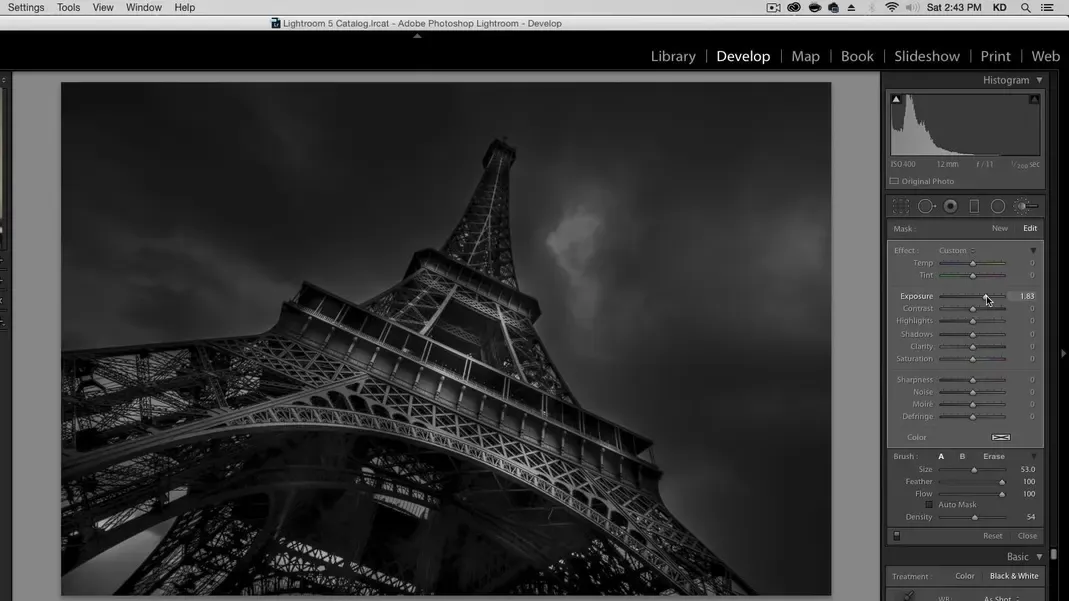 Pinsel für Textur und Schärfe
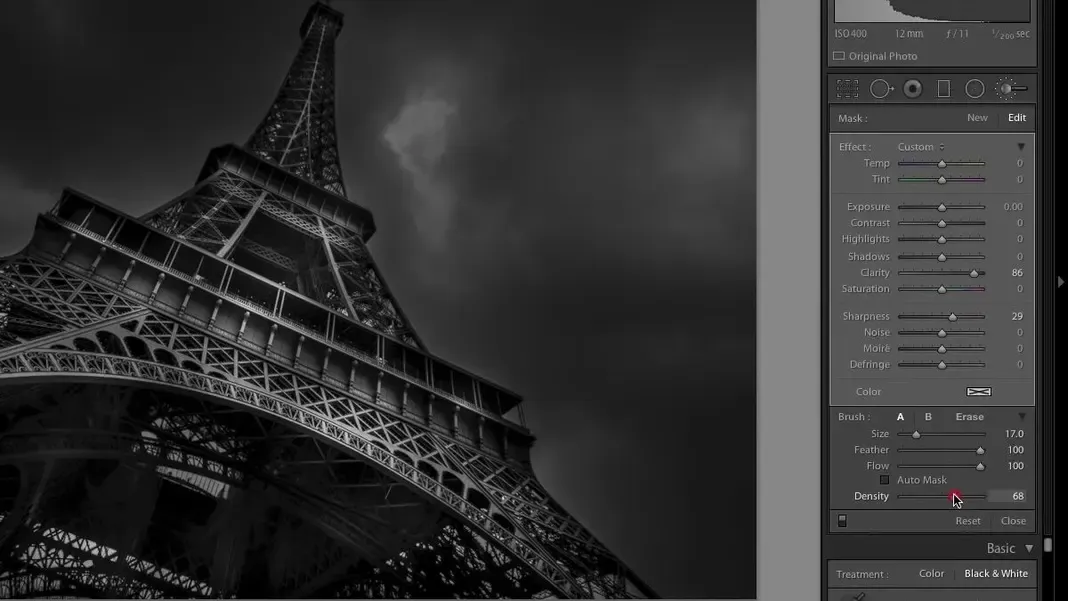 Anwendung des Pinsels auf die Vorderseite des Turms
Überprüfung und Verfeinerung
Vergleichen Sie das Bild mit den bisherigen Änderungen, um den Fortschritt zu beurteilen. Der Schlüssel liegt darin, das Bild zunächst abzudunkeln und dann schichtweise Licht dort einzuführen, wo es gewünscht ist.
 Vergleich: Vorherige Änderungen
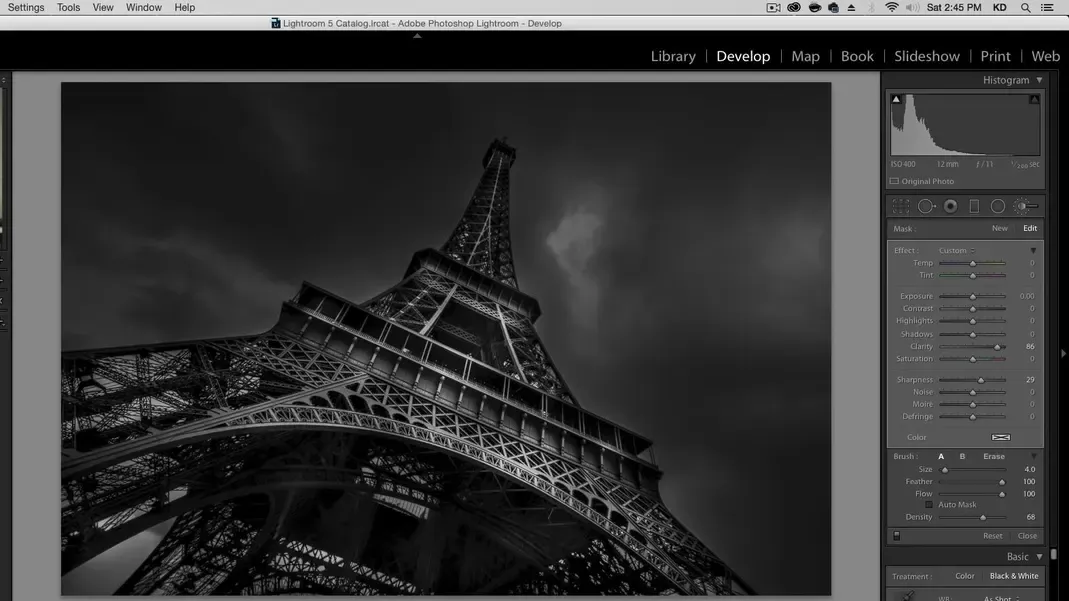 Vergleich: Nach den bisherigen Änderungen
Sollten bestimmte Bereiche, insbesondere die Unterseite des Turms, zu hell erscheinen, können Sie diese mit dem negativen Pinsel abdunkeln. Wählen Sie den entsprechenden Pinsel-Pin aus, halten Sie die Alt-Taste gedrückt, um den negativen Pinsel zu aktivieren, und malen Sie über die Bereiche, die abgedunkelt werden sollen.
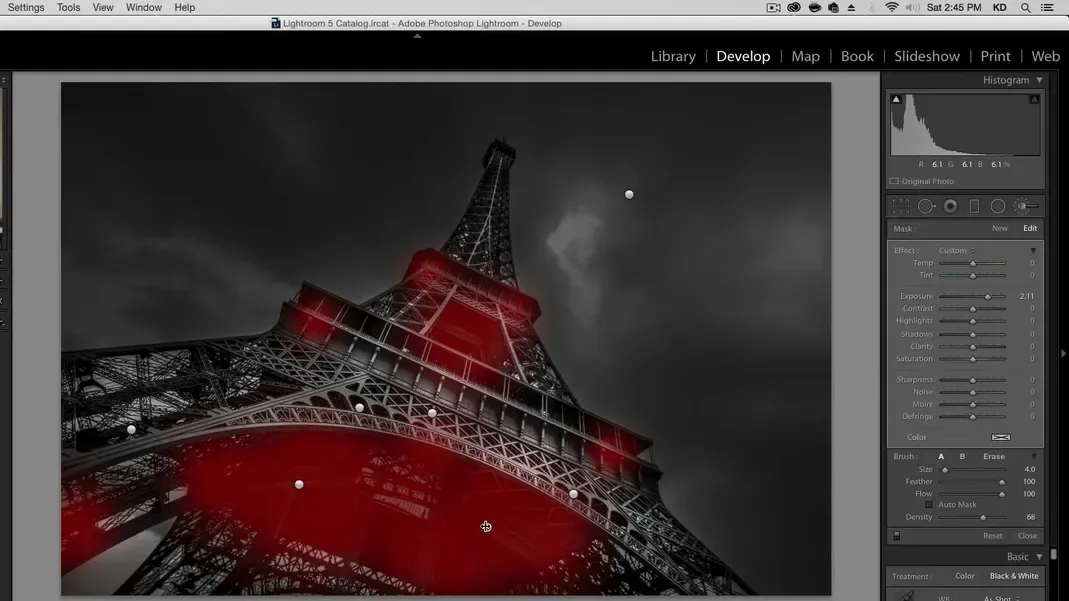 Korrektur zu heller Bereiche mit dem negativen Pinsel
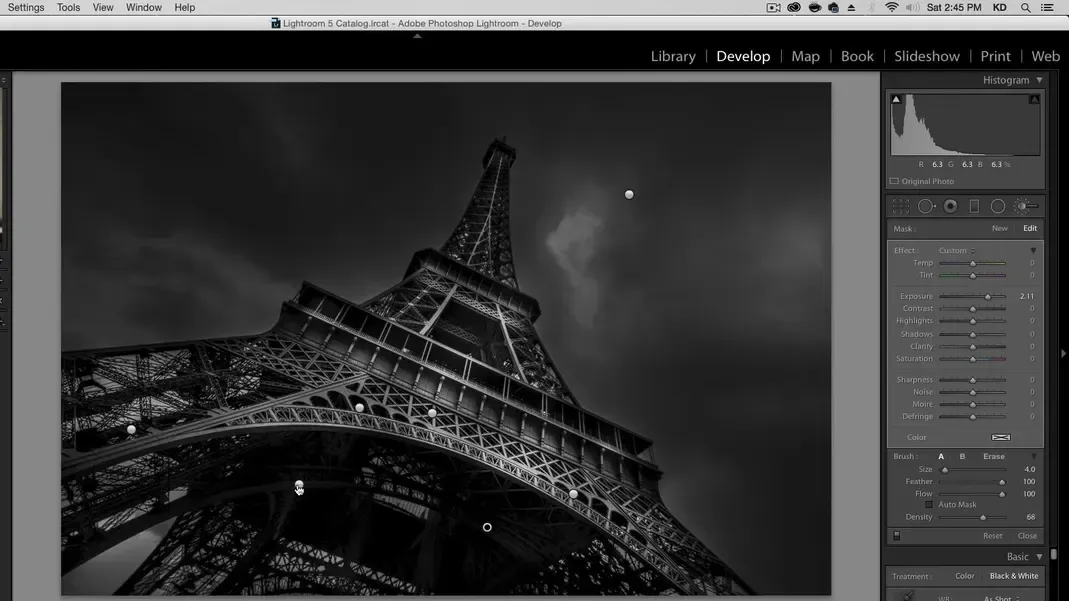 Anwendung des negativen Pinsels auf die Unterseite des Turms
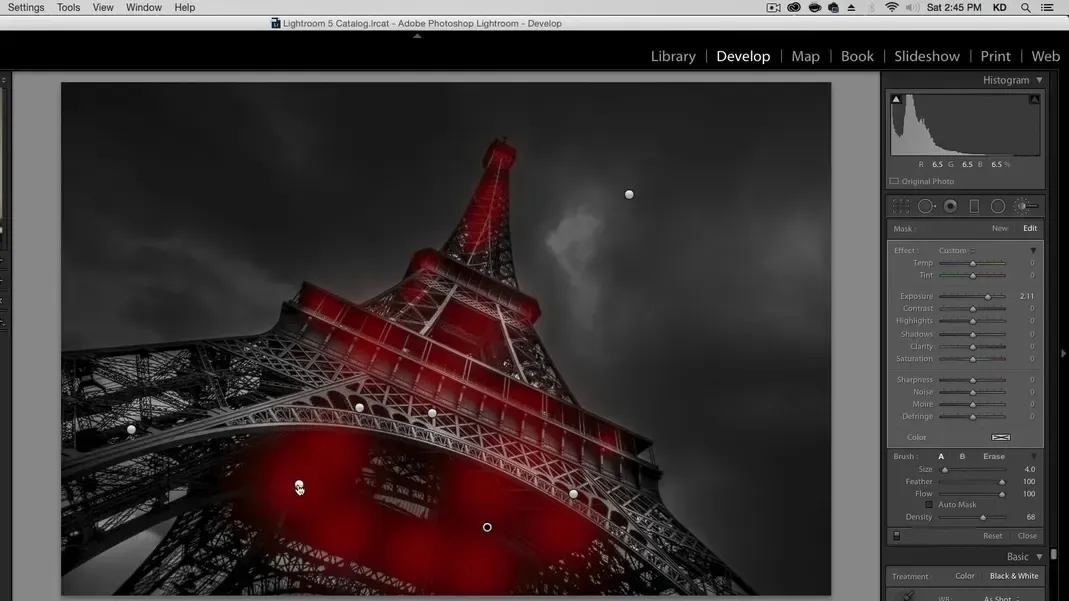 Ergebnis nach Korrekturen
Endergebnis und Fazit
Nach allen Anpassungen präsentiert sich das Bild in seiner dramatischen und detailreichen finalen Form.
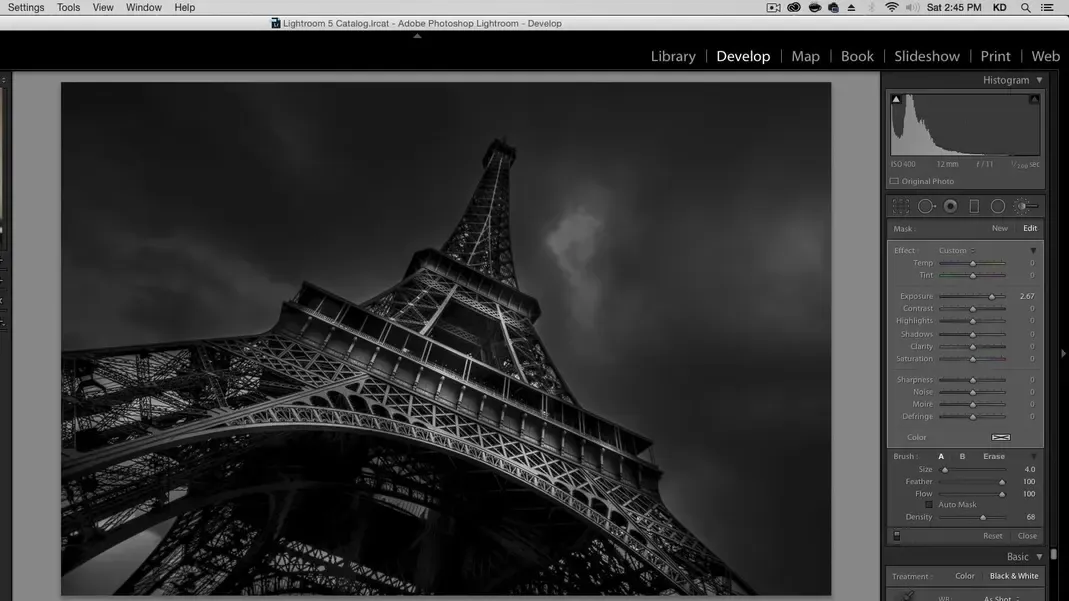 Finales Ergebnis des bearbeiteten Bildes
Die Dodge-and-Burn-Technik in Lightroom ermöglicht es Ihnen, durch gezieltes Abdunkeln und Aufhellen eine faszinierende Tiefe und Dramatik in Ihre urbanen Landschaftsfotos zu bringen. Experimentieren Sie mit verschiedenen Ebenen von Licht und Klarheit und scheuen Sie sich nicht, überbearbeitete Abschnitte zurückzunehmen. Wenn Sie mehr über Lightroom- und Photoshop-Tutorials erfahren möchten, abonnieren Sie gerne meinen YouTube-Kanal.
Bis zum nächsten Mal!