
Das Erstellen nahtloser Texturen in Photoshop ist ein entscheidender Schritt für viele digitale Künstler und Designer, um sicherzustellen, dass sich Muster und Oberflächen ohne sichtbare Übergänge wiederholen lassen. Diese Technik ist besonders wichtig in Bereichen wie 3D-Rendering, Spieleentwicklung und Grafikdesign, wo die Wiederholung von Texturen unerlässlich ist, um Effizienz und Ästhetik zu gewährleisten. Nahtlose Texturen vereinfachen den Prozess des UV-Mappings, ermöglichen die Wiederverwendung von Bildern in einer Vielzahl von Projekten und reduzieren den Aufwand für die Nachbearbeitung erheblich.
Vorteile von kachel-/nahtlosen Texturen
Texturen, die kachelbar sind, vereinfachen den Workflow erheblich. Sie reduzieren den Stress beim UV-Mapping, ermöglichen eine häufigere Wiederverwendung von Bildern und machen die Nachbearbeitung weniger mühsam. Das Hauptproblem besteht darin, dass die meisten Bilder nicht nahtlos sind, insbesondere solche, die mit einer Kamera aufgenommen wurden – die reale Welt lässt sich selten nahtlos kacheln. Nahtlose Texturen sind auch ein Attribut, das dazu beiträgt, dass Assets auf Marktplätzen besser verkauft werden und bessere Bewertungen erhalten. Persönlich vermeide ich Texturen, die sich nicht kacheln lassen, so gut wie möglich – ich kenne ihre negativen Auswirkungen auf meinen Workflow.
Erstellen einer nahtlosen Textur
Photoshop kann fast alles mit einem 2D-Bild machen, vorausgesetzt, man ist bereit, die Anstrengung zu unternehmen. Das Hauptwerkzeug zur Erstellung kachelbarer Texturen in Photoshop ist der Offset-Filter. Dieses Werkzeug „wickelt“ die Kanten einer Bilddatei um die Kanten der Leinwand, so dass die linke Kante auf die rechte Kante und die obere Kante auf die untere Kante trifft.
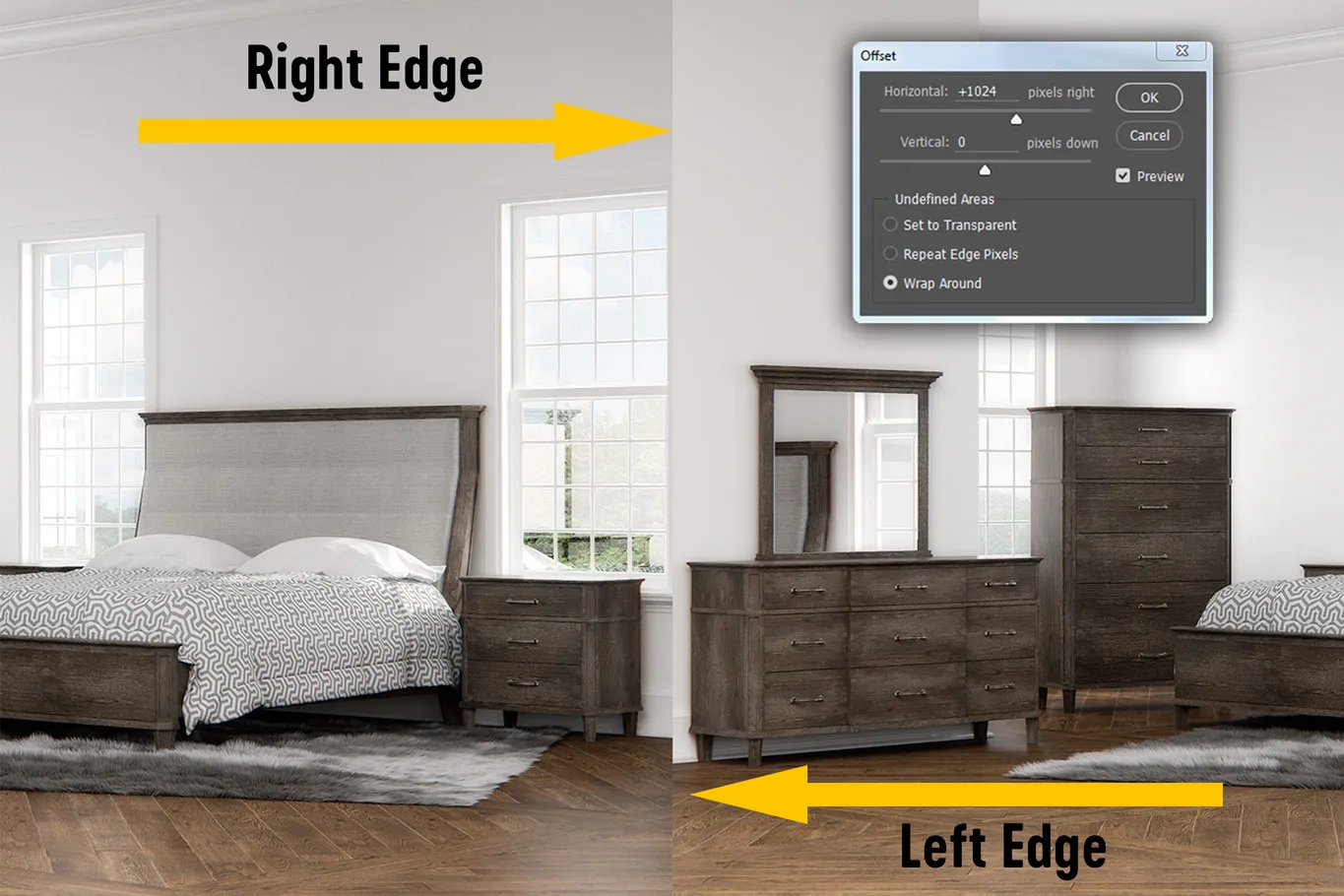 Beispiel des Photoshop-Offset-FiltersDer Offset-Filter hat dieses Bild um die Ränder der Leinwand gewickelt, sodass die rechte und linke Seite nun aufeinandertreffen.
Im obigen Bild, das 2048 Pixel breit war, erzeugt die Anwendung eines Offset-Filters mit einem horizontalen Wert von 1024 Pixeln (die Hälfte der Gesamtbreite) einen Kacheleffekt. In diesem Fall wird eine „Nahtlinie“ erzeugt, wo die beiden Kanten des Bildes nun aufeinandertreffen. Das Entfernen von Nahtlinien aus Bildern ist der Weg, um in Photoshop nahtlose Texturen zu erstellen. Es wäre wahrscheinlich genauer, sie nahtlose Texturen zu nennen, aber – Sie wissen schon – das klingt nicht so gut! Nachfolgend finden Sie eine Reihe von Schritten, die auf die meisten Bilder angewendet werden können, um Nahtlinien zu entfernen und wunderschön kachelnde Texturen zu erstellen!
Schritt Eins: Vorverarbeitung
[Vorverarbeiten Sie Ihr Bild, um Rauschen zu entfernen und die Belichtung auszugleichen, indem Sie Ebenenanpassungen, Maskierung und Photoshop-Filter verwenden.Ich erstelle gerne hochauflösende Texturen und vergrößere oft Texturen von ihren ursprünglichen Größen, um dieses Ziel zu erreichen. Einige Arten von Bearbeitungen sind einfacher und effizienter anzuwenden, bevor Vergrößerungen stattfinden. Das Entfernen von Rauschen ist eine solche Bearbeitung, die genauer ist und viel weniger CPU-Leistung erfordert, wenn sie auf das Originalbild angewendet wird.
Eine weitere Bearbeitung, die ich vornehme, wenn das Entfernen von Nahtlinien mein Endziel ist, ist die Normalisierung der Belichtungsbalance eines Bildes. Das heißt; zu versuchen, unter- und überbelichtete Bereiche weniger stark hervorzuheben. Dies kann in den meisten Fällen mit einer Belichtungsanpassung erreicht werden. Dieser Schritt ist für jedes Bild anders und nicht immer notwendig. Manchmal stelle ich nach einiger Zeit des Normalisierens der Belichtung fest, dass die Erstellung einer nahtlosen Version einer bestimmten Textur nicht möglich – oder zumindest nicht praktikabel – ist.
Schritt Zwei: Bildstruktur ausbalancieren
[Die Verwendung des Skew + Warp-Werkzeugs ist sehr hilfreich, um eigenartige Muster in Bildern zu begradigen.Viele Texturen haben strukturelle Muster, die sich nicht gut kacheln lassen. In dieser Juteteppich-Textur gibt es horizontale und vertikale Linien, an denen das Material miteinander verwoben ist. Diese Linien erwecken den Anschein von „Reihen“ innerhalb der Textur. Diese Reihen müssen begradigt werden, damit beim Kacheln des Bildes die Kanten der Linien auf beiden Seiten des Bildes aufeinandertreffen. Nicht alle Bilder erfordern diesen Schritt, aber man sollte ihn immer in Betracht ziehen.
Schritt Drei: Vergrößern + Zuschneiden
[Definieren Sie das Seitenverhältnis und die Auflösung der Textur mit den Werkzeugen „Zuschneiden“ und „Bildgröße“.Bis zu diesem Punkt habe ich Bearbeitungen gezeigt, die an den ursprünglichen Abmessungen des Bildes vorgenommen wurden. Filter wie „Rauschen entfernen“ sind bei Bildern mit niedriger Auflösung wesentlich effizienter und auch Bildtransformationen sind etwas einfacher anzuwenden. Bilder mit niedriger Auflösung erfordern weniger Speicher zum Bearbeiten – so einfach ist das. An diesem Punkt möchte ich die Dinge so nah wie möglich an meine gewünschte endgültige Ausgabegröße und das gewünschte Seitenverhältnis bringen. Das ideale Seitenverhältnis für ein Bild, das kachelbar sein soll, ist 1:1. Es gibt keine ideale Auflösung, aber ich arbeite lieber in 4K (4096 x 4096) oder höher, wenn ich Texturen erstelle, die ich immer wieder verwenden möchte. Ich benutze das Zuschneidewerkzeug mit einem Seitenverhältnis von 1:1 und suche nach einem schönen Zuschnitt. Als Nächstes benutze ich Strg + Alt + I, um die Bildgröße zu ändern auf 4096 x 4096 Pixel.
Schritt Vier: Bild schärfen
[Schärfen Sie große und kleine Details, indem Sie mehrere Unschärfemasken mit unterschiedlichen Radiuswerten anwenden.Bilder, die erheblich vergrößert werden, müssen normalerweise auch geschärft werden. Wie Sie Ihr Bild schärfen, spielt keine Rolle – nur, dass es für Ihre Zwecke ein geeignetes Aussehen hat. Ich verwende gerne den Unschärfemaske-Filter von Photoshop und finde ihn in den meisten Fällen wirksam. Ich habe in der Vergangenheit auch Tools von Drittanbietern zur Schärfung verwendet, finde aber, dass die Verwendung integrierter Filter bequemer ist. Außerdem mag ich es nicht, von etwas abhängig zu sein, das möglicherweise nicht immer verfügbar ist, wenn ich Photoshop auf einer anderen Workstation verwende. Ich wende den Unschärfemaske-Filter zweimal an – einmal für große Details und einmal für kleine Details – und verwende die folgenden Einstellungen für 4K-Bilder:
Große Details: 2,8 – 3,2 px Radius
Kleine Details: 0,8 – 1,2 px Radius
Schritt 5: Kacheln + Nahtlinien entfernen
[Mehrere verschiedene Ansätze können zur Entfernung von Nahtlinien nach Verwendung des Offset-Filters verwendet werden.Alles, was ich bisher getan habe, dient dazu, das Entfernen von Nahtlinien so einfach wie möglich zu gestalten. Ungleichmäßige Belichtungen, wandernde Strukturlinien und sogar Bereiche mit unterschiedlicher Schärfe können zu Kachelungsproblemen führen. Das Kacheln einer Textur in Photoshop ist sehr einfach – verwenden Sie einfach den Offset-Filter mit der Option „Kanten umwickeln“ (Wrap Around Edges). Dadurch werden die Kanten eines Bildes um die Kanten der Leinwand „gewickelt“, basierend auf den von Ihnen angegebenen Offset-Werten. Ich entferne Nahtlinien in einem zweistufigen Prozess wie folgt:
Horizontale Nahtlinien entfernen: Filter > Andere > Versatz (Other > Offset) > Horizontal > 50 % der Bildbreite
Vertikale Nahtlinien entfernen: Filter > Andere > Versatz (Other > Offset) > Vertikal > 50 % der Bildhöhe
Für jeden dieser Versätze bearbeite ich das Bild, um die Nahtlinien zu entfernen. Welche Bearbeitungen erforderlich sind, hängt stark vom Bild ab. Manchmal komme ich bis hierher und stelle fest, dass es zu lange dauern wird, die Nahtlinien zu entfernen, und suche nach einem anderen Bild. Wenn ich denke, dass dieser Schritt ein Problem darstellen wird, werde ich ihn vor allen anderen Bearbeitungen durchführen, um eine Vorstellung davon zu bekommen, was mich erwarten könnte. Der sicherste Weg, Nahtlinien zu entfernen, ist die Verwendung des Klonstempel-Werkzeugs. Es ist ein sehr manueller Prozess, der je nach Bild sehr lange dauern kann. Ich verwende oft zuerst andere Ansätze, wie das Kopieren anderer Teile des Bildes, das Strecken des Bildes oder die Verwendung des Füllwerkzeugs mit der Option „Inhaltsbasiert“.
Abschließende Gedanken
Das Erstellen nahtloser Texturen in Photoshop ist einfach, erfordert aber besondere Aufmerksamkeit, um ein qualitativ hochwertiges Endergebnis zu gewährleisten. Die von mir beschriebenen Schritte garantieren nicht, dass Ihr endgültiges Bild perfekt ist, sind aber für die meisten Anwendungsfälle anwendbar. Ich experimentiere oft mit dem Zuschneiden und Versetzen, bevor ich etwas anderes tue, um eine Vorstellung davon zu bekommen, wie gut ein Bild kachelbar ist. Nicht alle Bilder lassen sich gut genug kacheln, um die Zeit für deren Bearbeitung zu rechtfertigen. Haben Sie keine Angst, ein Bild aufzugeben und nach einem besseren zu suchen. Ich habe im Laufe der Jahre viel Zeit in Photoshop mit dem Erstellen nahtloser Texturen verbracht und kann mit Zuversicht sagen, dass es umso einfacher wird, diejenigen zu erkennen, die sich gut kacheln lassen, bevor das erste Pixel geändert wird. Zu wissen, welche Bilder sich nicht gut kacheln lassen, spart viel Zeit!