
Adobe Camera Raw (ACR) ist das mächtige Werkzeug von Adobe zur Verarbeitung von RAW-Dateien, das ursprünglich als Plugin entwickelt wurde und seit Photoshop CS5 fest in Photoshop integriert ist. Wenn Sie sich mit der Bildbearbeitung beschäftigen, ist das Verständnis von Camera Raw unerlässlich, um das volle Potenzial Ihrer Fotos auszuschöpfen. Dieser Leitfaden führt Sie durch die Kernfunktionen und zeigt Ihnen, wie Sie mit Camera Raw beeindruckende Ergebnisse erzielen können.
Was ist Adobe Camera Raw?
Adobe Camera Raw (ACR) ist mehr als nur ein RAW-Dateikonverter; es ist ein integraler Bestandteil von Photoshop, der eine standardisierte Arbeitsweise für die Bearbeitung und Manipulation von Fotos und Bildern bietet. Da es direkt in Photoshop integriert ist, müssen Sie kein separates Plugin herunterladen. Adobe aktualisiert ACR regelmäßig, um die Kompatibilität mit neuen Kameras und Funktionen sicherzustellen. Die neueste Version können Sie hier herunterladen.
1. Camera Raw in Photoshop öffnen
Es gibt mehrere einfache Wege, Camera Raw zu öffnen:
- RAW-Dateien per Drag & Drop: Ziehen Sie Ihre RAW-Dateien direkt in Photoshop. ACR öffnet sich automatisch zur Bearbeitung.
- Über das Filter-Menü: Auch für JPG- oder PNG-Dateien können Sie die Funktionen von Camera Raw nutzen. Öffnen Sie das Bild in Photoshop und wählen Sie “Camera Raw-Filter” aus dem Menü “Filter”. Dies ermöglicht Ihnen den Zugriff auf die leistungsstarken Anpassungsoptionen von ACR.
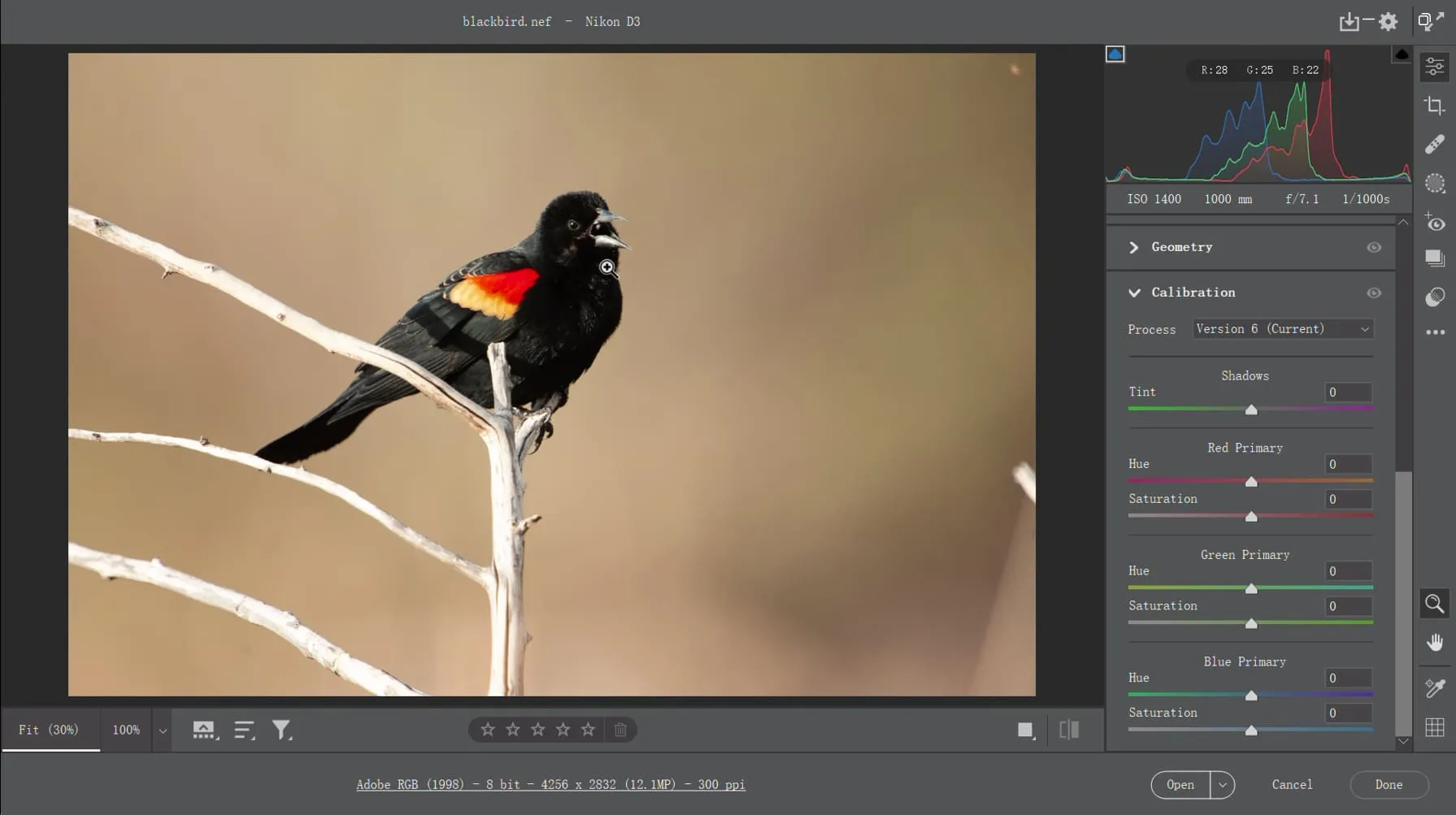 RAW-Datei in Photoshop öffnen
2. Was sind RAW-Dateien?
RAW-Dateien, oft als “digitale Negative” bezeichnet, sind die Rohdaten, die von Digitalkameras erzeugt werden. Sie speichern im Vergleich zu JPEG-Dateien deutlich mehr Informationen. Jede Kameramarke hat ihr eigenes RAW-Format (z.B. .NEF, .DNG, .CR2). Photoshop benötigt Camera Raw, um diese vielfältigen Formate zu verarbeiten und zu konvertieren. Die wichtigste Eigenschaft von ACR ist, dass alle Bearbeitungen an RAW-Dateien nicht-destruktiv sind. Das bedeutet, die Originalbildinformationen bleiben unverändert und können jederzeit wiederhergestellt werden. Mehr über RAW-Dateien erfahren Sie in diesem Artikel.
Fünf Kernfunktionen von Camera Raw
Camera Raw bietet eine Fülle von Funktionen. Hier sind fünf wesentliche, die Ihnen in der Praxis besonders helfen werden:
1. Farbkorrektur (Color Grading)
Häufige Probleme wie Farbstiche oder eine nicht stimmige Atmosphäre lassen sich mit ACR effektiv beheben. Sie können gezielt Farbabweichungen korrigieren, z.B. einen Rotstich reduzieren, um ein ausgewogenes Farbbild zu erzielen. Darüber hinaus ermöglicht ACR die Anpassung von Farben, um die gewünschte Stimmung zu verstärken und Emotionen beim Betrachter hervorzurufen.
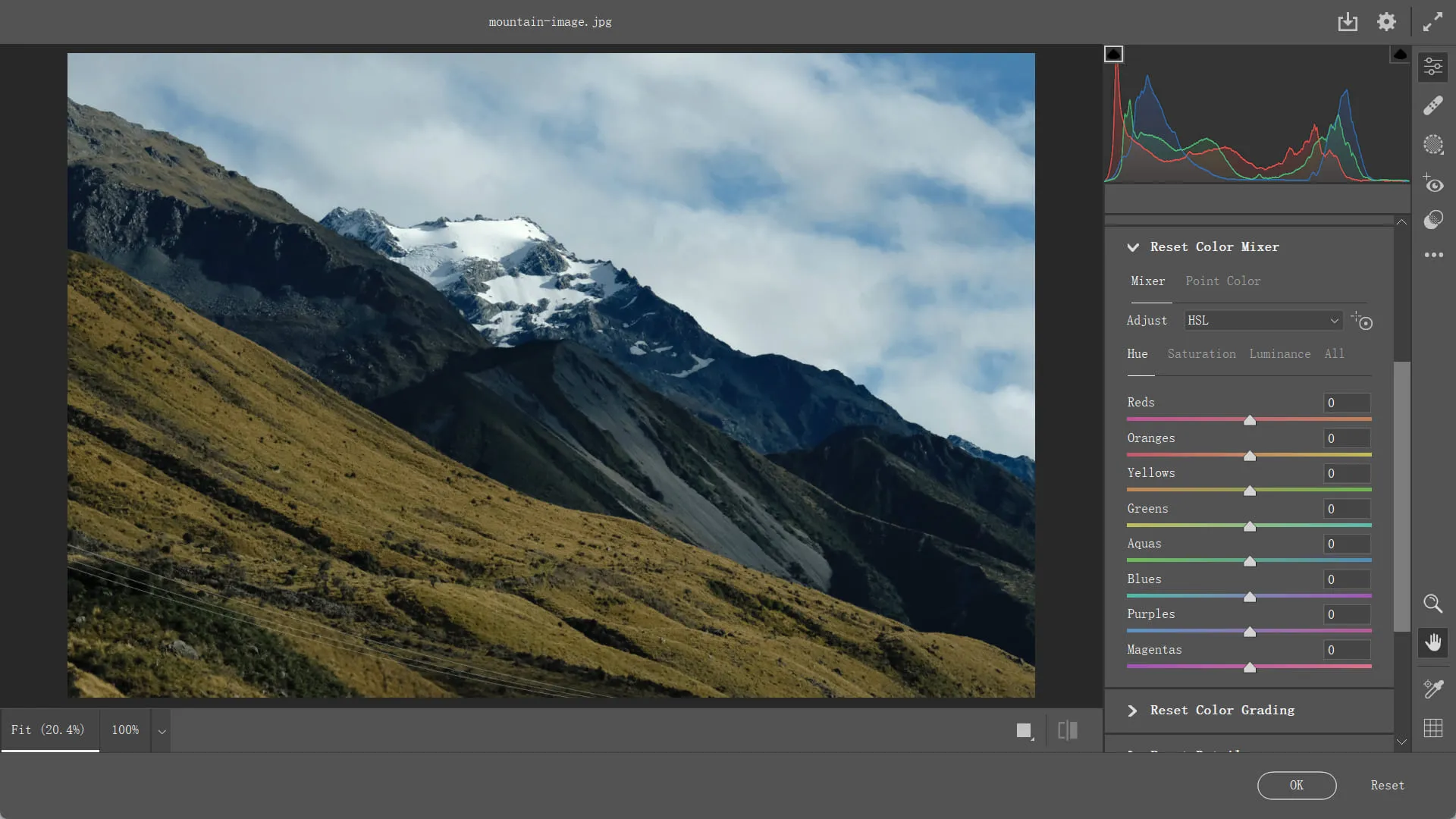 Camera Raw Farbkorrektur
2. Hinzufügen von Textur
Während Photoshop traditionelle Werkzeuge wie “Kurven”, “Tonwertkorrektur”, “Kontrast” und “Farbbalance” zur Texturverbesserung bietet, vereinfacht Camera Raw diesen Prozess durch drei Schlüsselfunktionen: “Kontrast”, “Klarheit” und “Schärfe”. Durch einfaches Anpassen der Schieberegler können Sie die Textur Ihrer Bilder schnell optimieren.
3. Schnelle Porträtretusche
Für die Porträtretusche gibt es verschiedene Techniken, wie die Frequenz-Separation. Beliebte Plugins wie Portraiture sind kostenpflichtig, und manuelle Retuschen können zeitaufwendig sein. Camera Raw bietet hier eine deutlich effizientere Methode. Mit den vorgefertigten “Presets” auf der rechten Werkzeugleiste können Sie Probleme wie Zahnaufhellung oder die Verbesserung von Gesichtsbehaarung schnell durch Anpassung der Parameter beheben. Interessieren Sie sich für weitere Techniken, wie die Hautglättung, finden Sie hier eine Anleitung: Hautglättung in Photoshop.
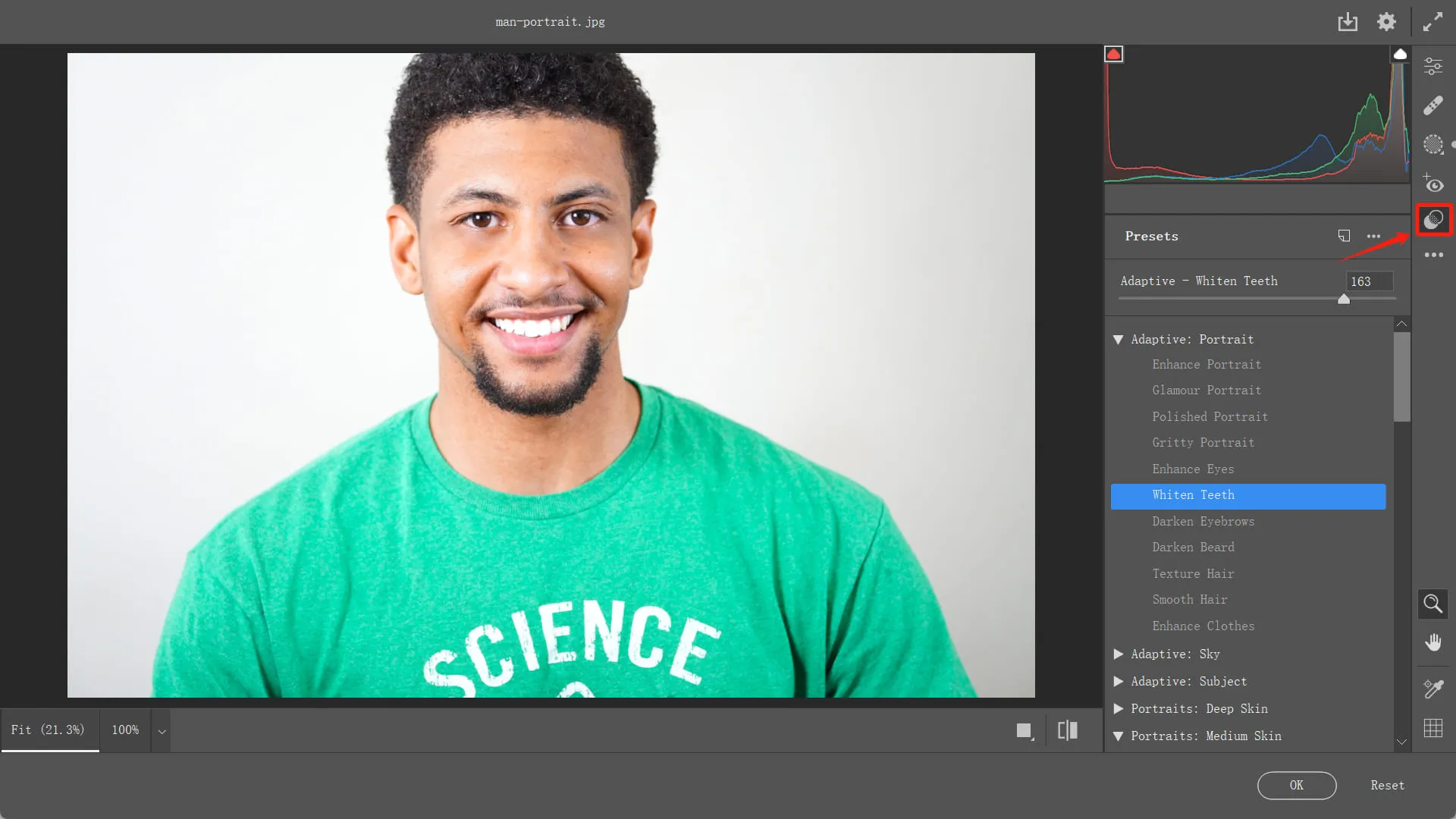 Porträtretusche mit Camera Raw
4. Umfassendes Werkzeugset für die Bildbearbeitung
ACR hat sich von einem reinen RAW-Konverter zu einem leistungsstarken Bildbearbeitungswerkzeug entwickelt, das auch für Formate wie JPG und PNG geeignet ist. Neben der Kalibrierung von RAW-Dateien bietet ACR Werkzeuge wie “Bereinigen”, “Rotes Auge” und Maskierungsfunktionen. Mit dem Camera Raw Filter allein können Sie bereits die meisten grundlegenden Bildbearbeitungen durchführen. Beachten Sie, dass Korrekturen für Objektivfehler separat im Abschnitt “Objektivkorrekturen” des Filtermenüs vorgenommen werden müssen.
5. Standardisierung von Looks
Eine äußerst praktische Funktion von Camera Raw ist die Möglichkeit, Bearbeitungseinstellungen als Preset zu speichern. Dies ist besonders nützlich, wenn mehrere Personen an einem Projekt arbeiten und eine konsistente Bildsprache erforderlich ist. Nachdem Sie ein Bild nach Ihren Vorstellungen bearbeitet haben, speichern Sie die Einstellungen als Preset. Dieses Preset kann dann auf alle anderen Bilder angewendet werden, was die Effizienz steigert und den visuellen Stil vereinheitlicht.
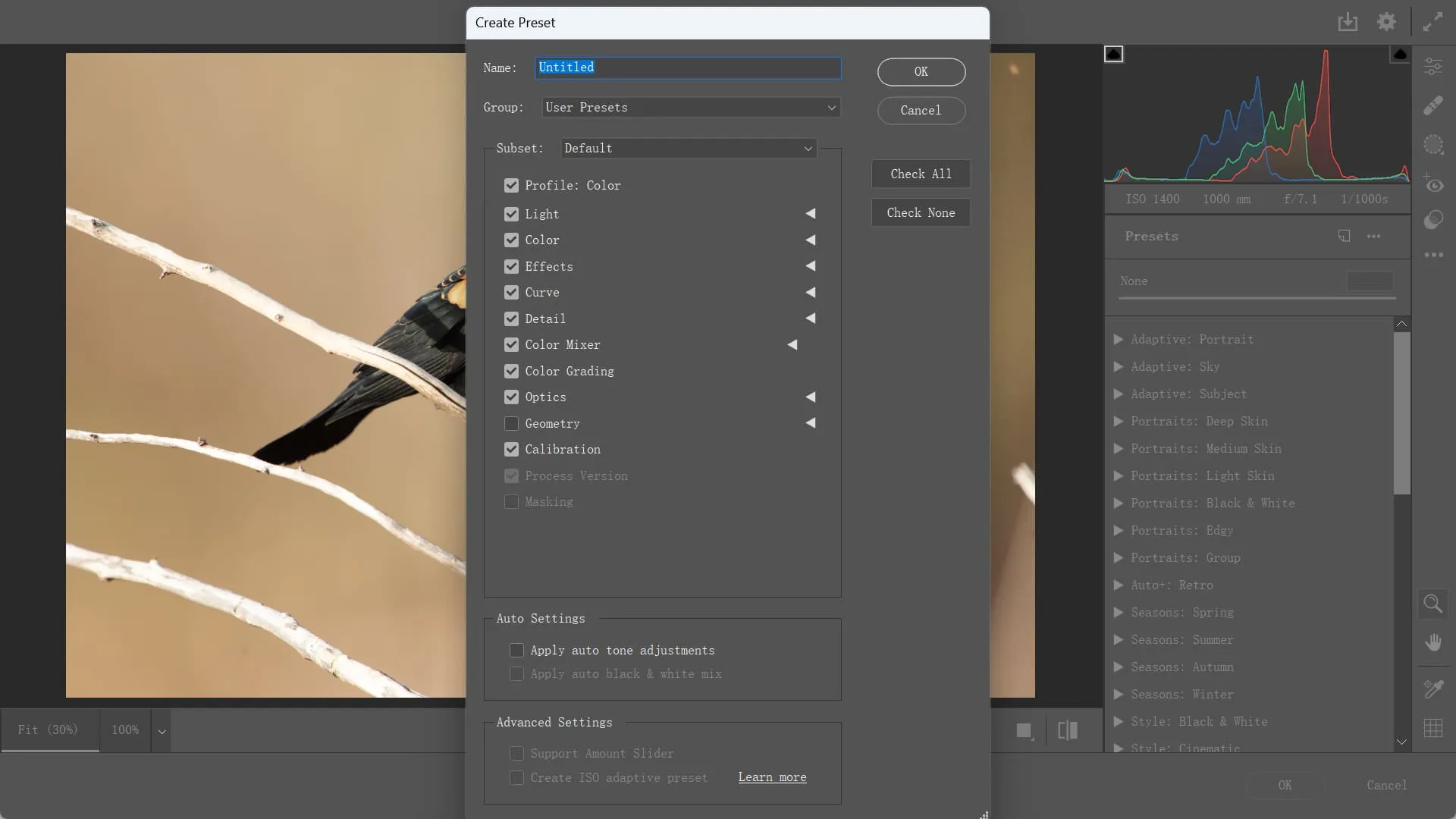 Preset in Camera Raw erstellen
Praktische Anwendung: Eine Uhr bearbeiten
Um die Anwendung von Camera Raw zu verdeutlichen, betrachten wir ein Beispiel: eine Uhr, deren Zifferblatt rötlich wirkt und die metallische Textur nicht optimal zur Geltung kommt.
1. In Smartobjekt konvertieren
Zuerst konvertieren wir die Ebene in ein Smartobjekt. Dies ermöglicht es uns, Parameter nachträglich zu ändern, ohne die Originaldaten zu verlieren.
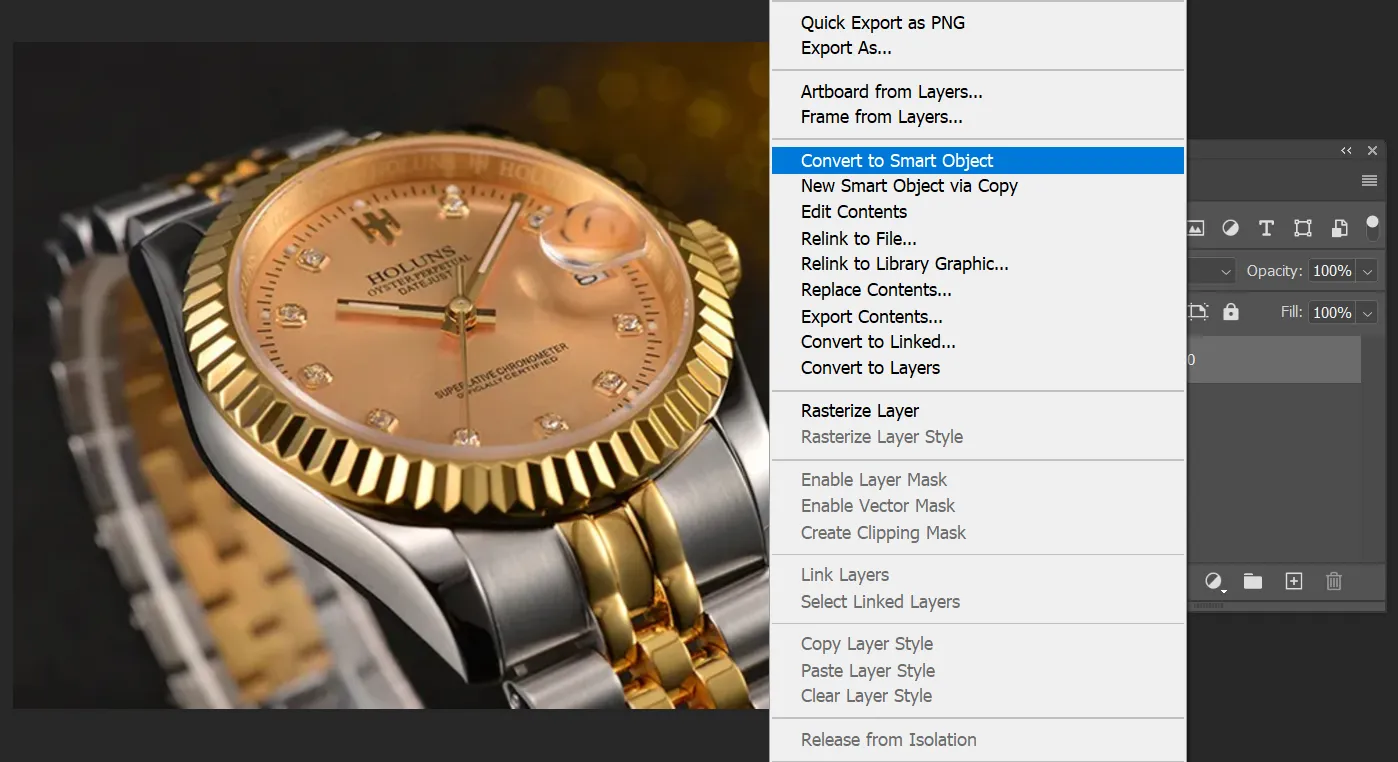 Smartobjekt in Photoshop konvertieren
2. Farb-Mischer (Color Mixer)
Im ersten Schritt erfolgt die Farbkorrektur. Im Camera Raw Bedienfeld navigieren wir zum “Farb-Mischer” im Arbeitsbereich “Bearbeiten”. Hier finden Sie die bekannten Regler für “Farbton”, “Sättigung” und “Luminanz”.
- Farbton: Wir fügen Gelb- und Orangetönen mehr Gelb hinzu.
- Sättigung: Die Sättigung von Orange und Gelb wird leicht reduziert.
- Luminanz: Orange und Gelb werden abgedunkelt, um den Effekt zu verstärken.
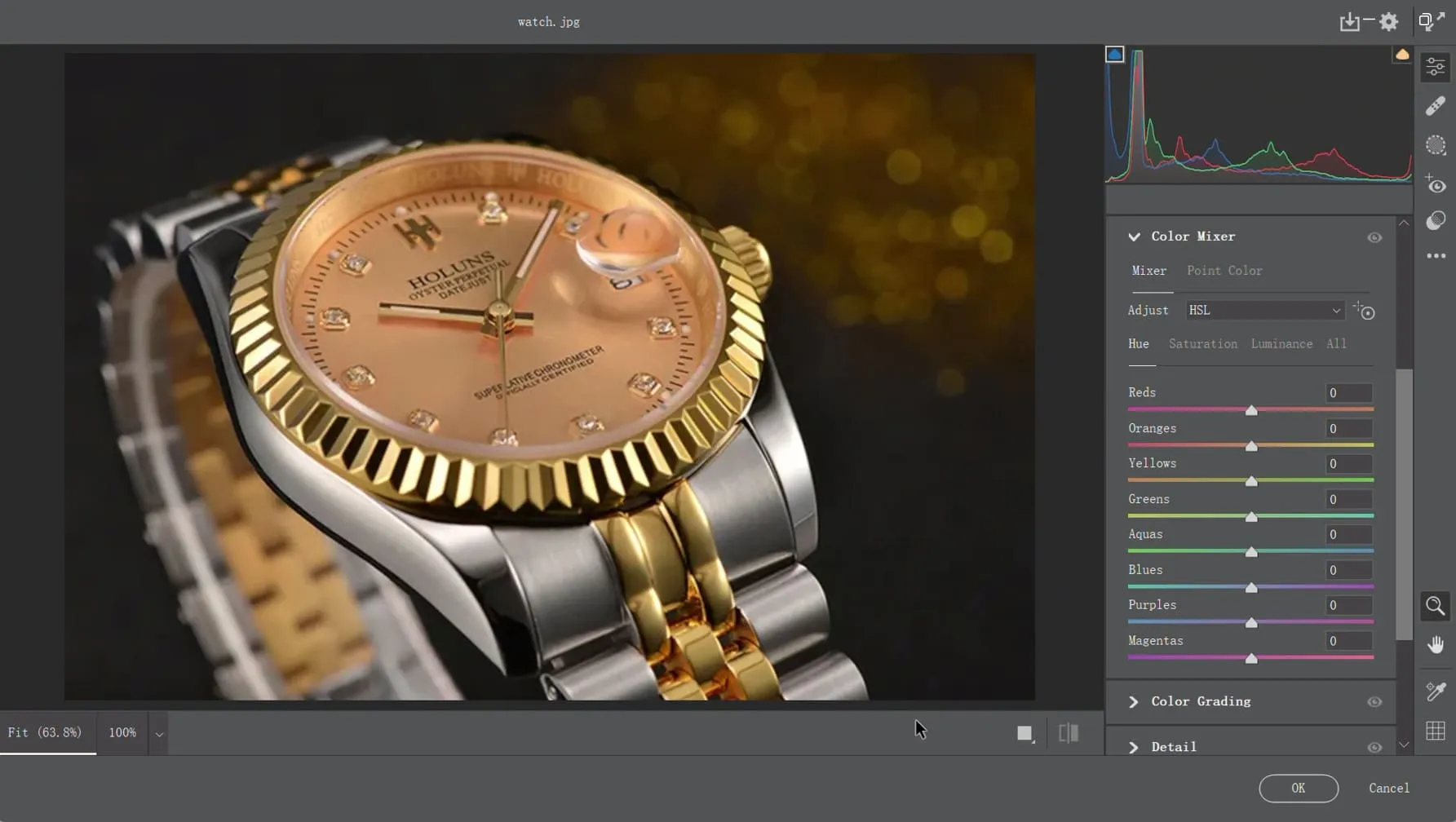 Farb-Mischer in Camera Raw
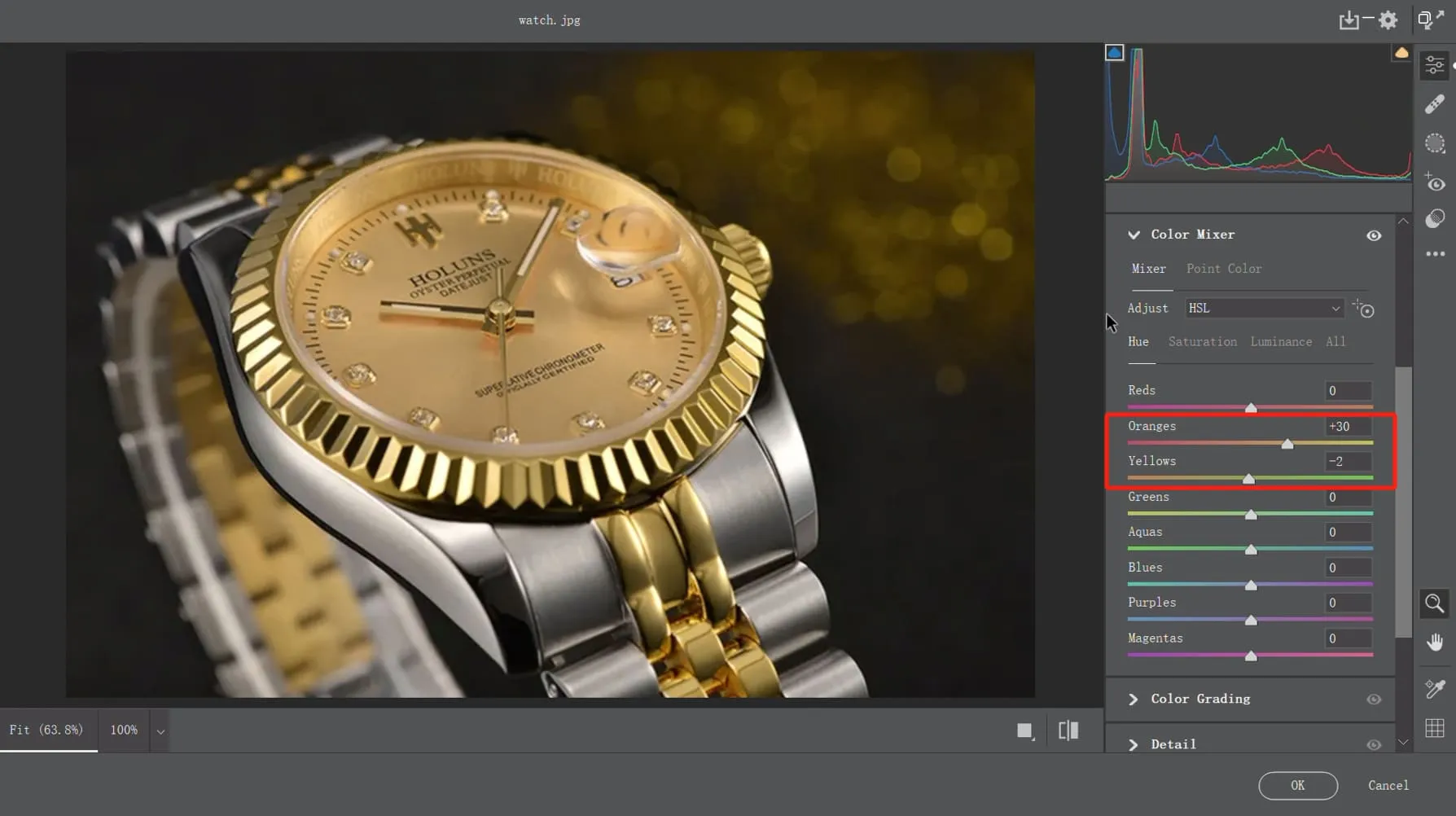 Farbton im Farb-Mischer
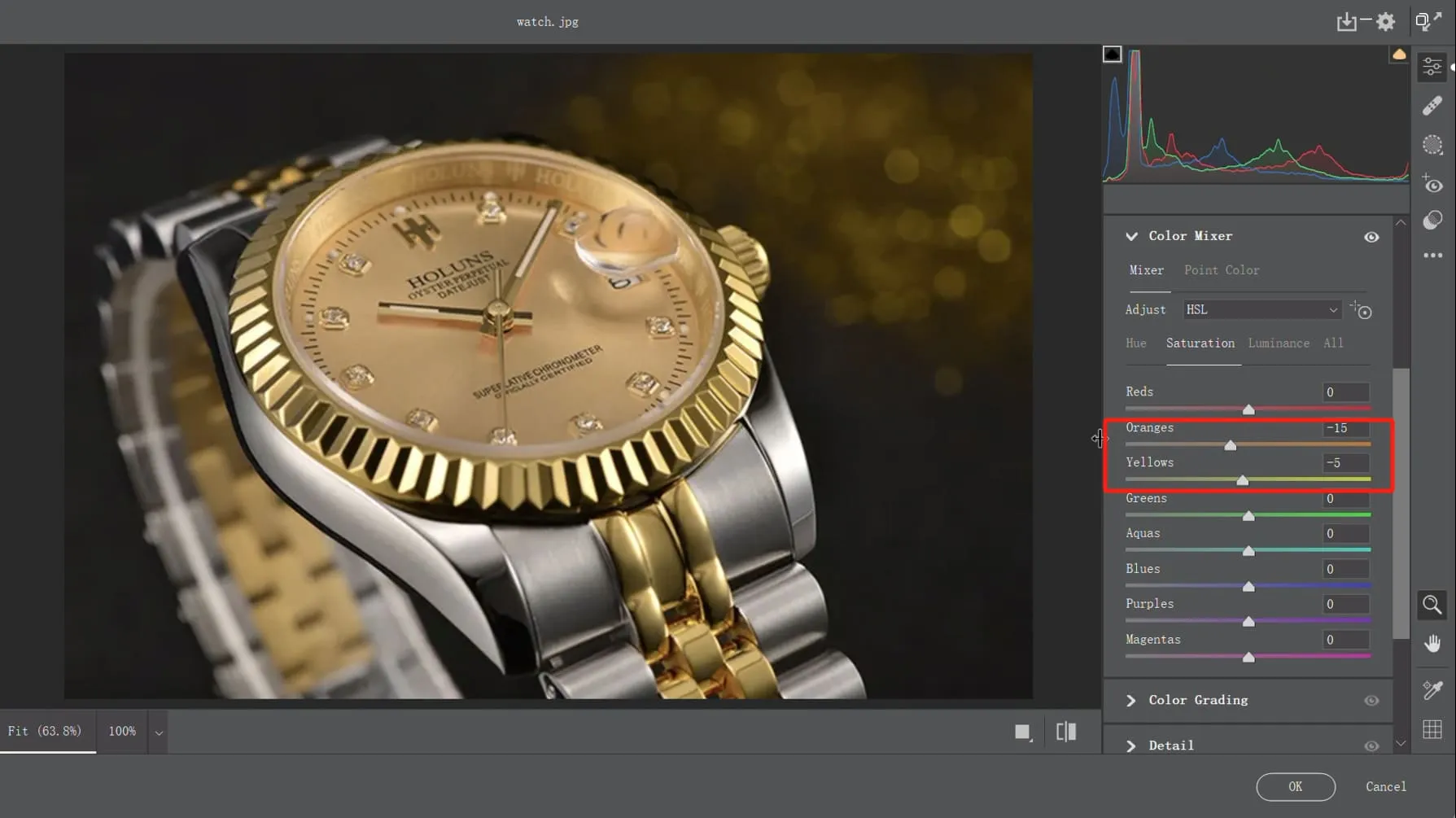 Sättigung im Farb-Mischer
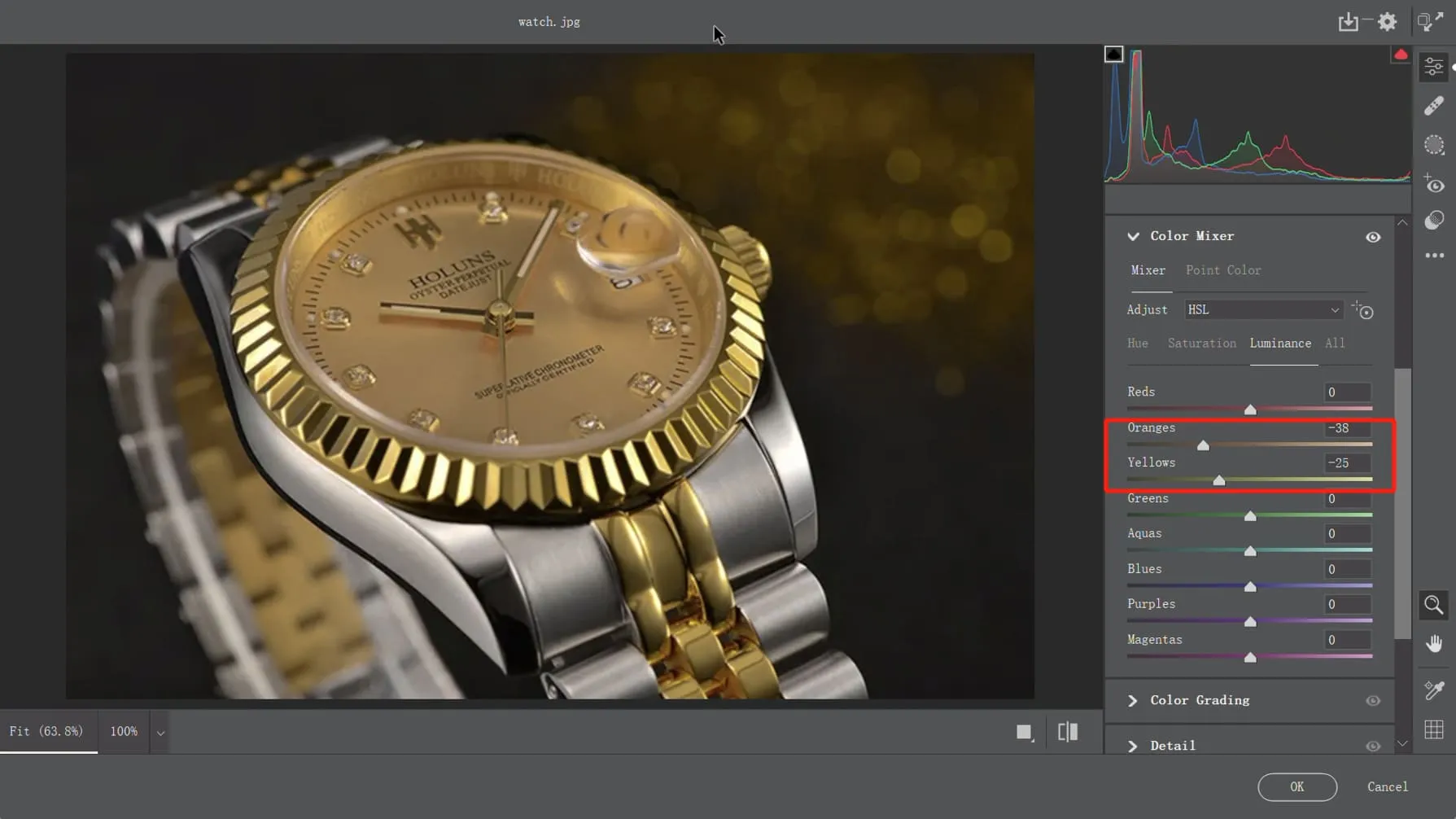 Luminanz im Farb-Mischer
Nach diesen Anpassungen ist eine deutliche Veränderung sichtbar.
3. Helligkeit anpassen
Als Nächstes passen wir die Belichtung an, hellen Schatten auf und verstärken die Atmosphäre.
- Licht: Wir optimieren “Kontrast”, “Lichter”, “Schatten” und “Schwarzwerte”.
- Farbe: Die “Dynamik” wird leicht reduziert.
- Effekte: Der Wert für “Klarheit” wird erhöht, um die Textur hervorzuheben.
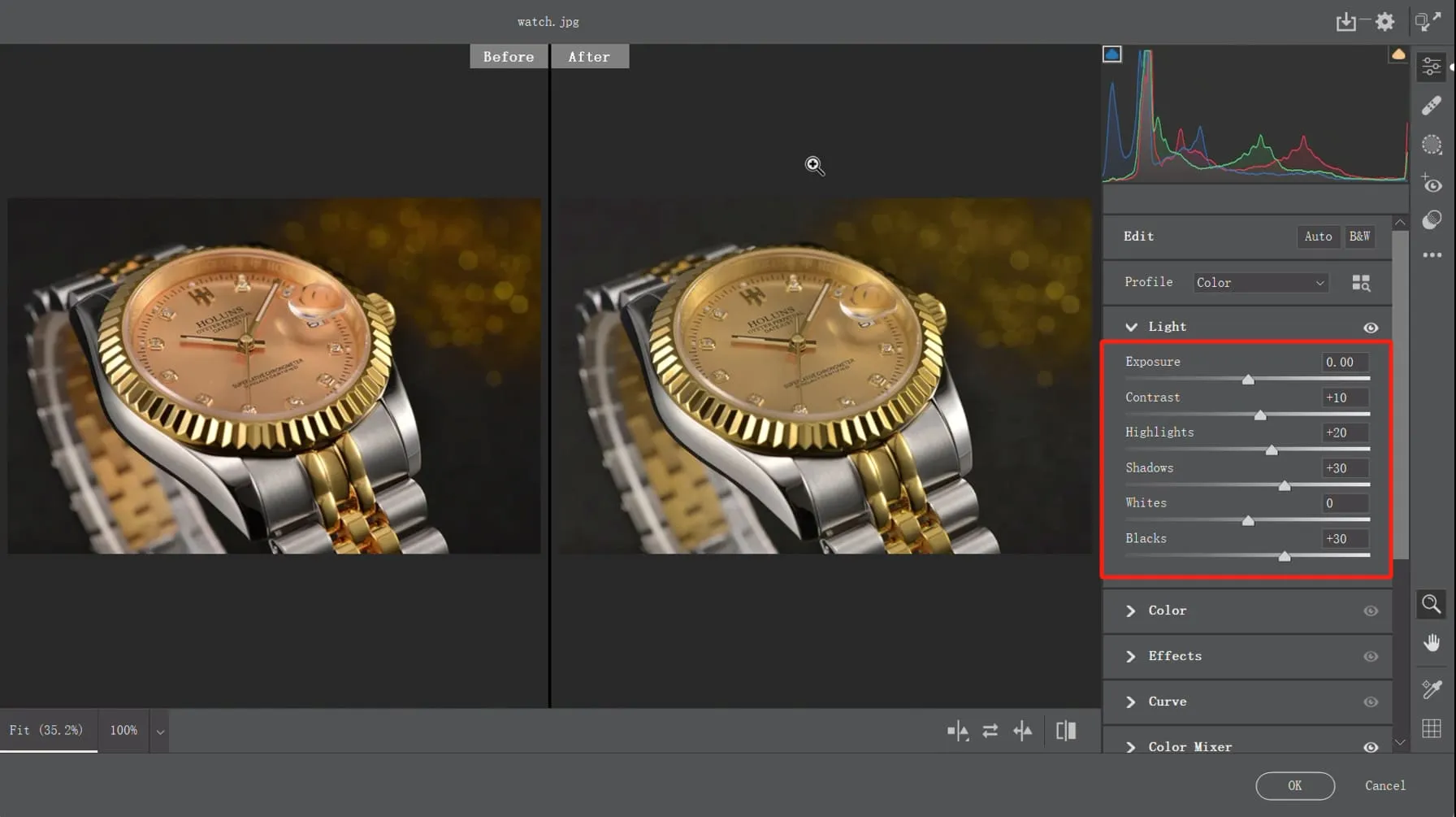 Lichtanpassung in Camera Raw
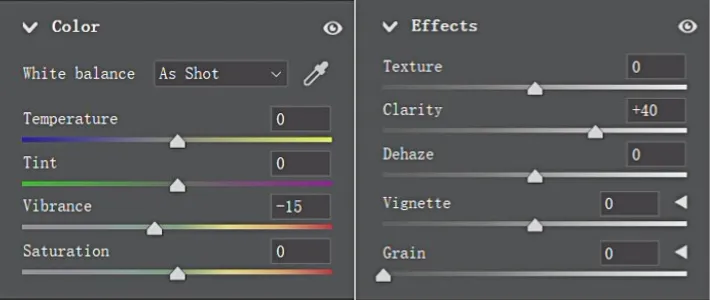 Camera Raw Anpassung in Photoshop
Falls nötig, können Sie über das “Kurven”-Panel die Lichter weiter aufhellen. Um die metallische Textur zu betonen, wird die Farbtemperatur leicht in Richtung Gelb verschoben.
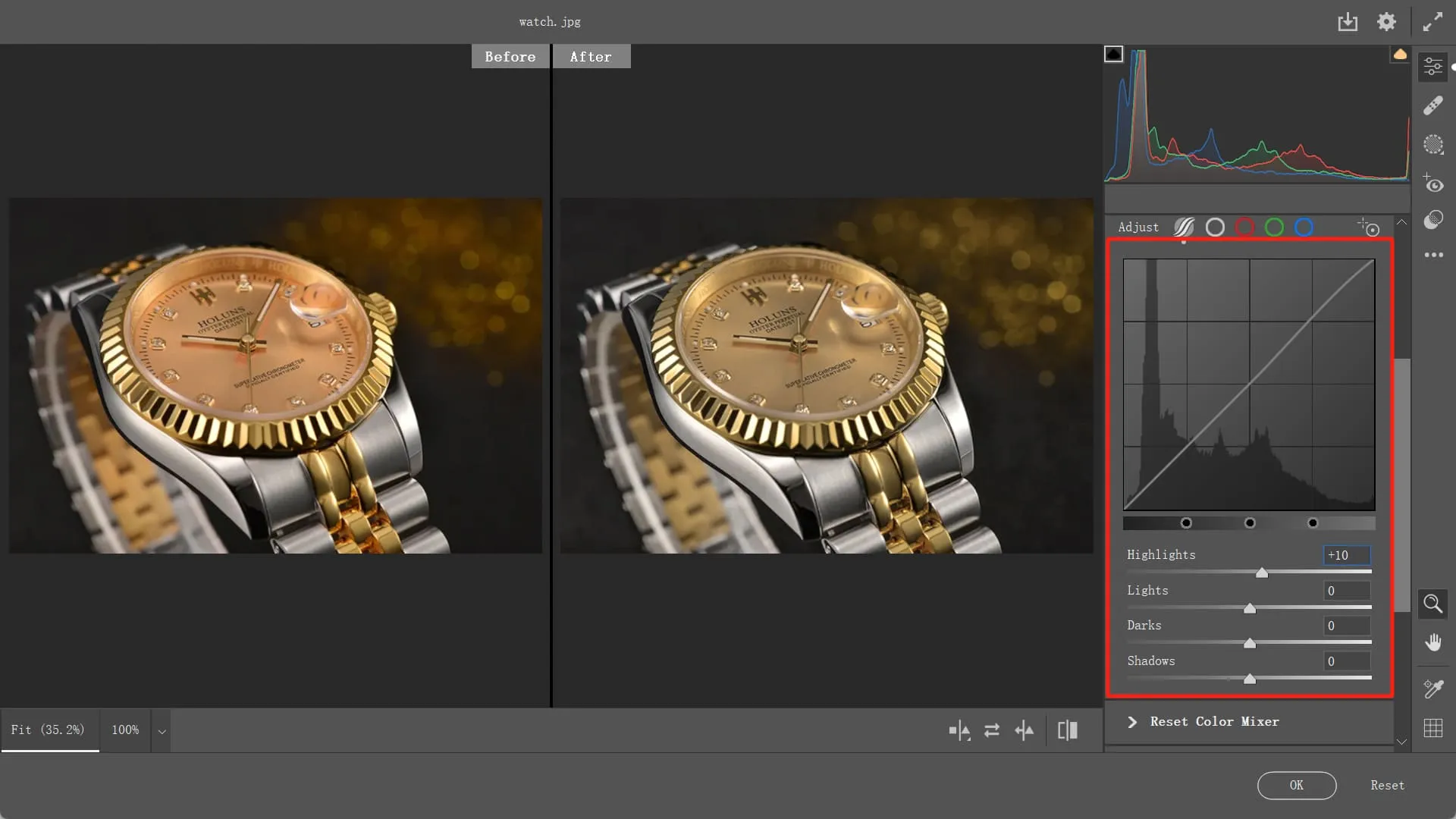 Kurve in Camera Raw
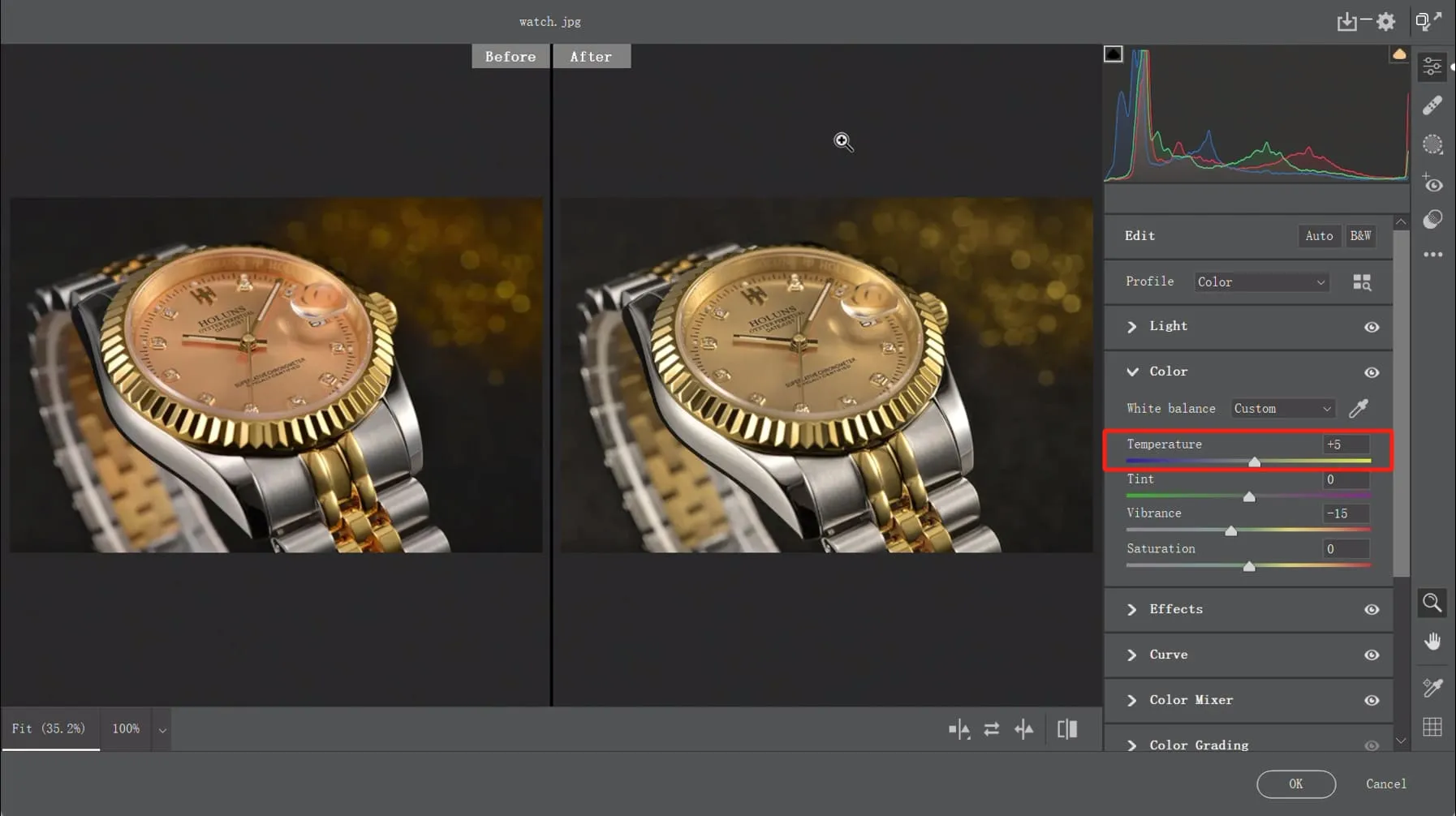 Temperatur in Camera Raw
4. Details hinzufügen
Im letzten Schritt fügen wir Details hinzu, reduzieren Bildrauschen und verstärken die Atmosphäre weiter.
- Schärfen: Passen Sie “Betrag”, “Radius”, “Details” und “Maskieren” an.
- Rauschreduzierung: Optimieren Sie die “Rauschreduzierung” und “Details”.
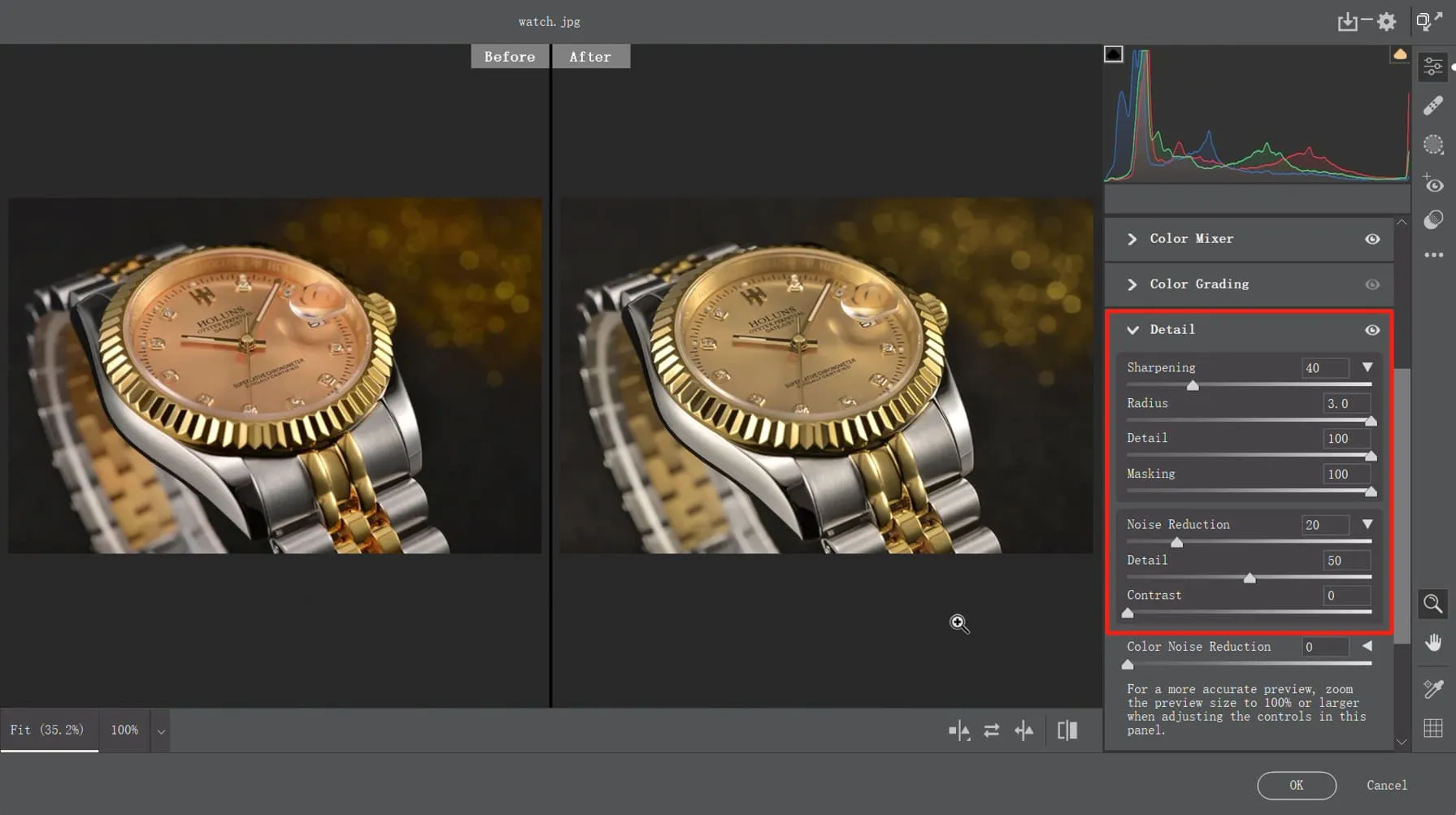 Details hinzufügen in Camera Raw
Das Ergebnis zeigt eine deutliche Verbesserung gegenüber dem Originalbild.
 Wie man Adobe Camera Raw benutzt
Unterschied zwischen Camera Raw und Lightroom
Obwohl sich Camera Raw und Lightroom Classic in ihren Bearbeitungsfunktionen ähneln, bietet Lightroom zusätzliche mächtige Organisations- und Verwaltungsfunktionen. Lightroom ist eine Komplettlösung für Fotografen, die Bibliotheksverwaltung, Bearbeitung und Ausgabe umfasst.
Warum also Camera Raw verwenden? Der Hauptvorteil von ACR liegt in seiner Einfachheit und direkten Zugänglichkeit, besonders wenn nur wenige Bilder bearbeitet werden müssen. Die Lernkurve für Camera Raw ist flach. Wenn Sie ACR beherrschen, haben Sie bereits die Grundlagen für die Bearbeitungspanels in Lightroom erlernt.
Zusammenfassend:
- ACR ist der integrierte RAW-Konverter in Photoshop.
- Lightroom bietet erweiterte Verwaltungsfunktionen und ist komplexer.
- Die Kern-Bearbeitungskomponenten sind in beiden Programmen identisch.
Produktempfehlung für eine verbesserte Bearbeitungserfahrung
Um Ihre Bearbeitung mit Camera Raw noch intuitiver und effizienter zu gestalten, kann eine Hardwarelösung wie TourBox die Erfahrung erheblich verbessern. Mit seinem ergonomischen Design und den anpassbaren Bedienelementen wie Drehrädern, Knöpfen und Scrollrädern ermöglicht TourBox eine nahtlose Steuerung der Camera Raw-Parameter. Stellen Sie sich vor, Sie können mit einem Tastendruck das Camera Raw Panel öffnen und dann mit dem Drehrad die Belichtung anpassen, mit einem Knopf die Farbtemperatur ändern und mit dem Scrollrad durch Ihr Bild navigieren. Erleben Sie die intuitive Steuerung und steigern Sie Ihr kreatives Potenzial mit TourBox.
Dieser Leitfaden hat die vielfältigen Funktionen von Adobe Camera Raw beleuchtet. Wir hoffen, er war aufschlussreich und inspiriert Sie zu neuen kreativen Höhenflügen.