
Regen kann einer Fotografie Dramatik und eine besondere Stimmung verleihen. In diesem Tutorial lernen Sie, wie Sie mit Adobe Photoshop einen realistischen Regeneffekt erstellen, ohne dass Ihre Kamera nass wird. Wir verwenden ausschließlich Photoshop-Filter und halten den Effekt bearbeitbar, damit Sie Menge und Richtung des Regens nach Belieben anpassen können. Dieses Tutorial ist mit Photoshop 2021 erstellt, sollte aber auch mit neueren Versionen kompatibel sein.
Vorbereitung des Dokuments für den Regeneffekt
Öffnen Sie ein beliebiges Bild in Photoshop, das Sie bearbeiten möchten. Für dieses Tutorial verwenden wir ein Bild von Adobe Stock, das eine Frau mit einem Regenschirm zeigt.
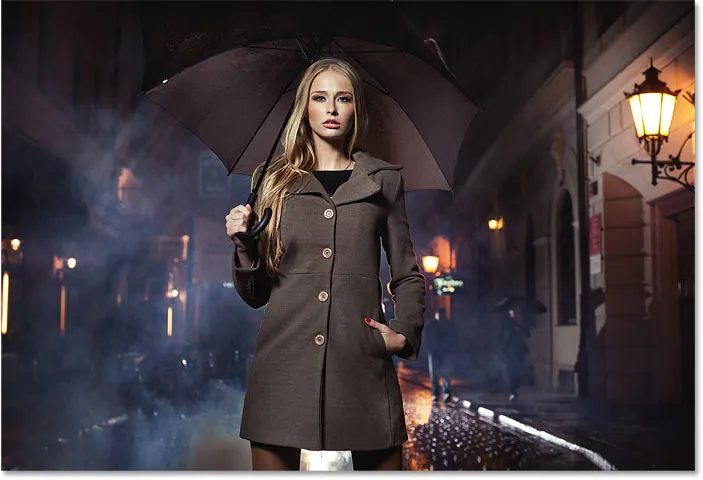 Das Originalfoto vor dem Hinzufügen des Regen-Effekts
Im Ebenen-Bedienfeld sehen Sie Ihr Bild auf der Hintergrundebene.
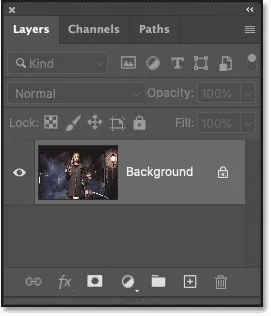 Photoshop Ebenen-Bedienfeld
Schritt 1: Neue leere Ebene hinzufügen
Um den Regeneffekt vom Originalbild getrennt zu halten, erstellen wir eine neue Ebene. Klicken Sie im Ebenen-Bedienfeld auf das Symbol “Neue Ebene erstellen” am unteren Rand.
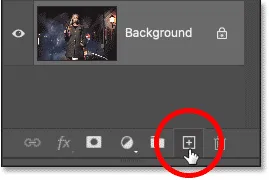 Klicken auf das Symbol "Neue Ebene erstellen" in Photoshop
Eine neue leere Ebene mit dem Namen “Ebene 1” erscheint über der Hintergrundebene. Benennen Sie diese Ebene in “Regen” um, indem Sie doppelt auf den Namen klicken und dann Enter (Win) bzw. Return (Mac) drücken.
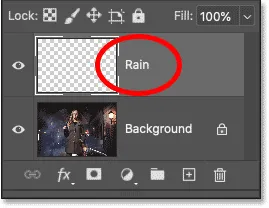 Umbenennen der neuen Ebene in "Regen"
Schritt 2: Die neue Ebene mit Schwarz füllen
Gehen Sie im Menü zu Bearbeiten > Fläche füllen.
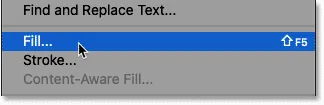 Auswahl des Befehls "Fläche füllen" aus dem Menü "Bearbeiten" in Photoshop
Wählen Sie im Dialogfeld “Fläche füllen” unter “Inhalt” die Option “Schwarz” und klicken Sie auf OK. Die Ebene wird schwarz gefüllt und verdeckt vorübergehend das darunter liegende Bild.
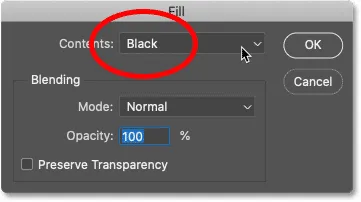 Dialogfeld "Fläche füllen" in Photoshop
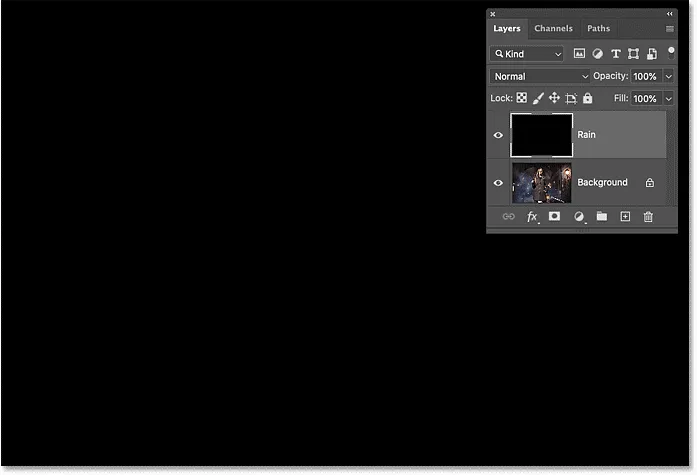 Das Dokument nach dem Füllen der "Regen"-Ebene mit Schwarz
Schritt 3: Filter “Rausch hinzufügen” anwenden
Gehen Sie zu Filter > Rauschfilter > Rauschen hinzufügen.
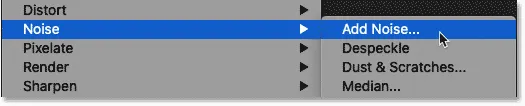 Auswahl des Filters "Rauschen hinzufügen" aus Photoshop
Stellen Sie den Wert “Betrag” auf 25 % ein und wählen Sie “Gaußisch” für die Verteilung. Aktivieren Sie “Monochromatisch”, um die Farbpunkte auf Schwarz und Weiß zu beschränken. Klicken Sie auf OK.
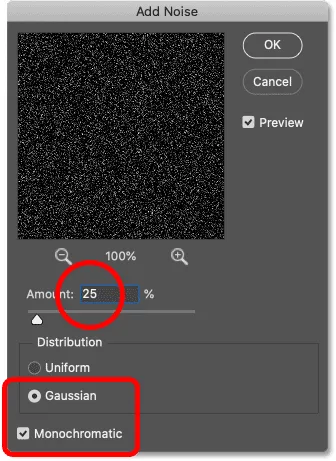 Dialogfeld "Rauschen hinzufügen"
Die Ebene ist nun mit Rauschen gefüllt. Die Punkte sind noch zu klein, dies beheben wir im nächsten Schritt.
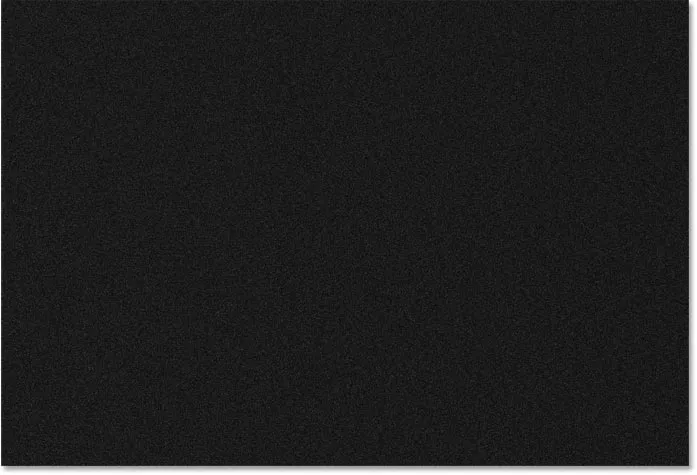 Die "Regen"-Ebene nach dem Anwenden von Rauschen
Schritt 4: Rauschen um 400 % skalieren
Um die Punkte zu vergrößern, gehen Sie zu Bearbeiten > Transformieren > Skalieren.
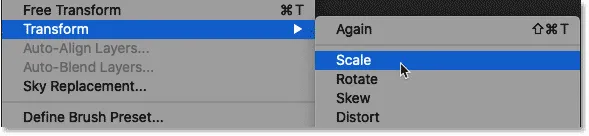 Auswahl des Befehls "Skalieren" in Photoshop
Klicken Sie in der Optionsleiste auf das Kettensymbol zwischen den Werten für Breite (B) und Höhe (H). Stellen Sie die Breite auf 400 %. Da die Werte verknüpft sind, wird die Höhe automatisch ebenfalls auf 400 % gesetzt. Klicken Sie auf das Häkchen in der Optionsleiste, um die Änderungen zu bestätigen.
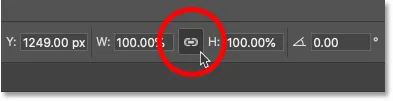 Verknüpfen von Breite und Höhe in Photoshop
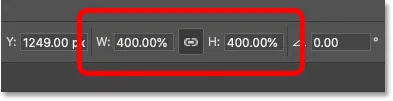 Erhöhen von Breite und Höhe auf 400 %
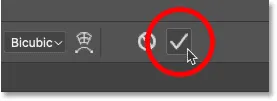 Klicken auf das Häkchen in der Optionsleiste
Die Punkte sind nun deutlich größer.
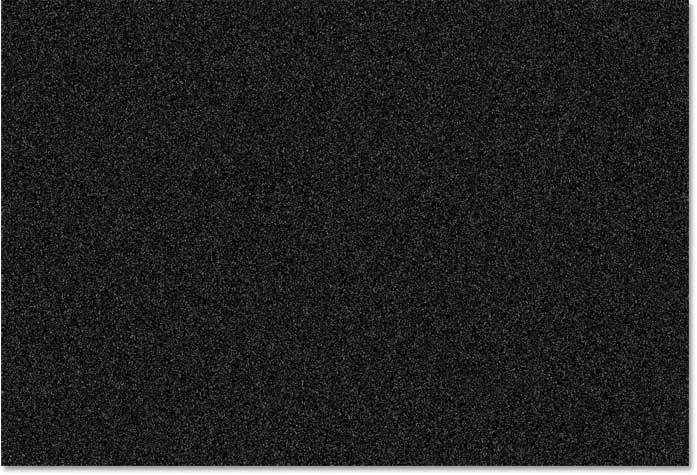 Das Rauschen nach dem Skalieren von Breite und Höhe um 400 %
Schritt 5: Versteckte Bereiche zuschneiden
Da wir den Inhalt der “Regen”-Ebene vergrößert haben, ist auch die Dateigröße angewachsen. Um die Dateigröße zu reduzieren und die Leistung von Photoshop zu verbessern, schneiden wir das Rauschen, das über die Leinwand hinausragt, zu.
Gehen Sie zu Auswahl > Alles auswählen. Eine Auswahlkontur erscheint am Rand der Leinwand.
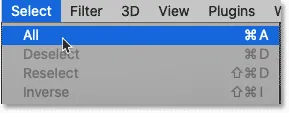 Auswahl des Befehls "Alles auswählen"
Gehen Sie zu Bild > Freistellen.
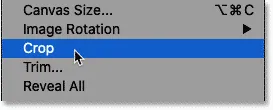 Auswahl des Befehls "Freistellen" aus Photoshop
Entfernen Sie die Auswahlkontur, indem Sie zu Auswahl > Auswahl aufheben wechseln.
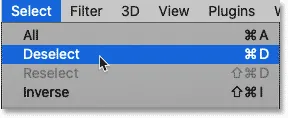 Auswahl des Befehls "Auswahl aufheben" aus Photoshop
Schritt 6: “Regen”-Ebene in Smartobjekt konvertieren
Um die Filter-Einstellungen bearbeitbar zu halten, wenden wir den Weichzeichnungsfilter als Smartfilter an. Dafür müssen wir zuerst die “Regen”-Ebene in ein Smartobjekt konvertieren.
Stellen Sie sicher, dass die “Regen”-Ebene im Ebenen-Bedienfeld ausgewählt ist. Klicken Sie auf das Menü-Symbol oben rechts im Bedienfeld.
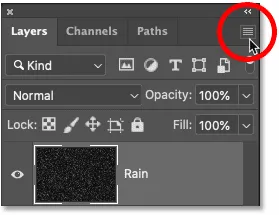 Klicken auf das Menü-Symbol des Ebenen-Bedienfelds in Photoshop
Wählen Sie im Menü “In Smartobjekt konvertieren”.
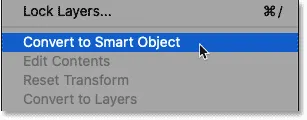 Auswahl des Befehls "In Smartobjekt konvertieren" aus Photoshop
Ein neues Symbol im Vorschaubild der Ebene zeigt an, dass die Ebene nun ein Smartobjekt ist.
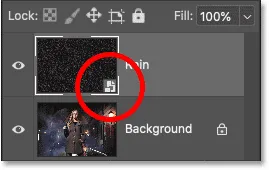 Das Smartobjekt-Symbol in der Ebene
Schritt 7: Füllmethode auf “Negativ multiplizieren” ändern
Um das Rauschen mit dem Bild zu vermischen, ändern Sie die Füllmethode des “Regen”-Smartobjekts von “Normal” auf “Negativ multiplizieren” (Screen).
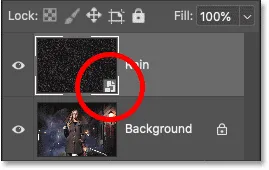 Ändern der Ebenen-Füllmethode von "Normal" auf "Negativ multiplizieren"
Der “Negativ multiplizieren”-Modus blendet alle schwarzen Bereiche aus und lässt nur die weißen Punkte sichtbar.
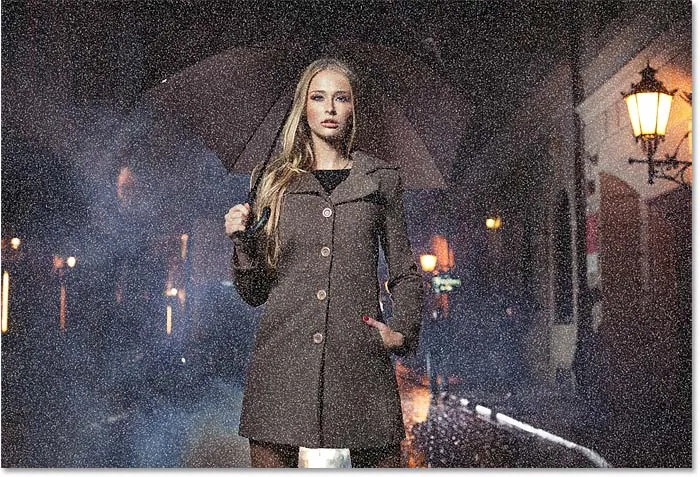 Der Regen-Effekt nach dem Ändern der Füllmethode auf "Negativ multiplizieren"
Schritt 8: Weichzeichnungsfilter “Bewegungsunschärfe” anwenden
Um die Punkte in fallenden Regen zu verwandeln, fügen wir ihnen mit dem Weichzeichnungsfilter “Bewegungsunschärfe” Bewegung hinzu.
Gehen Sie zu Filter > Weichzeichnungsfilter > Bewegungsunschärfe.
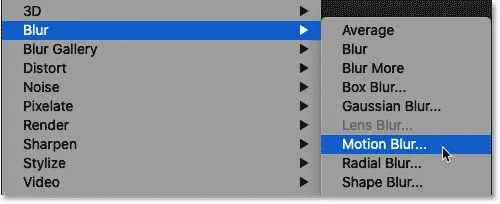 Auswahl des Filters "Bewegungsunschärfe" in Photoshop
Stellen Sie die Richtung des Regens mit dem Wert “Winkel” ein. Ich verwende 65°. Stellen Sie die “Abstand”-Einstellung auf 75 Pixel. Der optimale Wert hängt von der Größe Ihres Bildes ab. Klicken Sie auf OK.
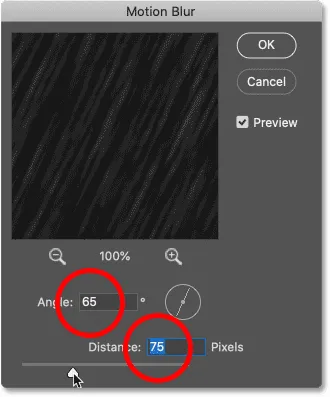 Optionen für Bewegungsunschärfe
Der Weichzeichnungsfilter wird als Smartfilter unter dem Smartobjekt aufgeführt.
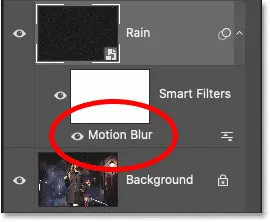 Smartfilter sind unter ihrem Smartobjekt aufgeführt
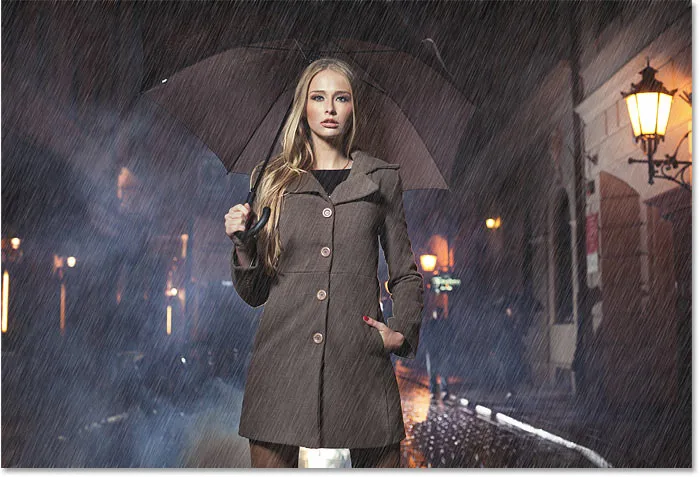 Der Regen-Effekt nach Anwendung des Filters "Bewegungsunschärfe" auf das Rauschen
Schritt 9: Regen-Smartobjekt auf 110 % skalieren
Die Weichzeichnung am Bildrand sieht noch nicht optimal aus. Um dieses Problem zu beheben, skalieren wir das Rauschen leicht.
Wählen Sie die “Regen”-Smartobjekt-Ebene aus, gehen Sie zu Bearbeiten > Transformieren > Skalieren. Photoshop warnt, dass die Smartfilter vorübergehend deaktiviert werden. Klicken Sie auf OK.
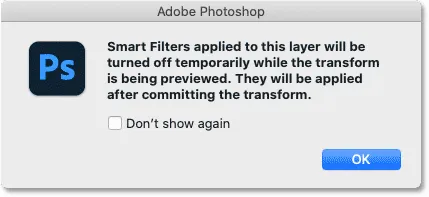 Warnung, dass Smartfilter vorübergehend deaktiviert werden
Setzen Sie die Breite (W) auf 110 %. Die Höhe (H) wird automatisch angepasst. Bestätigen Sie mit dem Häkchen in der Optionsleiste.
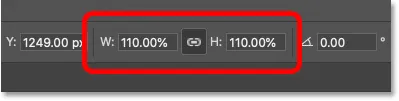 Skalieren der Breite und Höhe des Regen-Smartobjekts um 110 %Klicken auf das Häkchen in der Optionsleiste
Die Ränder sind nun besser integriert.
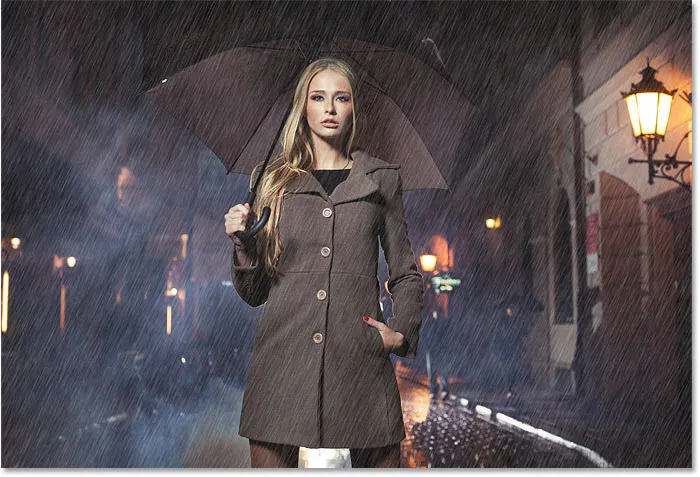 Die Ränder des Regen-Effekts sehen nach dem Skalieren des Rauschens besser aus
Schritt 10: Eine Tonwertkorrektur-Ebene hinzufügen
Um die Regenmenge zu reduzieren und mehr Kontrast hinzuzufügen, verwenden wir eine Tonwertkorrektur-Ebene.
Klicken Sie im Ebenen-Bedienfeld auf das Symbol “Neue Füll- oder Einstellungsebene erstellen” am unteren Rand.
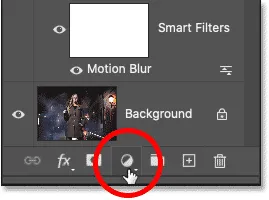 Klicken auf das Symbol "Neue Einstellungsebene" in Photoshop
Wählen Sie “Tonwerte” aus der Liste.
Eine Tonwertkorrektur-Ebene erscheint über dem “Regen”-Smartobjekt.
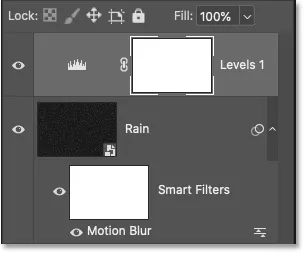 Die Tonwertkorrektur-Ebene wurde hinzugefügt
Schritt 11: Schnittmaske erstellen
Um den Effekt der Einstellungsebene nur auf das darunter liegende “Regen”-Smartobjekt anzuwenden, erstellen Sie eine Schnittmaske. Klicken Sie dazu auf das Menü-Symbol im Ebenen-Bedienfeld.
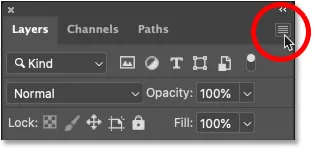 Klicken auf das Menü-Symbol des Ebenen-Bedienfelds
Wählen Sie im Menü “Schnittmaske erstellen”.
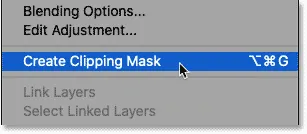 Auswahl des Befehls "Schnittmaske erstellen" aus Photoshop
Schritt 12: Schwarz- und Weißpunkt-Regler verschieben
Die Steuerelemente für die Tonwertkorrektur befinden sich im Eigenschaften-Bedienfeld. Unter dem Histogramm befinden sich drei Regler: ein Schwarzpunkt-Regler (links), ein Weißpunkt-Regler (rechts) und ein Regler für die Mitteltöne (in der Mitte).
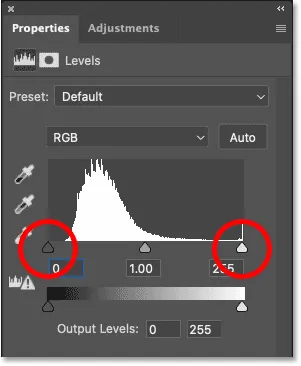 Die Schwarz- und Weißpunkt-Regler der Tonwertkorrektur unter dem Histogramm
Um die Regenmenge zu reduzieren, ziehen Sie den schwarzen Regler nach rechts. Um den sichtbaren Regen aufzuhellen, ziehen Sie den weißen Regler nach links. Experimentieren Sie mit beiden Reglern, um das gewünschte Ergebnis zu erzielen. Sie können die Sichtbarkeit der Tonwertkorrektur-Ebene durch Klicken auf das Augensymbol im Ebenen-Bedienfeld ein- und ausschalten, um die Effekte zu vergleichen.
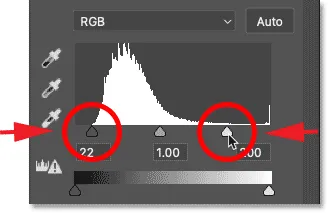 Ziehen der Schwarz- und Weißpunkt-Regler der Tonwertkorrektur
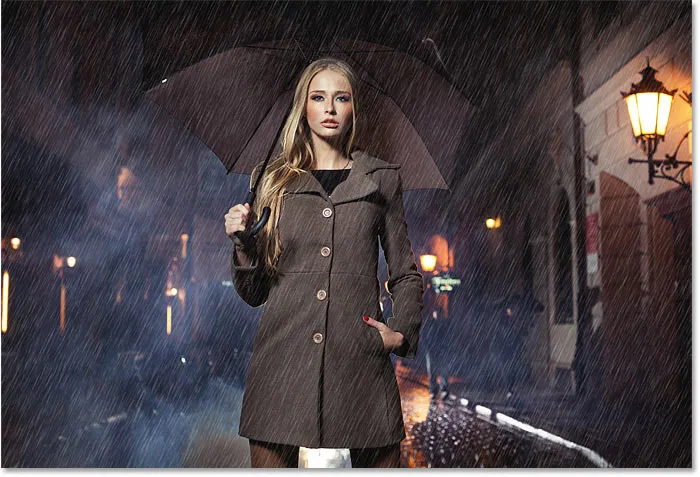 Das Bild nach Anpassung des Regen-Effekts mit Tonwertkorrektur
Schritt 13: Bewegungsunschärfe oder Tonwerte erneut anpassen
Wenn Sie mit den Tonwert-Einstellungen unzufrieden sind, können Sie die Bewegungsunschärfe oder die Tonwerte erneut anpassen.
Doppelklicken Sie auf den Smartfilter “Bewegungsunschärfe” im Ebenen-Bedienfeld, um den Dialog erneut zu öffnen und den “Abstand” anzupassen. Ich erhöhe ihn auf 150 Pixel.
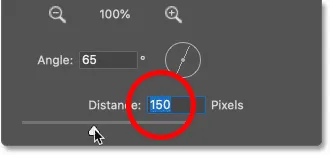 Mehr Bewegungsunschärfe zum Regen hinzufügen durch Bearbeiten des Smartfilters "Bewegungsunschärfe"
Um die Tonwertregler anzupassen, klicken Sie auf das Histogramm-Symbol der Tonwertkorrektur-Ebene und passen Sie die Regler im Eigenschaften-Bedienfeld an.
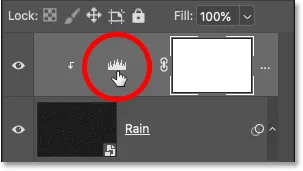 Erneutes Auswählen der Tonwertkorrektur-Ebene in Photoshop
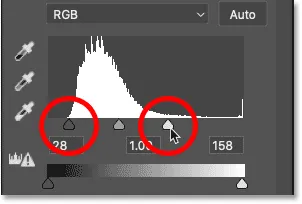 Finale Anpassungen der Schwarz- und Weißpunkt-Regler
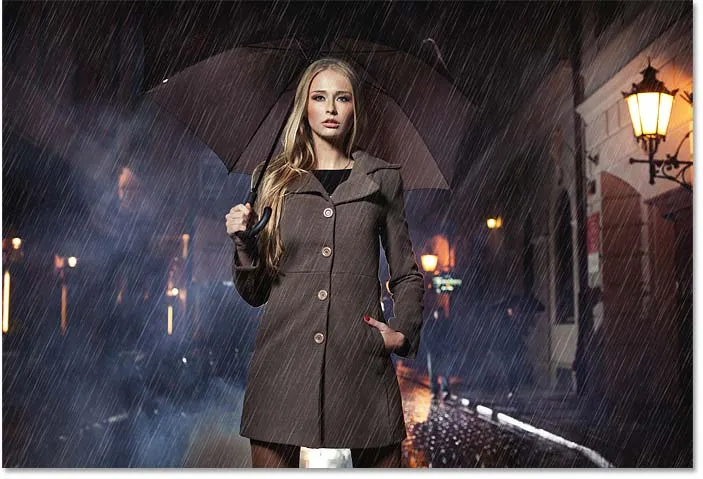 Ein fallender Regen-Effekt, erstellt in Photoshop CC 2021
Damit ist unser Photoshop-Regen-Effekt abgeschlossen! Sie können nun auch einen Regenbogen hinzufügen oder lernen, wie man fallenden Schnee oder Sterne in Nachthimmel einfügt. Entdecken Sie weitere Tutorials im Bereich Fotobearbeitung.