
Willkommen, liebe Fotografie-Enthusiasten und Photoshop-Nutzer! Wenn Sie Ihre Landschaftsfotos auf das nächste Level heben möchten, sind Sie hier genau richtig. Dieses umfassende Tutorial führt Sie durch einen bewährten Workflow, um atemberaubende Landschaftsaufnahmen in Adobe Photoshop zu optimieren. Wir tauchen tief in die Welt der Bildbearbeitung ein und zeigen Ihnen, wie Sie mit professionellen Techniken beeindruckende Ergebnisse erzielen können. Entdecken Sie, wie Sie mit präzisen Anpassungen und geschickten Handgriffen Ihre Fotos zum Strahlen bringen und gleichzeitig einen effizienten Workflow etablieren. Um die bestmöglichen Ergebnisse in der digitalen Fotobearbeitung zu erzielen, ist es entscheidend, die richtigen Werkzeuge zu nutzen und grundlegende Konzepte zu verstehen. Beispielsweise können Sie auch Programme zum pdf bearbeiten programm kostenlos nutzen, um Ihre finalen Projekte oder Präsentationen optimal aufzubereiten.
Wir verwenden als Beispiel ein atemberaubendes Landschaftsfoto, das kürzlich aus einem Helikopter über Kauai aufgenommen wurde. Die Aufnahme erfolgte mit einer Sony A1 und einem 24-70 GM-Objektiv (bei 24 mm), ISO 100 (für geringes Rauschen), Blende F4 (für eine schnellere Verschlusszeit) und 1/640 s Verschlusszeit. Eine schnelle Verschlusszeit war aufgrund der Helikopterbewegung entscheidend. Das Bild wurde, wie immer, im RAW-Format aufgenommen. Auch wenn Sie keine RAW-Datei haben, ist der Prozess weitgehend derselbe. Wir verwenden Photoshop 2022, aber die meisten Schritte sind auch in älteren Versionen anwendbar.
Optimierung beginnt in Camera Raw
Der erste Schritt in unserem Workflow führt uns direkt in Camera Raw, Photoshops leistungsstarkem RAW-Editor. Wählen Sie Datei > Öffnen, und wenn es sich um eine RAW-Datei handelt, wird sie automatisch in Camera Raw geöffnet. Für andere Formate wie JPG oder TIFF können Sie in Bridge mit der rechten Maustaste klicken und In Camera Raw öffnen wählen.
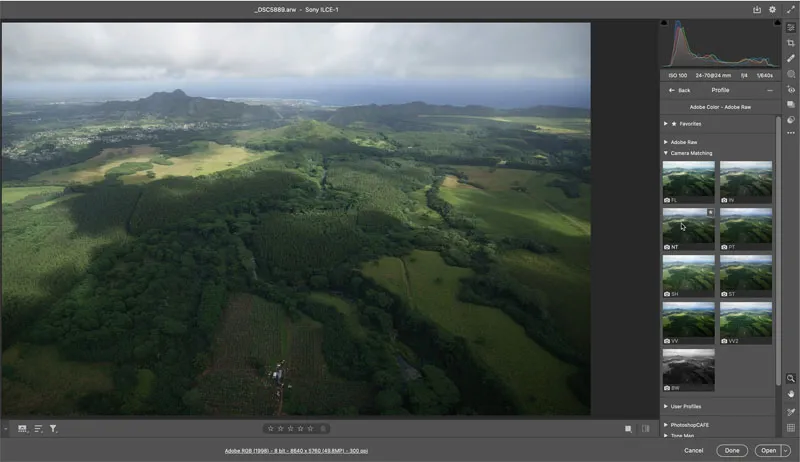 *
*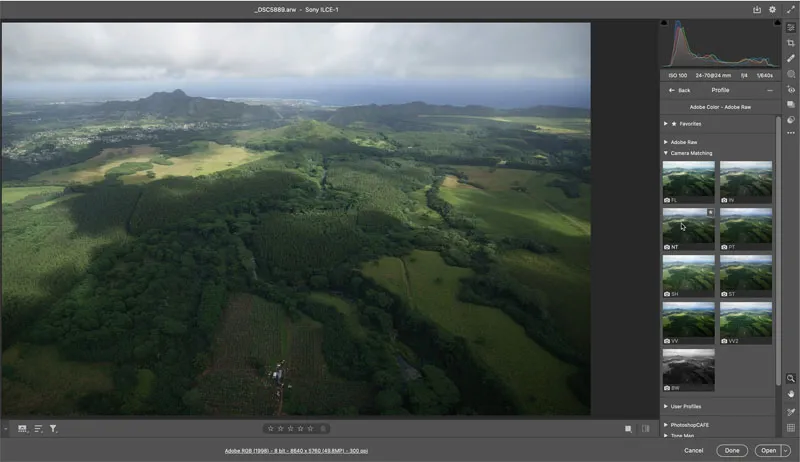 Auswahl eines Farbprofils in Adobe Camera Raw zur Optimierung der Bildbasis*
Farbprofile anwenden
Der erste entscheidende Schritt ist das Anwenden eines Farbprofils. Klicken Sie auf das quadratische Symbol neben Profil. Probieren Sie verschiedene Profile aus, um den besten Ausgangspunkt für Ihr Bild zu finden. Diese Profile können das Erscheinungsbild des Fotos erheblich verändern. Ein gutes Verständnis der Profile kann die Bearbeitung erheblich vereinfachen und die Farbtreue verbessern.
Nachdem Sie ein Profil ausgewählt haben, klicken Sie auf die Zurück-Schaltfläche, um zu den grundlegenden Anpassungen zurückzukehren.
Grundlegende Anpassungen vornehmen
Der Bereich für grundlegende Anpassungen ist trotz seines Namens äußerst leistungsstark. Beginnen Sie damit, Schatten- und Lichterdetails wiederherzustellen. Es ist nicht ungewöhnlich, diese Regler extrem zu verschieben, wie es bereits von Thomas Knoll, dem Schöpfer von Photoshop und Camera Raw, gelehrt wurde. Passen Sie die Tiefen und Lichter an, um maximale Detailtiefe zu erzielen.
Als Nächstes verleihen wir den Schatten und Lichtern mehr Ausdruck, indem wir die Regler für Schwarz und Weiß anpassen. Dies erhöht den Kontrast im Bild auf eine sehr differenzierte Weise und sorgt für mehr Tiefe und Dynamik. Ein ausgewogener Kontrast ist entscheidend für ein professionelles Landschaftsfoto.
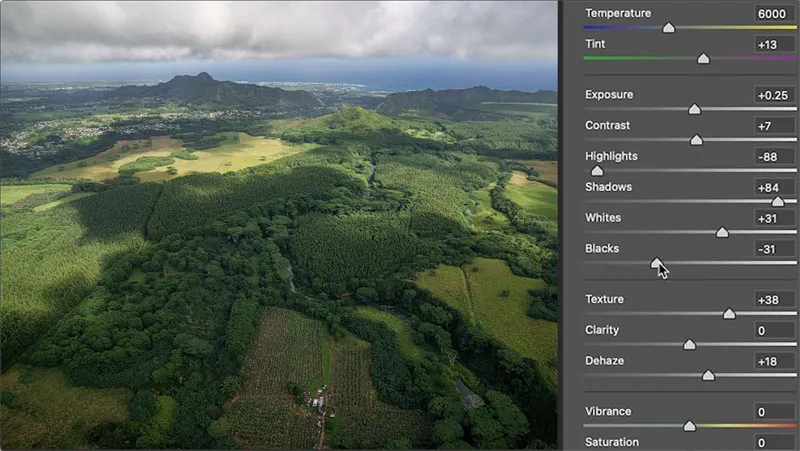 *
*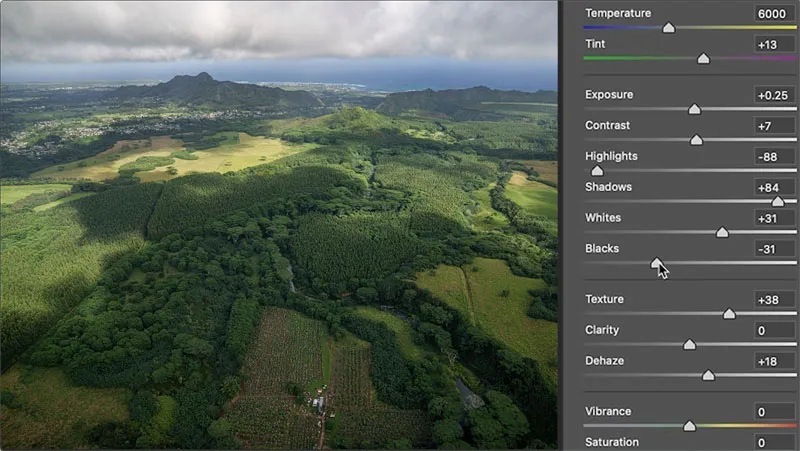 Anpassen von Textur und Dunst entfernen in Camera Raw für verbesserte Bilddetails*
Verleihen Sie den Details im Bild mehr Wirkung mit den Reglern Textur und einem geringfügigen Einsatz von Dunst entfernen. Die Klarheit verwende ich selten, da sie Fotos oft unnatürlich erscheinen lässt. Textur hingegen betont feine Details, ohne das Bild zu übertreiben.
Optische Korrekturen und Smart Objects
Gehen Sie zum Bereich Optik und aktivieren Sie Profilkorrekturen entfernen. Dies reduziert Objektivverzerrungen und Vignetten. Camera Raw erkennt hier oft automatisch das verwendete Objektiv (in unserem Fall Sony A1 mit 24-70 GM-Objektiv) und wendet die entsprechenden Korrekturen an.
Um das Bild als Smart Object in Photoshop zu öffnen, halten Sie die Alt/Option-Taste gedrückt und klicken Sie auf Objekt öffnen.
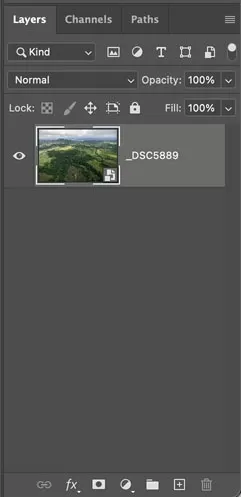 *
*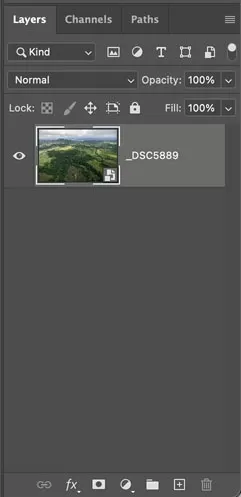 Ebenen-Panel in Photoshop zeigt ein Smart-Objekt für nicht-destruktive Bearbeitung*
Die Verwendung eines Smart Objects ist entscheidend für eine nicht-destruktive Bearbeitung. Es bewahrt das Originalbild und ermöglicht es Ihnen, jederzeit durch Doppelklick auf die Miniaturansicht des Layers zu Camera Raw zurückzukehren, um weitere Anpassungen vorzunehmen.
Dodge and Burn in Photoshop: Dimension und Tiefe
An diesem Punkt werden wir zwei Abwedeln (Dodge) und Nachbelichten (Burn) Durchgänge durchführen. Der erste Durchgang dient der Komposition, der zweite dem Hinzufügen von Dimension und Form. Diese Technik ist ein mächtiges Werkzeug in den [Photoshop Profi Tutorials], um selektive Helligkeitsanpassungen vorzunehmen.
Halten Sie die Alt/Option-Taste gedrückt und klicken Sie auf das Symbol Neue Ebene erstellen. Dies öffnet die Optionen für eine neue Ebene. Wählen Sie den Mischmodus Ineinanderkopieren (Overlay) und aktivieren Sie Mit neutraler Farbe (50% Grau) füllen. Das Füllen mit Grau ist optional, aber es reduziert oft das Risiko von Banding im Vergleich zu einer transparenten Ebene.
Duplizieren Sie die graue Ebene mit Strg/Cmd+J. Da sie sich im Mischmodus Ineinanderkopieren befindet, bleibt das Grau unsichtbar. Verwenden Sie eine dieser Ebenen zum Abdunkeln und die andere zum Aufhellen. Ich beginne immer mit dem Abdunkeln.
Drücken Sie die D-Taste, um Vordergrund- und Hintergrundfarbe zurückzusetzen. Stellen Sie sicher, dass Schwarz die Vordergrundfarbe ist. Wählen Sie einen weichen, runden Pinsel. Wenn Sie ein druckempfindliches Tablet wie ein Wacom verwenden, klicken Sie auf den Ordner mit dem Pinsel und aktivieren Sie Übertragungssteuerung und stellen Sie Deckkraft auf Stiftdruck ein. Wenn Sie keine Tablette haben, können Sie Ihre Maus verwenden und die Hauptdeckkraft auf 20-30% einstellen. Lassen Sie ansonsten die Deckkraft bei 100% und reduzieren Sie den Fluss auf 10%.
Mit der ausgewählten Dodge-Burn-Ebene beginnen Sie zu malen. Die Bereiche, die Sie abdunkeln möchten, malen Sie mit Schwarz, die Sie aufhellen möchten mit Weiß.
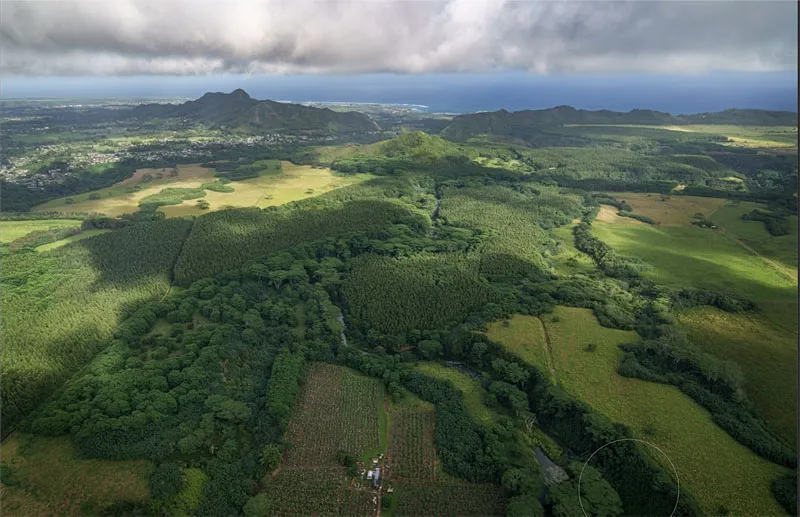 *
*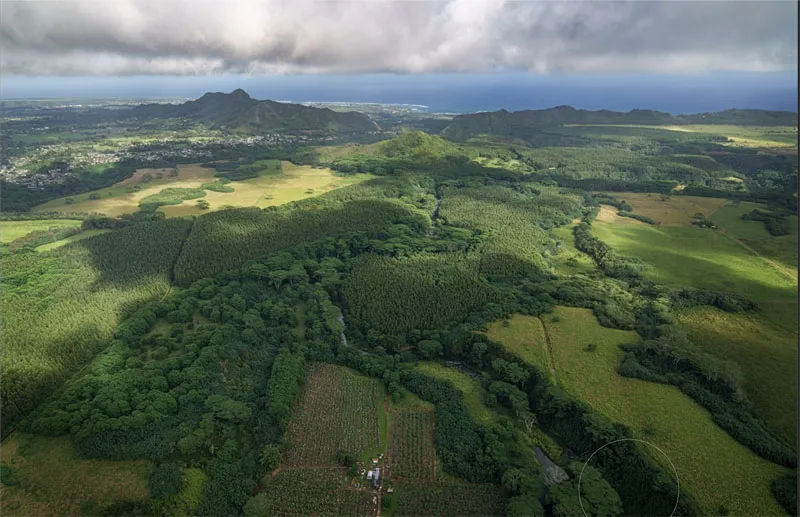 Abgedunkelte Bereiche in den Wolken und an den Rändern des Fotos zur Lenkung des Blicks*
Hier wurden die Wolken abgedunkelt und die Ränder des Bildes leicht nachbelichtet, um den Blick des Betrachters in das Foto zu lenken.
Wählen Sie die andere graue Ebene und verwenden Sie Weiß als Pinsel-Farbe. Malen Sie einen helleren Pfad in die Mitte des Fotos, um beispielsweise Sonnenlicht zu simulieren oder bestimmte Bereiche hervorzuheben.
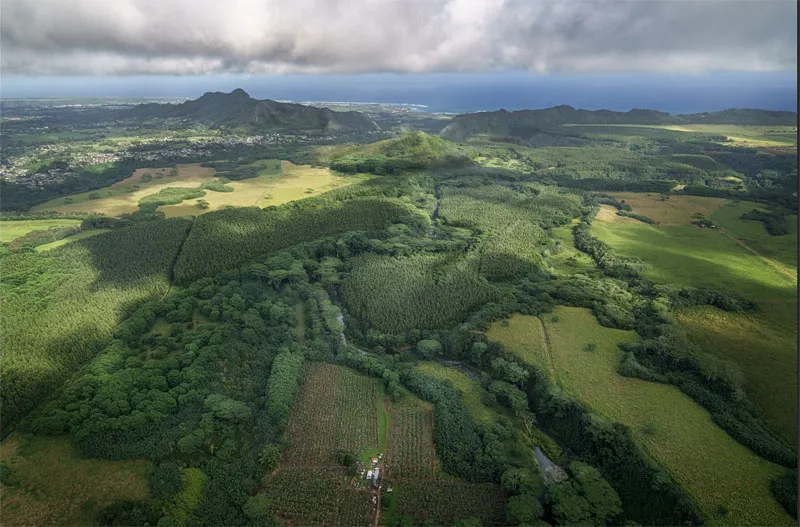 *
*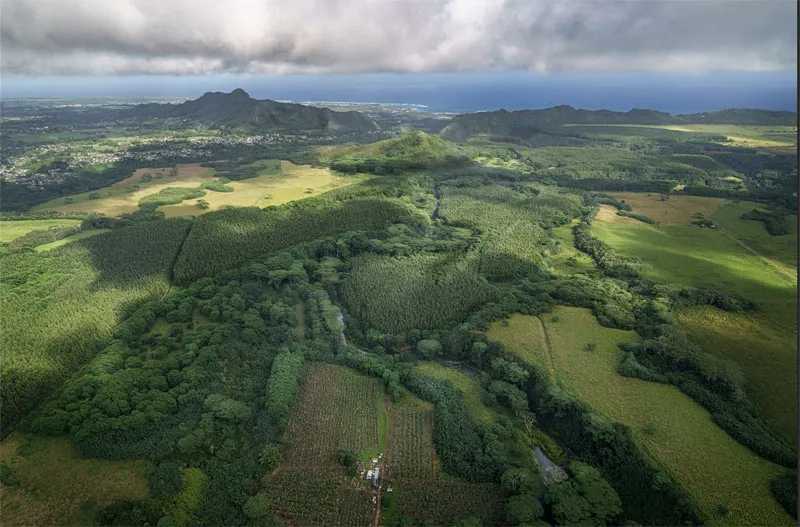 Aufhellen von Glanzlichtern und Details im Landschaftsfoto für mehr Tiefe*
Dodge und Burn zur Vertiefung
Verwenden Sie einen kleineren schwarzen Pinsel und beginnen Sie, in die Schatten zu malen, um sie zu vertiefen. Achten Sie darauf, dass Sie wieder die Schatten-Ebene (Burn) verwenden.
Nehmen Sie den weißen Pinsel und malen Sie in die Glanzlichtdetails. Diese Technik ist subtil, aber sie macht einen riesigen Unterschied in der Wahrnehmung von Tiefe und Realismus.
Letzte Anpassungen und Schärfung
Erstellen Sie eine reduzierte Ebene über allen anderen Ebenen. Drücken Sie Strg/Cmd + Alt/Option + Umschalt + E.
Zurück zu Camera Raw für Feineinstellungen
Gehen Sie zu Filter > Camera Raw-Filter. Nehmen Sie an dieser Stelle noch ein paar kleine Anpassungen vor. Ein leichter Kontrastzuwachs und ein Hauch von Dynamik können oft Wunder wirken, um das Bild abzurunden. Klicken Sie auf OK. Die Fähigkeit, auch nach umfangreichen Bearbeitungen noch Feineinstellungen vorzunehmen, unterstreicht die Flexibilität moderner [Photoshop Profi Tutorials].
Fotos in Photoshop schärfen
Jetzt ist es Zeit zum Schärfen. Anstatt der Unscharf maskieren-Methode, die gut funktioniert, werden wir eine fortschrittlichere Hochpass-Schärfung verwenden.
Duplizieren Sie die oberste Ebene mit Strg/Cmd + J. Ändern Sie den Mischmodus auf Ineinanderkopieren (Overlay). Es mag im Moment dunkel aussehen, aber das ist nur ein Übergangsschritt.
Wählen Sie Filter > Andere Filter > Hochpass. Die Farben kehren zur Normalität zurück.
Passen Sie den Radius an, um die Stärke der Schärfung zu ändern. Versuchen Sie, die Wirkung subtil zu halten. Vermeiden Sie Übertreibungen, die zu einem unnatürlichen “Sizzle” oder weißen Rändern um die Details führen könnten. Ein natürliches Schärfen ist das Ziel.
Klicken Sie auf OK, und Ihr Bild ist fertig. Um Ihre bearbeiteten Bilder später problemlos zu teilen oder zu archivieren, könnten Sie auch bestes pdf programm kostenlos nutzen, um sie in ein professionelles Format umzuwandeln.
Ich hoffe, dieser Einblick in meinen Bearbeitungsworkflow hat Ihnen gefallen. Die Beherrschung dieser Techniken wird Ihre Landschaftsfotografie auf ein ganz neues Niveau heben und Ihnen helfen, Ihre Visionen präziser umzusetzen. Bleiben Sie kreativ und experimentieren Sie weiter! Für eine effektive Dateiverwaltung und um sicherzustellen, dass Ihre Arbeitsergebnisse immer professionell aussehen, sollten Sie überlegen, welche kostenlose pdf programme Ihnen dabei helfen könnten.
Vielen Dank an alle!
Es war schön, Sie im CAFE zu sehen.
Colin