
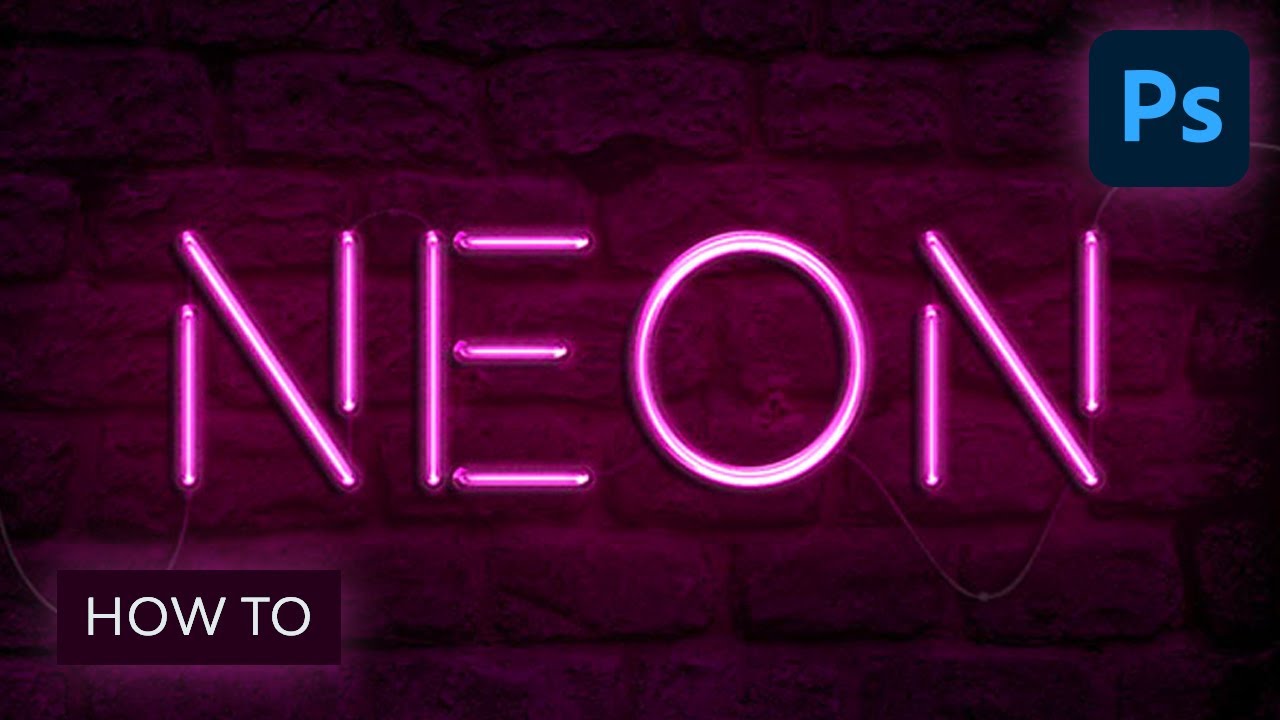
Dieser Tutorial führt Sie Schritt für Schritt durch die Erstellung eines atemberaubenden Neonlicht-Effekts in Photoshop. Wir nutzen die neuesten Funktionen von Photoshop 2023, einschließlich der Materialwerkzeuge und Ebenenstile, um einen realistischen und beeindruckenden Neon-Look zu erzielen. Von der Gestaltung des Hintergrunds über den Neon-Text bis hin zu atmosphärischen Effekten – alles wird detailliert erklärt.
Schritt 01 – Erstellen des Ziegelstein-Hintergrunds
Beginnen Sie damit, das Fenster Materialien zu öffnen (Fenster > Materialien). Geben Sie „Brick“ in die Suchleiste ein und wählen Sie ein Ziegelstein-Material für Ihr Projekt aus.
Passen Sie im Bedienfeld Materialeigenschaften die Auflösung auf „Ultra“ für die höchste verfügbare Qualität an. Aktivieren Sie die Option „Gleichmäßig wiederholen“ und passen Sie die Größe der Ziegelsteine an, indem Sie einen Wert (z. B. 0,75) eingeben. Sie können auch die Farbe der Ziegelsteine anpassen oder eine Voreinstellung aus der Dropdown-Liste auswählen.
Kollabieren Sie die Ebene „Background copy“ und löschen Sie die Ebene „Background“.
Fügen Sie eine Farbton/Sättigung-Einstellungsebene hinzu und erstellen Sie eine Schnittmaske (Strg + Alt + G unter Windows, Cmd + Option + G auf dem Mac), um die Einstellung auf den Hintergrund anzuwenden. Setzen Sie die Sättigung auf etwa -50.
Erstellen Sie eine Gradationskurven-Einstellungsebene, um den Kontrast zu erhöhen. Erstellen Sie ebenfalls eine Schnittmaske und setzen Sie den Mischmodus der Gradationskurven-Ebene auf Luminanz. Passen Sie die Kurve an, um den gewünschten Kontrast und die Helligkeit zu erzielen.
Fassen Sie alle Ebenen für den Hintergrund in einer Gruppe zusammen und benennen Sie sie „Background“.
Schritt 02 – Erstellen des Neonschilds mit dem Rechteck-Werkzeug
Wählen Sie das Rechteck-Werkzeug (U) aus der Werkzeugleiste. Stellen Sie sicher, dass im Optionsbalken „Form“ ausgewählt ist, und erstellen Sie ein Rechteck.
Wählen Sie das Verschieben-Werkzeug (V) und zentrieren Sie das Rechteck auf der Arbeitsfläche, indem Sie die Ausrichtungseinstellungen auf „Leinwand“ und die entsprechenden Zentrierungswerkzeuge verwenden.
Entfernen Sie im Bedienfeld Eigenschaften die Füllung und fügen Sie eine weiße Kontur mit einer Dicke von etwa 8 Pixeln hinzu. Runden Sie die Ecken des Rechtecks mit einem Wert von etwa 66 Pixeln ab.
Schritt 03 – Anwenden von Ebenenstilen zur Erzeugung des Neon-Glows
Doppelklicken Sie auf die Seite der Rechteck-Ebene, um das Fenster „Ebenenstil“ zu öffnen. Setzen Sie die Liste der Effekte auf die Standardeinstellungen zurück.
Fügen Sie einen Schein nach außen hinzu. Erhöhen Sie die Deckkraft auf 75 % und wählen Sie eine Farbe mit einem Farbton von 200, einer Sättigung von 100 und einer Helligkeit von 100. Stellen Sie die Größe auf etwa 13 Pixel und die Spreizung auf null ein. Ändern Sie den Mischmodus von „Negativ multiplizieren“ auf Linear abwedeln (Hinzufügen).
Um den Leuchteffekt zu verstärken, verwenden Sie einen Schlagschatten. Ändern Sie den Mischmodus auf Linear abwedeln (Hinzufügen) und verwenden Sie dieselbe Farbe wie zuvor. Stellen Sie den Winkel auf 90 ein und deaktivieren Sie „Globales Licht verwenden“. Erhöhen Sie die Deckkraft auf 100 %. Für einen atmosphärischen Lichteffekt erhöhen Sie die Größe auf 250, die Entfernung auf null und die Spreizung auf 15 %.
Duplizieren Sie den Schlagschatten-Effekt (+) und passen Sie die Deckkraft auf 50 % und die Größe auf 90 Pixel an.
Um einen Schatteneffekt zu erzeugen, der den Abstand zwischen dem Neonlicht und der Ziegelwand simuliert, duplizieren Sie den Schlagschatten-Effekt erneut. Ändern Sie die Farbe auf Schwarz, den Mischmodus auf Multiplizieren und die Deckkraft auf 75 %. Passen Sie die Entfernung auf 35 Pixel und die Spreizung auf etwa 21 Pixel an.
Duplizieren Sie den Schlagschatten-Effekt ein weiteres Mal. Stellen Sie den Winkel auf -90 Pixel und die Deckkraft auf 60 % ein.
Kollabieren Sie die Rechteck-Ebene und gruppieren Sie die Ebenen des Neonschilds (Strg + G unter Windows, Cmd + G auf dem Mac) und nennen Sie die Gruppe „Neon Sign“.
Schritt 04 – Text für das Neon-Schild
Aktivieren Sie das Horizontaltext-Werkzeug und wählen Sie die Schriftart „Handsome“ aus Adobe Stock. Erstellen Sie den Text „Neon“ außerhalb des Rechtecks.
Stellen Sie im Bedienfeld Eigenschaften unter „Zeichen“ die Schriftstärke auf 346 und den Schriftschnitt auf „Dünn“, um eine dünnere Textvariante zu erhalten. Zentrieren Sie den Text auf der Leinwand wie zuvor.
Schritt 05 – Maskieren des Rechtecks
Erstellen Sie eine Ebenenmaske für die Rechteck-Ebene. Verwenden Sie das Pinsel-Werkzeug mit schwarzen Vordergrundfarben, um Teile des Neonzeichens auszublenden. Verwenden Sie die linke eckige Klammer, um die Pinselgröße zu verringern, und malen Sie mit weißer Farbe über die kleinen Details des Neonzeichens, um sie wieder sichtbar zu machen.
Schritt 06 – Kopieren und Bearbeiten von Ebenenstilen
Kopieren Sie die Ebenenstile von der Rechteck-Ebene auf die Textebene, indem Sie die Alt-Taste (Windows) oder Wahltaste (Mac) gedrückt halten und das FX-Symbol auf die Textebene ziehen.
Ändern Sie die Farbe des Scheins nach außen auf Rot und reduzieren Sie die Deckkraft auf 40 %. Ändern Sie die Farbe des Umgebungslichts auf beiden letzten Schlagschatten-Effekten auf Rot. Erhöhen Sie die Größe des oberen Schlagschattens auf 250 Pixel und die Deckkraft auf 100 %. Ändern Sie die Größe des unteren Schlagschattens auf 50 Pixel und die Deckkraft auf 50 %.
Gruppieren Sie die beiden Ebenen („Neon Sign“) und benennen Sie sie entsprechend.
Schritt 07 – Erstellen der Rauch/Atmosphäre-Ebene
Erstellen Sie eine neue Ebene. Gehen Sie zu Filter > Render > Wolken.
Um mehr Kontrast zu erzielen, halten Sie die Alt-Taste (Windows) oder Wahltaste (Mac) gedrückt und gehen Sie erneut zu Filter > Render > Wolken.
Ändern Sie den Mischmodus auf Linear abwedeln (Hinzufügen).
Fügen Sie eine Farbton/Sättigung-Einstellungsebene hinzu und erstellen Sie eine Schnittmaske für die Wolken-Ebene. Aktivieren Sie „Farbton“ und passen Sie den Farbton auf 203, die Sättigung auf 76 und die Helligkeit auf -82 an.
Wählen Sie die Rauch/Atmosphäre-Ebene aus, halten Sie Alt (Windows) oder Wahltaste (Mac) gedrückt und klicken Sie auf das Symbol für die Ebenenmaske, um eine invertierte Maske zu erstellen. Verwenden Sie das Pinsel-Werkzeug mit reduzierter Härte, Deckkraft und Fluss sowie weißer Vordergrundfarbe, um Teile des Rauchs wieder sichtbar zu machen.
Konvertieren Sie die Ebenen „Background“ und „Neon Sign“ in ein Smartobjekt, indem Sie sie auswählen, die Umschalttaste gedrückt halten und dann mit der rechten Maustaste klicken und „In Smartobjekt konvertieren“ wählen.
Schritt 08 – Anwenden von Kamera-Rohfilter-Anpassungen
Gehen Sie zu Filter > Kamera-Rohfilter. Reduzieren Sie die Temperatur, erhöhen Sie den Kontrast und passen Sie die Lichter und Tiefen an, um das Bild dramatischer zu gestalten. Reduzieren Sie die Vignettierung und fügen Sie etwas Körnigkeit hinzu. Erhöhen Sie die Dynamik, um die Sättigung von weniger gesättigten Pixeln zu verstärken. Passen Sie die einzelnen Farben im Farbmischer nach Wunsch an und klicken Sie auf OK.
Schritt 09 – Erstellen der Halterungen für das Neon-Schild
Doppelklicken Sie auf die Miniaturansicht des Smartobjekts, um es in einem neuen Tab zu öffnen. Wählen Sie das Ellipse-Werkzeug und erstellen Sie einen Kreis, der etwas größer als das Neon-Schild ist.
Fügen Sie der Kreis-Ebene einen Abgeflachte Kante und Relief-Effekt hinzu. Deaktivieren Sie „Globales Licht verwenden“ und passen Sie die Kontur, Tiefe und Größe nach Wunsch an. Fügen Sie eine Metalltextur hinzu und passen Sie die Farbüberlagerung auf ein dunkles Grau an.
Platzieren Sie die Metallhalterung hinter dem Neon-Schild, indem Sie die Ebene nach unten verschieben (Strg + [). Duplizieren Sie die Halterung (Alt + Ziehen) und platzieren Sie sie nach Bedarf.
Speichern Sie das Smartobjekt (Strg + S unter Windows, Cmd + S auf dem Mac), um die Änderungen im Hauptdokument anzuwenden.
Das Kamerarohfilter-Ergebnis wird auf das endgültige Bild angewendet.
Sie haben erfolgreich gelernt, wie man einen realistischen Neonlicht-Effekt in Photoshop erstellt. Experimentieren Sie mit Ebenenstilen, Farben und Einstellungen, um einzigartige und visuell beeindruckende Designs zu schaffen.