
Willkommen zu unserem umfassenden Photoshop Muster Erstellen Tutorial! Abstrakte Muster, die aus verschiedenen Elementen kombiniert werden, liegen voll im Trend und lassen sich seit Photoshop CC 2020 mit nur wenigen Klicks mühelos generieren. In diesem Leitfaden erfahren Sie Schritt für Schritt, wie Sie in Photoshop beeindruckende Muster erstellen und welche Voraussetzungen Sie dafür mitbringen sollten. Egal, ob Sie ein erfahrener Designer sind oder gerade erst mit Photoshop beginnen, dieses Tutorial hilft Ihnen, Ihre kreativen Visionen umzusetzen und einzigartige Designs zu schaffen, die Ihre Projekte aufwerten. Entdecken Sie die vielfältigen Möglichkeiten, wie Sie mit dem logo photoshop tutorial Ihre Markenidentität stärken können.
Einführung: Die Macht der Muster in der digitalen Gestaltung
Muster sind ein grundlegender Baustein im Design. Sie können Texturen schaffen, Hintergründe beleben und visuellen Objekten Tiefe und Charakter verleihen. Photoshop bietet leistungsstarke Werkzeuge, um wiederholbare Designs zu erstellen, die von einfachen geometrischen Formen bis hin zu komplexen, organischen Kompositionen reichen. In der heutigen digitalen Welt sind gut gestaltete Muster gefragt wie nie – sei es für Webdesign, Druckmaterialien oder digitale Kunst. Unser Fokus liegt darauf, Ihnen zu zeigen, wie Sie mit dem Werkzeug “Muster erstellen” in Photoshop arbeiten, um professionelle Ergebnisse zu erzielen, die Ihre Designs hervorheben. Wenn Sie sich fragen, wie Sie Effekte wie einen neon photoshop tutorial erstellen können, sind Muster oft ein wichtiger Bestandteil dieser Techniken.
Illustrator vs. Photoshop: Wo erstellen Sie Muster?
Sowohl Adobe Illustrator als auch Photoshop bieten Funktionen zur Mustererstellung, doch sie unterscheiden sich in ihrer Herangehensweise und ihren Stärken. Illustrator ist ein vektorbasiertes Programm, ideal für Grafiken, die ohne Qualitätsverlust beliebig skaliert werden müssen. Hier lassen sich Muster aus Vektorobjekten erstellen, die immer gestochen scharf bleiben.
Photoshop hingegen ist ein pixelbasiertes Programm, das sich hervorragend für die Arbeit mit Fotos und Rastergrafiken eignet. Wenn Ihr Muster aus Fotos, Texturen oder komplexen Bildkompositionen bestehen soll, ist Photoshop die bessere Wahl. Die Fähigkeit, mit realen Bildern zu arbeiten, eröffnet einzigartige Möglichkeiten für organische und fotorealistische Muster. Für Anleitungen zur Bearbeitung von Ebenenmasken ist ein photoshop layer mask tutorial unerlässlich.
Das richtige Ausgangsmaterial für Photoshop Muster
Um in Photoshop überzeugende Muster zu erstellen, ist die Wahl des richtigen Ausgangsmaterials entscheidend. Idealerweise verwenden Sie Bilder, die aus der Draufsicht fotografiert wurden – sogenannte “Flatlays”. Diese Art der Fotografie sorgt für eine gleichmäßige Perspektive und erleichtert die nahtlose Wiederholung des Musters.
Achten Sie auf eine hohe Auflösung und Schärfe der Bilder. Dies gewährleistet, dass Ihr Muster auch in größeren Formaten detailreich bleibt. Passende Motive finden Sie in Online-Bilddatenbanken, wenn Sie nach Begriffen wie “Flatlay” suchen.
Schritt-für-Schritt: Motive vorbereiten
Bevor Sie Ihre Elemente zu einem Muster zusammenfügen, müssen sie vorbereitet werden. Dies beinhaltet das Freistellen der Motive und das Zuschneiden auf eine einheitliche Größe.
Motive freistellen
- Hintergrundebene entsperren: Klicken Sie im Ebenenfenster auf das Schlosssymbol.
- Objektauswahlwerkzeug verwenden: Ziehen Sie einen Rahmen um das gewünschte Motiv.
- Ausschneiden und Einfügen: Drücken Sie
Strg + X(Ausschneiden) undUmschalt + Strg + V(An Originalposition einfügen). Löschen Sie die Ebene mit dem überschüssigen Hintergrund. - Rand entfernen: Falls Reste des Hintergrunds sichtbar sind, gehen Sie zu
Ebene > Basis > Rand entfernenund geben Sie einen Wert von 1-3 Pixeln an.
Musterelement zuschneiden
Entfernen Sie nun den transparenten Hintergrund, um nur das Motiv selbst zu behalten:
- Gehen Sie zu
Bild > Zuschneiden. - Wählen Sie im Dialogfeld “Transparenter Hintergrund” aus und bestätigen Sie.
- Überprüfen Sie die Bildgröße unter
Bild > Bildgröße. Definieren Sie für alle Elemente einheitliche Maße, z.B. 500 x 500 Pixel, je nachdem, wie groß Ihr Muster werden soll.
Bild als Musterelement speichern
Nachdem Sie Ihre Motive vorbereitet haben, definieren Sie sie als Musterkomponente:
- Gehen Sie zu
Bearbeiten > Muster festlegen. - Geben Sie einen aussagekräftigen Namen ein und bestätigen Sie.
Ihr Musterelement erscheint nun als kleines Vorschaubild im Muster-Bedienfeld (Fenster > Muster). Wiederholen Sie diese Schritte für alle weiteren Elemente, die Sie für Ihr Muster verwenden möchten.
Ein Muster in Photoshop erstellen: Der Prozess
Nun geht es an die eigentliche Erstellung des Musters.
- Neues Dokument erstellen: Legen Sie ein neues Dokument an, z.B. mit den Maßen 4.000 x 4.000 Pixel.
- Hintergrundfarbe füllen: Gehen Sie zu
Bearbeiten > Fläche füllen, wählen Sie eine Farbe (z.B. einen dunklen Grünton) und bestätigen Sie.
Das Skript für zufällige Füllung nutzen
- Neue Ebene erstellen: Erstellen Sie eine neue Ebene im Ebenenfenster.
- Fläche mit Muster füllen: Gehen Sie zu
Bearbeiten > Fläche füllenund wählen Sie als Inhalt “Muster”. - Musterkomponente auswählen: Wählen Sie eines Ihrer vorbereiteten Musterelemente aus.
- Zufällige Füllung aktivieren: Wählen Sie unter den Skriptvarianten die “Zufällige Füllung” aus und klicken Sie auf “Ok”.
Im sich öffnenden Dialogfeld können Sie nun die Dichte, die minimale und maximale Größe sowie zufällige Farb- und Helligkeitsänderungen der Musterkomponenten einstellen. Passen Sie die Regler nach Ihren Wünschen an. Für unsere Zitronenscheiben verwenden wir z.B. eine Dichte von 2 und Skalierungsfaktoren zwischen 0,8 und 1.
[Bestätigen Sie mit “Ok”. Wenn Ihnen das Ergebnis nicht gefällt, können Sie jederzeit mit Strg + Z rückgängig machen und die Einstellungen anpassen. Wiederholen Sie diesen Vorgang für jedes Ihrer Musterelemente auf neuen Ebenen, um eine vielfältige Komposition zu erzielen. Generieren Sie insgesamt vier Ebenen mit zufällig gefüllten Musterelementen, sodass die Hintergrundfarbe größtenteils bedeckt ist.
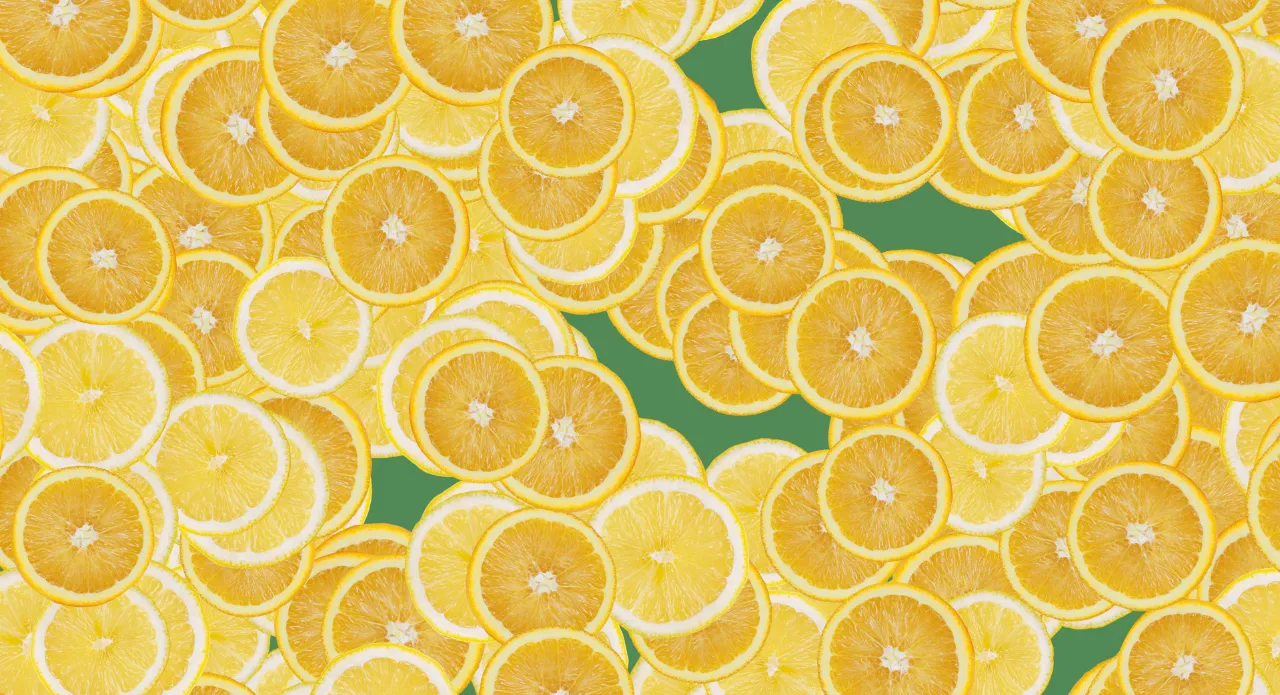 Ein Haufen Orangenscheiben vor grünem Hintergrund könnte als perfekte Inspiration für alle dienen, die ein Photoshop-Muster erstellen möchten. Die lebendige Mischung aus leuchtend Gelb und dunkleren Orangetönen sowie die saftige, kreisförmige Anordnung ergeben ein optisch beeindruckendes Muster.
Kontraste und Tiefe hinzufügen
Um Ihrem Muster mehr Tiefe und visuelles Interesse zu verleihen, können Sie Kontraste und Schatten hinzufügen.
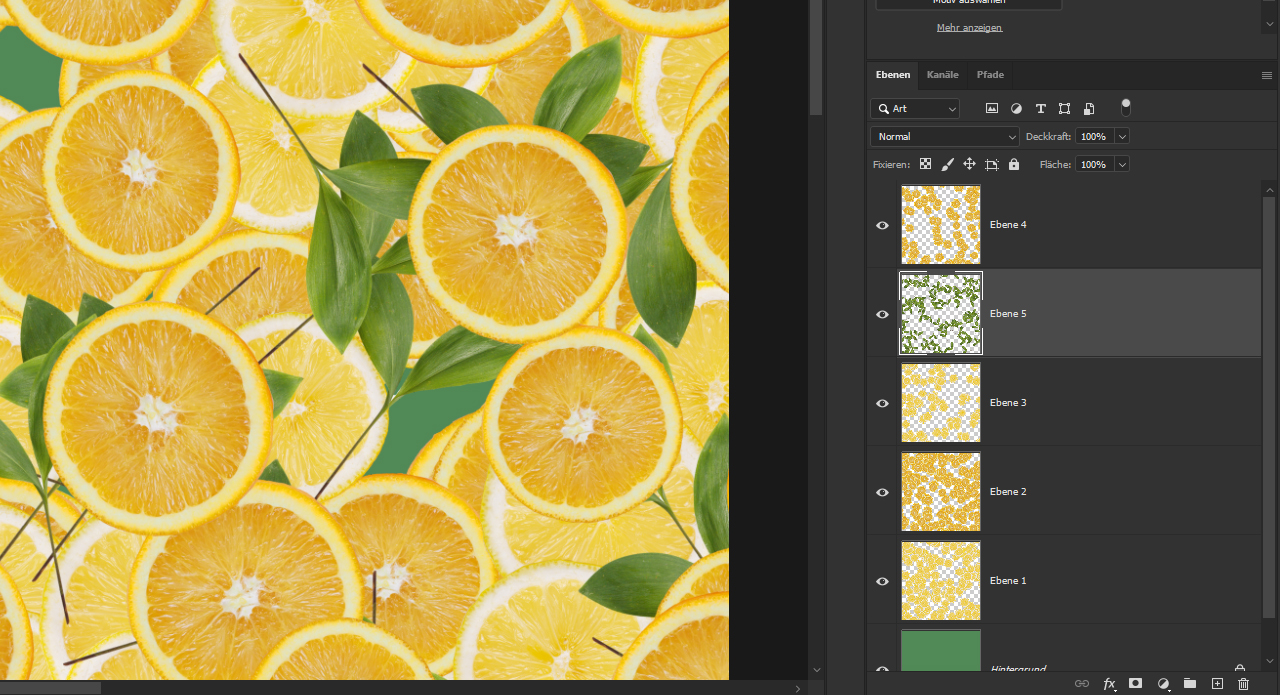
- Mehr Kontrast: Fügen Sie ein Musterelement in einer anderen Farbe hinzu, z.B. Blätter oder eine Pflanze. Erstellen Sie eine neue Ebene, füllen Sie sie mit dem Pflanzenmuster und ziehen Sie diese Ebene unter die oberste Musterebene.
- Schlagschatten für Tiefe: Öffnen Sie die Fülloptionen (
Doppelklick auf die Ebene) der obersten Ebene und aktivieren Sie “Schlagschatten”. Stellen Sie Deckkraft auf 30%, Abstand auf 0 und Größe auf 50 Pixel ein.
Kopieren Sie diesen Ebenenstil (Rechtsklick auf Ebene > Ebenenstil kopieren) und fügen Sie ihn auf alle anderen Musterebenen ein (Alle Ebenen markieren > Rechtsklick > Ebenenstil einfügen).
Fazit und Ausblick
Mit diesem Photoshop Muster Erstellen Tutorial haben Sie gelernt, wie Sie mit wenigen Schritten beeindruckende und individuelle Muster entwerfen können. Die Kombination aus sorgfältiger Vorbereitung der Motive und der Nutzung der intelligenten Füllfunktionen von Photoshop eröffnet grenzenlose kreative Möglichkeiten. Experimentieren Sie mit verschiedenen Elementen, Farben und Einstellungen, um einzigartige Designs zu schaffen, die Ihre Projekte veredeln. Entdecken Sie auch, wie Sie mit einem photoshop generative fill tutorial noch weiter in die Welt der fortgeschrittenen Bildbearbeitung eintauchen können. Nutzen Sie Ihr neu gewonnenes Wissen, um Ihrer Kreativität freien Lauf zu lassen und Designs zu erschaffen, die Eindruck hinterlassen!
Credits: Es gestaltet und spricht der Mediengestalter Christoph Ullrich.