
Dieses Tutorial vermittelt die wichtigsten Begriffe im Printdesign und vertieft Ihre Photoshop-Kenntnisse zur Gestaltung eines fesselnden Magazin-Covers.
Einleitung
Trotz eines besorgniserregenden Rückgangs bei Einzelverkäufen und Abonnements konkurrieren zahlreiche Titel auf dem Markt um die Aufmerksamkeit der Leser. Ein überzeugendes Titelbild ist entscheidend, um das Publikum anzusprechen, insbesondere Impulskäufer. Der erste Eindruck zählt: Das Cover sollte die Markenidentität und die Werte des Magazins widerspiegeln. Sorgfältig arrangierte Schlagzeilen, Cover-Texte und Bilder geben einen Vorgeschmack auf den Inhalt. Wir werden Photoshop verwenden, um ein Magazin-Cover zu gestalten, das sich an modeinteressierte Leser richtet. Dieses Tutorial verbessert Ihre technischen Fähigkeiten in der Software und Ihr Verständnis wichtiger Designbegriffe.
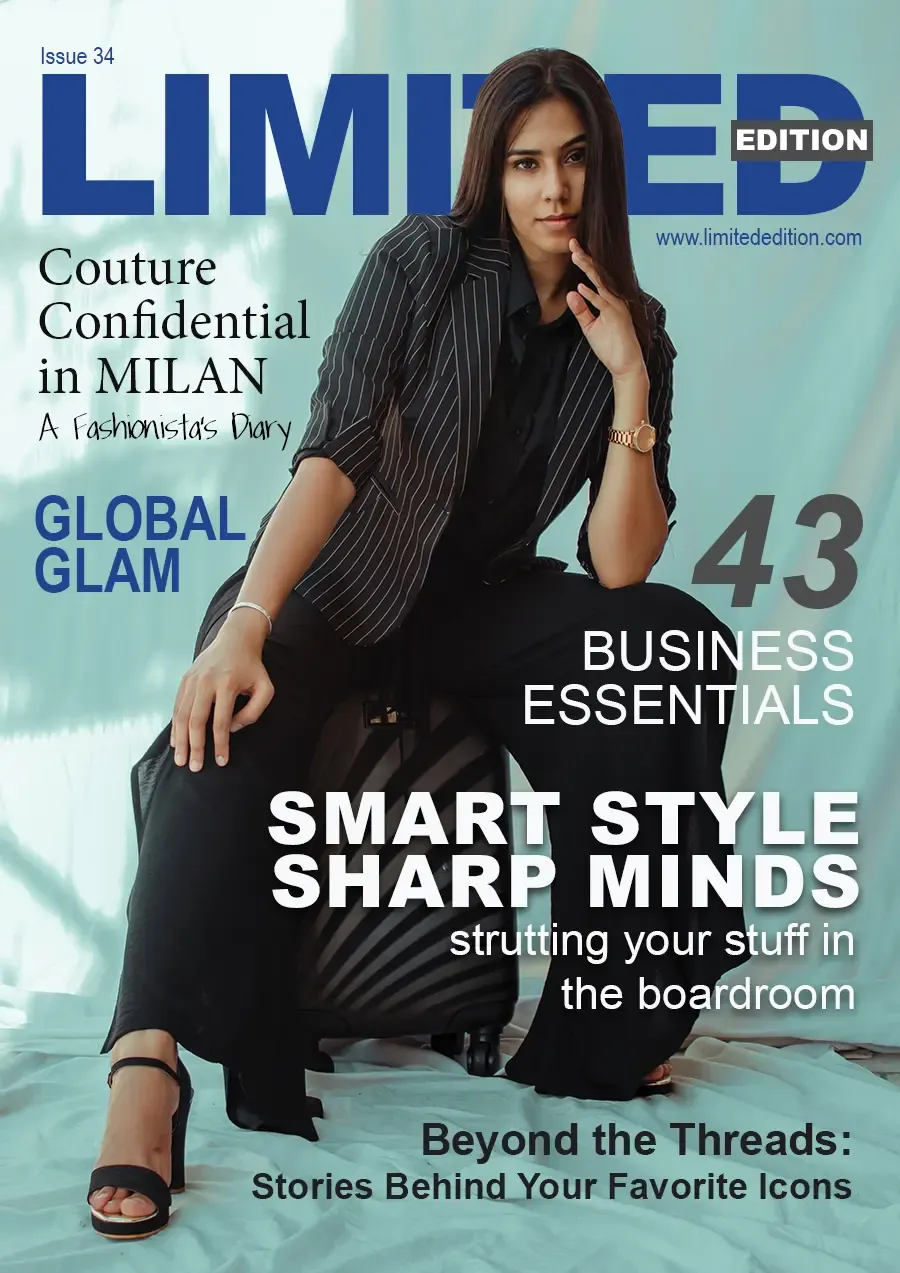 Das Magazin-Cover in diesem TutorialStarten Sie Photoshop, um zu beginnen.
Schritt Eins – Die Leinwand
Erstellen Sie ein neues Dokument über die Startseite, indem Sie Datei > Neu in der Menüleiste auswählen oder Strg+N drücken. Die meisten Studenten klicken auf die blaue Schaltfläche “Neu erstellen”.
Jede dieser Optionen öffnet den Dialog “Neues Dokument”, in dem Sie die Abmessungen für Ihr Magazin (normalerweise etwa 8,5 x 11 Zoll) festlegen oder einfach die Voreinstellung A4 auswählen können. Wir haben unsere Datei “magazine cover assignment” genannt.
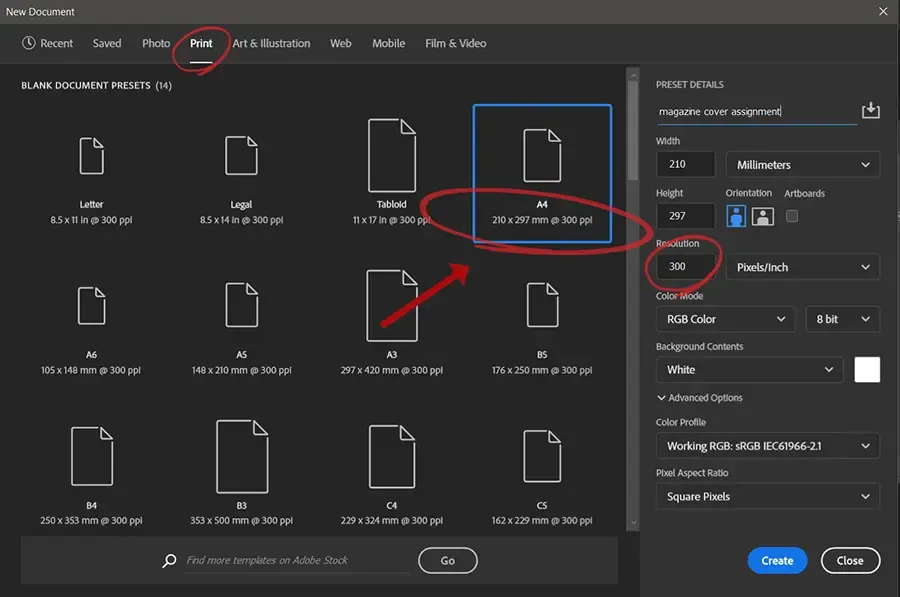 Screenshot des Dialogs Neues DokumentDialog Neues Dokument Stellen Sie sicher, dass die Auflösung 300 Pixel/Zoll beträgt, da Bilder und Text mit geringer Auflösung beim Drucken pixelig aussehen könnten. Sie möchten, dass Ihre Elemente scharf und klar sind.
Schritt Zwei – Das Hauptbild
Wenn Sie diesem Tutorial folgen, um ein Magazin-Cover für Ihre Medienkunde-Hausarbeit zu gestalten, stellen Sie sicher, dass Sie eigene originelle Ideen für Ihre Einreichung verwenden. Wir verwenden ein Bild des australischen Fotografen und Filmemachers Dollar Gill. Sie können die Datei über diesen Link zu Unsplash herunterladen.
Sobald Sie das Bild für Ihren Hintergrund ausgewählt haben, klicken Sie im Menü auf Datei > Öffnen oder drücken Sie Strg+O.
Navigieren Sie im Datei-Explorer zu dem Ordner, in dem Ihr Bild gespeichert ist, und doppelklicken Sie auf die Datei. Wir hatten die Datei in unserem Ordner “Bilder” gespeichert.
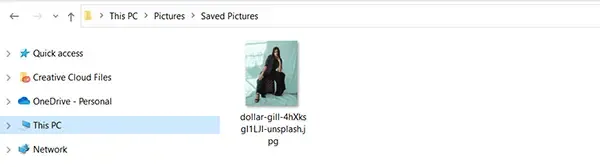 Bild im Datei-Explorer findenLokalisieren Sie das Bild im Datei-Explorer Sie sollten nun zwei Dokumentfenster in Photoshop geöffnet haben.
Die schnellste Methode, ein Bild zwischen Dokumenten zu verschieben, ist das Ziehen und Ablegen der Ebene. Wählen Sie das Verschieben-Werkzeug mit der Tastenkombination “v”, klicken Sie auf das Bild und ziehen Sie es in den Tab des anderen Dokuments. Warten Sie, bis Photoshop das Fenster wechselt, und lassen Sie dann Ihr Bild auf die leere A4-Leinwand fallen.
 Ebenen zwischen Dokumenten in Photoshop verschiebenEbenen zwischen Dokumenten verschieben Sie können auch die Funktion “Ebene duplizieren” verwenden. Klicken Sie mit der rechten Maustaste auf die Ebene im Ebenenbedienfeld und wählen Sie “Ebene duplizieren”, um den Dialog “Ebene duplizieren” zu öffnen. Wählen Sie im Abschnitt “Ziel” “front cover assignment”. Diese Option ist nützlich, wenn Sie viele Tabs geöffnet haben.
Nachdem wir das Bild eingefügt hatten, drückten wir Strg+T, um die Transformationsfunktion zu starten – Sie sollten den Transformationsrahmen um die Ebene sehen. Skalieren Sie die Ebene auf 75 % der Originalgröße. Bestätigen Sie die Transformation, indem Sie auf das Häkchen-Symbol oben auf dem Bildschirm klicken oder Enter drücken.
Anschließend haben wir das Verschieben-Werkzeug verwendet, um die Ebene neu zu positionieren und das folgende Aussehen zu erzielen:
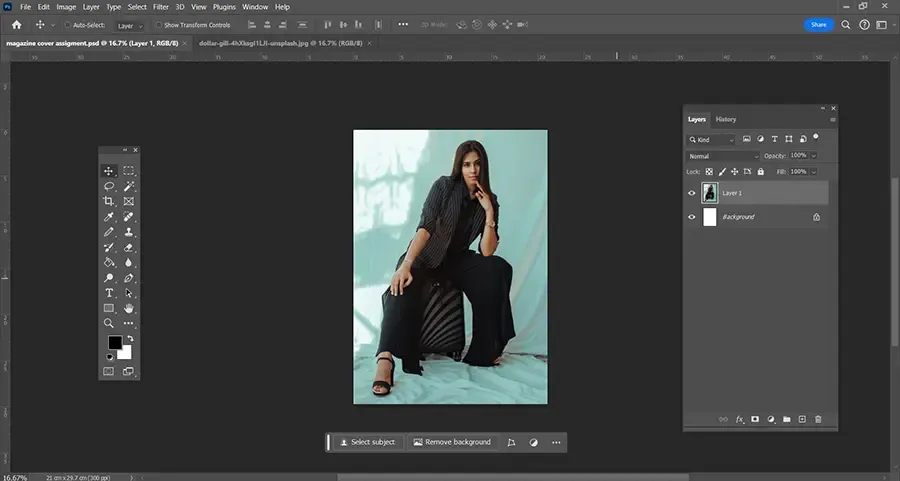 Beispiel, wie das Hauptbild aussehen solltePassen Sie das Hauptbild an.
Schritt Drei – Der Titel
Der Titel ist wahrscheinlich das wichtigste Element der Magazin-Markenbildung, da die Schriftwahl und der Gesamtstil Informationen über den Ton und die Werte der Publikation kodieren. Nehmen Sie sich Zeit und folgen Sie unseren Anweisungen, um diesen fantastisch aussehenden Titel zu erstellen:
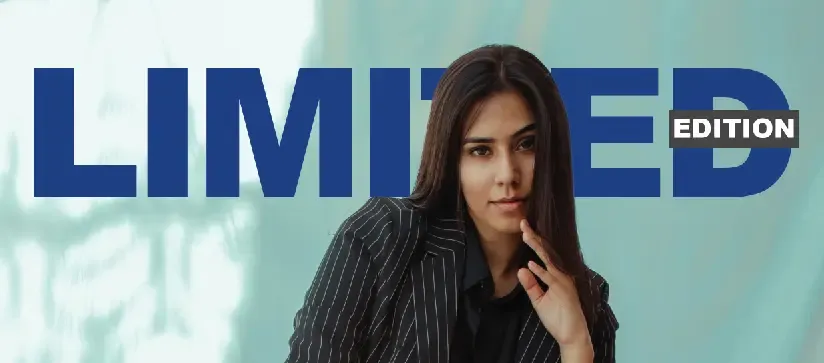 Unser TiteldesignDer Titel Wählen Sie zuerst das Horizontale Textwerkzeug auf der Werkzeugleiste oder durch Drücken von “t” auf Ihrer Tastatur. Wir haben die Optionsleiste am oberen Bildschirmrand verwendet, um die Schriftart Arial Black auszuwählen und die Größe auf 130pt zu ändern.
Passen Sie die Einstellungen in der Textoptionsleiste an. Wir haben den Dialog “Farbauswahl” geöffnet und den Hexadezimalwert auf #21458f geändert, damit die Farbe des Titels effektiv mit dem Hauptbild harmoniert. Kopieren Sie einfach diese Zahlen in das Feld unten im Feld.
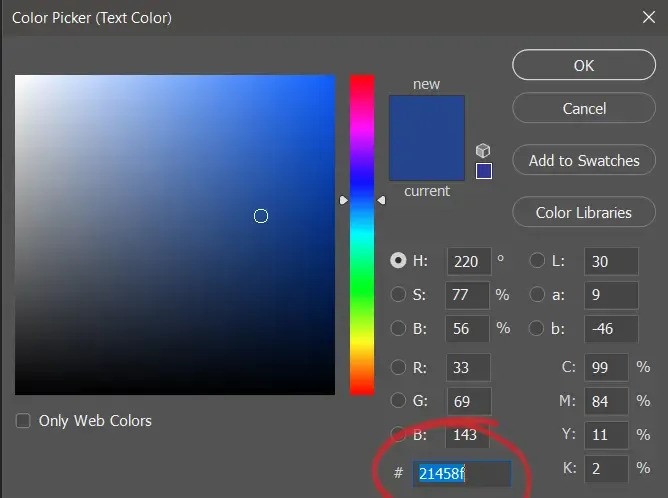 Ändern des Hexadezimalwerts in der FarbauswahlÄndern Sie den Hexadezimalwert Halten Sie die linke Maustaste gedrückt, während Sie den Cursor ziehen, um eine große Textebene zu erstellen. Geben Sie “Limited” ein und bestätigen Sie die Änderungen, indem Sie auf das Häkchen-Symbol oben auf dem Bildschirm klicken.
Wenn das Zeichenbedienfeld nicht verfügbar ist, klicken Sie in der Menüleiste auf Fenster > Zeichen. Mit dem gesamten markierten Text haben wir das Tracking auf -50 geändert.
 Screenshot des Anpassens des Trackings in PhotoshopPassen Sie das Tracking an. Jetzt möchten wir “Edition” hinzufügen. Zoomen Sie auf den Titel, indem Sie die Steuertaste gedrückt halten und “+” drücken, damit wir uns fest auf diesen Bereich konzentrieren können.
Wählen Sie das Rechteck-Werkzeug aus der Werkzeugleiste. Halten Sie die linke Maustaste gedrückt, während Sie den Cursor ziehen, um das Rechteck zu erstellen. Was die Abmessungen betrifft, so sollten Sie etwa 3 cm x 1 cm anstreben.
Das Eigenschaften-Bedienfeld sollte sich automatisch öffnen. Wir haben uns für einen Hexadezimalwert von #4d4d4d für die Füllfarbe entschieden und den Standard-Kontur entfernt. Dieses Grau passt zur Farbe des Anzugs des Models.
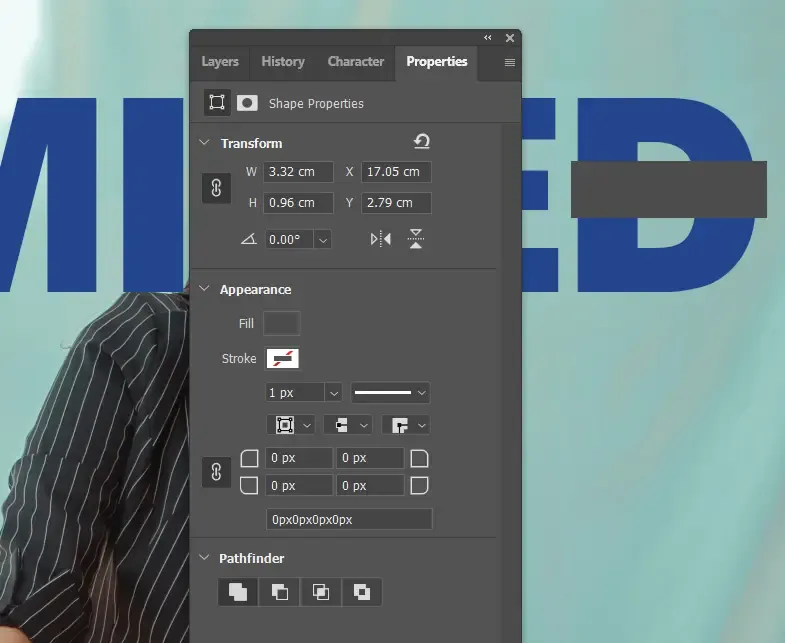 Screenshot des Eigenschaften-Bedienfelds in PhotoshopÄndern Sie die Füll- und Konturwerte Erstellen Sie eine neue Textebene. Ändern Sie die Schriftgröße auf 18pt und wählen Sie Weiß – #ffffff. Wir mussten auch das Tracking von der vorherigen Einstellung von -50 auf null im Zeichen-Tab ändern.
Geben Sie das Wort “EDITION” ein. Wir haben uns wieder für Großbuchstaben entschieden, um Selbstvertrauen zu signalisieren.
Stellen Sie sicher, dass sich diese neue Textebene über der Rechteck-Ebene im Ebenenbedienfeld befindet, damit die Buchstaben nicht durch den grauen Hintergrund auf der Leinwand verdeckt werden.
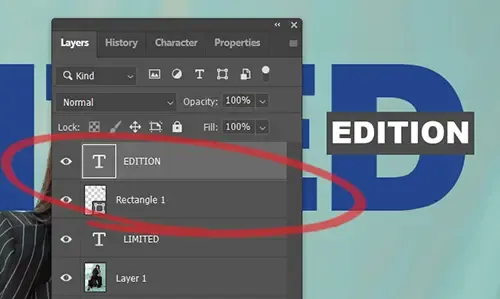 Ebenenreihenfolge in PhotoshopPassen Sie die Ebenenreihenfolge an. Wenn Sie mehr Übung mit diesen Funktionen wünschen, sollten Sie unsere [Einführung in den Textblock](https://media-studies.com/gutenberg-text-blocks/) und die [Verwendung des Rechteck-Werkzeugs](https://media-studies.com/photoshop-rectangle-tool/) lesen.
Schließlich möchten wir, dass der Kopf des Models vor dem Text positioniert wird. Dieser Teil kann knifflig sein und es gibt viele verschiedene Möglichkeiten, den Effekt zu erzielen.
Sie könnten die Ebene “LIMITED” auswählen und dann auf das Symbol “Ebenenmaske hinzufügen” am unteren Rand des Ebenenbedienfelds klicken. Ebenenmaskierung ist eine effektive Methode, um Teile eines Bildes auszublenden, ohne sie tatsächlich zu löschen.
Verwenden Sie das Radiergummi-Werkzeug, um die Teile der Buchstaben zu löschen, die sich hinter dem Kopf des Models befinden sollten.
Fehler sind unvermeidlich, aber Sie können sie im Protokoll-Bedienfeld rückgängig machen.
Wir werden jedoch die Aktion “Hintergrund entfernen” nutzen, um ein präziseres und professionelleres Ergebnis zu erzielen. Duplizieren Sie das Hauptbild und verschieben Sie die Kopie über “LIMITED”. Verwenden Sie dann einfach das KI-Werkzeug, um den Hintergrund zu entfernen.
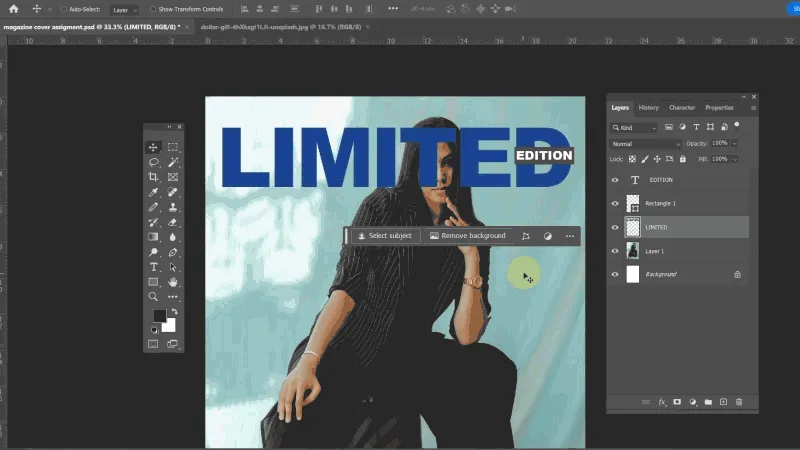 Verwendung der KI zum Entfernen des Hintergrunds in PhotoshopHintergrund in Photoshop entfernen Beachten Sie, wie der Hauptteil des Titels verschwand, als wir die Kopie des Hauptbildes über die Textebene “LIMITED” zogen, aber der Abschnitt “EDITION” sichtbar blieb. Denken Sie daran, dass Sie der Reihenfolge der Ebenen im Ebenenbedienfeld genau aufmerksam sein müssen. Wenn Sie sich nicht sicher sind, wie sich die Position der Ebenen auf das Endergebnis Ihres Dokuments auswirkt, versuchen Sie, die Ebenenreihenfolge zu ändern.
Wenn Sie ein Foto für Ihre eigene Printproduktion aufnehmen, lassen Sie Ihr Model nicht vor einer Ziegelwand oder dichtem grünen Laub posieren, da dies das Entfernen des Hintergrunds extrem schwierig macht, insbesondere wenn Sie es manuell mit dem Zauberstab- und Radiergummi-Werkzeug tun müssen.
Schritt Vier – Fertigstellung des Mastheads
Im Verlagswesen wird der Titel in Großbritannien als Masthead und in Nordamerika als Nameplate bezeichnet. Wir werden die Ausgabennummer und einen Link zur Website in unseren Masthead aufnehmen.
Drücken Sie die Tastenkombination “T” und erstellen Sie eine neue Textebene. Wir haben Arial Regular, Größe 16pt gewählt und die Schriftfarbe #21458f beibehalten. Geben Sie “Issue 34” ein. Überprüfen Sie, ob das Tracking auf null eingestellt ist.
Erstellen Sie eine weitere Textebene mit denselben Werten und geben Sie “www.limitededition.com” ein.
Ihr Dokument sollte ungefähr so aussehen:
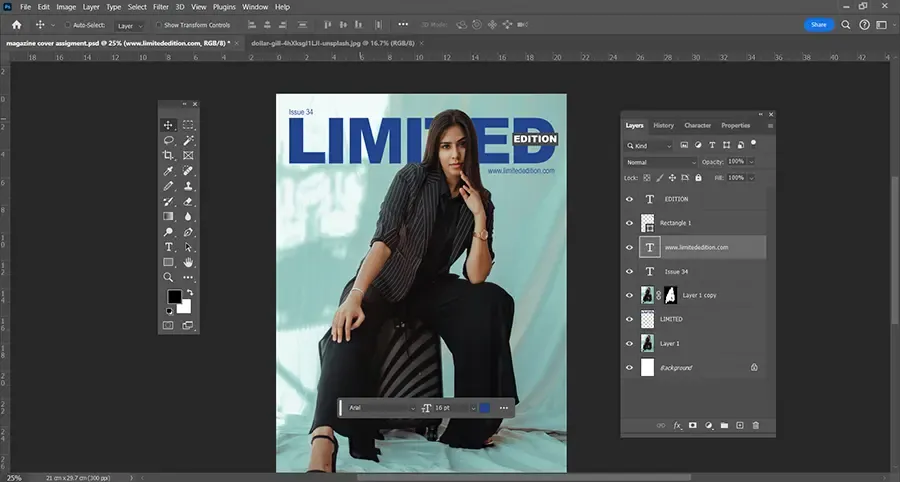 Screenshot des bearbeiteten Mastheads in PhotoshopUnser Masthead-Design Wir müssen die Organisation der Ebenen in Ordnern berücksichtigen, bevor wir mit dem Hinzufügen von Schlagzeilen und Cover-Texten beginnen. Wenn Ihre Ebenen in derselben Reihenfolge wie im obigen Screenshot angeordnet sind, klicken Sie mit der linken Maustaste auf “LIMITED” und halten Sie dann die Umschalttaste gedrückt und klicken Sie mit der linken Maustaste auf “EDITION”. Klicken Sie mit den entsprechenden Ebenen ausgewählt auf das Symbol “Neuen Ordner erstellen” am unteren Rand des Ebenenbedienfelds.
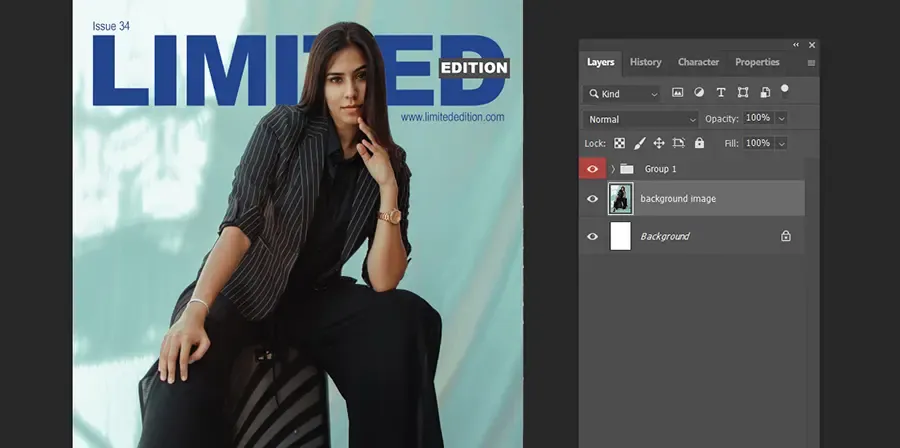 Screenshot von gruppierten Ebenen in PhotoshopGruppieren Sie Ihre Ebenen Sie können den Ordner umbenennen, indem Sie doppelt auf “Gruppe 1” klicken. Klicken Sie mit der rechten Maustaste auf die Gruppe und wählen Sie eine Farbe aus der unteren Liste der Optionen. Wir haben Rot gewählt. Sie sollten auch die Ebene des Hauptbildes umbenennen.
Schritt Fünf – Die Schlagzeile
Die Schlagzeile sollte eines der prominentesten Elemente auf der Titelseite des Magazins sein, daher verwenden Designer oft große Schriftgrößen mit fetter Schrift und einer Farbe, die sich vom Hintergrund abhebt. Erstellen Sie eine neue Textebene. Wählen Sie Arial Black, ändern Sie die Größe auf 48pt und geben Sie den Hexadezimalwert #ffffff im Dialogfeld “Farbauswahl” ein.
Da wir die Schlagzeile auf der rechten Seite des Covers platzieren, sollten Sie den Text rechtsbündig ausrichten. Die Ausrichtungsoptionen sollten Sie neben der Farbauswahl sehen.
Geben Sie “Smart Style” in die Textebene ein, drücken Sie Enter und fügen Sie dann “Sharp Minds” hinzu. Dies trennt die Schlagzeile in zwei Zeilen.
Im Zeichenbedienfeld ändern Sie den Zeilenabstand auf 42pt. Diese Höhe ist kleiner als die Schriftgröße von 48pt, sodass die beiden Textzeilen näher beieinander liegen sollten.
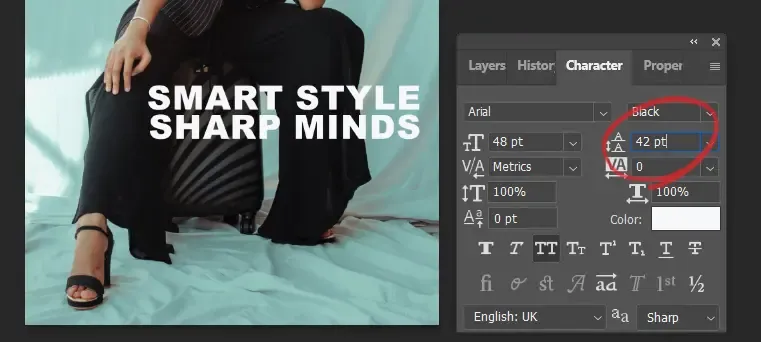 Screenshot des Zeichenbedienfelds in PhotoshopÄndern Sie die Einstellungen für den Zeilenabstand Erstellen Sie eine weitere Textebene für die Unterüberschrift. Ändern Sie die Schriftart in Arial Regular und die Größe auf 36pt. Dies signalisiert dem Leser eine klare Hierarchie. Geben Sie “strutting your stuff” ein. Drücken Sie Enter. Fügen Sie dann “in the boardroom” hinzu.
Ihr Text sollte rechtsbündig mit einem linken Rand sein.
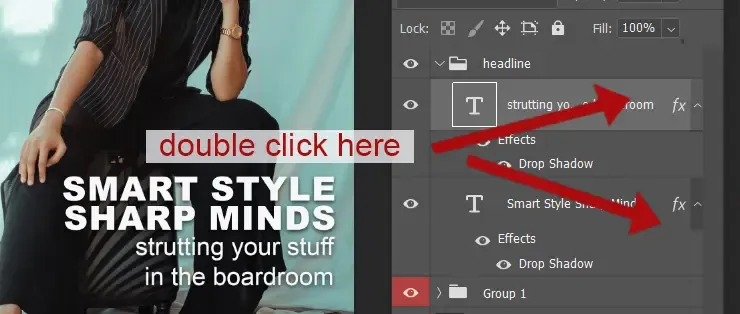 Pfeile zeigen auf die Bereiche, auf die Sie klicken, um das Dialogfeld zu öffnenÖffnen Sie das Dialogfeld “Ebenenstile” Wir haben auch einen Schlagschatten hinzugefügt, damit die Wörter besser hervorstechen. Doppelklicken Sie mit der linken Maustaste auf die Ebene im Bedienfeld, um das Dialogfeld “Ebenenstil” zu öffnen. Aktivieren Sie unten die Option “Schlagschatten” und verwenden Sie die Standardeinstellungen.
Schritt Sieben – Die Cover-Texte
Cover-Texte sind die kurzen Textzeilen oder Bildunterschriften, die einen Vorgeschmack auf den Inhalt des Magazins geben. Wenn Sie ein Produkt für Ihre Medienkunde-Hausarbeit erstellen, benötigen Sie wahrscheinlich fünf, um die Mindestanforderungen zu erfüllen.
Sie sollten nun genügend Erfahrung mit der Bearbeitung von Textebenen haben, um unser Cover zu replizieren.
Cover-Texte sollten zur allgemeinen optischen Attraktivität des Magazin-Covers beitragen. Wir haben den Look durch Variationen der Arial-Schriftart konsistent gehalten. Die Farbpalette ist ebenfalls auf Weiß, Blau und Dunkelgrau beschränkt.
Der Cover-Text “Couture Confidential” ist mit der Skriptschriftart, die eine persönliche Perspektive auf die Modenschau signalisiert, etwas anders. Beachten Sie, wie er linksbündig und mit einem ausgefransten rechten Rand ausgerichtet ist.
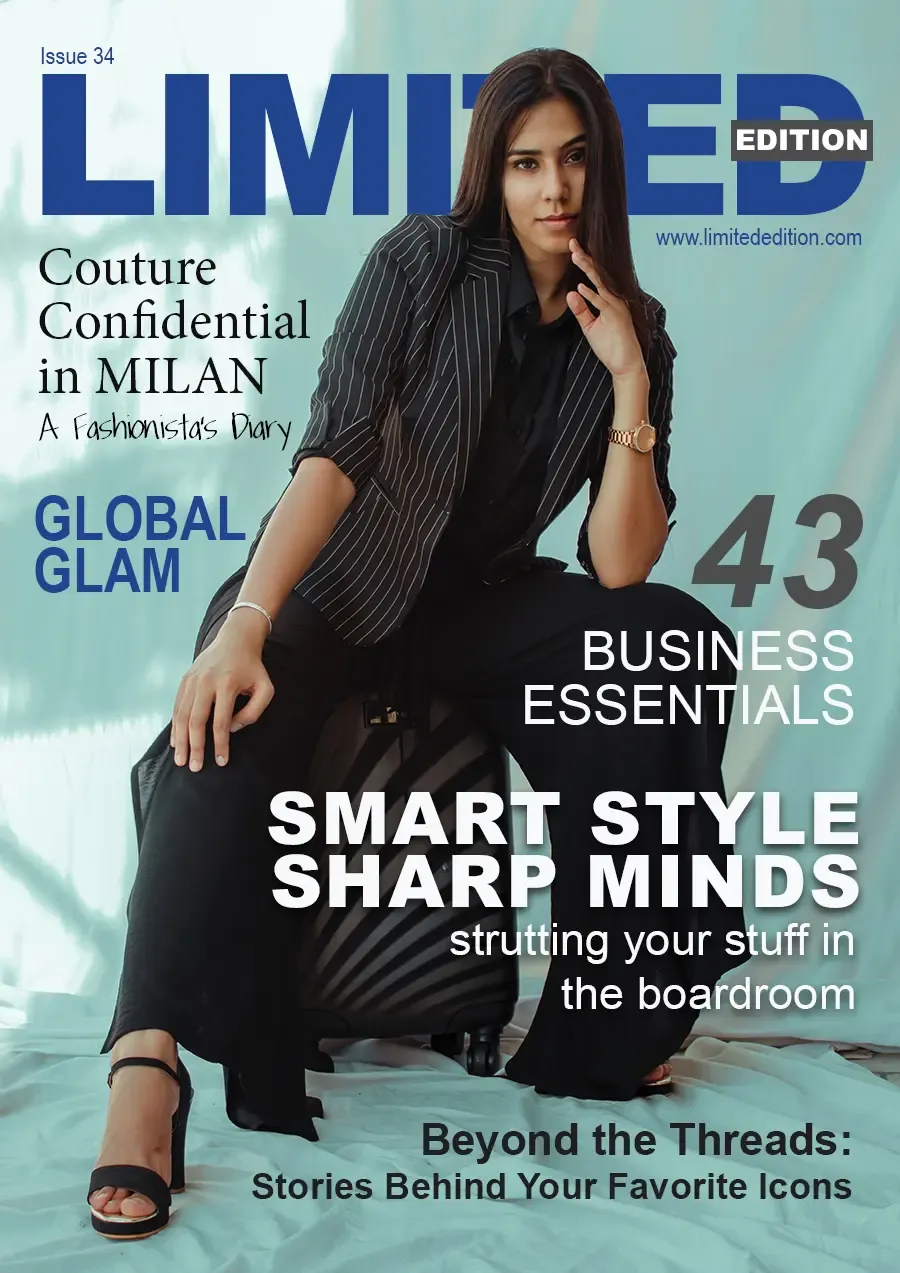 Das Magazin-CoverDas Magazin-Cover Die Positionierung des Models zwischen dem Masthead und der Schlagzeile ist eine Konvention der Verlagsbranche, da die Designer versuchen, unsere Augen davon zu überzeugen, dass das Magazin-Cover dreidimensional ist. Sie sollten versuchen, diesen Tiefeneffekt auch in Ihren eigenen Produkten zu erzielen.
Fazit
Erstellen Sie beim Entwerfen eines Titelbilds immer eine leere Leinwand. Zu viele Studenten machen den Fehler, ihr Hintergrundbild in Photoshop zu öffnen und dieses Dokument für die Erstellung des Magazin-Covers zu verwenden. Dies könnte zu Punktabzug führen, da seine Abmessungen und Auflösung möglicherweise nicht den Industriestandards entsprechen.
Wenn Sie mehr Übung mit Photoshop wünschen, sollten Sie unsere zweiseitige Layout-Aufgabe ausprobieren und eigene Magazin-Inhalte erstellen oder die Titelseite einer Zeitung erstellen.